惯性聚合 高效追踪和阅读你感兴趣的博客、新闻、科技资讯
阅读原文 在惯性聚合中打开

推荐订阅源

G
GRAHAM CLULEY
V
V2EX
WordPress大学
WordPress大学
博客园 - Franky
Last Week in AI
Last Week in AI
博客园 - 司徒正美
有赞技术团队
有赞技术团队
freeCodeCamp Programming Tutorials: Python, JavaScript, Git & More
博客园 - 【当耐特】
V
Visual Studio Blog
C
CERT Recently Published Vulnerability Notes
OSCHINA 社区最新新闻
OSCHINA 社区最新新闻
cs.CL updates on arXiv.org
Jina AI
Jina AI
Attack and Defense Labs
腾讯CDC
The Hacker News
The Hacker News
Hugging Face - Blog
Hugging Face - Blog
K
KPMG report finds enterprise disconnect between AI and its ROI | CIO
J
Java Code Geeks
人人都是产品经理
人人都是产品经理
阮一峰的网络日志
阮一峰的网络日志
T
Tailwind CSS Blog
S
SegmentFault 最新的问题
大猫的无限游戏
大猫的无限游戏
小众软件
小众软件
A
Arctic Wolf
量子位
博客园 - 聂微东
奇客Solidot–传递最新科技情报
奇客Solidot–传递最新科技情报
N
News and Events Feed by Topic
雷峰网
雷峰网
博客园_首页
Google Online Security Blog
Spread Privacy
Spread Privacy
罗磊的独立博客
H
Hacker News: Front Page
让小产品的独立变现更简单 - ezindie.com
月光博客
月光博客
TaoSecurity Blog
TaoSecurity Blog
Exploit-DB.com RSS Feed
博客园 - 三生石上(FineUI控件)
宝玉的分享
宝玉的分享
IT之家
IT之家
The Cloudflare Blog
爱范儿
爱范儿
博客园 - 叶小钗
Threat Intelligence Blog | Flashpoint
Apple Machine Learning Research
酷 壳 – CoolShell
酷 壳 – CoolShell

阁子

小工具(三) 相机小述 四元数与旋转矩阵 小工具(二) 私有办公服务搭建 小工具(一) 图床搭建 Git基本用法 Telegram接管聊天消息 Hashcat密码破解 Docker博客环境封装及自动化部署 小聊乐理 LXD搭设服务器 Time Machine GStreamer笔记五: Media Formats and Pad Capabilities GSreamer笔记四: GUI Toolkit Integration GStreamer笔记三: Time Management GStreamer笔记二: Dynamic Pipeline GStreamer笔记一: GStreamer Concepts
不满就折腾小记
本文作者: dfine · 2018-10-08 · via 阁子

又不记得有多久没来了。稀里糊涂的过着日子,稀里糊涂的毕了业。很多事都是历久愈艰,所以很多习惯才没法坚持下去,对于博客这种需要长期维护的事情来说也当是如此。
然而,还是又回来试图挣扎一下了。

其实这已经是第二篇博文了,第一篇写了很多废话,因为再重装系统换上了Ubuntu18.04之后,发现怎么都没法配好博客环境。很多东西都在变化,系统升级了,nodejs升级了,hexo升级了,连next啥的都升级了,当初在里面乱改插件的,现在对于重建是已经近乎绝望的心态了。

但是喜欢挣扎,删了该博客目录,重新从以前备份的博客仓库克隆下来重新搭建,还是搭不好,之前写好的文章,也不小心随着那个博客目录涅槃了。后来尝试了使用Docker来重现当时的博客环境,花了些时间,但好在成功了,以后也不必再因为博客环境再花费太多时间了。

暂别基佬紫

笔记本重装了Ubuntu18.04,首先是改了下基佬紫的登陆界面,毕竟这种颜色陪伴了我太多年,学校的校花貌似都是这种颜色,毕竟一直看着也很无聊,其实这种小事,网上教程挺多的。因为Ubuntu18.04拥抱了Gnome,里面的很多登陆或者开机都是以样式文件存储,是挺方便改的了,但目前只想改这个,其余的以后再说。

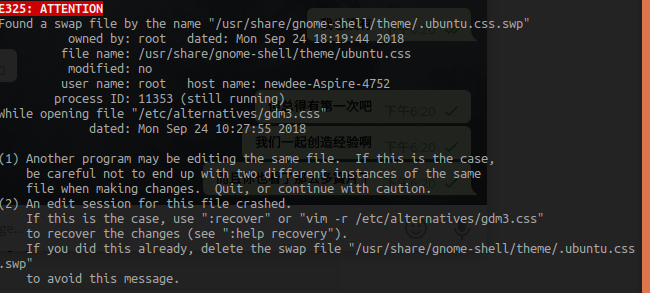
由于gnome的缘故,采用了css样式文件保存登陆界面样式,所以只需要简单修改/etc/alternatives/gdm3.css或者/usr/share/gnome-shell/theme/.ubuntu.css文件即可。这两个字虽然位置不同,实际上是一个文件,对其中一个的修改会立刻反映到另一个文件上,如果同时打开,则会有下面的警告:

theme

主要就是修改#lockDialogGroup的样式了,可以改成想要的颜色,也可以换成喜欢的图片,随便都行。


theme

另外就是安装输入法了,还是习惯用的搜狗输入法,毕竟Linux下没几个好用的,安装完之后再语言管理栏添加以下语言和输入法就可以用了,没太多要说的。
记得取消Only Show那个选项,然后添加就行。
然后安装主题,还是用tweak工具,去gnome主题页面选择喜欢的下载下来应用就行了。

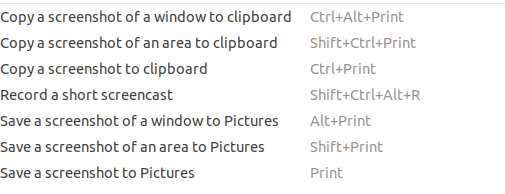
还有个小问题就是,安装了Ubuntu 18.04之后,截图工具有点问题了,每次截完图直接保存了,没有跳出复制还是保存的窗口,不过好在也不是什么大问题,以后用快捷键就可以解决。

screenshot

统计计数不蒜子

回来发现站点统计也挂了,后来去不蒜子页面看了下,发现了这样一段话:

因七牛强制过期『dn-lbstatics.qbox.me』域名,与客服沟通无果,只能更换域名到『busuanzi.ibruce.info』!

那没办法了,只好将原来不蒜子插件里的js源地址改一下。
还有Vim手动编译以支持Python,Tmux手动编译,Powerline设置,等等,还是重复以往的工作,都挺无聊的,不过好在发现了一个有趣的网址,数字之门,可以免费提供各种云端镜像,有点像Docker,比如想学习Linux,各种化学分子软件,以及TensorFlow之类的软件,里面都有现成的镜像,不用自己配环境,适用于练习。

关于Gnome-shell扩展

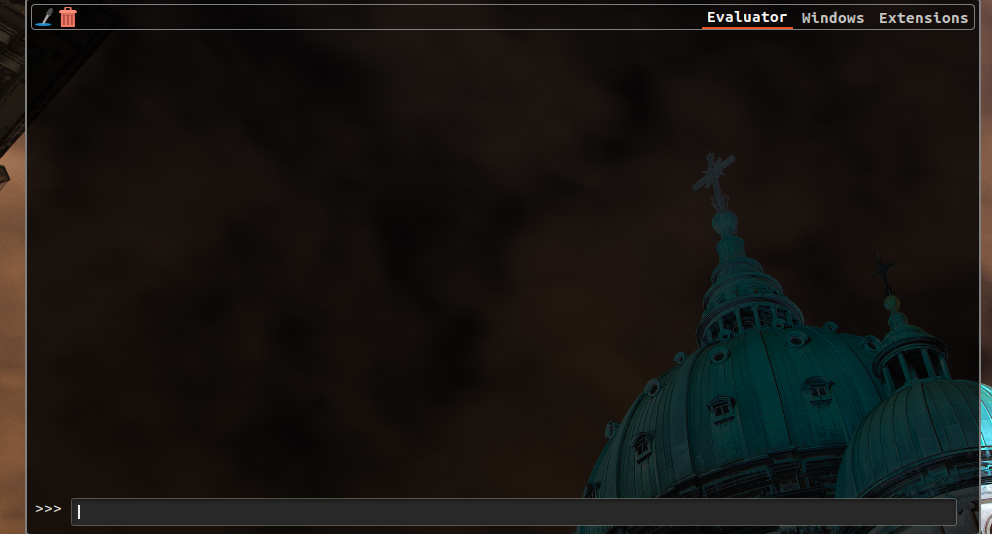
具体扩展部分可以参看Gnome的wiki页面,主要了解了一下它的透明效果:LookingGlass。可以使用JavaScript语言控制gnome-shell的界面。
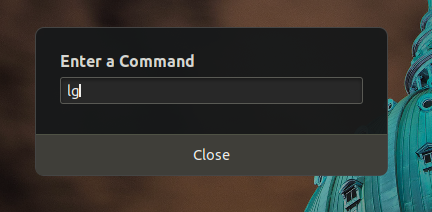
Ubuntu 18.04 Gnome支持Alt F2快速启动命令,

lookingglass

然后输入lg即可打开界面。
lookingglass

其中第一个是Evaluator,就是脚本执行界面,里面可以直接运行JavaScript,可以使用tab补全。第二个是Windows,里面会显示当前电脑里的所有窗口,用鼠标点击可以看到。剩下一个就是它的扩展了,里面会列出当前系统所安装的所有扩展,有错的话也会显示出来。

外网问题

另一个问题就是使用Google学术以及其他完全不相关的事了。目前ss安全性已经大不如前了,主要还是ssr,有两种方式安装。

简洁版

1

2

3

4

wget https://newdee.cf/ssr

sudo chmod +x ssr

sudo mv ssr /usr/local/bin

ssr install

配置

1

sudo vim /usr/local/share/shadowsocksr/config.json

里面填上服务器的信息,然后使用ssr start,再在系统或者浏览器中配置代理端口即可。

GUI版

去项目页面安装
然后使用dpkg安装,再用apt修复一下,基本是可以打开的,和win版本的操作类似,可以添加订阅地址。

V2ray

现在兴起的另一种加密方式,可见其项目页面,下载解压

1

2

3

sudo mkdir /etc/v2ray/

sudo cp vpoint_vmess_freedom.json /etc/v2ray/config.json

sudo mkdir -p /var/log/v2ray

编辑config.json文件,之后运行

1

sudo ./v2ray

直接运行程序,V2Ray默认会在当前文件夹寻找名为 config.json 的配置文件并运行。
或者移动到系统文件夹下运行:

1

2

3

4

5

sudo mkdir /etc/v2ray /usr/v2ray /var/log/v2ray # 创建目录

sudo mv v2ray v2ctl geoip.dat geosite.dat -t /usr/bin/ # 移动文件

touch /etc/v2ray/config.json # 仅创建配置文件的空文件

sudo mv systemd/v2ray.service /etc/systemd/system/

sudo systemctl enable v2ray

不过我放弃了,不知道是不是系统版本原因,目前该项目问题也比较多,暂时求稳。

其他

其他的vpn主要如Windscribe,跨平台vpn,Linux版本下载地址

1

2

3

4

5

6

7

8

9

10

sudo apt-key adv --keyserver keyserver.ubuntu.com --recv-key FDC247B7

echo 'deb https://repo.windscribe.com/ubuntu zesty main' | sudo tee /etc/apt/sources.list.d/windscribe-repo.list

sudo apt-get update

sudo apt-get update

windscribe login

windscribe connect

windscribe --help

不过免费的速度都不怎么样,试过也放弃了。
如果有账号的话,直接安装openvpn就可以了:

1

sudo apt-get install openvpn network-manager-openvpn network-manager-openvpn-gnome

另外,对于有IPv6的代理来说,可以设置浏览器的优先级。如Firefox设置IPv6优先:
输入about:config,并找到以下两项做相应修改:

1

2

network.dns.disableIPv6 设置成 false

network.http.fast-fallback-to-IPv4 设置成 false

Snap软件包管理

Ubuntu里新起的一种软件包管理方式,好像在16.04中开始引入。命令方式与apt类似,管理方式与docker容器类似,各个应用程序之间相对独立。与apt管理方式相比,s可以较好解决了应用之间的依赖问题便于管理,另一方面会占用较多磁盘空间,当apt方式无法下载所需的应用时,也可以选择使用snap方式下载。

Docker重建

最后说说被博客折腾得心力交瘁时候的救星,Docker是一个容器技术已经不想多说,主要是环境隔离且独立的特点,非常适用于各种项目的平台迁移。已经不用再在自己电脑上安装nodejs和nvm来惹这些麻烦了,毕竟是好事。

主要方式是通过努力回忆,记起当时的各个软件的版本,然后用同样的系统去重建一遍,基本可以成功。由于npm和各个插件的版本已经在package.jsonpackage-lock.json文件里了,按照里面的版本,利用nvm安装,然后删掉node_modules文件夹,使用npm重新安装即可跑起来。
关于Docker的镜像构建,可以通过Docker commit和Dockerfile文件两种方式完成,前者可以直接从tty中构建,后者则可以实现自动部署。Docker教程网上太多,官方的也简明易上手,不知道有没有再写一篇关于Docker的笔记,而且网上也有很多已经写好了的镜像,是可以直接用的。
最后,使用-p映射端口后,用-v挂载博客目录,然后写了这篇文章来做个测试。

终于找到家了~