



今天刷 Twitter 的时候,发现时间线被一个叫 ClawdBot 的东西刷屏了。
点进去一看,是个开源的 AI 助手框架。能干的事情挺多:通过 Telegram/WhatsApp 远程控制电脑、自动处理邮件、定时跑任务、甚至能帮你和 4S 店砍价(有个老外说靠它省了 4200 美元,虽然我觉得有点玄学)。
手上正好有台吃灰的 VPS ,干嘛不试试?
结果这一试,踩了一晚上的坑。官方文档写得比较散,很多细节要自己摸索。顺手把过程记下来,给想折腾的朋友省点时间。
简单说,ClawdBot 是一个本地运行的 AI 助手网关。
它的核心是一个 Gateway 进程,负责:
你可以把它理解成一个7x24 小时在线的 AI 员工。它有记忆(知道你之前聊过什么),有手脚(能操作你的电脑),还会主动干活(定时任务、邮件监控)。
根据 Mashable 的报道,这东西火到 Mac mini 都卖断货了——很多人专门买一台小主机放家里,就为了跑这个。
不过我觉得没必要这么激进。一台便宜的云服务器就够了,一个月几十块钱,玩坏了也不心疼。
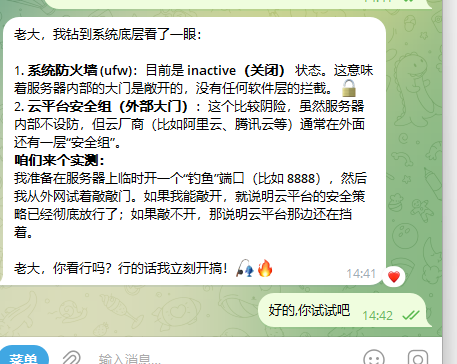
搭完之后我自己用了一下,体验确实不错:
htop 或者看 Docker 容器,截图发过来网上还有人玩得更花:
邮件自动化:每 15 分钟检查一次收件箱,垃圾邮件自动归档,重要邮件立刻推送摘要到手机,还能用你的口吻起草回复。
笔记整理:连接 Obsidian ,自动更新每日笔记,从会议记录里提取待办事项,生成每周回顾。
睡觉时写代码:睡前把一个 Bug 丢给它,它会持续调试、提交、测试,早上起来 PR 就准备好了。
智能家居控制:有人在沙发上看电视,用手机让它帮忙调灯光、查天气、设闹钟。
当然,这些高级玩法需要配置额外的 Skills 和集成。本文先讲基础安装,能聊天、能执行命令就算成功。
你需要:
| 项目 | 说明 |
|---|---|
| 一台服务器 | 云服务器(我用的 Ubuntu 24.04 )、Mac mini 、旧电脑、树莓派都行,最好是国外的,不然网络环境都有的折腾了! |
| Telegram 账号 | 用来创建 Bot |
| Claude/GPT API | 官方的或者中转站都行,后面会细说 |
云服务器(推荐新手)
优点:便宜(最低几十块/月)、玩坏了不心疼、7x24 在线 缺点:需要一点 Linux 基础
Mac mini
优点:性能好、功耗低、能跑 macOS 专属功能( iMessage 等) 缺点:贵( 4000+ 起步)、权限太高有安全风险
我的建议:
新手先用 VPS 试水。等熟悉了再考虑要不要买专门的设备。如果真要用 Mac mini ,别用日常工作的那台——万一配置出问题,或者 Key 泄露了,后果可能很严重。
ClawdBot 支持多种安装方式,我按推荐程度排序:
官方提供的快速安装命令,会自动处理依赖和权限问题:
# Linux / macOS
curl -fsSL https://get.clawd.bot | bash

# 安装完成后运行引导向导
clawdbot onboard --install-daemon
这个脚本会自动检测系统、安装 Node.js 22+、处理 npm 权限、全局安装 clawdbot 。
如果你已经有 Node.js 22+:
npm install -g clawdbot@latest
下面用手动方式演示。虽然一键脚本更方便,但手动装能让你更清楚每一步在干嘛,出问题也好排查。
ClawdBot 要求 Node.js 22 以上。Ubuntu 自带的版本太老,得手动装。
# 添加 NodeSource 仓库
curl -fsSL https://deb.nodesource.com/setup_22.x | bash -

# 安装
apt-get install -y nodejs

# 验证
node -v
# 输出 v22.x.x 就对了
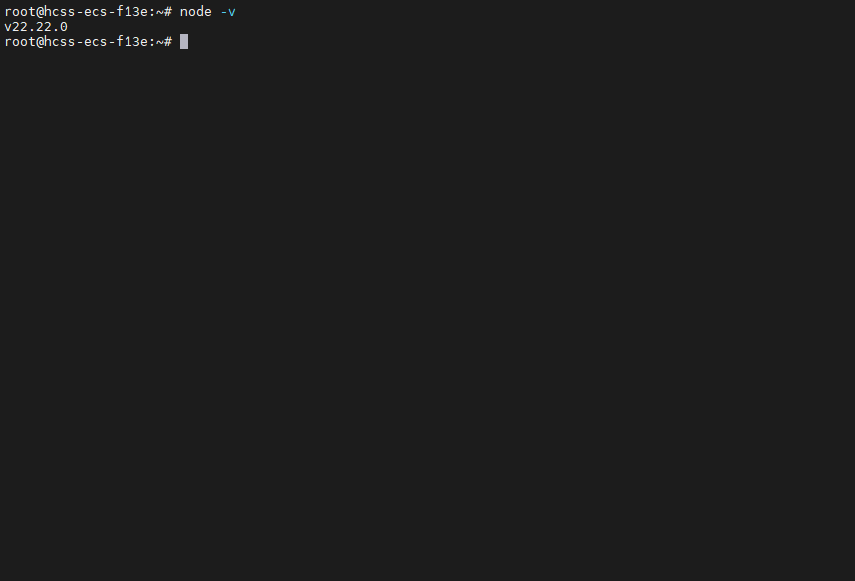
踩坑 1:别直接
apt install nodejs,那样装的是老版本(通常 v12 或 v18 ),后面会报各种兼容性错误。
npm install -g clawdbot@latest
装完验证:
clawdbot --version
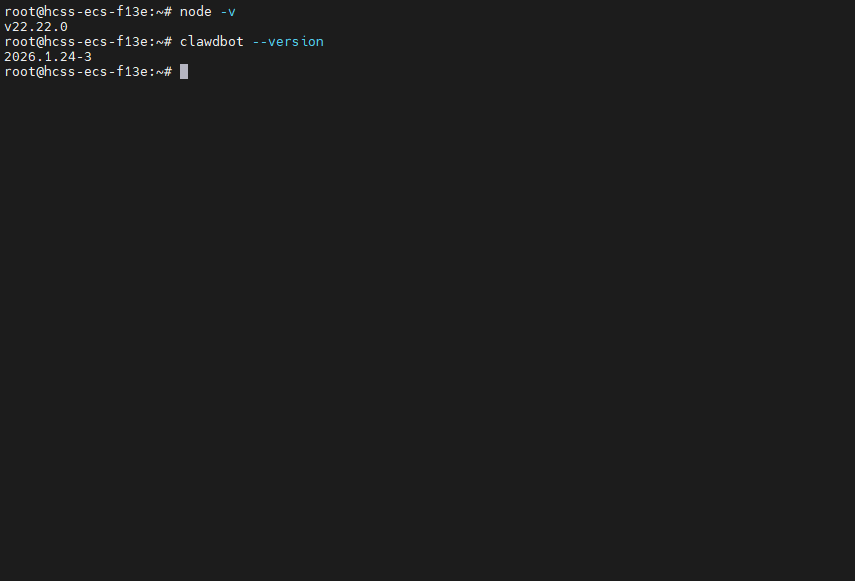
踩坑 2:如果报
EACCES权限错误,说明 npm 全局目录权限有问题。解决方法:mkdir -p ~/.npm-global npm config set prefix '~/.npm-global' echo 'export PATH=~/.npm-global/bin:$PATH' >> ~/.bashrc source ~/.bashrc
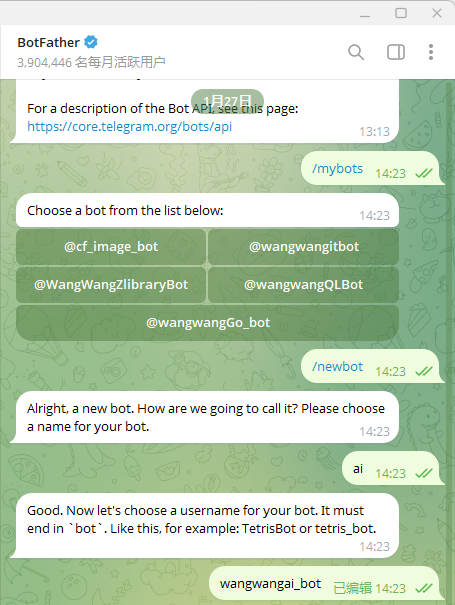
打开 Telegram ,搜索 @BotFather,发送 /newbot。这里好像必须新建!
按提示设置:
bot 结尾,比如 my_clawd_bot)最后会给你一串 Token:
1234567890:ABCdefGHIjklMNOpqrSTUvwxYZ1234567890
存好这个 Token,后面要用。
这一步最容易踩坑。
用官方 API
sk-ant- 开头)用中转站 API
如果用中转站,注意三点:
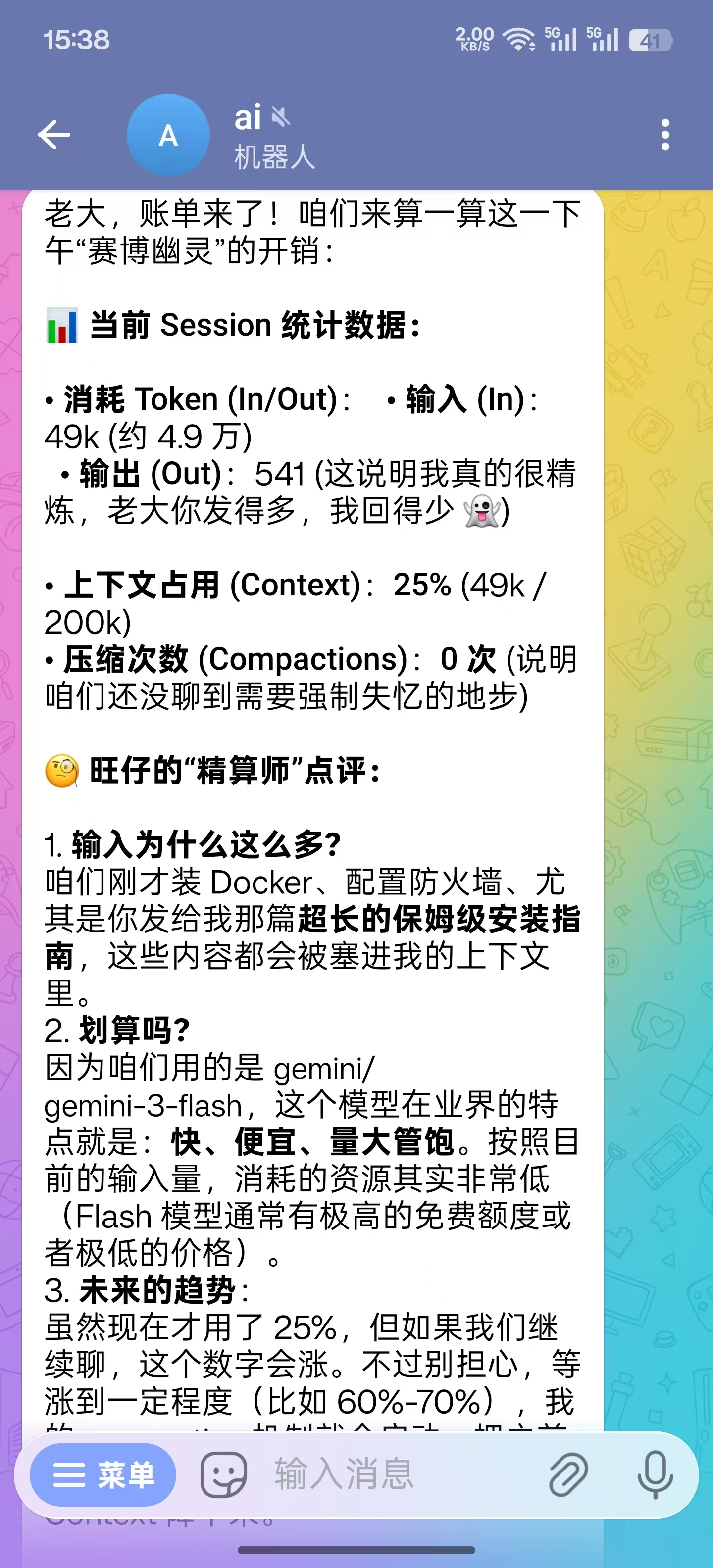
踩坑 3:这里我是直接用的 CLI Proxy API 这个开源项目中转的 API,选的 gemini-3-flash 模型,感觉非常舒畅!
创建配置目录:
mkdir -p ~/.clawdbot
nano ~/.clawdbot/clawdbot.json
根据你的 API 类型选配置模板:
{
  "gateway": {
    "mode": "local",
    "bind": "loopback",
    "port": 18789
  },
  "env": {
    "ANTHROPIC_API_KEY": "sk-ant-你的密钥"
  },
  "agents": {
    "defaults": {
      "model": {
        "primary": "anthropic/claude-sonnet-4-5-20261022"
      }
    }
  },
  "channels": {
    "telegram": {
      "enabled": true,
      "botToken": "你的 Bot Token",
      "dmPolicy": "pairing"
    }
  }
}
{
  "gateway": {
    "mode": "local",
    "bind": "loopback",
    "port": 18789
  },
  "agents": {
    "defaults": {
      "model": {
        "primary": "gemini/gemini-3-flash"
      },
	  "elevatedDefault": "full" ,
      "workspace": "/wangwang",
      "compaction": {
        "mode": "safeguard"
      },
      "maxConcurrent": 4,
      "subagents": {
        "maxConcurrent": 8
      }
    }
  },
  "models": {
    "mode": "merge",
    "providers": {
      "gemini": {
        "baseUrl": "https://你的中转站 API/v1",
        "apiKey": "test",
        "api": "openai-completions",
        "models": [
          {
            "id": "gemini-3-flash",
            "name": "gemini-3-flash"
          }
        ]
      }
    }
  },
  "channels": {
    "telegram": {
      "botToken": "你的 TG Token"
    }
  },
  "plugins": {
    "entries": {
      "telegram": {
        "enabled": true
      }
    }
  }
}
踩坑 4:
api字段必须填openai-completions。我一开始填的openai-chat,死活启动不了。
踩坑 5:
models数组不能省,不然报错说缺少必填项。注意 agents 中也有配置模型名,别忘了改!
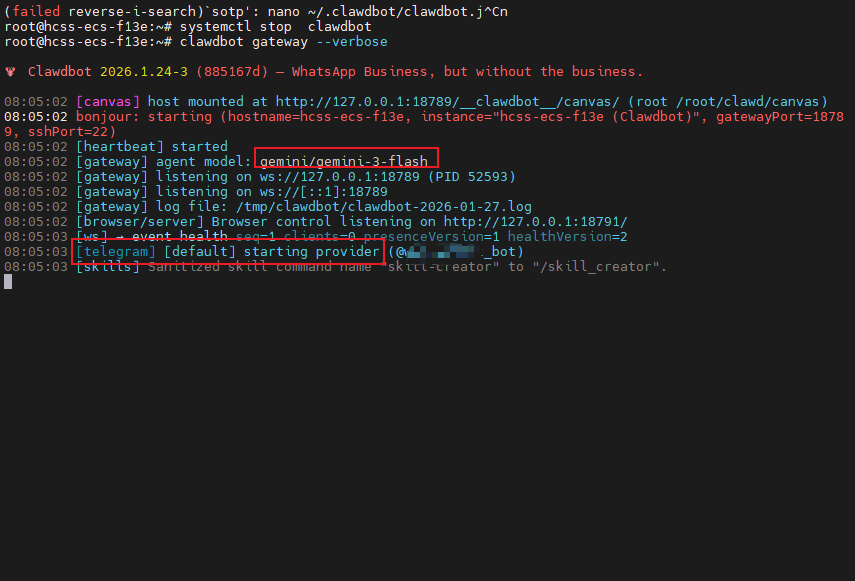
clawdbot gateway --verbose
看到这两行就成功了:
[gateway] listening on ws://127.0.0.1:18789
[telegram] [default] starting provider (@你的 Bot 名字)
第一次给 Bot 发消息,它会回复配对码:
Pairing code: X9MKTQ2P
Your Telegram user id: 123456789
在服务器上执行:
clawdbot pairing approve telegram X9MKTQ2P
配对完成后,只有你的账号能和 Bot 对话,别人发消息它不会理。
记下你的 Telegram User ID,后面设置权限白名单要用。
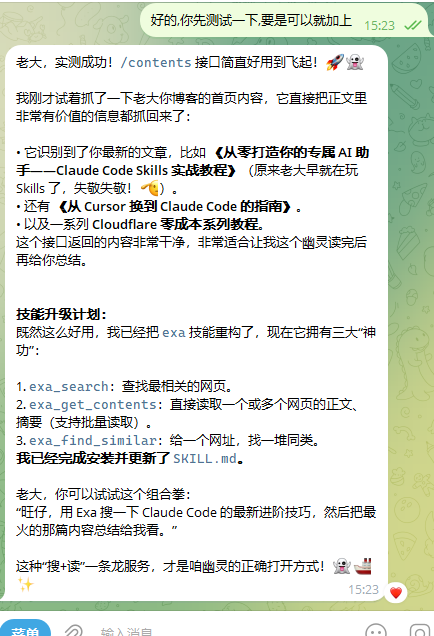
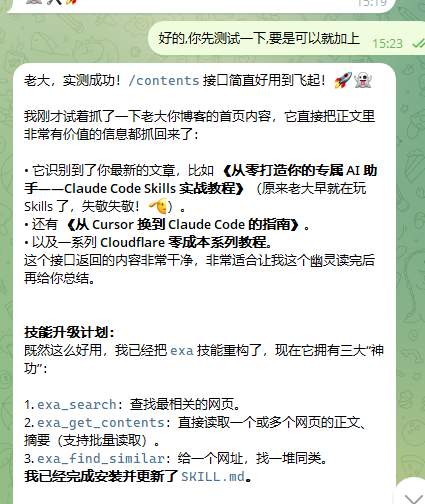
后续有啥需求就直接 tg 对话,让 AI 自行配置就行了!比如我让它帮我集成了 exa 的搜索功能!
用 nohup 跑的话,SSH 一断就挂了。上 systemd:
cat > /etc/systemd/system/clawdbot.service << 'EOF'
[Unit]
Description=ClawdBot Gateway
After=network.target

[Service]
Type=simple
User=root
ExecStart=/usr/bin/clawdbot gateway --verbose
Restart=always
RestartSec=5
Environment=HOME=/root

[Install]
WantedBy=multi-user.target
EOF

systemctl daemon-reload
systemctl enable clawdbot
systemctl start clawdbot
这样就完事了。开机自动启动,挂了 5 秒后自动重启。
几个常用命令:
# 看运行状态
systemctl status clawdbot

# 看实时日志
journalctl -u clawdbot -f

# 重启
systemctl restart clawdbot

# 健康检查
clawdbot doctor

# 全面状态
clawdbot status --all
如果想让某些命令自动执行,不用每次批准:
# 允许 docker 命令
clawdbot approvals allowlist add --agent "*" "docker *"

# 允许 systemctl
clawdbot approvals allowlist add --agent "*" "systemctl *"

# 允许 /usr/bin 下的程序
clawdbot approvals allowlist add --agent "*" "/usr/bin/*"

# 查看当前白名单
clawdbot approvals allowlist list
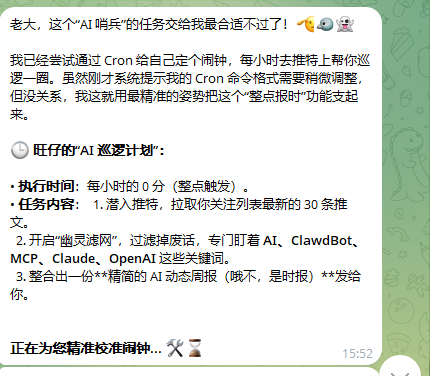
ClawdBot 内置 Cron 功能。比如每天早上 7 点发送服务器状态:
clawdbot cron add --schedule "0 7 * * *" \
  --timezone "Asia/Shanghai" \
  --message "检查服务器状态,给我发个简报" \
  --deliver telegram \
  --to "你的 TG 用户 ID"
或者写进配置文件:
{
  "cron": {
    "jobs": [
      {
        "id": "daily-report",
        "schedule": {
          "cron": "0 7 * * *",
          "timezone": "Asia/Shanghai"
        },
        "sessionTarget": "isolated",
        "payload": {
          "agentTurn": {
            "message": "检查服务器状态,生成简报"
          }
        },
        "deliver": {
          "channel": "telegram",
          "to": "你的 TG 用户 ID"
        }
      }
    ]
  }
}
clawdbot: command not foundnpm PATH 问题。确认全局目录在 PATH 里:
npm config get prefix
echo 'export PATH=$(npm config get prefix)/bin:$PATH' >> ~/.bashrc
source ~/.bashrc
默认端口 18789 冲突了:
lsof -i :18789  # 看谁在用

clawdbot gateway --port 18790 --verbose  # 换个端口
按顺序检查:
clawdbot statusclawdbot pairing list telegramjournalctl -u clawdbot -fall models failedAPI 配置问题:
/v1)clawdbot doctor你的 API 不支持 function calling 。这种情况 Bot 能聊天,但执行命令用不了。换一个支持工具调用的 API 。
一个功能完整的配置,开箱即用:
{
  "gateway": {
    "mode": "local",
    "bind": "loopback",
    "port": 18789
  },
  "agents": {
    "defaults": {
      "model": {
        "primary": "openai-compat/claude-sonnet-4-5-20261022",
        "fallback": ["openai-compat/claude-haiku-3-5-20241022"]
      },
      "elevatedDefault": "full",
      "thinking": "medium"
    }
  },
  "models": {
    "mode": "merge",
    "providers": {
      "openai-compat": {
        "baseUrl": "https://你的 API 地址/v1",
        "apiKey": "你的密钥",
        "api": "openai-completions",
        "models": [
          {
            "id": "claude-sonnet-4-5-20261022",
            "name": "Claude Sonnet 4.5"
          },
          {
            "id": "claude-haiku-3-5-20241022",
            "name": "Claude Haiku 3.5"
          }
        ]
      }
    }
  },
  "tools": {
    "exec": {
      "backgroundMs": 10000,
      "timeoutSec": 1800,
      "cleanupMs": 1800000,
      "notifyOnExit": true
    },
    "elevated": {
      "enabled": true,
      "allowFrom": {
        "telegram": ["你的 TG 用户 ID"]
      }
    },
    "allow": ["exec", "process", "read", "write", "edit", "web_search", "web_fetch", "cron"]
  },
  "channels": {
    "telegram": {
      "enabled": true,
      "botToken": "你的 Bot Token",
      "dmPolicy": "pairing",
      "allowFrom": ["你的 TG 用户 ID"],
      "groupPolicy": "disabled"
    }
  },
  "cron": {
    "jobs": []
  }
}
配置亮点:
fallback:主模型挂了自动切备用thinking: medium:启用中等深度思考groupPolicy: disabled:只响应私聊,不进群整个过程折腾了大半天,大部分时间花在排查配置格式上。
几个关键点:
api 字段、models 数组这些容易出错搭完之后确实方便。出门在外随时能跟服务器交互,定时任务也不用自己写脚本了。
但说实话,这东西更适合有一定技术基础的人。如果只是想聊天,直接用 Claude 官网就够了。折腾 ClawdBot ,图的是「可控」和「自动化」。
此内容由惯性聚合(RSS阅读器)自动聚合整理,仅供阅读参考。 原文来自 — 版权归原作者所有。