



修改 Registry 解開 Win11 隱藏選項
新增 5 種 CPU 模式 兼顧省電或性能
【密技 ⚠️】大家知道嗎?Microsoft 其實在 Windows 11 作業系統中,隱藏了進階的處理器(CPU)加速最佳化設定。對於追求極致效能或更高電池續航力的進階用戶,只需透過簡單的登錄檔(Registry)修改,即可解鎖「Processor performance boost mode」(處理器效能提升模式),全面釋放硬體的潛在實力。
傳統上,Windows 預設僅提供「最低處理器狀態」與「最高處理器狀態」兩種電源狀態(P-States)供用戶調整。然而,作業系統內部其實內建了更深層的硬體電源協調機制。透過今次公開的修改方法,用戶可以開啟隱藏的下拉式選單,直接啟動由作業系統與硬體協同控制的 CPPC 協調處理器機制,大幅提升系統調度的彈性。
若想啟用此項隱藏功能,用戶可依照以下步驟進行設定:
◾ 按下鍵盤上的 Win + R 鍵開啟「執行」視窗,輸入 regedit 後點擊確定,啟動「登錄編輯程式」。
◾ 於上方網址列或左側目錄尋找並前往以下路徑:
HKEY_LOCAL_MACHINE\SYSTEM\CurrentControlSet\Control\Power\PowerSettings\54533251-82be-4824-96c1-47b60b740d00\be337238-0d82-4146-a960-4f3749d470c7
◾ 在右側視窗中找到名為 Attributes 的項目,按右鍵選擇「修改」。
◾ 將該項目的數值資料(Value data)由原本的 1 更改為 2,並點擊確定。
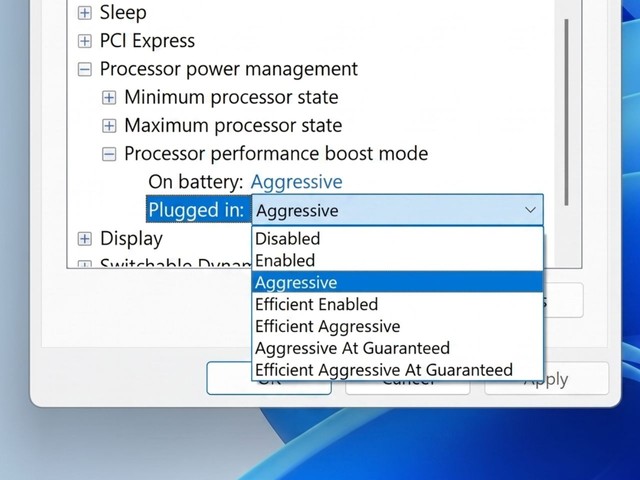
完成上述步驟並關閉「登錄編輯程式」後,用戶進入系統的「進階電源設定」,即可在「處理器電源管理」項目下,看見全新解鎖的「處理器效能提升模式」下拉式選單,當中新增了以下 5 種硬體電源控制設定:
已停用(Disabled):系統將關閉處理器的超頻加速功能,CPU 將限制在基礎頻率以下運作。此模式能顯著降低功耗與發熱量,但會犧牲短時間內高負載的爆發效能與系統反應速度。
已啟用(Enabled):此為系統預設模式。處理器會在正常狀態下根據工作負載自動進行加速,在效能提升、功耗與散熱之間取得預設的平衡。
積極(Aggressive):系統會優先確保效能表現,使處理器更輕易且更持久地維持在高加速頻率狀態。這能顯著提升高負載工作時的反應速度,但會伴隨較高的耗電量與發熱量。
節能已啟用(Efficient Enabled):系統雖允許處理器加速,但會以能源效率為優先考量。加速機制的啟動將更為嚴格,避免不必要的頻率飆升,以節省電力。
節能積極(Efficient Aggressive):屬於混合型模式。系統在追求效能反應的同時,會比單純的「積極」模式更嚴格地評估能源效率,旨在提升效能的同時,減少低負載情境下的電力浪費。
高效能模式(Aggressive At Guaranteed):系統會追求更高的效能,相較「積極」(Aggressive)模式進一步要求 CPU 保持在較高的時脈。
最積極的效能模式(Efficient Aggressive At Guaranteed):在啟動 P-State 的情況下,Windows 總是要求處理器提供最高效能等級的表現。
大家可以因應自己的使用情況,進一步修改作業系統的 CPU 行為。例如經常需要外出工作的 Notebook 用家,可以選擇「Efficient Aggressive」模式,進一步提升電池續航力。
如果是 Desktop 用家而電腦又有良好的散熱系統,則可以選擇「Aggressive At Guaranteed」或「Efficient Aggressive At Guaranteed」模式,在啟動 P-State 的情況下追求效能最大化。
資料來源:
此内容由惯性聚合(RSS阅读器)自动聚合整理,仅供阅读参考。 原文来自 — 版权归原作者所有。