








Belkin ConnectAir 無線 HDMI Adaptor
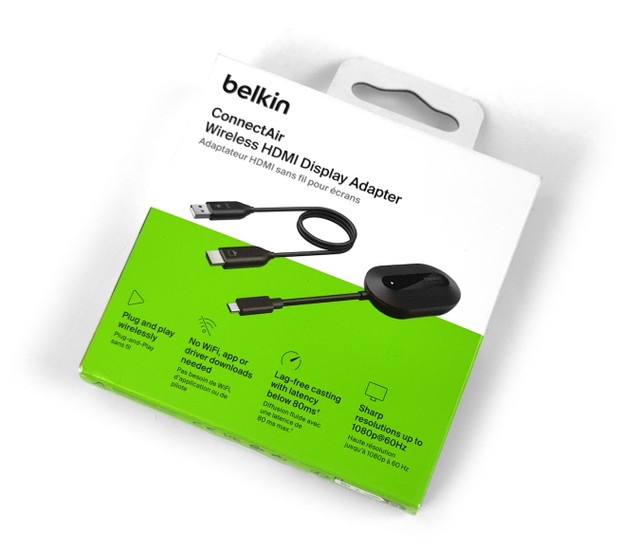
無線投屏雖然方便,但往往受限於網路環境與繁瑣的設定。電腦領域 HKEPC 本次為大家測試的 Belkin ConnectAir 無線 HDMI 轉接器,最大賣點在於完全無需安裝任何軟體或驅動程式,直接插上手機、平板或筆電的 USB-C 接口即可將畫面無線輸出至大螢幕。其低於 80ms 的極低延遲表現,搭配高達 40 公尺的超遠傳輸距離,為需要流暢、穩定投影的商務與教學環境,提供了一個真正「即插即用」的解決方案。
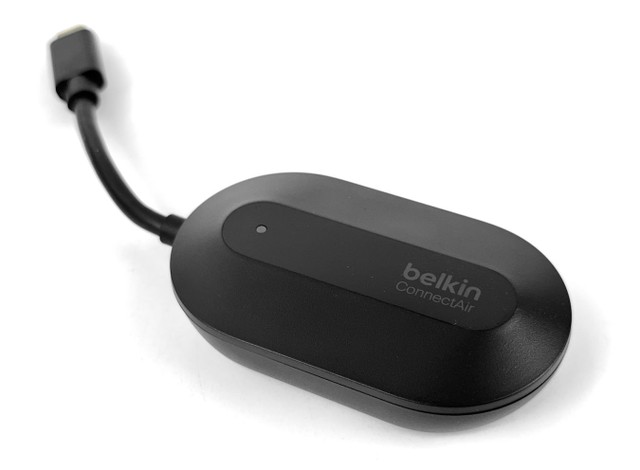
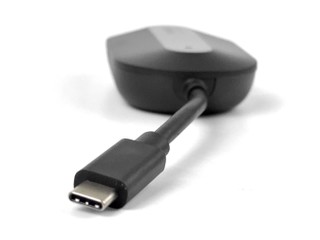
這款產品配備了一個 USB-C 發射器,使用者只需將其插入手機、平板或筆電等裝置即可開始使用。不過在購買前,務必先確認您的裝置具備 USB-C 視訊輸出功能(DisplayPort Alt Mode),讀者可至 Belkin 官網查閱相容清單。
由於 ConnectAir 採用 5GHz 點對點(Peer-to-Peer)連線技術,所有影音訊號均在獨立的私人頻道中傳輸,毋須經過公共網路。此設計不僅能完全避免因場地 Wi-Fi 訊號不佳而產生的斷線問題,更為企業內部的機密簡報提供了完備的安全防護。
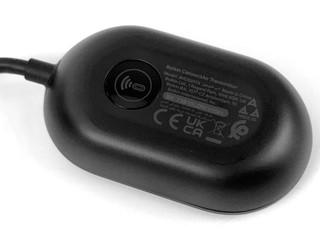
Belkin ConnectAir 的另一個亮點是支援多人協作。系統最高可同時配對 8 個 USB-C 發射器並交替投放螢幕。如圖所示,USB-C 發射器底部設有一個投屏按鈕,在多人輪流簡報的場景下,使用者不需反覆拔插線材,只需輕鬆一按即可流暢切換不同裝置的畫面。
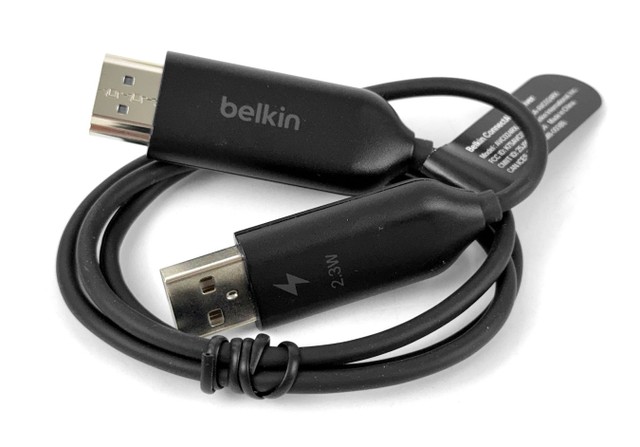
這是 Belkin ConnectAir 的 HDMI 接收器,用於連接顯示器、電視或投影機等支援 HDMI 的顯示裝置,最高可輸出 1080p@60Hz Full HD 解析度,它需要連接 USB-A 作為供電用途。
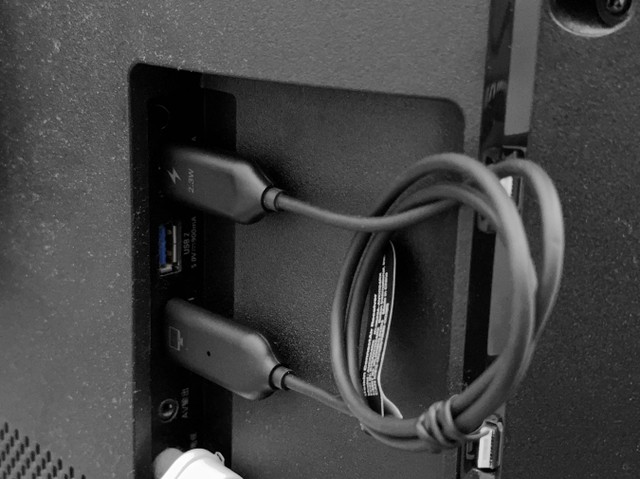
HDMI 接收器的線長為 60cm,兩端分別為 HDMI 輸出端子與 USB-A 供電端子。使用者可以將 USB-A 端子插進顯示器、電視或投影機的 USB-A 接口取電,裝置僅需 5V @ 0.5A 即可正常運作;若現場設備沒有 USB 接口,亦可使用行動電源供電。
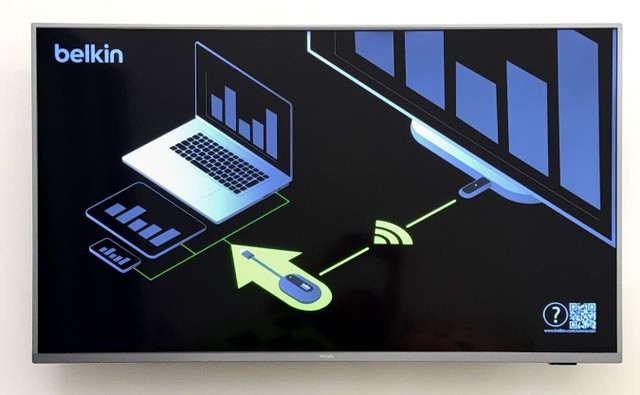
接妥電源與線材後,顯示器、電視或投影機畫面上便會顯示 Belkin ConnectAir 的等待連接畫面。這代表裝置已經就緒,此時只需將 USB-C 發射器插入簡報裝置,並按下連接按鈕即可開始無線投屏。
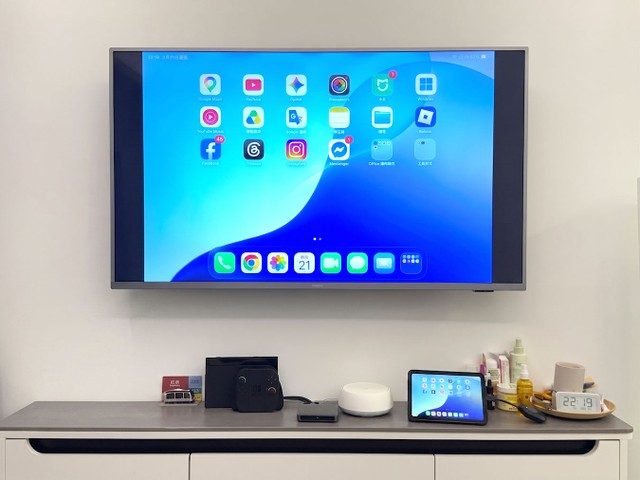
小編在實測時使用 iPad Mini 6,一插上發射器,iOS 系統便會彈出是否進行投屏的提示,操作非常直覺簡易,且視覺上沒有明顯的延遲。
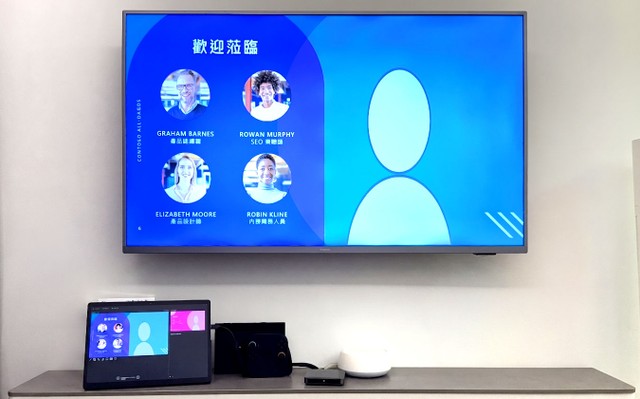
若在 Windows PC 上使用,系統會將其識別為一個實體的獨立螢幕(Monitor),使用者可自由設定為「同步顯示(Mirror Mode)」或作為「延伸螢幕」使用,在播放 PowerPoint 簡報並觀看講者備忘稿時格外方便。
實測效果︰
據 Belkin 表示,ConnectAir 無線 HDMI 轉接器主要針對商務應用,其最大賣點是投屏距離高達 40 公尺。小編特別移師至編輯部樓下的停車場進行極限長距離實測,證實訊號確實能傳輸至 40 公尺遠。在極限距離下若遇到訊號干擾,裝置會優先以「掉幀(Drop Frame)」方式處理以盡量避免完全斷線,並同時自動尋找更佳的 5GHz 傳輸頻道,穩定性堪稱同級產品之最。
Belkin ConnectAir 無線 HDMI Adaptor
售價︰HK$1,199
查詢︰Felton (2273-8300)
產品連結︰https://www.belkineshop.hk/products/belkin-avc024-connectair-wireless-hdmi-display-adapter
編輯評語︰
這款產品展現了極佳的穩定性與便利性。雖然最高解析度受限於 1080p@60Hz,對於追求 4K 畫質的家庭劇院影音愛好者而言可能稍顯不足;但對於商務會議室、大型階梯教室,以及需要頻繁更換講者的簡報場合,其免設定網路、低延遲、40公尺長距離傳輸與高資安防護的特性,無疑能大幅優化現有的工作流程,是一款針對商務與教育市場量身打造的高效能解決方案。
此内容由惯性聚合(RSS阅读器)自动聚合整理,仅供阅读参考。 原文来自 — 版权归原作者所有。