







刚开始个新项目,需要个持续集成环境.下面简单说下用CCnet带搭建了Dailybuild环境:
下面的文章是写在公司内部网上的,我直接copy过来,就不做什么修改了.
花了1天多时间,构建好了Dailybuild环境,还有一些小问题,会不断改进。
以下是我部署过程中的一些经验,大家有兴趣可以看看。
Cc.net的功能很强大,我只用到了部分功能,大家有兴趣也可以自己研究研究。
一、用到的工具
(ア) CC.net(必须):Dailybuild控制. 网址
(イ) SCM(必须):源代码下载.(其他VSS.SVN等)
(ウ) MSBuild.exe(必须):编译工具,framework自带,也可以用vs2008的命令行编译工具代替。
(エ) Nunit(可):Unit Test。也可以用MSTest代替,ccnet也支持。
(オ) Ncover(可):Unit Test覆盖率检测。
(カ) FXCop(可):代码规范检测工具。
(キ) Simian(可):重复代码检测工具。
二、用到的服务器
(ア) Sh-Leyser-build: dailybuild服务器。整个dailybuild流程都在上面完成。
(イ) \\sh-indus-file\\Publish\\Indusprototype\\Codes :每日构建程序发布地址,每次build出来的程序都在里面。


(ウ) \\sh-indus-file\\Publish\\Indusprototype\\Documents : 每日构建API文档发布地址(CHM或Html格式)
三、流水账
(ア) Sh-indus-file 上解压cc.net。
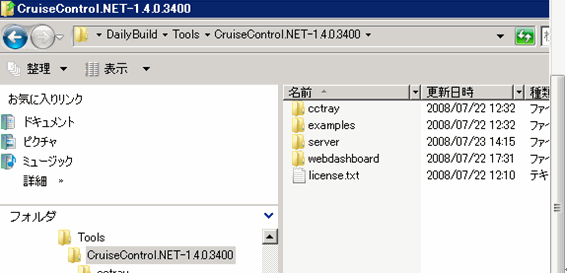
Cc.net下有4个目录
1, Server : 核心,Server端。
2, Cctray : 客户端程序,可以用它进行手动build,查看build情况等。
3, Webdashboard :web程序。配置好之后,可以通过浏览器来手动进行build,查看build情况等。
(イ) 先来配置Server端,启动Server可以用里面的ccnet.exe和ccservice.exe。
ccnet.exe是self hosting;ccservice.exe是windows service,用哪个随意。
(ウ) 好,接下去是关键,server端配置ccnet.config。下面是建立一个project。
 <cruisecontrol>
<project name="IndusPrototype">
</project>
</cruisecontrol>

此时,启动server,假如Webdashboard已经搭建好了,则可以看到上图,有了一个project了。
(エ) 好,继续完善ccnet.config。我们要让dailybuild从 source control上去下载最新代码。在project里面插入:
<!--Source Control Blocks-->
<sourcecontrol type="surround">
<executable>C:"Program Files"Seapine"Surround SCM"sscm.exe</executable>
<serverconnect>Server:Port</serverconnect>
<serverlogin>Username:Password</serverlogin>
<branch>IndusProject</branch>
<repository>IndusProject"IndusPrototype</repository>
<workingDirectory>D:"DailyBuild"Codes"IndusPrototype</workingDirectory>
<recursive>1</recursive>
<searchregexp>0</searchregexp>
<timeout units="minutes">30</timeout>
</sourcecontrol>
(オ) Build的心跳,控制dailybuild啥时候自动运行。Project里插入代码:
<!--Trigger Blocks-->
<triggers>
<scheduleTrigger time="2:00" buildCondition="ForceBuild" name="Scheduled">
<weekDays>
<weekDay>Monday</weekDay>
<weekDay>Tuesday</weekDay>
<weekDay>Wednesday </weekDay>
<weekDay>Thursday </weekDay>
<weekDay>Friday</weekDay>
</weekDays>
</scheduleTrigger>
</triggers>
这里写的是周一—周五早上2点自动dailybuild,这里可以改很多策略,比如代码一改动,马上build之类的。
(カ) 指定build版本的名称规范。Project内插入代码:
<!--Labeller Blocks--><labeller type="dateLabeller" />
这是按日期来。Build的格式是2008.07.23.016 。我们收到的mail,发布出去的程序存放的目录,都会变成这个格式。
当然,还有多种版本命名格式任君选用。
(キ) 接下是去指定task。如msbuild,nunit,ncover等。要在project下插入:
<tasks></tasks>
(ク) msbuild,用msbuild来编译下载下来的代码。在tasks下插入:
<!--MsBuild Task--><msbuild><executable>C:"Windows"Microsoft.NET"Framework"v3.5"MSBuild.exe</executable><workingDirectory>D:"DailyBuild"Codes"IndusPrototype</workingDirectory><projectFile>IndusPrototype.sln</projectFile><buildArgs>/t:rebuild /v:quiet /noconlog /p:Configuration=Debug</buildArgs><targets>rebuild</targets><timeout>900</timeout><logger>D:"DailyBuild"Tools"CruiseControl.NET-1.4.0.3400"server"Rodemeyer.MsBuildToCCNet.dll</logger><!-- old logger <logger>D:"DailyBuild"Tools"CruiseControl.NET-1.4.0.3400"server"ThoughtWorks.CruiseControl.MsBuild.dll</logger> --></msbuild>
注意:在这里我用了一个Rodemeyer.MsBuildToCCNet.dll的插件,第三方提供的。用来记录build的log,比官方那个要好一些。具体可以看看这里:
http://confluence.public.thoughtworks.org//display/CCNETCOMM/Improved+MSBuild+Integration
另外,buildArgs用了 /t:rebuild; 因为build的话,第二次build时假如代码没改动,是不会去build的,warning什么的也不会记录下来。所以用rebuild。Targets也改为rebuild。
(ケ) 然后做Nunit,在tasks下:
 Code
Code
现在还没有Unit test,有了之后,只要修改路径就可以了。
(コ) 其他Ncover,fxcop等先掠过。
(サ) 然后是publish,分成publish程序。发mail等。在project下插入:
<publishers></publishers>
(シ) 发布程序。在publishers下插入:
<!--build Publisher--><buildpublisher><sourceDir>D:"DailyBuild"Codes"IndusPrototype"Bin</sourceDir><publishDir>""sh-indus-file"Publish"Indusprototype"Codes</publishDir><useLabelSubDirectory>True</useLabelSubDirectory></buildpublisher>
把编译出来的结果,发布到""sh-indus-file"Publish"Indusprototype"Codes下。
(ス) 发email。在publishers下插入:
<!--mail publisher-->
<email from="Builder@Grapecity.com" mailhost="shexg1.GRAPECITY.NET" includeDetails="TRUE">
<users>
<user name="tony" group="buildmaster" address="a@a.com"/>
<user name="b" group="developers" address="b@b.com"/>
</users>
<groups>
<group name="buildmaster" notification="always"/>
<!--<group name="developers" notification="always"/>-->
</groups>
</email>
这里的策略也很多的。可以定制用户组,然后给不同的用户组发送不同的邮件(比如build failed和build success的邮件可以发给不同的组)
(セ) 邮件可以定制。关键是server目录下的ccnet.exe.config中有这样一段:
<xslFiles>
<file name="xsl"header.xsl"/>
<file name="xsl"compile.xsl"/>
<file name="xsl"unittests.xsl"/>
<file name="xsl"fit.xsl"/>
<file name="xsl"modifications.xsl"/>
<file name="xsl"fxcop-summary.xsl"/>
</xslFiles>
这就是邮件里的内容。
你可以通过修改xsl"header.xsl等文件进行定制。当然也可以直接增加文件。
四、说好Server端,再说搭建web。
(ア) 搭建web:开IIS,把webdashboard目录建为web application。Framework版本选2.0即可。如application名为ccnet。则可以通过http://sh-indus-build/ccnet进行访问。
(イ) Web配置:关键是目录下的dashboard.config。可以对web application进行定制。用来控制web上显示哪些元素。
(ウ) 比如,
<serverPlugins>
<serverReportServerPlugin />
<!-- <serverLogServerPlugin /> -->
<serverInformationServerPlugin />
</serverPlugins>
当中注释的一行,是在web页面上显示 Server运行的log。因为这个log会暴露我的域密码,所以被我禁用了。
五、Web的大致使用方法:
(一)、首页
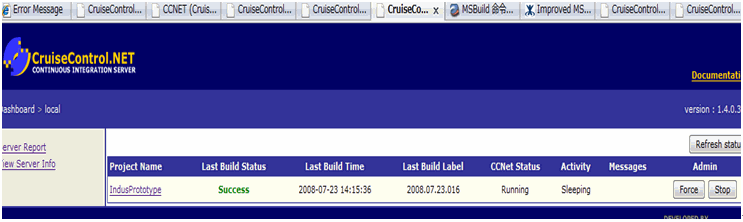
1, Force:强制build。
2, Stop:停止build。
3, Refresh status:刷新状态。注意:Force之后,不要用F5刷新,会造成重复Force的情况。
(二)、点击projectname:

1, 可以看到indusprototype的历次build情况。
2, 左边的的Project report,就是该页。
3, Lastest build:进入最新一次build的具体内容。下面会讲。
4, View all builds:看历年来所有build情况。
5, View statistics:
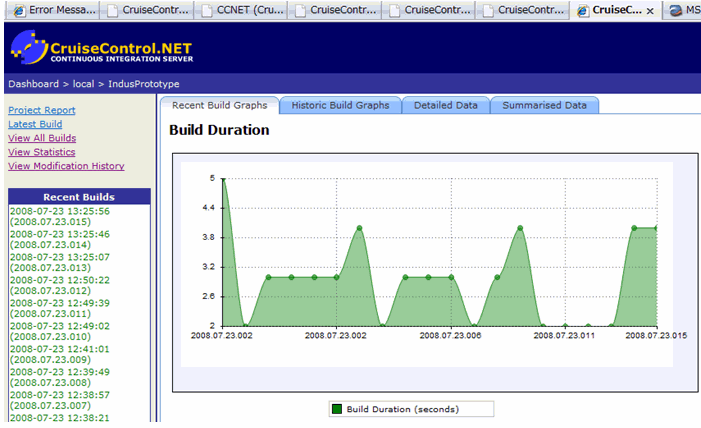
历次build的一些统计信息,比如build频繁度。每次build的修改文件等。
6, View Modification History:历次build的修改记录。可以看到每次dailybuild时,都有哪几个文件是改动过的。

(三)、具体build情况。点击页面上的Click here for the most recent build report.。或左边的Lastest build,即可进入最近一次build的详细页面。或者也可以点击左边Recent builds中的任一次build。

最新一次的build情况将显示出来。
首页上显示:build成功。但有2个warnings。Nunit情况也会显示出来。
通过点击左边的一些link,可以看具体情况。比如Nunit情况,Ncover情况等。
最后,看看我完整的ccnet.config 和 ccnet.exe.config
ccnet.config
ccnet.exe.config
此内容由惯性聚合(RSS阅读器)自动聚合整理,仅供阅读参考。 原文来自 — 版权归原作者所有。