






三、添加一个精灵
我们先用个简单的方式,把player, projectile, target三个PNG文件拷贝到 D:\Work7\NEWPLUS\TDA_DATA\UserData 目录下,这使其可以在模拟器上直接通过文件路径访问到。Uphone有其资源打包的方式,图片和音乐都可以打包到动态库文件内,这个另外会有教程描述,我们这里先让事情简单化。


关于cocos2d坐标系统的规则,简而言之就是左下角为原点,向上向右按像素递增,这在Wenderlich的原文中有详细描述,我们这里就不再赘述了。直接切入代码
现在我们在HelloWorldScene.cpp里面,找到bool HelloWorld::init()函数,把它替换成下面代码
bool HelloWorld::init()
{
//////////////////////////////
// 1. super init first
if ( !CCLayer::init() )
{
return false;
}/////////////////////////////
// 2. add a menu item with "X" image, which is clicked to quit the program
// you may modify it.// add a "close" icon to exit the progress. it's an autorelease object
CCMenuItemImage *pCloseItem = CCMenuItemImage::itemFromNormalImage( "CloseNormal.png",
"CloseSelected.png",
this,
menu_selector(HelloWorld::menuCloseCallback) );
pCloseItem->setPosition( ccp(CCDirector::getSharedDirector()->getWinSize().width - 20, 20) );// create menu, it's an autorelease object
CCMenu* pMenu = CCMenu::menuWithItems(pCloseItem, NULL);
pMenu->setPosition( CGPointZero );
this->addChild(pMenu);/////////////////////////////
// 3. add your codes below...
CGSize winSize = CCDirector::getSharedDirector()->getWinSize();
CCSprite *player = CCSprite::spriteWithFile("Player.png",
CGRectMake(0, 0, 27, 40) );
player->setPosition( ccp(player->getContentSize().width/2, winSize.height/2) );
this->addChild(player);return true;
}
其实我们只修改了 // 3. add your codes below 这段。
cocos2d-x和cocos2d-iphone的接口有细微的差别,不过你一旦习惯了这个差别,写起代码来就会很顺手。
我们抛开添加"X"退出按钮的一段,单纯地看一下这两段init函数的差异.
|
// cpp with cocos2d-x |
// objc with cocos2d-iphone |
1. 虽然VC++中有super关键字,但linux下用gcc编译时可不认。所以C++中不能用super::init(),而必须老老实实地指定是执行父类CCLayer::init()方法
2. 由于cpp里没有property的概念,所以在objc里涉及property的地方,我们都用了get/set函数代替。于是,访问CCDirector.SharedDirector属性的代码,就变成了CCDirector::getSharedDirector()函数调用,shared开头小写的s,也变成了大写的S。同样规则,取得winSize属性的地方,则变成了getWinSize()函数调用。这段代码中还有player->getContentSize()也受此影响。但访问结构体中的变量,如winSize中的width和height则不需用getter封装。
3. 设置类的属性,如player.position = ,也改用setter实现,变成player->setPosition(...)
4. C++函数调用不需像OBJC那样在每个参数前面说明这参数是干什么用的,比如rect:CGRectMake(...),只需直接输入参数即可。另一方面, cocos2d-x仿照iOS实现了CGGeometry的一些函数,你可以在cocos2dx\include\CGGeometry.h里看到它们。除了CGRectMake,还有CGPointMake, CGSizeMake, CGPointZero, CGSizeZero, CGRectZero.
5. cocos2d-x所有的游戏元素, sprite,layer,scene,label,action等,都是new在heap上,并且用指针传递的,因此调用其成员函数一定是用->号,而不像objc里的点号
6. cpp里用this替代了objc的self关键字
7. cocos2d-x里的init函数改成返回bool类型了。由于cpp里没有objc的"id"关键字,所以cocos2d-iphone里返回id的地方,都改成返回明确的类指针,或者bool型变量
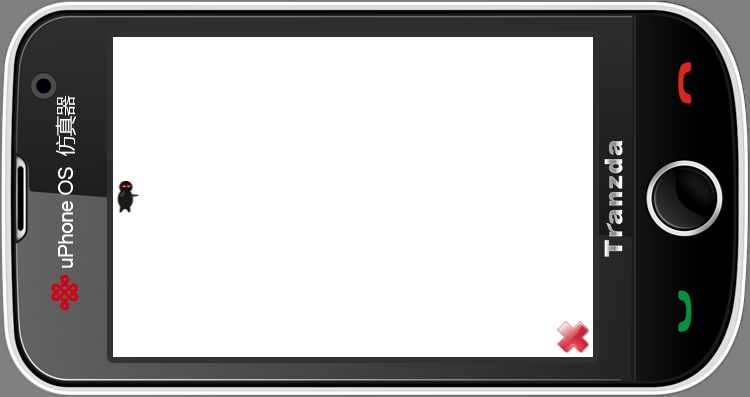
好了,我们编译运行一下,可以看到带头大哥一袭黑衣,很猥琐地躲在黑色背景上,只露出一双杀红了的眼睛。为了游戏性,我们需要把背景颜色改成白的。只要简单地修改,使HelloWorld不是继承CCLayer,而是继承CCColorLayer就行了。
在HelloWorldScene.h中,修改HelloWorld类声明如下。
(左边为cpp代码,也就是读者现在应该使用的,右边为Cocos2dSimpleGame原来使用cocos2d-iphone的objc代码,用以对比参考。本系列后面的行文也都如此)
|
// cpp with cocos2d-x |
// objc with cocos2d-iphone |
然后在HelloWorld::init()函数实现中,修改刚开始的
if ( !CCLayer::init() )
{
return false;
}
变成
if ( !CCColorLayer::initWithColor( ccc4(255,255,255,255) ) )
{
return false;
}
这里小改了一下逻辑,原版objc里是如果super init成功,就BALA-BALA做后面的工作;我喜欢防御性编程,如果失败则先做出错处理、跳出,然后才继续写正确流程。这么做有两个好处,一是不会写到后面漏掉了错误处理,二是不用做太多层的if嵌套。这个是题外话了。抛开if的逻辑,我们来对比一下这句super init在cpp和objc的区别
|
// cpp with cocos2d-x |
// objc with cocos2d-iphone |
1. 首先,cpp的继承默认为private继承,所以类声明的继承处public关键字不可少
2. cocos2d-iphone的作者Ricardo Quesada建议我们采用C++的命名空间把cocos2d整个库包起来。而我们在这里既不想直接到头文件里using namespace cocos2d;感染了所有包含这个头文件的CPP文件,也不想把class HelloWorld归到cocos2d命名空间内,所以HelloWorldScene.h头文件里只好在每个cocos2d类前面加上命名空间cocos2d::
编译后运行,你就可以看到带头大哥孤独地站在白色背景上了,寂寞得泪流满面
四、移动目标
有了带头大哥后,我们就需要添加一些虾兵蟹将让大哥砍。英雄人物一般不喜欢砍木桩,所以我们就用void addTarget()方法在屏幕右边创建一些跑龙套的小兵,让他们以随机速度向左移动。
先到HelloWorldScene.h里添加函数声明 void addTarget(); 然后回到HelloWorldScene.cpp里实现函数
|
// cpp with cocos2d-x |
// objc with cocos2d-iphone |
这里用callfuncN_selector(HelloWorld::spriteMoveFinished)回调了spriteMoveFinished方法,我们需要实现之。同样别忘记在头文件里加入声明, 然后实现之
|
// cpp with cocos2d-x |
// objc with cocos2d-iphone |
1. 随机函数。在iphone上可以用arc4random()直接生成随机函数,而uphone上还是用传统的方法,先获取毫秒级时间(这个函数在uphone上是TimGetTickes()),用srand(int)塞进去作为random seed,然后再调用rand()生成随机数。其中srand和rand是C标准库函数
2. objc中的YES和NO,在cpp中变成true和false,这个容易理解
3. 回调函数.在objc中用 selector:@selector(spriteMoveFinished),在cpp中实现就比较复杂了,具体可以看cocos2dx\include\selector_protocol.h里面的声明。总之每种可能出现selector的地方,都有唯一的函数指针类型与之匹配。一共有5种回调函数类型
具体使用时,可以看所用函数的变量类型定义来决定。比如使用CCTimer::initWithTarget方法,第二个参数是SEL_SCHEDULE类型,到selector_protocol.h里查一下,可以看到对应是schedule_selector(_SELECTOR)宏,所以调用时就需要在类里头实现一个void MyClass::MyCallbackFuncName(ccTime)函数,然后把schedule_selector(MyClass::MyCallbackFuncName)作为CCTimer::initWithTarget的第二个参数传入。
有了addTarget后,我们需要定时地调用它。所以在init函数返回前增加这个函数调用
|
// cpp with cocos2d-x |
// objc with cocos2d-iphone |
然后实现gameLogic这个回调函数
|
// cpp with cocos2d-x |
// objc with cocos2d-iphone |
不要忘记在头文件里增加函数声明,并且应为public函数,否则回调是调用不到的。
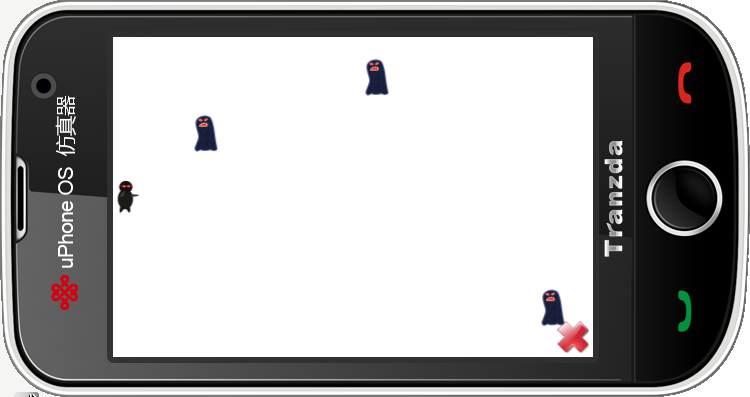
编译运行,现在你应该看到小喽啰们张牙舞爪地向大哥扑过来。于是拯救世界、维护人类和平的重任就交给大哥了。
著作权声明:本文由http://www.walzer.cn/原创,欢迎转载分享。请尊重作者劳动,转载时保留该声明和作者博客链接,谢谢!
此内容由惯性聚合(RSS阅读器)自动聚合整理,仅供阅读参考。 原文来自 — 版权归原作者所有。