
惯性聚合 高效追踪和阅读你感兴趣的博客、新闻、科技资讯
阅读原文 在惯性聚合中打开

推荐订阅源

博客园 - Franky
N
Netflix TechBlog - Medium
Google Online Security Blog
月光博客
月光博客
量子位
酷 壳 – CoolShell
酷 壳 – CoolShell
V
V2EX
腾讯CDC
OSCHINA 社区最新新闻
OSCHINA 社区最新新闻
博客园 - 聂微东
让小产品的独立变现更简单 - ezindie.com
M
MIT News - Artificial intelligence
Vercel News
Vercel News
The GitHub Blog
The GitHub Blog
Hugging Face - Blog
Hugging Face - Blog
博客园 - 【当耐特】
Apple Machine Learning Research
aimingoo的专栏
aimingoo的专栏
博客园 - 三生石上(FineUI控件)
CTFtime.org: upcoming CTF events
MongoDB | Blog
MongoDB | Blog
H
Help Net Security
The Cloudflare Blog
Blog — PlanetScale
Blog — PlanetScale
F
Full Disclosure
G
Google Developers Blog
罗磊的独立博客
Jina AI
Jina AI
钛媒体:引领未来商业与生活新知
钛媒体:引领未来商业与生活新知
Y
Y Combinator Blog
H
Hackread – Cybersecurity News, Data Breaches, AI and More
J
Java Code Geeks
A
About on SuperTechFans
IT之家
IT之家
大猫的无限游戏
大猫的无限游戏
S
SegmentFault 最新的问题
有赞技术团队
有赞技术团队
GbyAI
GbyAI
雷峰网
雷峰网
T
The Blog of Author Tim Ferriss
The Register - Security
U
Unit 42
D
Docker
Martin Fowler
Martin Fowler
L
LINUX DO - 热门话题
NISL@THU
NISL@THU
阮一峰的网络日志
阮一峰的网络日志
C
Cybersecurity and Infrastructure Security Agency CISA
博客园_首页
Google DeepMind News

博客园 - liujj-xujj

VS11 起航 装机Win2008--第一天,被微软忽悠了 项目组的VSTS机器崩溃了 云里看野心----看《云计算》一书有感 VSTS Better Software Development for Agile Teams 终于翻译完成正式发行了 求助,如果不用域实现跨多个网段的网上邻居访问? VSTS2008Beta2英文版安装实践(五)---Windows SharePoint Services 3.0安装 VSTS2008Beta2英文版安装实践(三) VSTS2008安装实战(二) VSTS2008Beta2英文版安装实践(一) VSTS的清单 如何:备份 Team Foundation Server 扩展TeamBuild(上)--翻译《Team Build Extensibility.doc》 MSF 过程指南自定义指南[中文译] 让我们一起来对VSTS扩展开发吧------制作自己的VSTS模版----第五节 分析过程模版的定义文件 重新规划服务器,这两天VSTS的介绍暂停,下周继续 让我们一起来对VSTS扩展开发吧------制作自己的VSTS模版----第三节 VSTS模版的体系概述 让我们一起来对VSTS扩展开发吧------制作自己的VSTS模版----第二节 下载VSTS模版 让我们一起来对VSTS扩展开发吧------制作自己的VSTS模版----第一节 序
让我们一起来对VSTS扩展开发吧------制作自己的VSTS模版----第四节 VSTS团队项目的真删除
liujj-xujj · 2006-08-28 · via 博客园 - liujj-xujj

因为VSTS的资料比较少,很多内部设置和描述不能得到微软的正式认可,因此在以后的介绍中要做大量的试验来验证我的一些想法和认识。这就会有很多的试验团队项目,为了减轻服务器压力,就只好建几个试验的项目就删几个。有些朋友可能对删除团队项目找不到地方,VS2005的TeamExplor的IDE环境中只提供了移除的功能。
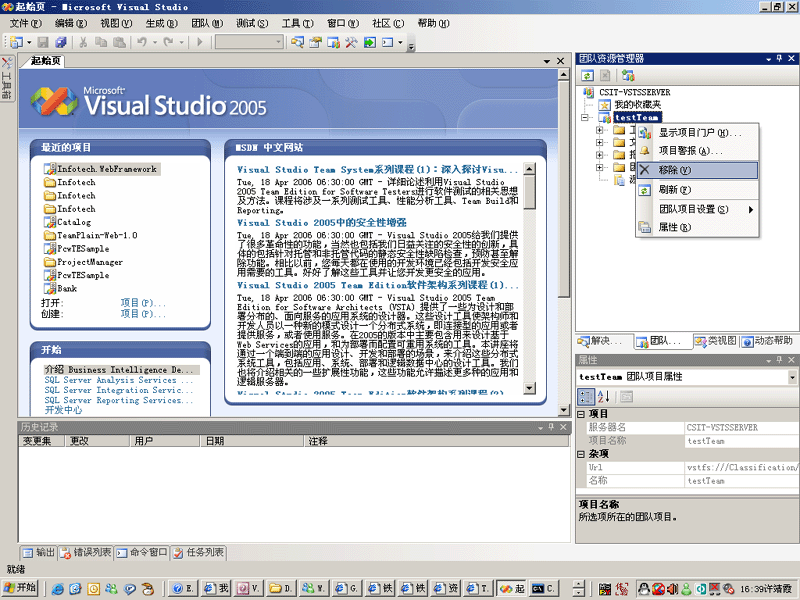
这里就补充一节介绍团队项目的硬删除。以后这个命令会常用到。
可能是出于安全的考虑,微软未在VS2005的TeamExplor的IDE环境中提供物理删掉整个团队项目的功能。
但是并不意味着不能删除。实际还是提供了一个命令工具的,那就是C:\Program Files\Microsoft Visual Studio 8\Common7\IDE目录下的TFSDeleteProject命令。

进入DOS命令。开始-运行-cmd
进入 C:\Program Files\Microsoft Visual Studio 8\Common7\IDE目录。
在这个目录下有个 TFSDeleteProjec.exe执行文件。

此命令有几个参数
1、/q 是可选参数。如果写了/q 如 TFSDeleteProjec.exe /q ......那么在后面的删除过程中就不再提问。如果没写 /q那么就会一步步提问。其实提问的也不多。保险起见还是不写/q。
2、/force 是可选参数。指强制运行,就是遇到有删除不了的部分还要继续下面的步骤删。
3、/server:<TFSservername> 是必写参数。写上你的VSTS服务器的名字。
4、projectname 是必写参数。写上你要删除的项目的名字。

比如我的服务器是 CSIT-VSTSSERVER 并且已经建立了一个TestTeam团队项目如下所示:

现在我要删除它。
就录入 TFSDeleteProject.exe  /server:CSIT-VSTSSERVER  TestTeam  如下图所示:

回车后。开始运行。如果你是在自己的机器上操作的。不是在TFS服务器上用TFS管理员登陆进行操作的。就会出现登陆对话框。如下图:

输入Team Foundation Server 的全局\TFS 管理员或准备删除的团队项目的项目管理员。登陆到服务器上。
就会提问是否要删除团队项目。看来是微软是很怕用户误删除。如下图所示

输入 Y。删除就一步步进行了。最后删除完毕。过程如下图所示:

微软英文的MSDN中给的例子输入的命令是错误的。如下图:

少了 /server: 参数
正确的应该是 C:\Program Files\Microsoft Visual Studio 8\Common7\IDE\TFSDeleteProject  /server:Adverturework1 storeFront。

可能是微软在测试开发阶段用VC写的测试版的命令没加 /server:。后来发现如果省了这个标志,参数不好判断是服务器名还是项目名所以正式发行的时候又加上了 /server:。纯属个人猜测。

掌握了团队项目的硬删除了吗?那么在以后的学习中将做大量的项目创建的试验,我们就不用担心太多的垃圾项目了。

下一节将继续正文,继续介绍VSTS扩展的详细信息。