








这一节我们将扩充上一节制作的支出报表的例子(所以继续使用第三个试验使用的例子),给他添加一个功能使管理者可以去管理大于1000的金额是通过审核还是拒绝。我们将使用一些新的活动包括 Listen, Delay等,另外还有一些定制的活动。
添加一个请求管理者通过的活动
1. 首先我们需要在类Workflow1声明ReportEmployeeId, ManagerEmployeeId 和 reviewArgs3个变量,所以给workflow1.xoml.cs添加如下代码:
public string ReportEmployeeId = default(System.String);
public string ManagerEmployeeId = default(System.String);
public ExpenseLocalServices.ExpenseReportReviewedEventArgs reviewArgs =
default(ExpenseLocalServices.ExpenseReportReviewedEventArgs);
2. 打开Workflow1.xoml的设计视图,选择EvaluateExpenseReport这个IfElse活动右边的活动分支(ElseRejected),修改其(Name)属性为ElseManagerApproval。删除里面我们在上一节中创建的活动rejectExpenseReport1。
3. 添加一个自定义活动GetManager(在我们上一节添加的自定义活动ExpenseActivities.dll中)到IfElse活动分支的ElseManagerApproval节点内,如图:

4. 设置getManager1的属性:
ManagerEmployeeId –点击[…]绑定到ManagerEmployeeId
ReportEmployeeId –点击[…]绑定到ReportEmployeeId
5. 修改Workflow1类中的ReportSubmitted_Invoked的代码,添加高亮的那行,将参数提供者提供的EmployeeId赋值给刚才我们声明的变量ReportEmployeeId。
6. Change the code in the ReportSubmitted_Invoked method to set the ReportEmployeeId to the value provided in the Expense Report’s EmployeeId property. Add the highlighted line of code below.
private void expenseReportSubmitted1_Invoked(object sender, ExternalDataEventArgs e)
{
Console.WriteLine("ReportSubmitted_Invoked");
this.amount = this.reportArgs.Report.Amount;
this.ReportEmployeeId = this.reportArgs.Report.EmployeeId;
}
7. 在工作流设计视图中从工具箱拖拽一个活动CallExternalMethod到getManager1活动的下面。
8. 设置其(Name) 属性为 requestManagerApproval1 。
9. InterfaceType属性为ExpenseLocalServices.IExpenseService。
10. MethodName 属性从下拉列表框中选择 RequestManagerApproval 。
11. 还要设置如下属性:
12. ManagerEmployeeId – 设置为 ManagerEmployeeId.
13. Report – 设置为 reportArgs.Report.
14. 现在EvaluateExpenseReport 节点如下图所示:
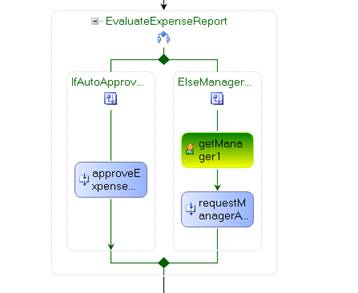
添加一个Listen活动来等待支出报表的审核
1. 在requestManagerApproval1下添加一个Listen 活动。
2. 设置其(Name)属性为ListenForManagerApproval,修改其eventDrivenActivity1和eventDrivenActivity1的(Name)属性分别为:ManagerReviewed和ReviewTimeout。
3. 如图所示:
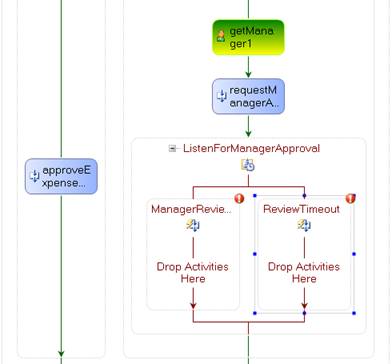
4. 在ManagerReviewed部分添加一个HandleExternalEvent活动,将这个新添加的活动(Name)属性设置为expenseReportReviewed1。
5. 继续给我们新创建的这个活动设置属性,将
a. InterfaceType 属性设置为ExpenseLocalServices.IExpenseService.
b. EventName 属性设置为ExpenseReportReviewed
c. 绑定属性e到reviewArgs。
6. 从工具箱中拖拽一个Delay活动到设计视图中Listen活动下的ReviewTimeout分支。
7. 设置这个新添加的活动delayActivity1的属性TimeoutDuration值为:00:00:30。
8. 现在的工作流如图所示:

批准或拒绝支出报表
1. 在expenseReportReviewed1活动下添加一个IfElse活动,修改(Name)属性为EvaluateReview。
2. 选择左边的分支,设置起属性:
a. (Name) – 设置为 IfApproved
b. Condition – 选择 CodeCondition,说明我们将通过代码控制条件。
c. 展开Condition属性,在下一级Condition中输入IfReportApproved_Condition,并双击,将在Workflow1类中自动添加此事件处理程序。
d. 我们输入入下代码,表示如果通过则将条件参数值设置为通过:
public void IfReportApproved_Condition(object sender, ConditionalEventArgs e)
{
e.Result = this.reviewArgs.Review.Approved;
}
3. 选择EvaluateReview活动右边的分支设置其(Name) 属性为ElseDeclined
4. 添加一个CallExternalMethod活动到EvaluateReview活动的IfApproved分支。
a. (Name) 属性设置为 approveExpenseReport2。
b. InterfaceType属性设置为ExpenseLocalServices.IExpenseService。
c. MethodName属性设置为ApproveExpenseReport。
d. report 属性设置为reportArgs.Report。
5. 同样的,添加一个CallExternalMethod活动到EvaluateReview活动的ElseDeclined分支。
a. (Name) 属性设置为 rejectExpenseReport1。
b. InterfaceType属性设置为ExpenseLocalServices.IExpenseService。
c. MethodName属性设置为RejectExpenseReport。
d. report 属性设置为reportArgs.Report。
6. 现在如图所示:
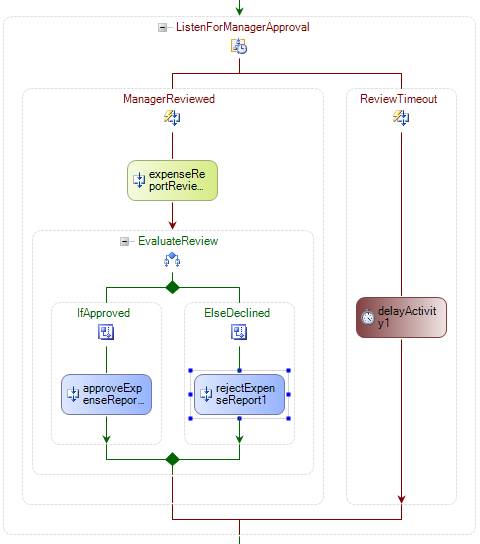
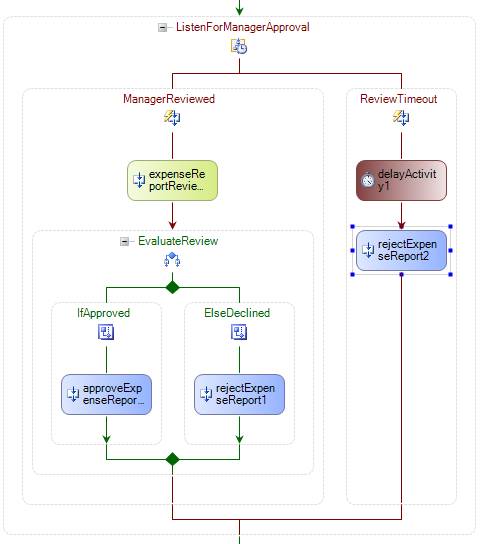
7. 在rejectExpenseReport1活动上右键点击复制,粘贴到delayActivity1活动下面并修改这个新创建活动的(Name) 属性为 rejectExpenseReport2.
8. 如图:
9. 
10. 现在我们的工作流制作完成了,他的全图如下所示
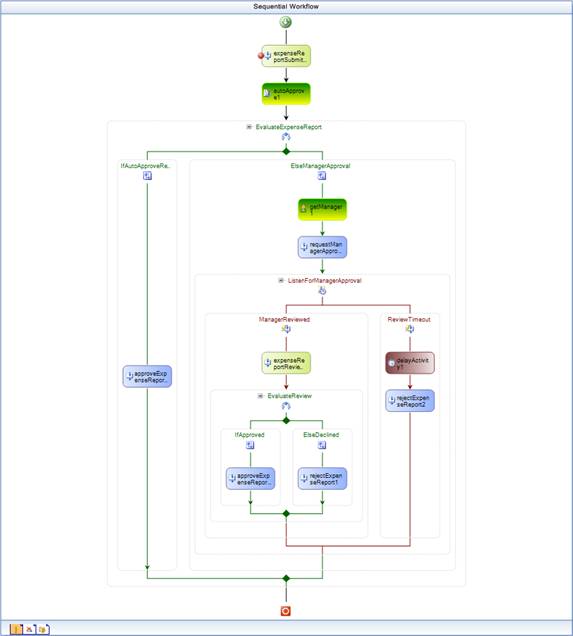
测试报表支出工作流
1. Next you will verify that the startup application is correct.
2. 察看ExpenseWorkflows项目的属性,点击调试选项卡,象上一节一样,确认在启动操作中选择启动外部程序,并导航到ExpenseWorkflows\ExpenseWorkflows\bin\Debug\ExpenseHost.exe。
3. 下面点击F5启动调试。
4. 运行ExpenseWorkflows\ExpenseApplication\bin\Debug目录下的ExpenseApplication.exe
5. 运行ExpenseWorkflows\ManagerApplication\bin\Debug 目录下的ManagerApplication.exe
6. 如图
7. 现在,我们再在Expense Reporting 中提交一条数据: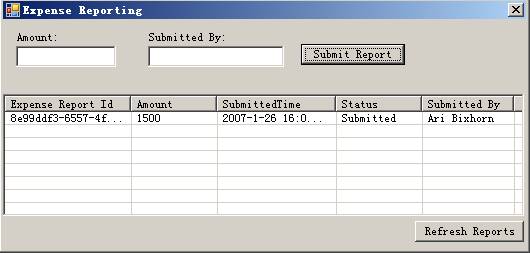
8. 在Manager Expense Report Review中通过点击刷新获得此条数据: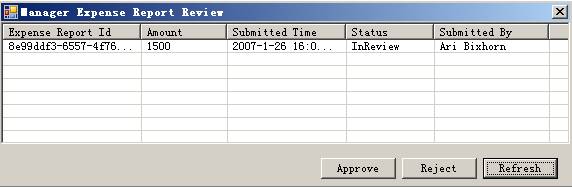
9. 并且,通过点击通过还是拒绝来审核此条纪录是否通过。如果超时30秒,那么就会自动拒绝。
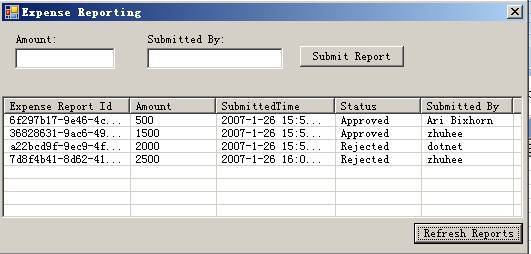
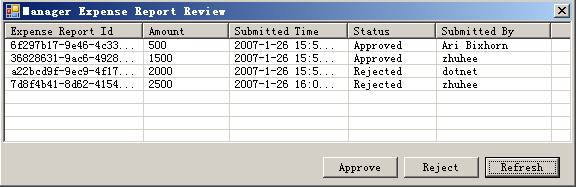
10. 最终提交的数据如下:
11. 
12. 
这里我们可以学到Listen和Delay的用法,更充实了第三个试验的内容。
此内容由惯性聚合(RSS阅读器)自动聚合整理,仅供阅读参考。 原文来自 — 版权归原作者所有。