





在Silverlight 2中,我们可以根据开发自定义控件或者创建用户控件,以达到控件重用的目的,添加一个新的用户控件:
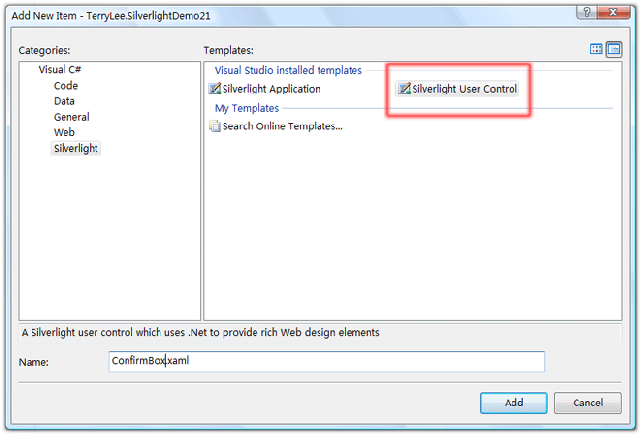
编写用户控件实现代码:
<Grid x:Name="LayoutRoot" Background="White">
    <Rectangle HorizontalAlignment="Stretch" VerticalAlignment="Stretch"
               Opacity="0.7" Fill="#FF8A8A8A"/>
    <Border CornerRadius="15" Width="400" Height="150" Background="LightPink" Opacity="0.9">
        <StackPanel Orientation="Horizontal" Height="50">
            <Image Source="info.png" Margin="10 0 0 0"></Image>
            <Button Background="Red" Width="120" Height="40"
                    Content="OK" Margin="10 0 0 0" FontSize="18"/>
            <Button Background="Red" Width="120" Height="40"
                    Content="Cancel" Margin="50 0 0 0" FontSize="18"/>
        </StackPanel>
    </Border>
</Grid>
在需要使用该用户控件的页面XAML中注册命名空间:

使用用户控件:
<Grid x:Name="LayoutRoot" Background="#46461F">
    <uc:ConfirmBox x:Name="mybox"></uc:ConfirmBox>
</Grid>
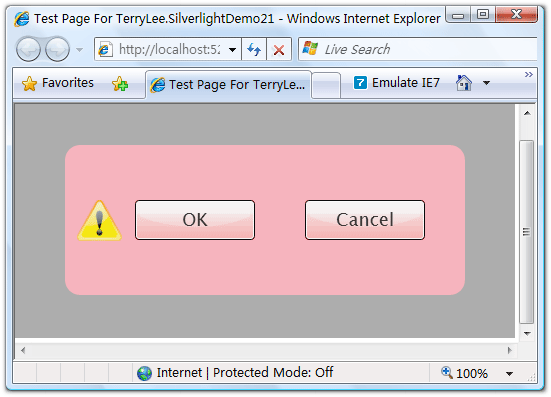
简单的修改一下上面示例中的XAML文件,添加一个文本块控件,用它来显示文字提示信息。
<Grid x:Name="LayoutRoot" Background="White">
    <Rectangle HorizontalAlignment="Stretch" VerticalAlignment="Stretch"
               Opacity="0.7" Fill="#FF8A8A8A"/>
    <Border CornerRadius="15" Width="400" Height="150" Background="LightPink" Opacity="0.9">
        <Grid>
            <Grid.RowDefinitions>
                <RowDefinition Height="60"></RowDefinition>
                <RowDefinition Height="90"></RowDefinition>
            </Grid.RowDefinitions>
            <Grid.ColumnDefinitions>
                <ColumnDefinition></ColumnDefinition>
            </Grid.ColumnDefinitions>
            <TextBlock x:Name="message" FontSize="18" Foreground="White"
                       HorizontalAlignment="Left" VerticalAlignment="Center"
                       Margin="50 20 0 0"/>
            <StackPanel Orientation="Horizontal" Height="50" Grid.Row="1">
                <Image Source="info.png" Margin="10 0 0 0"></Image>
                <Button Background="Red" Width="120" Height="40"
                    Content="OK" Margin="10 0 0 0" FontSize="18"/>
                <Button Background="Red" Width="120" Height="40"
                    Content="Cancel" Margin="50 0 0 0" FontSize="18"/>
            </StackPanel>
        </Grid>
    </Border>
</Grid>
定义属性:
public partial class ConfirmBox : UserControl
{
    public ConfirmBox()
    {
        InitializeComponent();
    }

    public String Message
    {
        get { return this.message.Text; }
        set { this.message.Text = value; }
    }
}
在页面使用用户控件的属性,XAML编辑器能够识别出属性并提示:

为ConfirmBox控件的Message属性赋值:
<Grid x:Name="LayoutRoot" Background="#46461F">
    <uc:ConfirmBox x:Name="mybox" Message="使用用户控件成功"></uc:ConfirmBox>
</Grid>
运行后效果如下所示:
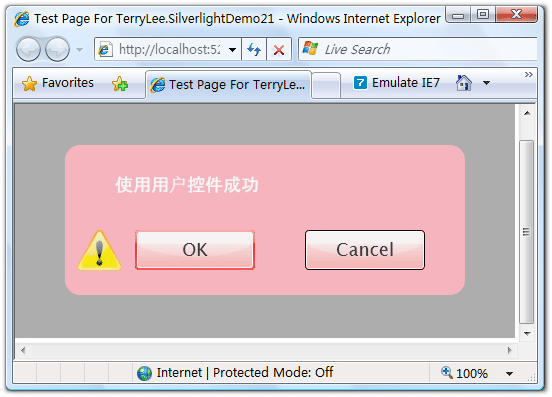
用户控件可以动态的添加到页面中,修改一下Page.xaml中的XAML代码,放入一个Canvas作为用户控件的容器。
<Grid x:Name="LayoutRoot" Background="#46461F">
    <Canvas x:Name="ContainerCanvas">

    </Canvas>
</Grid>
编写添加用户控件代码:
private void LayoutRoot_Loaded(object sender, RoutedEventArgs e)
{
    ConfirmBox confirmbox = new ConfirmBox();

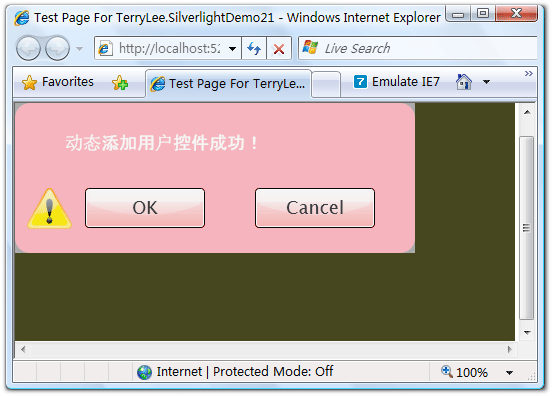
    confirmbox.Message = "动态添加用户控件成功!";

    ContainerCanvas.Children.Add(confirmbox);
}
运行后效果如下所示,当然我们也可以控制用户控件显示的位置等。
此内容由惯性聚合(RSS阅读器)自动聚合整理,仅供阅读参考。 原文来自 — 版权归原作者所有。