惯性聚合 高效追踪和阅读你感兴趣的博客、新闻、科技资讯
阅读原文 在惯性聚合中打开

推荐订阅源

L
LINUX DO - 热门话题
Stack Overflow Blog
Stack Overflow Blog
B
Blog
WordPress大学
WordPress大学
Project Zero
Project Zero
P
Palo Alto Networks Blog
阮一峰的网络日志
阮一峰的网络日志
博客园 - 司徒正美
有赞技术团队
有赞技术团队
S
SegmentFault 最新的问题
freeCodeCamp Programming Tutorials: Python, JavaScript, Git & More
小众软件
小众软件
T
Tailwind CSS Blog
Forbes - Security
Forbes - Security
F
Full Disclosure
SecWiki News
SecWiki News
钛媒体:引领未来商业与生活新知
钛媒体:引领未来商业与生活新知
Hacker News: Ask HN
Hacker News: Ask HN
C
Check Point Blog
Microsoft Security Blog
Threat Intelligence Blog | Flashpoint
F
Fortinet All Blogs
Cisco Talos Blog
Cisco Talos Blog
G
Google Developers Blog
J
Java Code Geeks
Google DeepMind News
人人都是产品经理
人人都是产品经理
CTFtime.org: upcoming CTF events
Recorded Future
Recorded Future
O
OpenAI News
Spread Privacy
Spread Privacy
MongoDB | Blog
MongoDB | Blog
H
Hackread – Cybersecurity News, Data Breaches, AI and More
C
Cybersecurity and Infrastructure Security Agency CISA
S
Securelist
V
Vulnerabilities – Threatpost
Y
Y Combinator Blog
IT之家
IT之家
U
Unit 42
腾讯CDC
S
Security Affairs
C
Cisco Blogs
Schneier on Security
The Last Watchdog
The Last Watchdog
B
Blog RSS Feed
宝玉的分享
宝玉的分享
cs.AI updates on arXiv.org
S
Security @ Cisco Blogs
Cyberwarzone
Cyberwarzone
T
The Blog of Author Tim Ferriss

博客园 - tubo

依赖Asp.net Core的类库 联想个人云开启Docker并安装常用的Docker 联想个人云无损开启SSH 我只想在Windows Server 2019上build 基于Linux的Docker Gerrit 添加用户 Windows 10 安装过程中,在自定义登录页面进入审核模式 mac远程桌面连接windows 8.1 update,提示: 远程桌面连接无法验证您希望连接的计算机的身份 iOS开发点滴:iPhone屏幕适配 C# Winform中如何让PictureBox的背景透明 ExtJS扩展:扩展grid之toolbar button禁用表达式 ExtJS扩展:扩展grid Extjs扩展:封装Plupload 用NuGet管理程序包时,如果解决方案目录下的packages文件夹中某一个程序包存在2个以上的版本,则会提示错误 User Profile Service服务未登录,无法加载用户配置文件 可动态构造查询条件的表达式类库(1) Windows 8安装杀毒软件avast后,不能用Sysprep进行通用化封装 Nuget 启用数据库迁移的时候一定要把包含DbContext的项目设为启动项目 “PostSharp21”任务意外失败 为什么TFS会自动签出解决方案文件(.sln)?
找一款可以插入数学公式的思维导图软件
tubo · 2023-10-01 · via 博客园 - tubo
  • 找一款可以插入数学公式的思维导图软件:
  • 在vscode中编辑latex #latex
    • 在vscode的扩展页中搜索latex:
    • image.png
    • 我们安装LaTeX Workshop,这个可以编译.tex文件然后输出成pdf预览效果,同时也有智能提示
    • 在这之前latex的编辑/编译器,经过搜索找到了TinyTex:https://yihui.org/tinytex/
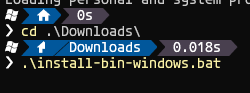
    • Windows用户下载一个bat文件进行安装:https://yihui.org/tinytex/install-bin-windows.bat
    • 完成下载后运行这个bat文件:
    • image.png
    • 网络情况比较好的话,很快就安装完成了。
    • 因为安装程序修改了PATH,所以需要重新启动vscode,然后在当前目录创建一个root.tex文件:
    • % !TEX root=root.tex
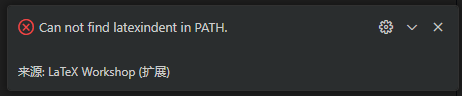
      
    • 然后保存,报错了:
    • image.png
    • 没有找到latexindent,到安装目录中找了一下也没有,于是上网搜了一下,最终找到这里:
    • https://github.com/cmhughes/latexindent.pl
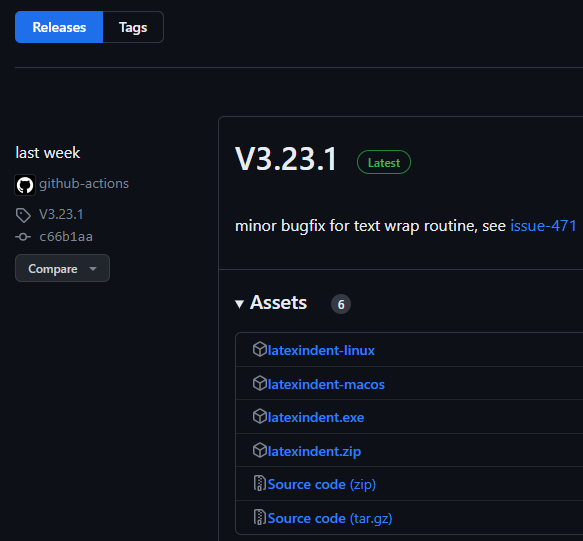
    • 从这个仓库的Release页面下载windows版本的:
    • image.png
    • 将下载的latexindent.exe拷贝到TinyTex安装目录(一般情况下在:C:\Users{你的用户名}\AppData\Roaming\TinyTeX\bin\windows下),然后我们再试试,仍然报错。我们确定已经拷贝进安装目录了:
    • image.png
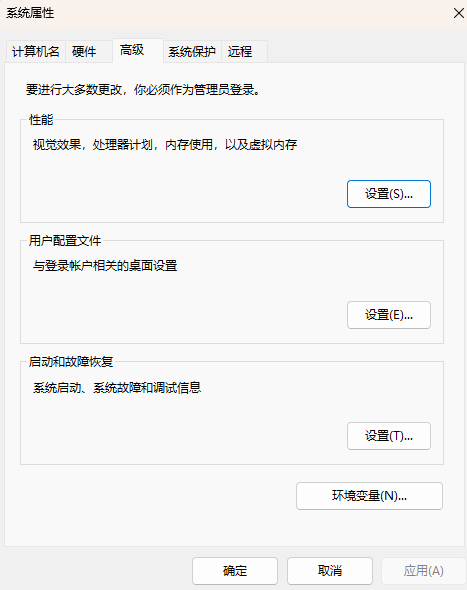
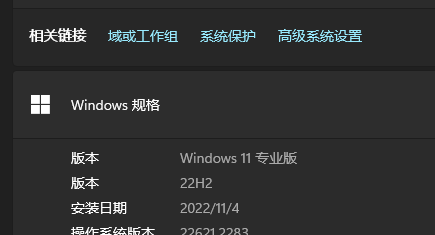
    • 那就是PATH没有添加TinyTex的安装目录,打开系统设置(在我的电脑上点右键然后选属性,在系统信息页面点高级系统设置):
    • image.png
    • 在弹出的属性窗口中,点击环境变量:
    • image.png
    • 发现在用户的Path中有TinyTex安装目录,而系统的Path中没有,那就在系统的Path中增加一个,然后重启vscode,这次没有报错了。我们来输入第一个公式:
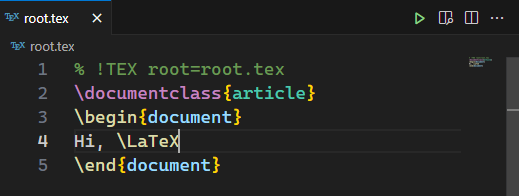
    • % !TEX root=root.tex
      \documentclass{article}
      \begin{document}
      Hi, \LaTeX
      \end{document}
      
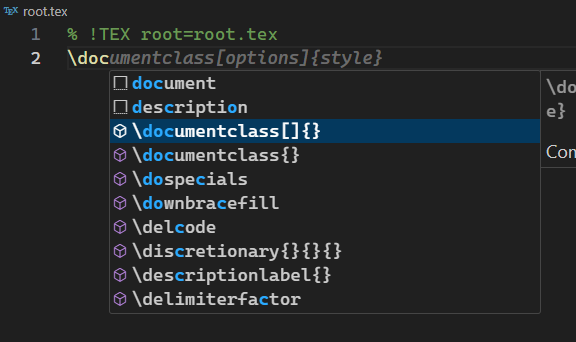
    • 有智能提示的:
    • image.png
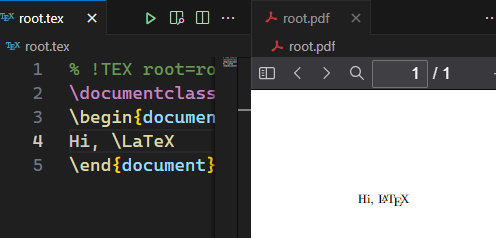
    • 保存后会自动编译,然后点击右上角的预览按钮,可以看到效果:
    • image.png
    • image.png
    • 我们用中文打个招呼吧:
      % !TEX root=root.tex

      \documentclass{article}
      \begin{document}
      $
      你好, \LaTeX
      $
      \end{document}
      
    • 报错了:
    • image.png
    • 看看输出日志:
    • image.png
    • 在网上又搜搜,发现latex默认不支持unicode和utf8编码,这篇文章: https://blog.51cto.com/u_15240054/2866173
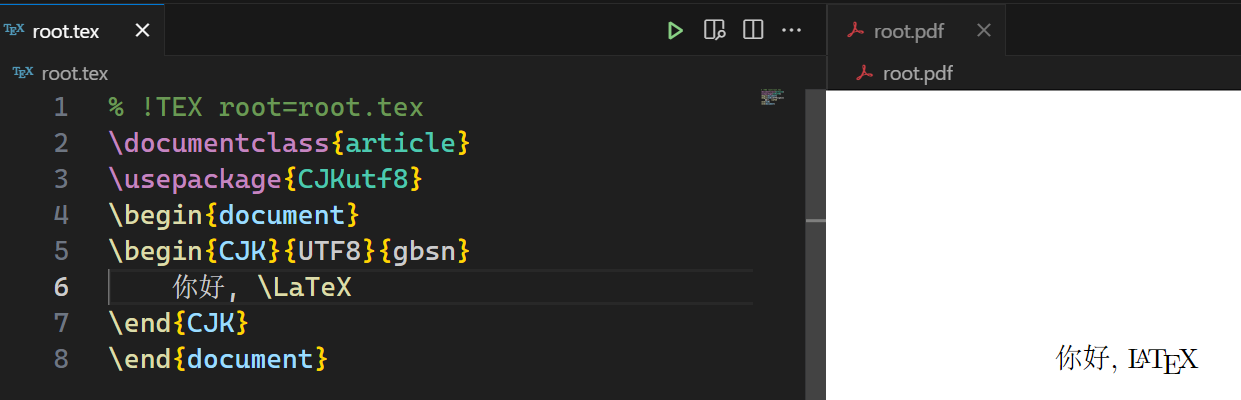
    • 照着试一下:
    • % !TEX root=root.tex
      \documentclass{article}
      \usepackage{CJKutf8}
      \begin{document}
      \begin{CJK}{UTF8}{gbsn}
          $
              你好, \LaTeX
          $
      \end{CJK}
      \end{document}
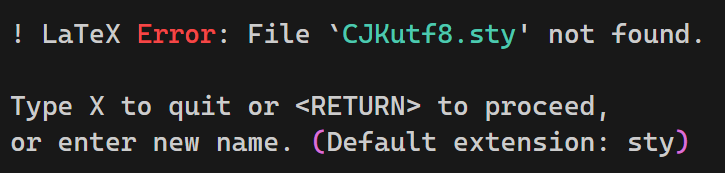
      
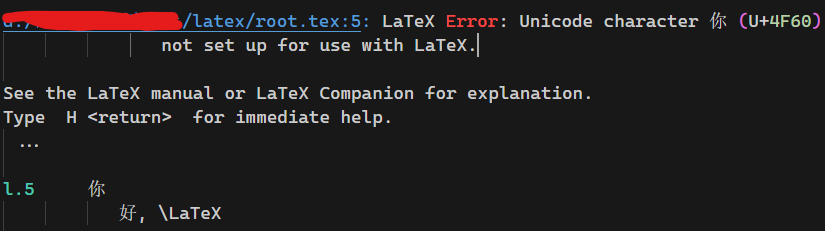
    • 仍然报错:
    • image.png
    • 继续网上搜,在这篇文章中:https://m.mysmth.net/article/TeX/301800?p=1#a6 学到一个新命令:
    • tlmgr search --global --file CJKutf8
      # 先用tlmgr搜索未找到的文件,结果如下:
      tlmgr.pl: package repository https://mirrors.aliyun.com/CTAN/systems/texlive/tlnet (not verified: gpg unavailable)
      cjk:
              texmf-dist/doc/latex/cjk/doc/CJKutf8.txt
              texmf-dist/doc/latex/cjk/examples/CJKutf8.tex
              texmf-dist/doc/latex/cjk/examples/pdf/CJKutf8.pdf
              texmf-dist/tex/latex/cjk/texinput/CJKutf8.sty
      lwarp:
              texmf-dist/tex/latex/lwarp/lwarp-CJKutf8.sty
      # 这个文件在cjk包中,因为TinyTex是瘦身版,所以缺失一些东西需要自己安装
      # 然后安装cjk包
      tlmgr install cjk
      # 输出如下内容:
      tlmgr.pl: package repository https://mirrors.jlu.edu.cn/CTAN/systems/texlive/tlnet (not verified: gpg unavailable)
      [1/8, ??:??/??:??] install: arphic [26742k]
      [2/8, 00:13/00:26] install: cjk [58k]
      [3/8, 00:15/00:31] install: cns [2916k]
      [4/8, 00:18/00:33] install: fonts-tlwg [4915k]
      [5/8, 00:22/00:35] install: garuda-c90 [4k]
      [6/8, 00:22/00:35] install: norasi-c90 [9k]
      [7/8, 00:23/00:36] install: uhc [3516k]
      [8/8, 00:28/00:40] install: wadalab [17357k]
      running mktexlsr ...
      done running mktexlsr.
      running updmap-sys ...
      done running updmap-sys.
      tlmgr.pl: package log updated: C:/Users/tubo/AppData/Roaming/TinyTeX/texmf-var/web2c/tlmgr.log
      tlmgr.pl: command log updated: C:/Users/tubo/AppData/Roaming/TinyTeX/texmf-var/web2c/tlmgr-commands.log

      
    • 然后我们再来编译一下root.tex,还是报错:
      image.png
    • 把$去掉试试,可以了:
    • image.png
    • 再来测试有$怎么解决,发现虽然在报错,但是pdf仍能生成,先不管这个了:
    • https://blog.csdn.net/feiyunw/article/details/121606801
    • 关于.tex文件的语法可以在网上搜搜,我随便找了两篇:
      https://zhuanlan.zhihu.com/p/108779897
      https://zilutian.github.io/latex-tutorial-chinese/