惯性聚合 高效追踪和阅读你感兴趣的博客、新闻、科技资讯
阅读原文 在惯性聚合中打开

推荐订阅源

S
Schneier on Security
有赞技术团队
有赞技术团队
T
The Blog of Author Tim Ferriss
F
Fortinet All Blogs
D
DataBreaches.Net
F
Full Disclosure
腾讯CDC
博客园 - 【当耐特】
MyScale Blog
MyScale Blog
Stack Overflow Blog
Stack Overflow Blog
小众软件
小众软件
Hugging Face - Blog
Hugging Face - Blog
Last Week in AI
Last Week in AI
OSCHINA 社区最新新闻
OSCHINA 社区最新新闻
爱范儿
爱范儿
The GitHub Blog
The GitHub Blog
Engineering at Meta
Engineering at Meta
大猫的无限游戏
大猫的无限游戏
freeCodeCamp Programming Tutorials: Python, JavaScript, Git & More
S
SegmentFault 最新的问题
The Register - Security
WordPress大学
WordPress大学
博客园 - 聂微东
雷峰网
雷峰网
J
Java Code Geeks
Exploit-DB.com RSS Feed
P
Privacy International News Feed
酷 壳 – CoolShell
酷 壳 – CoolShell
A
Arctic Wolf
Scott Helme
Scott Helme
C
Cyber Attacks, Cyber Crime and Cyber Security
T
Tor Project blog
博客园 - 三生石上(FineUI控件)
Know Your Adversary
Know Your Adversary
AWS News Blog
AWS News Blog
G
Google Developers Blog
www.infosecurity-magazine.com
C
CERT Recently Published Vulnerability Notes
O
OpenAI News
Project Zero
Project Zero
K
KPMG report finds enterprise disconnect between AI and its ROI | CIO
Application and Cybersecurity Blog
云风的 BLOG
云风的 BLOG
N
News and Events Feed by Topic
MongoDB | Blog
MongoDB | Blog
让小产品的独立变现更简单 - ezindie.com
Microsoft Security Blog
Cisco Talos Blog
Cisco Talos Blog
P
Palo Alto Networks Blog
Schneier on Security

博客园 - wxbbk

利用VBoxManage对虚拟机格式vdi、vmdk、vhd进行互转 Windows Server 8 Beta之一:活动目录安装(AD DS) 如何在工作组环境win 7远程管理Hyper-v server R2 SP1配置(三) 如何在工作组环境win 7远程管理Hyper-v server R2 SP1配置(二) 如何在工作组环境win 7远程管理Hyper-v server R2 SP1配置(一) xopy写批处理的忌讳.. 立即取消打印文档 windowsXPsp3恢复桌面IE图标 无线网络常用加密技术 指定AD新用户,新计算机帐户默认位置 DFSR使用固定port做复制(穿透防火墙时) 2003 DHCP升级到2008 DHCP 映射网络驱动器VBS脚本 ROS L2TP VPN - wxbbk 组策略开启/关闭默认共享 DHCP批量保留BAT 错误代码: 500 Internal Server Error。HTTP 消息包含不支持的头或不支持的头组合 ISA远程桌面RPC不可用问题 错误1325,Favorites'是不是一个有效的短文件名
跟我来之--(Windows 8 Consumer Preview安装图解)
wxbbk · 2012-03-15 · via 博客园 - wxbbk

微软于北京时间2月29日在巴塞罗那世界移动通信大会(MWC2012)上发布了Win 8消费者预览版(下文中将简称win8cp),这是继去年9月微软件发布的Win8开发者预览版(下文中将简称win8dp)之后又一新作,号称对Win 8dp进行了10万多项改进…..win8系统相较之前微软所发布的一序列操作系统是具有革命性变化的,该系统旨在让人们的日常操作更加简捷,提高效率,同时win8将支持来自Intel、AMD和ARM的芯片架构。

发布后第一时间下载安装使用,个人总体感觉还是蛮不错,界面简洁、Metro、Ribbon资源管理器、复制剪切改进、VHD原生支持等都是很棒的功能,操作上可以说相较之前版本有了全新的变革,也就是上面说的确实具有革命性变化,可以这么说彻底蜕化了,网络上关于win8介绍、安装等相关文章很多很多,可以搜索看看,了解一下这个以后主流的操作系统,之所以写这篇文档也是因为刚刚搭建好测试环境,也就是前三篇文档所介绍的hyper-v server R2 SP1,在其中装几个系统,作下切图,介绍一下win8cp安装过程,其实与微软早前版本的系统安装没什么差别,再为简单不过,虽然网络上相关文档不在少数,但个人觉得:信手拈来终觉浅,自己动手才是真!同时不以简单而不为,此因也造就此篇win8安装图解文档的诞生,下面切入正题:

1、下载win8cp简体安装文件,有两个版本,x64 and x86,选择你想要的版本下载,在这里我下载的是x86,也就是32位的版本,下载如下链接:

简体中文版:
64-bit (x64) 点击微软官方下载 (3.4 GB)
Sha 1 hash — DF69B851F9A81DECBB16648CC452461894416EB0
32-bit (x86) 点击微软官方下载 (2.6 GB)
Sha 1 hash — E29A2072745A48C14A1C2E5A61F5230841BEDB45
Product Key: DNJXJ-7XBW8-2378T-X22TX-BKG7J

2、下载完成后,会发现是一个ISO光盘镜像文件,将此文件刻成光盘,通过光盘引导安装(最原始最正统的安装方法),此文介绍的就是这种方法,当然其它安装方式还有很多,在此不一 一 介绍,本文只作光盘形式安装图解。

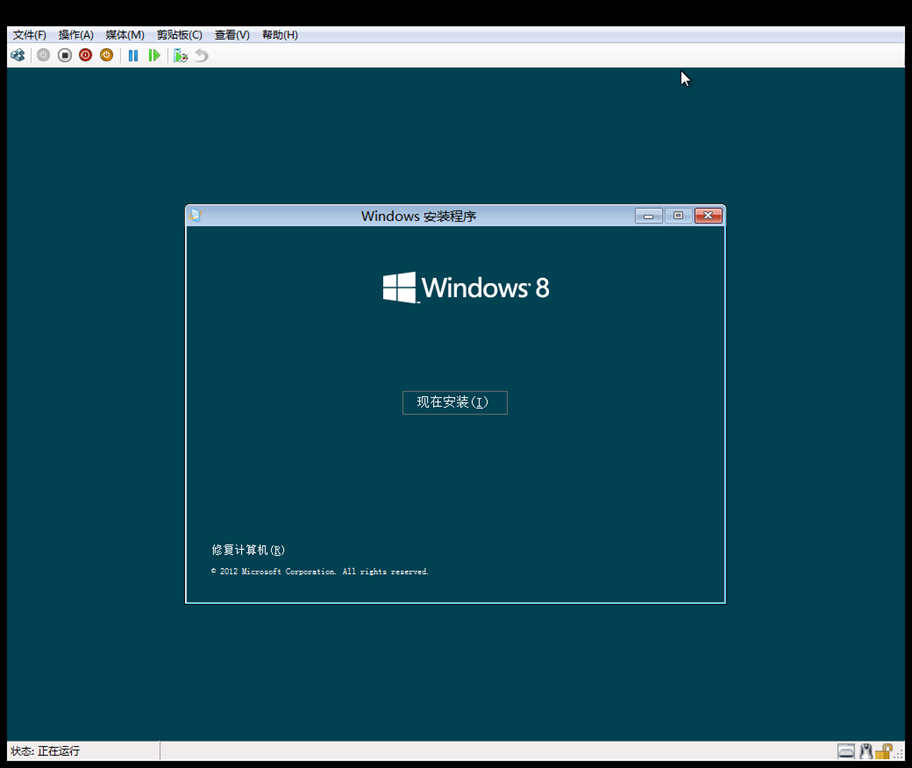
3、将刻录好的win8cp光盘放入光驱,开机以光盘引导系统,(开机如何设置光盘引导,可搜索一下BIOS开机引导设置),引导后会出现如下界面开始正式安装:

截图03

保持默认即可,然后点  下一步

截图04

点  现在安装

截图06

输入产品密钥,点 下一步

截图08

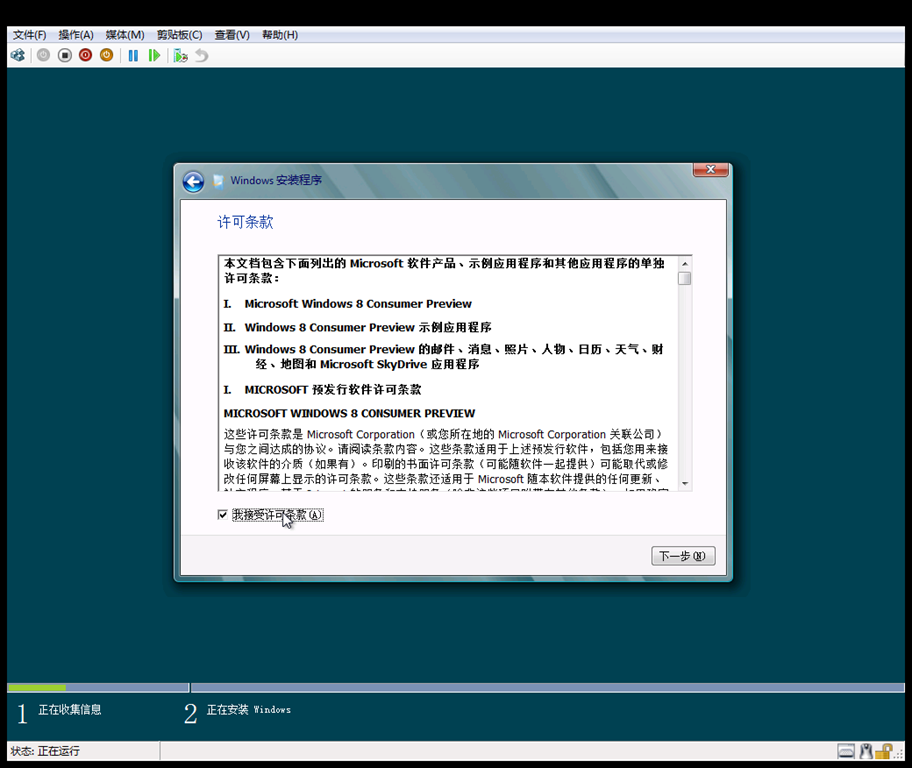
出现 许可条款 ,选中  我授受许可条款,然后 下一步

截图09

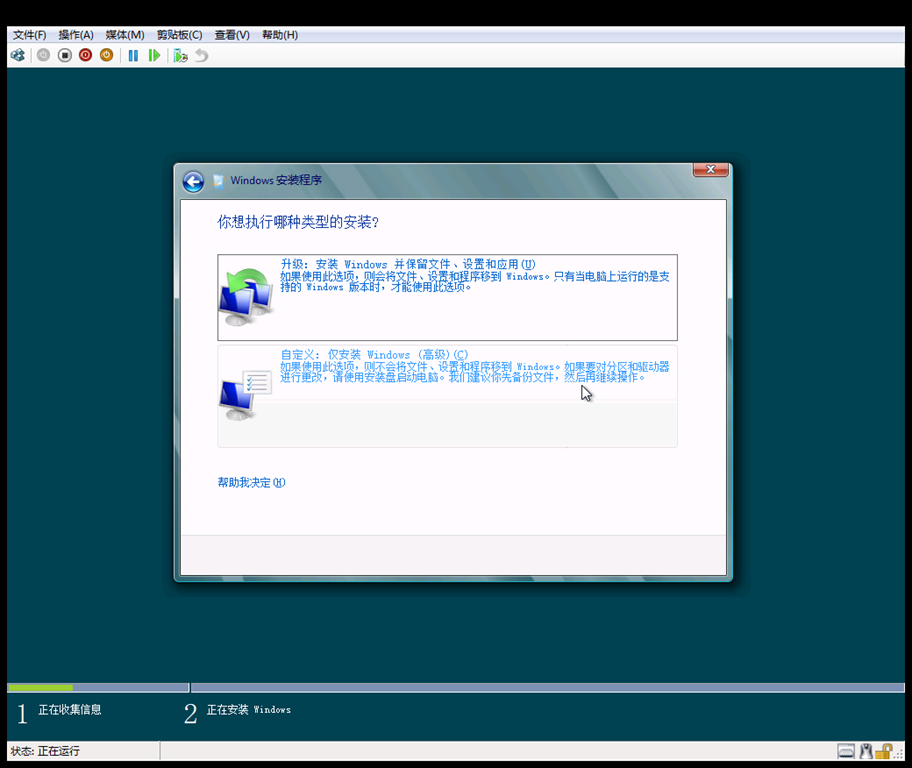
如若是在win7基础上升级,选第一项,在这里选午第二项 自定义,因为是全新安装
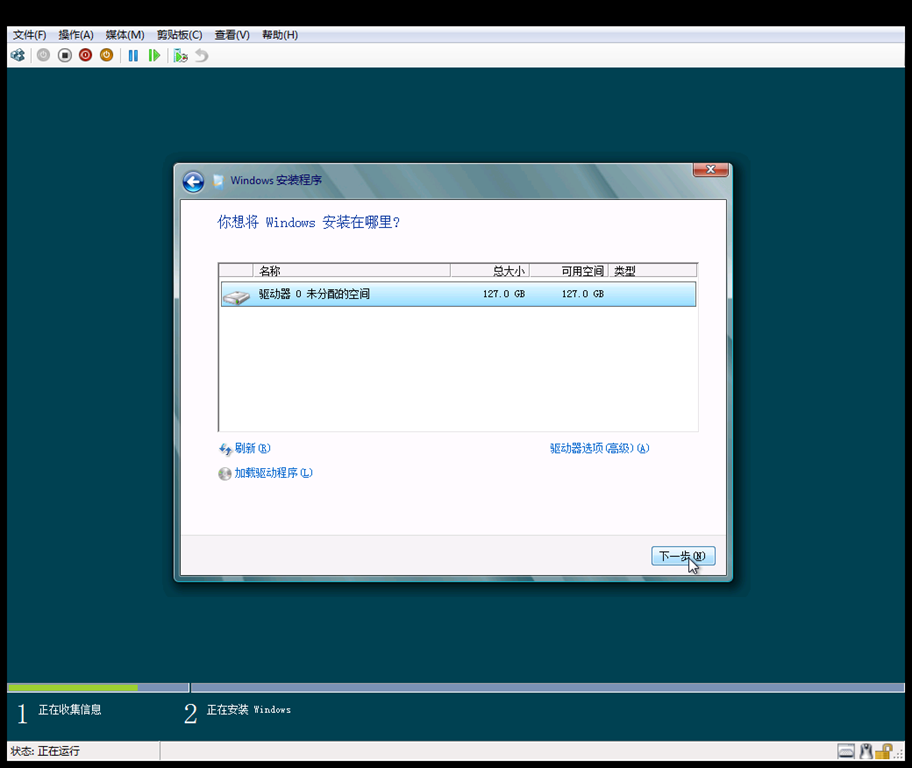
截图10

进入选择安装盘项,我这里是虚拟的盘,如若你想对盘进行重新分区操作,可点选 驱动器高级选项,里面有更多相关设置操作,在这里我保持默认,点下一步
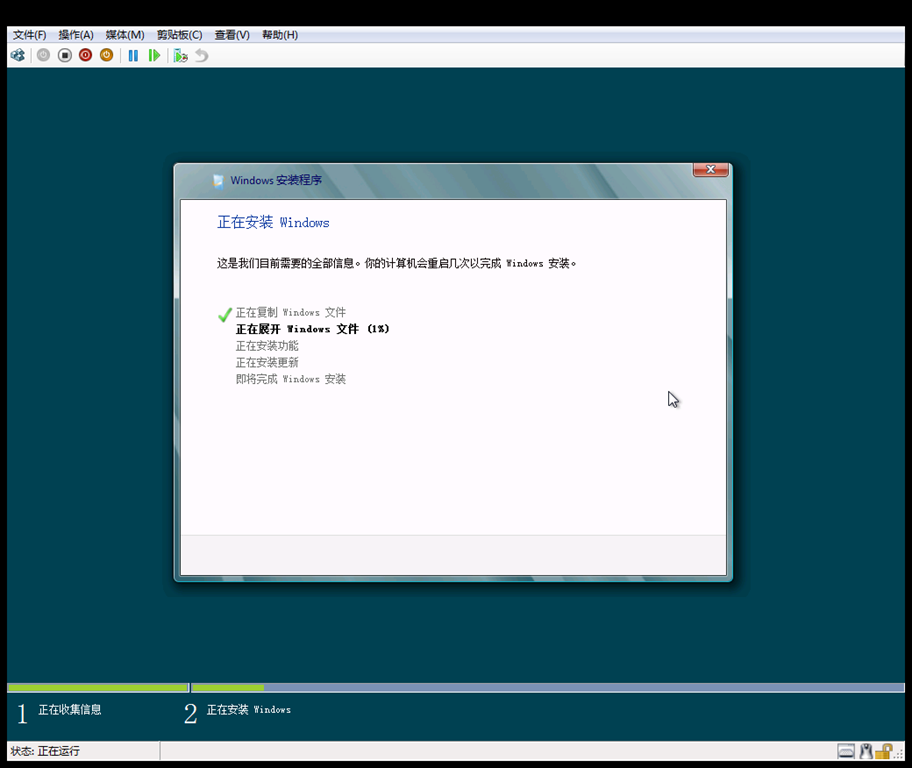
截图11

OK,进入复制安装文件

截图12

复制完成后进入上图界面,可点右下角  立即重启

截图14

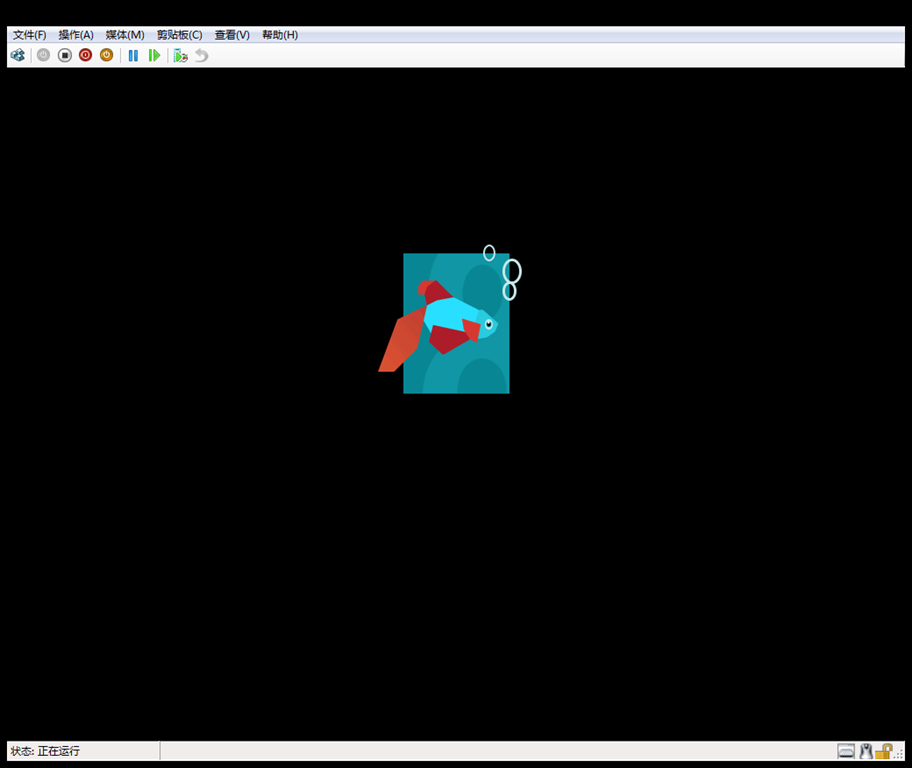
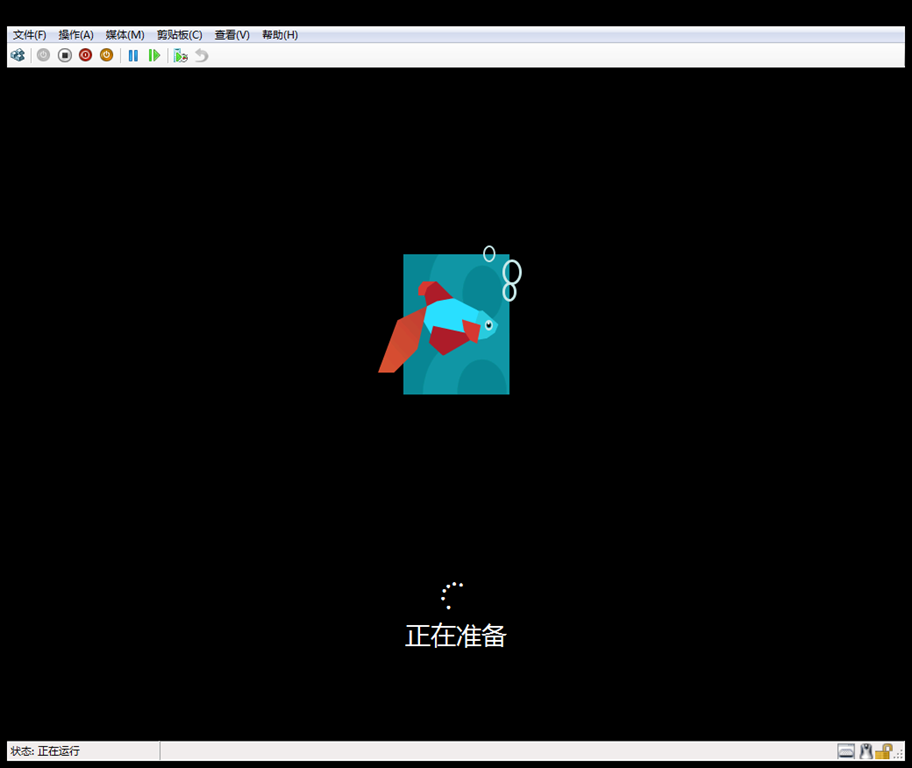
重启出现win8 小鱼吐8 8 8

截图15

安装程序继续进行

截图16

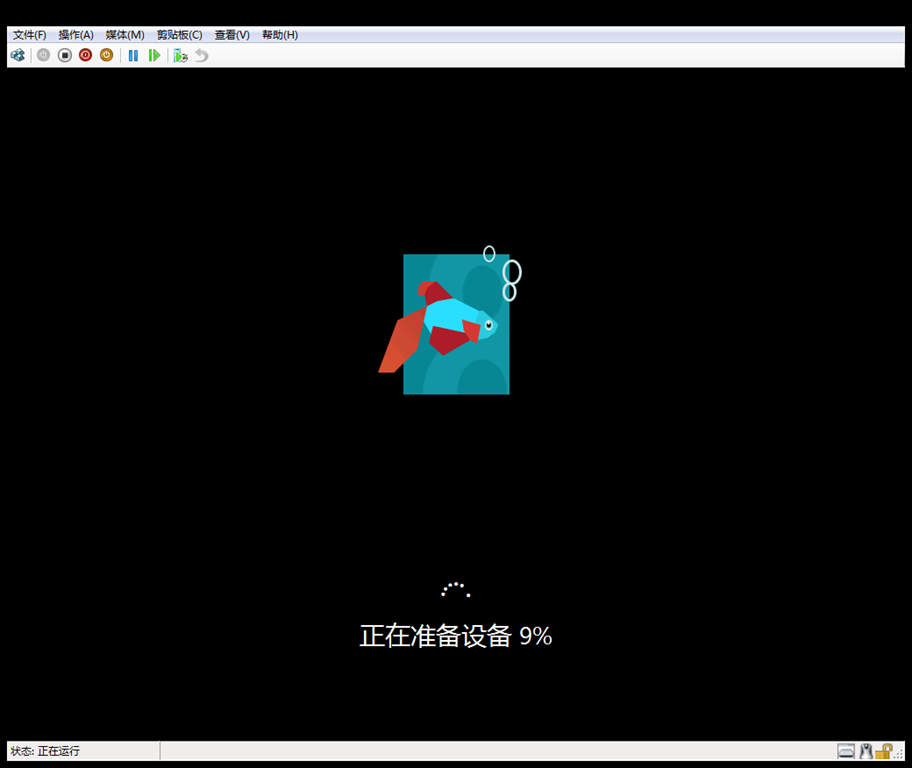
相关准备

截图17

截图18

截图19

到100%后,系统会再次重启

截图21

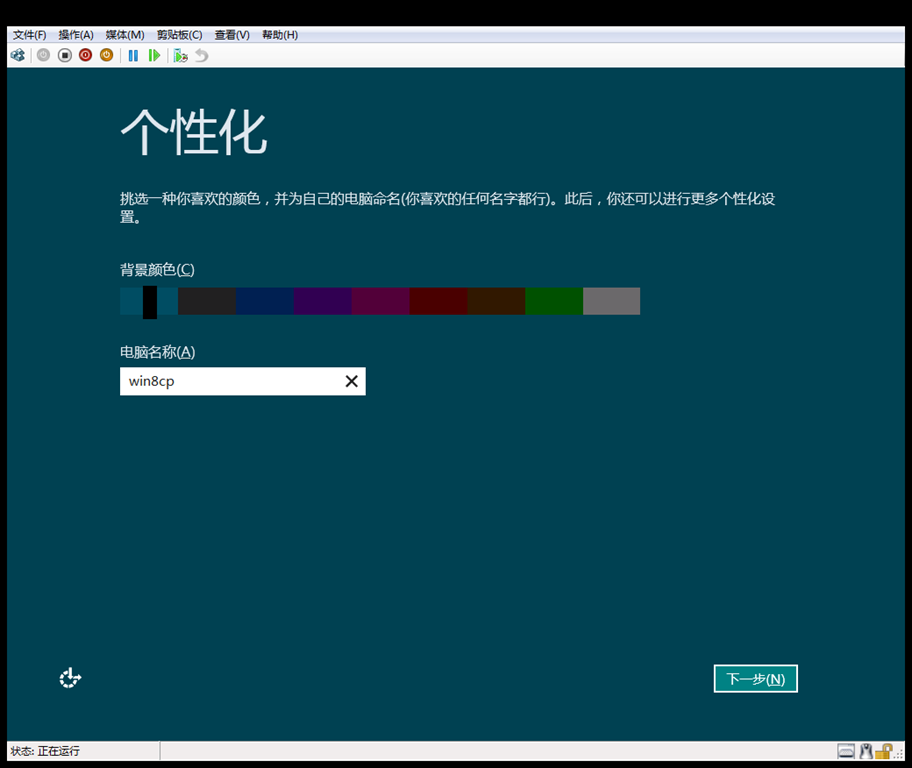
重启后出现个性化设置,在此我们为电脑命名,这里就命名为win8cp,然后点 下一步
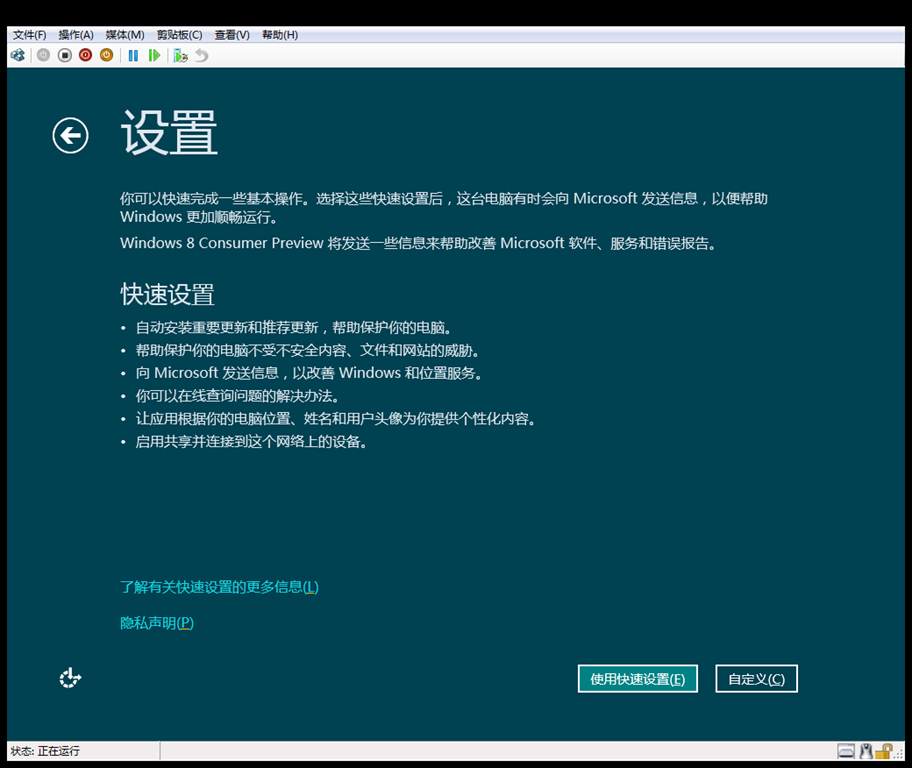
截图22

出现设置界面,为了更快捷,我们选所谓的  快捷设置

截图23

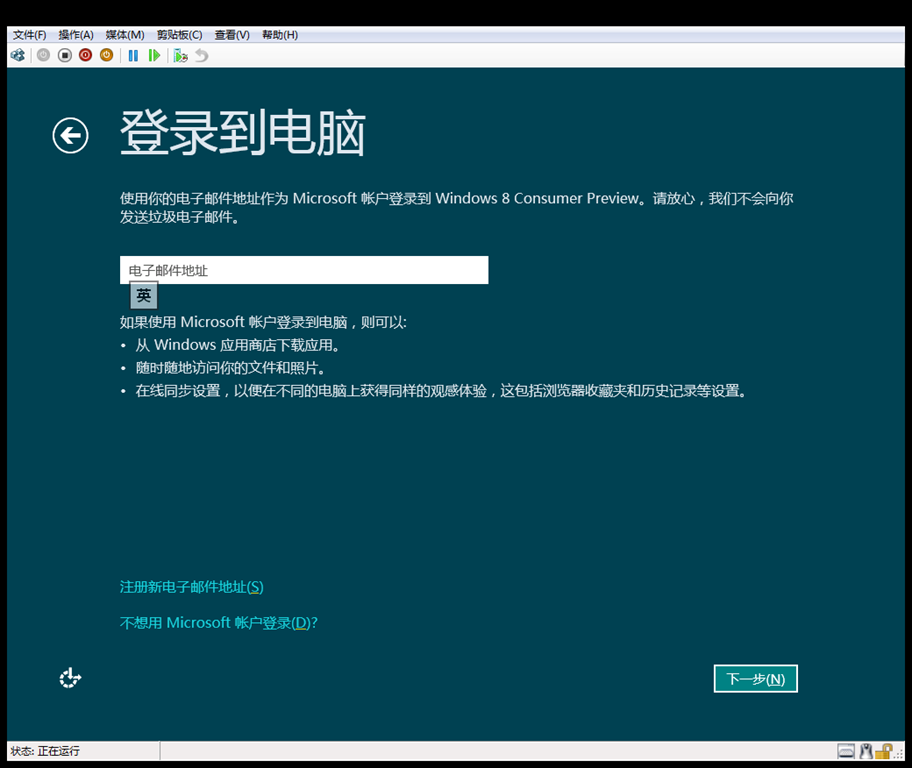
这里让输入邮件地址,这是win8cp统一登录设置,在这里我们选最下方  不想用Microsoft帐户登录,然后  下一步
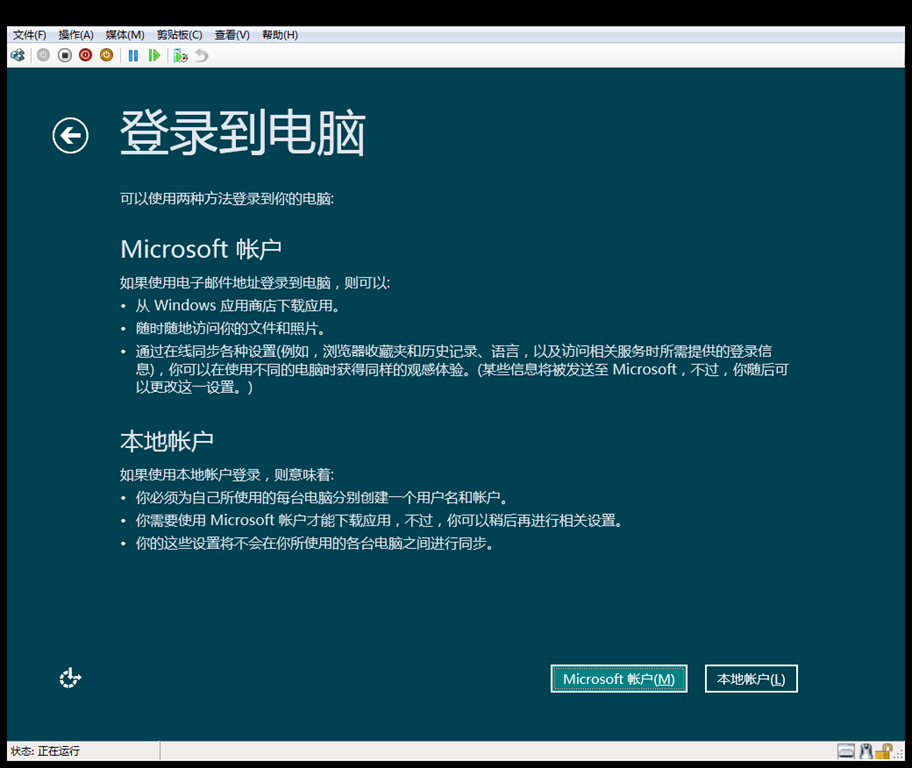
截图24

这里选 本地帐户

截图25

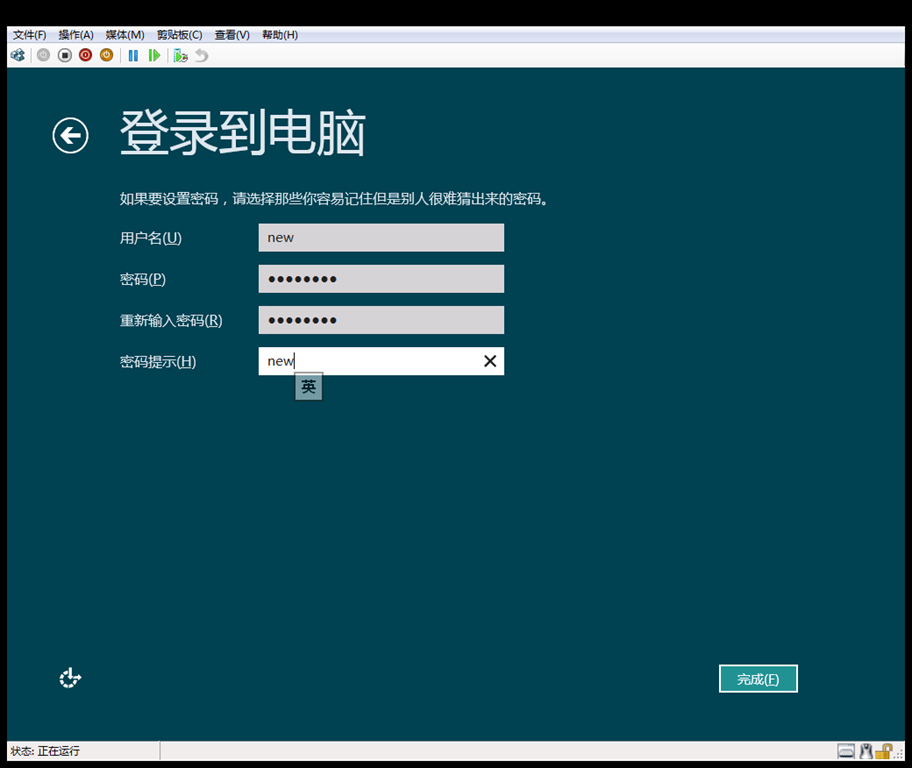
这里设置用户名、密码、密码提示,要注意的是这里密码必须满足复杂化要求,所谓密码复杂化,简单来说满8位,数字、大小字母,特殊字符的组合,设置后点 完成
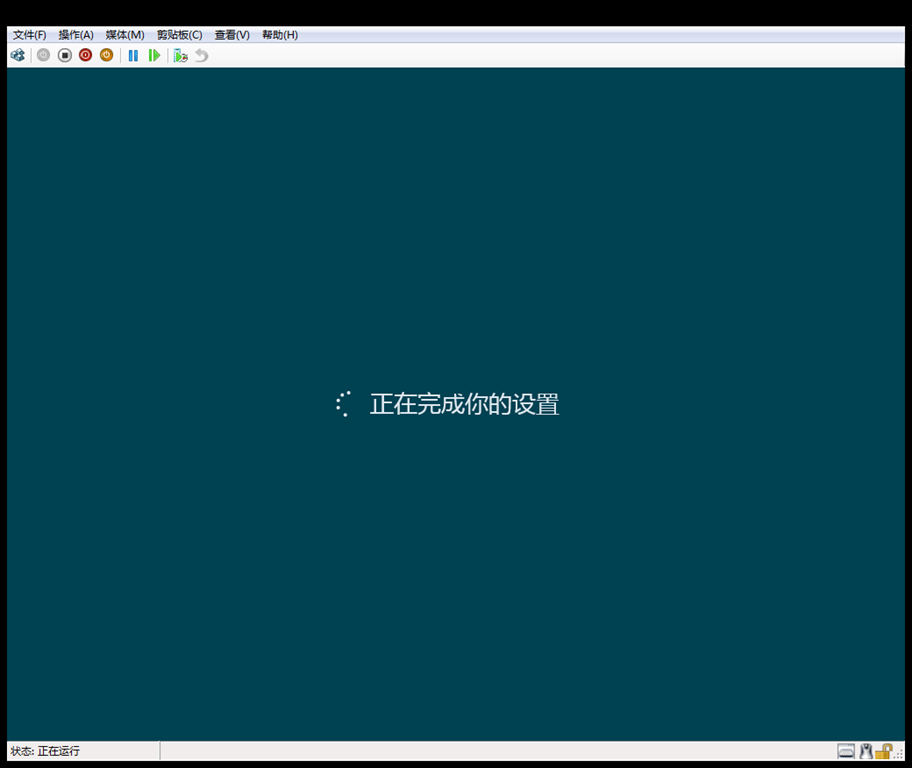
截图26

提示正在完成设置

截图27

出现欢迎界面

截图28

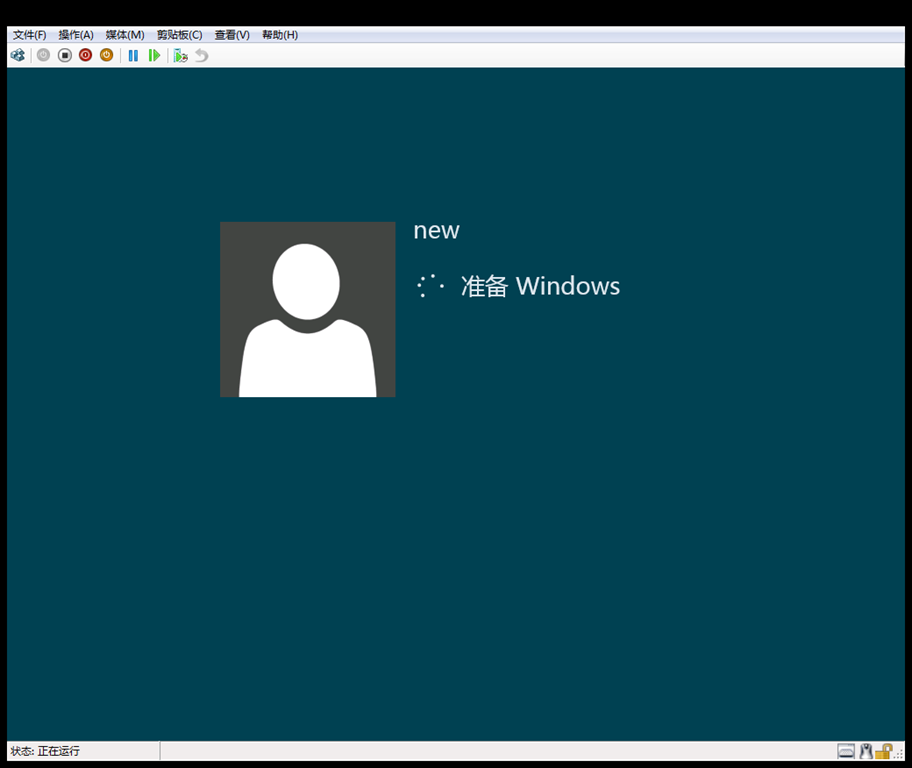
准备系统

截图29

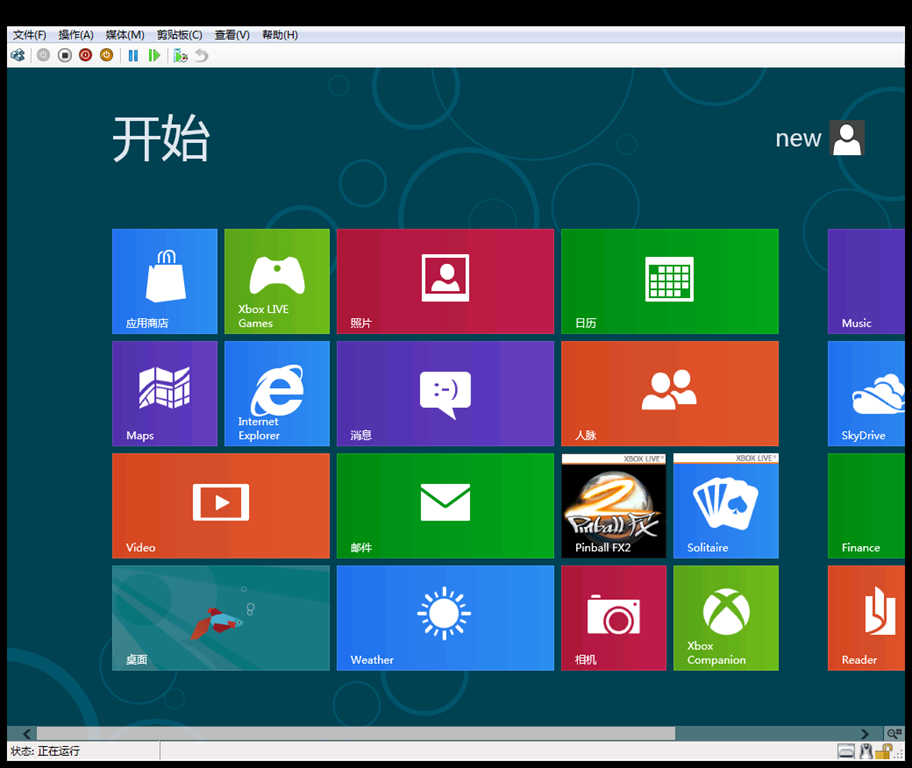
啦 …啦 …啦 … 出现开始界面(是不是很炫…这就是win8的开始菜单,与之前系统开始菜单彻底改观)

截图30

这就是win8cp系统桌面,仔细会发现,开始菜单在哪呢?呵,微软在这个版本里给省了,取而代之的是Metro开始界面,如上一张图片正是.

至此win8cp系统安装完毕!

关于win8系统相关操作技巧,网上有很多说明文档,可以搜索学习学习,毕竟以后就是它的主导了!