惯性聚合 高效追踪和阅读你感兴趣的博客、新闻、科技资讯
阅读原文 在惯性聚合中打开

推荐订阅源

D
Darknet – Hacking Tools, Hacker News & Cyber Security
Jina AI
Jina AI
博客园_首页
J
Java Code Geeks
钛媒体:引领未来商业与生活新知
钛媒体:引领未来商业与生活新知
博客园 - 司徒正美
Hugging Face - Blog
Hugging Face - Blog
S
SegmentFault 最新的问题
MyScale Blog
MyScale Blog
P
Proofpoint News Feed
L
Lohrmann on Cybersecurity
Forbes - Security
Forbes - Security
大猫的无限游戏
大猫的无限游戏
Vercel News
Vercel News
Y
Y Combinator Blog
Google DeepMind News
The Register - Security
N
News | PayPal Newsroom
S
Security Archives - TechRepublic
量子位
Cisco Talos Blog
Cisco Talos Blog
V
V2EX
C
Cisco Blogs
The Cloudflare Blog
Stack Overflow Blog
Stack Overflow Blog
L
LangChain Blog
Scott Helme
Scott Helme
S
Securelist
Security Latest
Security Latest
爱范儿
爱范儿
TaoSecurity Blog
TaoSecurity Blog
让小产品的独立变现更简单 - ezindie.com
I
Intezer
L
LINUX DO - 最新话题
CTFtime.org: upcoming CTF events
C
Check Point Blog
C
CXSECURITY Database RSS Feed - CXSecurity.com
美团技术团队
Know Your Adversary
Know Your Adversary
奇客Solidot–传递最新科技情报
奇客Solidot–传递最新科技情报
PCI Perspectives
PCI Perspectives
月光博客
月光博客
T
Tailwind CSS Blog
Cloudbric
Cloudbric
小众软件
小众软件
cs.CL updates on arXiv.org
K
Kaspersky official blog
D
DataBreaches.Net
博客园 - 【当耐特】
有赞技术团队
有赞技术团队

博客园 - 银翼

【MySQL】Windows下如何彻底卸载MySQL? 【MySQL】Windows下如何重置root账号密码? 【Java】Task07实验4第5题解析 【辅导】Task12 类的定义与继承练习 【辅导】Task11 如何获取文件上传错误信息 XAMPP更换Apahce服务端口号 《Web应用开发技术(PHP)》往届学生优秀作业 【辅导】Task19 实现用户登录 主要知识点 【辅导】Task18 更新与插入删除操作 主要知识点 【辅导】Task17 查询数据 主要知识点 【辅导】Task16 使用MySQL数据库 主要知识点 【辅导】Task15 熟悉错误与异常处理 主要知识点 【辅导】Task14 使用正则表达式 主要知识点 【辅导】Task13 使用会话管理 主要知识点(2) 【辅导】Task13 使用会话管理 主要知识点(1) 【辅导】Task12 使用类和对象 主要知识点(2) 【辅导】Task12 使用类和对象 主要知识点(1) 【辅导】Task11 熟悉PHP文件操作 主要知识点 【辅导】Task10 掌握PHP表单处理 主要知识点
PHP开发环境配置
银翼 · 2021-03-11 · via 博客园 - 银翼

一、XAMPP环境配置

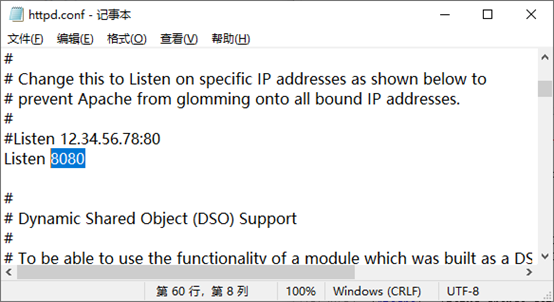
1、安装完成XAMPP后,启动XAMPP控制台,修改Apache配置文件(httpd.conf)Web服务监听端口号(如果提示80端口已被占用)。

在配置文件中,找到Listen 80内容,将80改成8080或其它端口号。
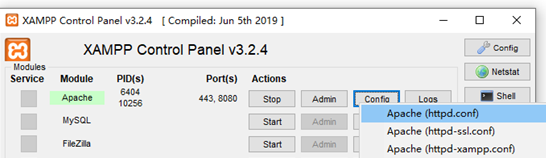
 

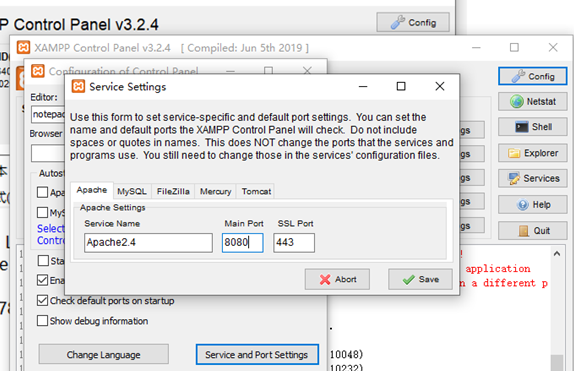
 2、在XAMPP控制台点击Config按钮,在弹出的Configuration of Control Panel窗口中,点击Service and Port Settings按钮,将Apache端口号配置成与第一步一致的端口号。点击两次Save按钮返回XAMPP控制台。
 3、自定义站点:将Apache默认网站根文件夹,修改成自定义文件夹。

如果你想将网站文件都放在自己的文件夹,如D:\PHPWWW,而不是系统默认XAMPP安装目录下的htdocs下面,请修改修改Apache配置文件(httpd.conf)的DocumentRoot节的配置,如下图所示:

 4、保存配置文件httpd.conf的修改,重启Apache服务。

二、Eclipse配置

Eclipse for PHP是绿色软件,下载后解压到任意文件,启动其中的Eclipse.exe文件。

1、指定工作空间

    启动时,Eclipse会要你指定Workspace(工作空间)。输入或浏览到你在httpd.conf文件中指定的网站文件夹(如D:\PHPWWW),否则指定到XAMPP安装目录下的htdocs文件夹。

2、指定PHP解析器路径和PHP服务器配置

Eclipse菜单Window --> Preferences -->PHP --> Installled PHPs。下图中如果没有列出安装的PHP,点击Add添加,在XAMPP的安装目录PHP文件夹中找到php.exe文件
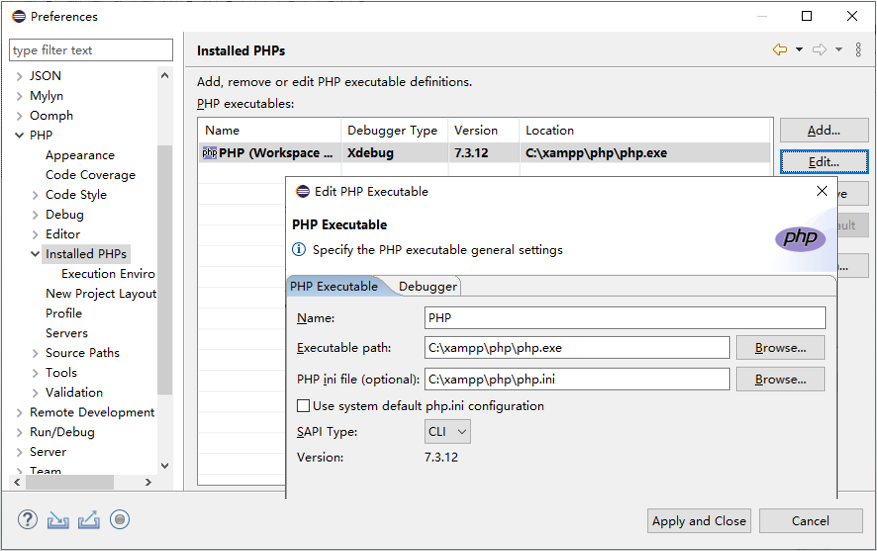
 然后点击Edit,在Debugger选项卡中指定调试器(Debugger)为Xdebug。(可不设置)。

3、设置PHP Server。

Eclipse菜单Window --> Preferences -->PHP --> Servers。在列出的Default PHP Web Server中,点击Edit。

 注意:指定的端口号(BaseURL中)和网站根目录(DocumentRoot)要与Apache配置文件中的配置一致。

如果需要启动调试,在上述Debugger选项卡中选择XDebug。

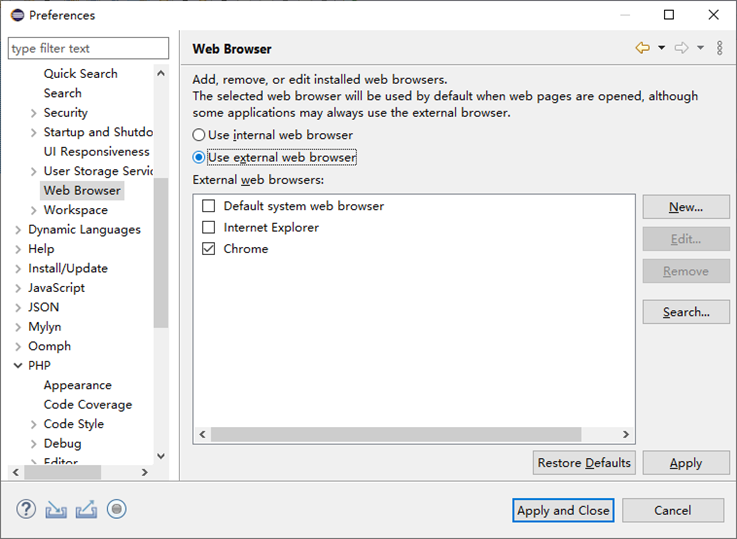
4、设置调试用的浏览器

菜单:Eclipse -> Window -> Preferences -> General -> Web Browser。下图是设置谷歌浏览器为调试用浏览器。
 5、设置文本编码格式为utf-8(解决中文乱码问题)

菜单:Eclipse -> Window -> Preferences ->S General -> Workspace
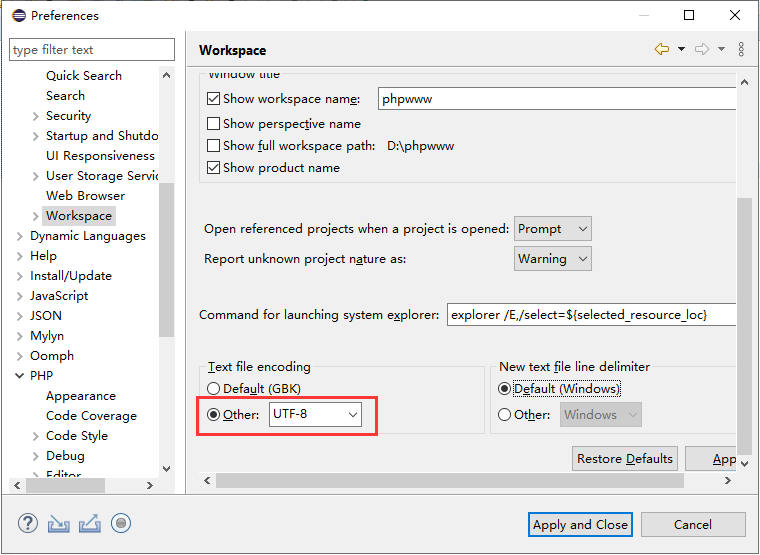
 上述设置全部完成后,点击“Apply and Close”按钮,完成设置。

Eclipse就可调试运行PHP了。