











Orchard提供了一个Shape Tracing的工具,它可以帮助你定制你的Orchard站点。Designer Tools模块提供了这个工具,你可以通过这个工具来查看网站的各个部分都是怎么呈现的。
若要使用Shape Tracing工具,首先你需要在管理后台中启用Shape Tracing功能。Shape Tracing功能在Designer Tools模块中,如果你还没有安装可以点击这里来下载安装此模块。此功能安装并启用后,你再访问网站页面时,你可以在页面底部发现一个Shape Tracing功能区,类似如下:

Shape Tracing功能区通常是折叠的,只有当然点击展开按钮时,Shape Tracing功能区才会显示。
当Shape Tracing功能区展开时,你可以移动鼠标查看页面上每一个形状。每一个高亮显示的部分就是一个形状。点击高亮显示的部分,就可以查看此位置对应的形状信息了。

在Shape Tracing功能区域的左边显示了你所选的形状。你也可以在这个树形导航中选择其他形状。
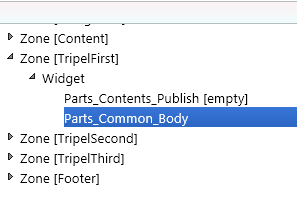
在Shape Tracing功能区域的右边显示了你所选形状的一些信息。
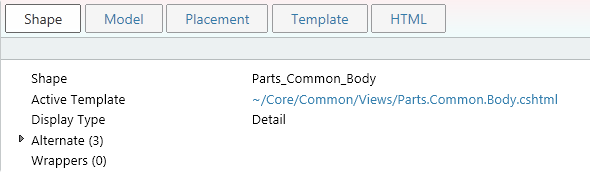
在形状信息窗格中显示了以下信息:
Shape Tracing工具还提供了直接创建候补模板的功能。直接点击“Create”就可以创建相应的候补模板了。

点击“Create”后,系统会把当前所用的模板复制到相应目录中,这你就可以通过修改这个模板来定制不同的呈现了。如果你使用Visual Studio,你需将所添加的模板包含到你的项目中,这就更方便编辑了。
此内容由惯性聚合(RSS阅读器)自动聚合整理,仅供阅读参考。 原文来自 — 版权归原作者所有。