


Windows 11에서 시스템 트레이를 깔끔하게 정리하기 위해 항상 변경하는 5가지 설정
Windows 11에서는 알림 영역이라고도 하는 시스템 트레이가 작업 표시줄의 오른쪽에 있으며, 다양한 정보를 표시할 수 있으며 시계, 네트워크 상태, 볼륨 제어 등 다양한 시스템 기능과 애플리케이션에 액세스할 수 있습니다.
운영 체제에는 일반적으로 작업 표시줄에 대한 몇 가지 기본 구성이 있으므로 시스템 트레이 공간을 최적화하고 정리하기 위해 일반적으로 변경하는 설정을 공유하겠습니다.
여기에는 시간 및 날짜 제거, 알림 비활성화, 데스크톱 표시 옵션 등이 포함됩니다(최근에는 운영 체제에서 시계의 단축 버전을 표시하는 옵션을 도입했습니다).
이 사용 방법 가이드에서는 Windows 11용 작업 표시줄에서 시스템 트레이를 사용자 지정하는 다양한 방법에 대해 설명합니다.
Windows 11에서는 작업 표시줄에서 시간과 날짜를 완전히 제거하거나 축약된 버전을 표시할 수 있습니다.
시간 및 날짜 정보의 짧은 버전을 표시하는 옵션은 모든 사용자가 사용할 수 있는 것은 아니지만 이 가이드를 언제 읽느냐에 따라 달라집니다.
작업 표시줄에서 시계를 제거하려면 다음 단계를 수행합니다:
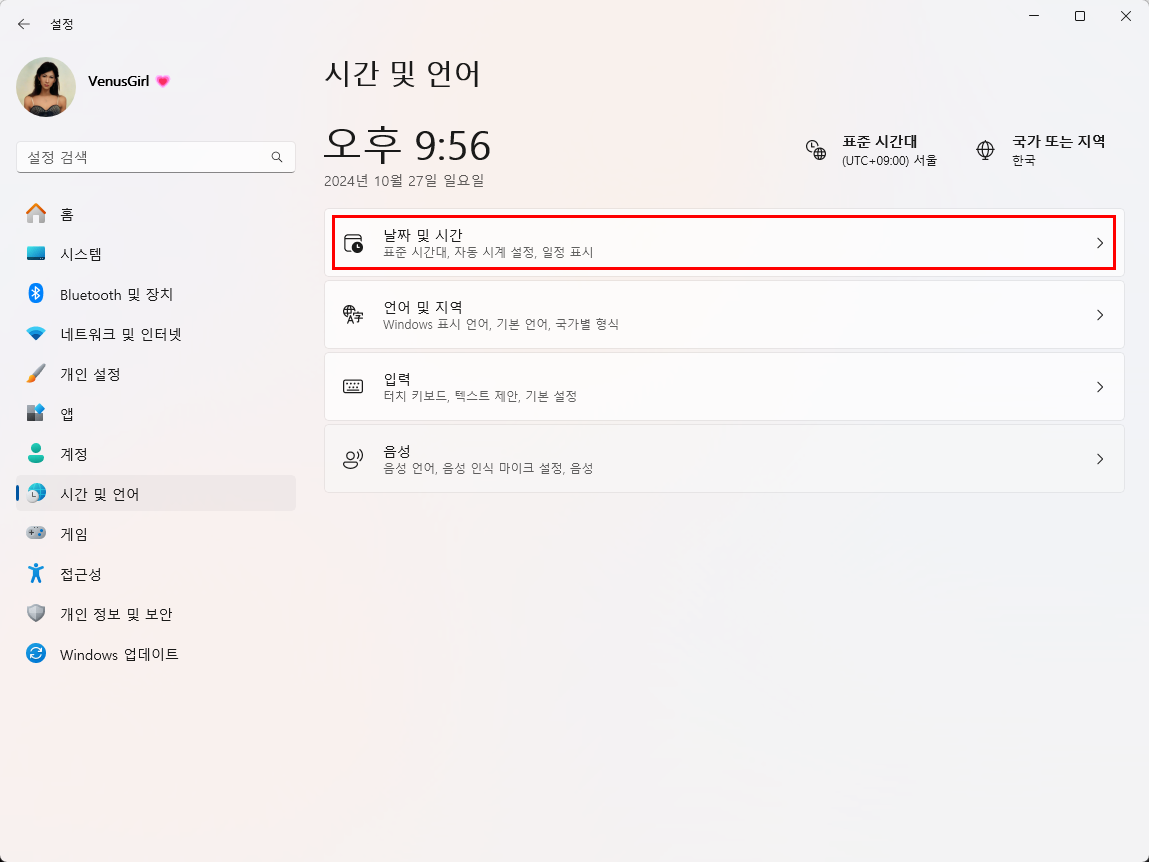
단계를 완료하면 시간과 날짜가 더 이상 시스템 트레이에 표시되지 않습니다.
시간 및 날짜의 짧은 버전을 표시하려면 다음 단계를 수행합니다:
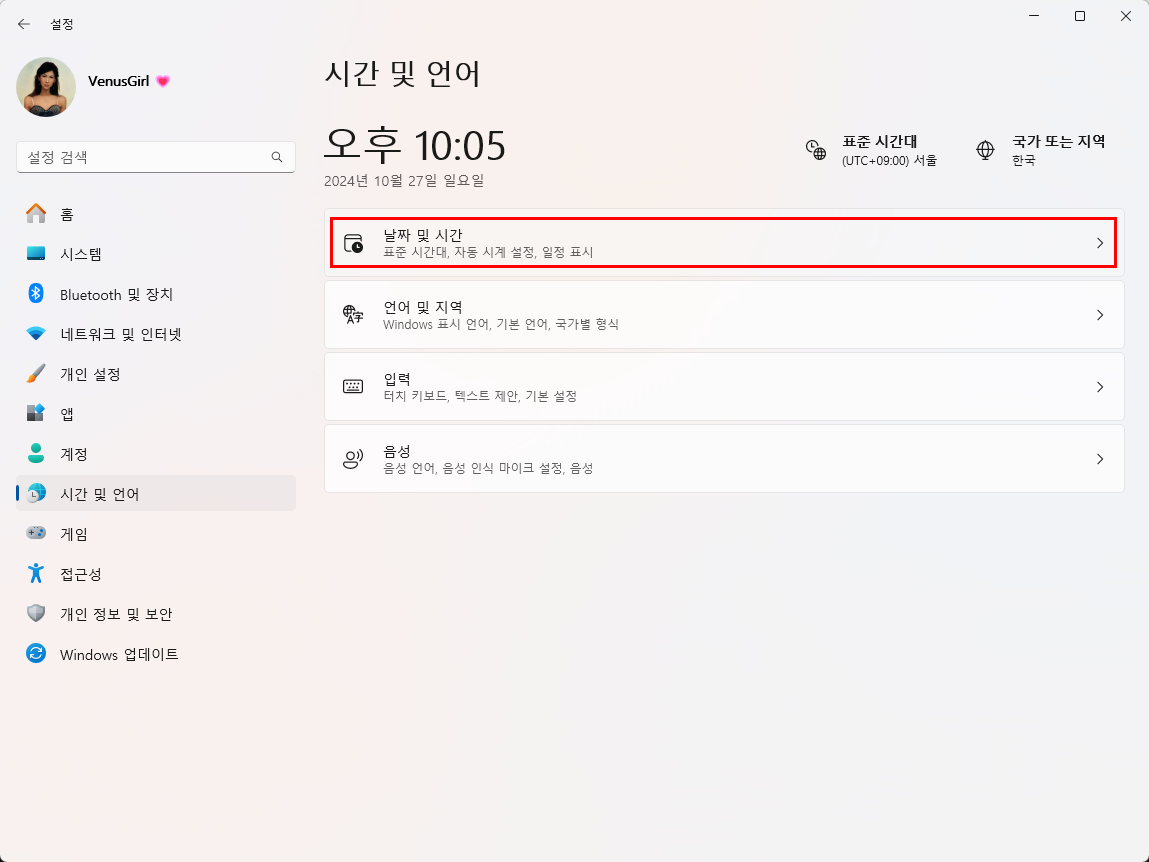
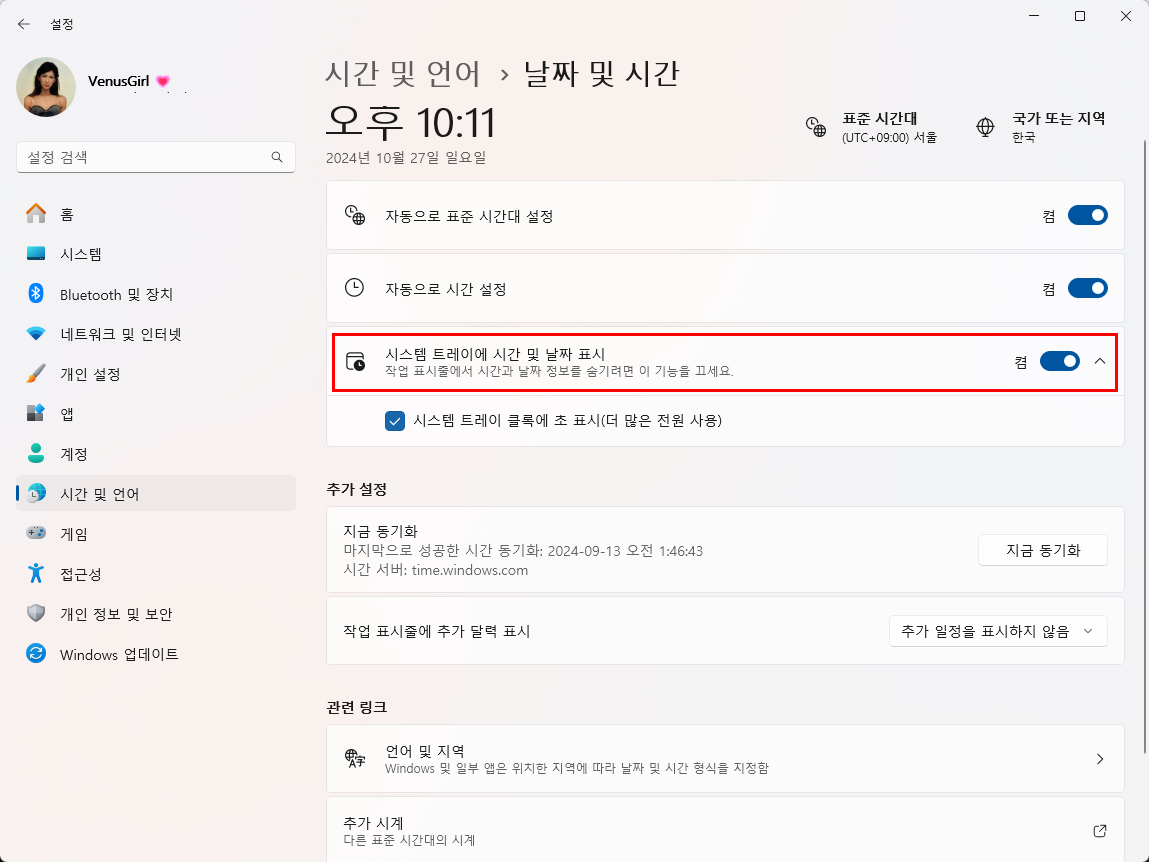
단계를 완료하면 시간이 더 이상 "AM" 또는 "PM" 주석을 표시하지 않고 날짜가 형식으로 연도를 표시하지 않습니다.
Microsoft는 아직 이 기능을 개발 중이며, 모든 사용자가 이 기능을 사용하는 데 시간이 걸릴 수 있습니다.
작업 표시줄에서 오버플로 메뉴를 숨기려면 다음 단계를 수행합니다:
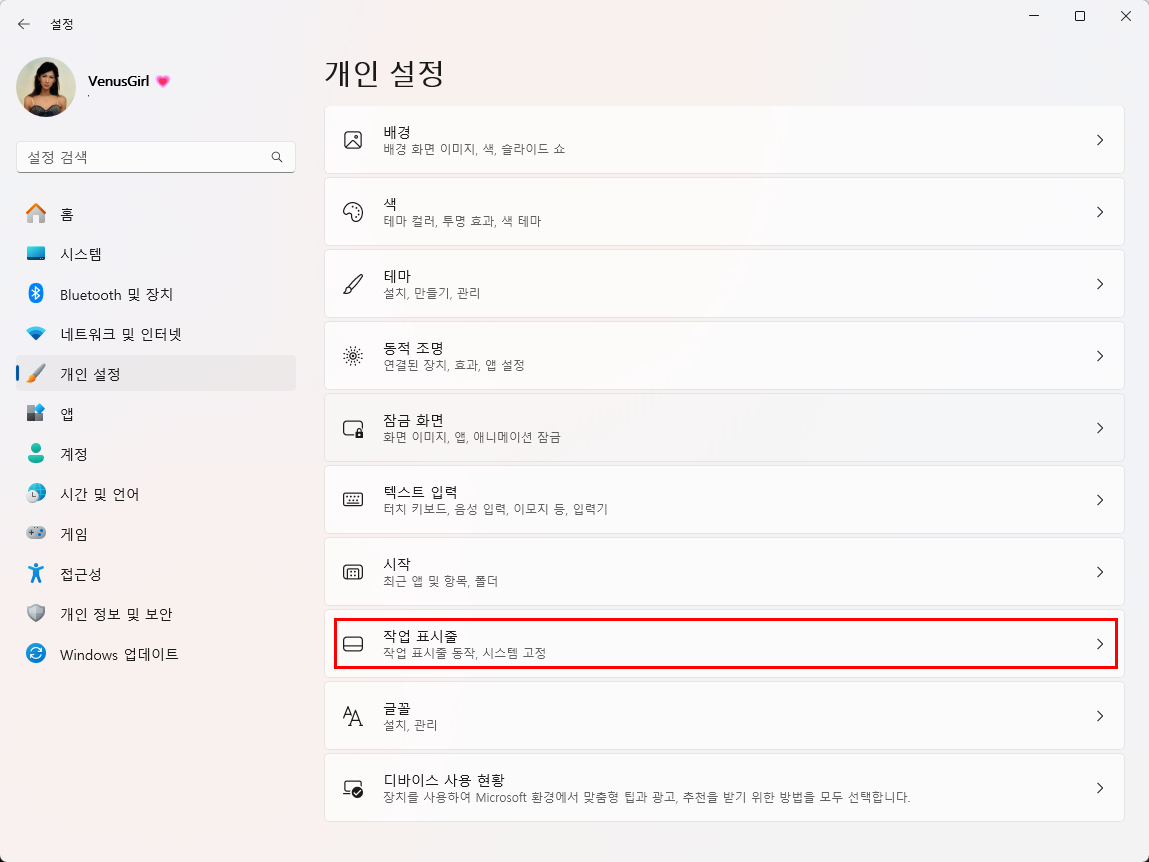
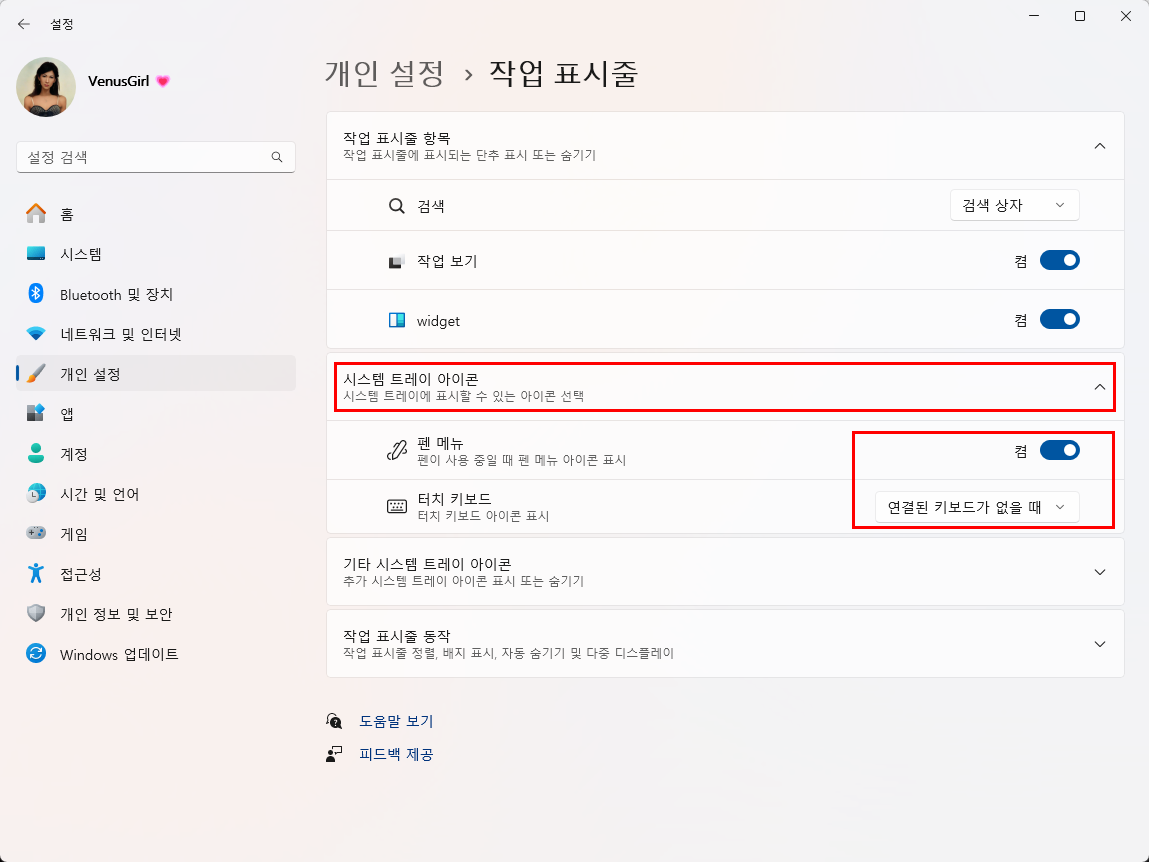
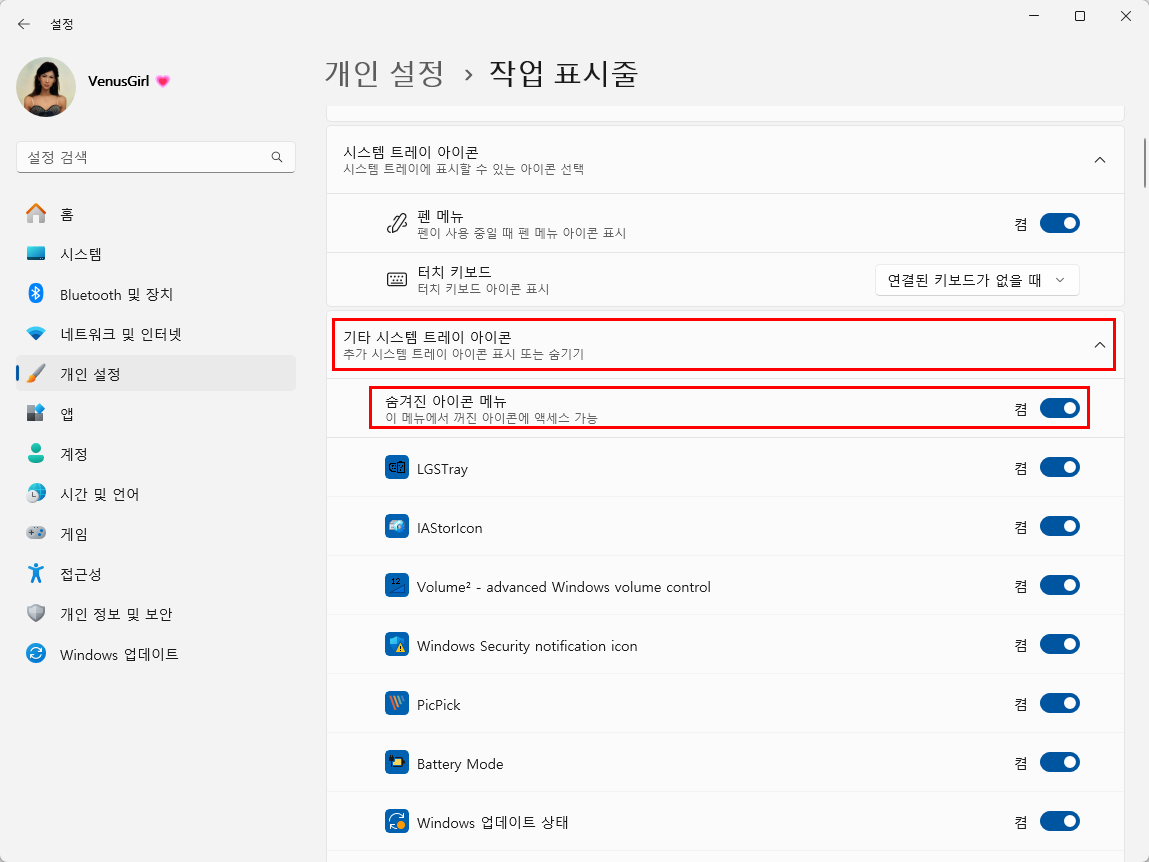
단계를 완료하면 시스템 아이콘이 더 이상 시스템 트레이에 표시되지 않습니다.
Windows 11에서 데스크톱을 표시하는 작업 표시줄의 옵션을 끄려면 다음 단계를 수행합니다:
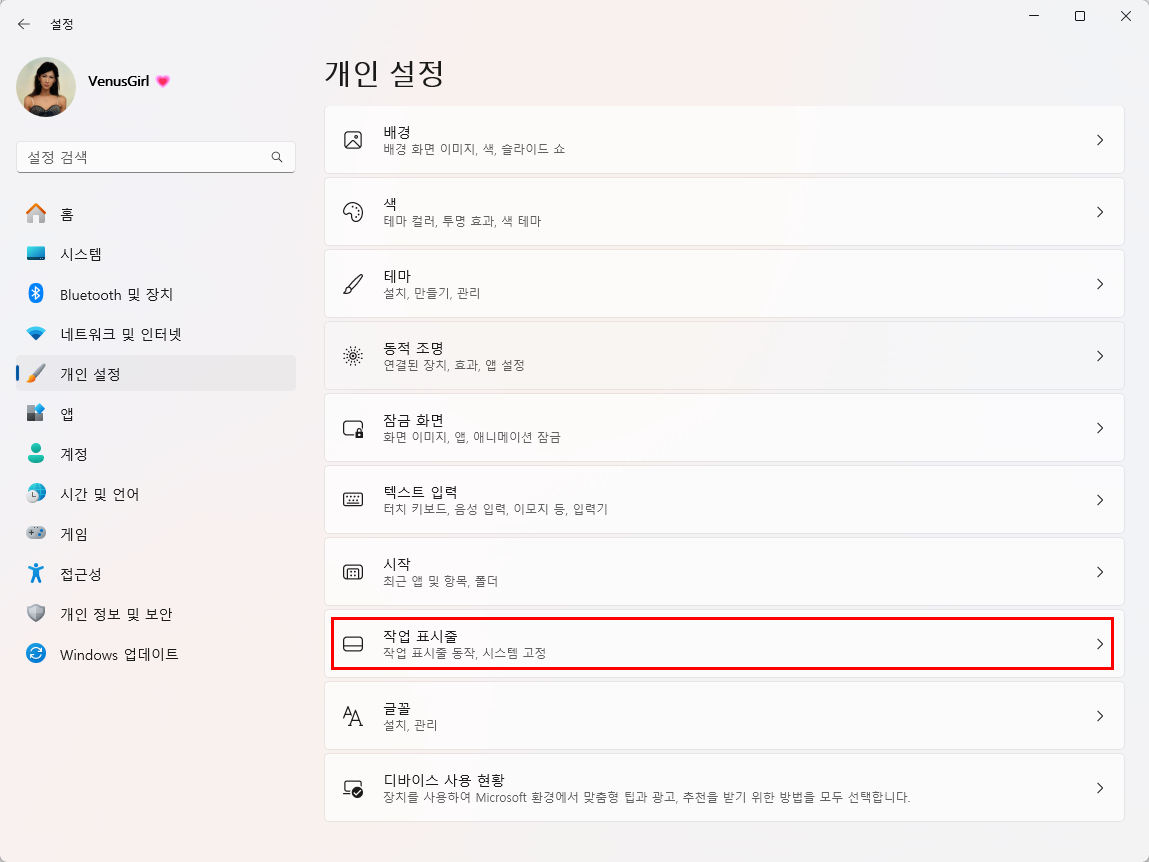
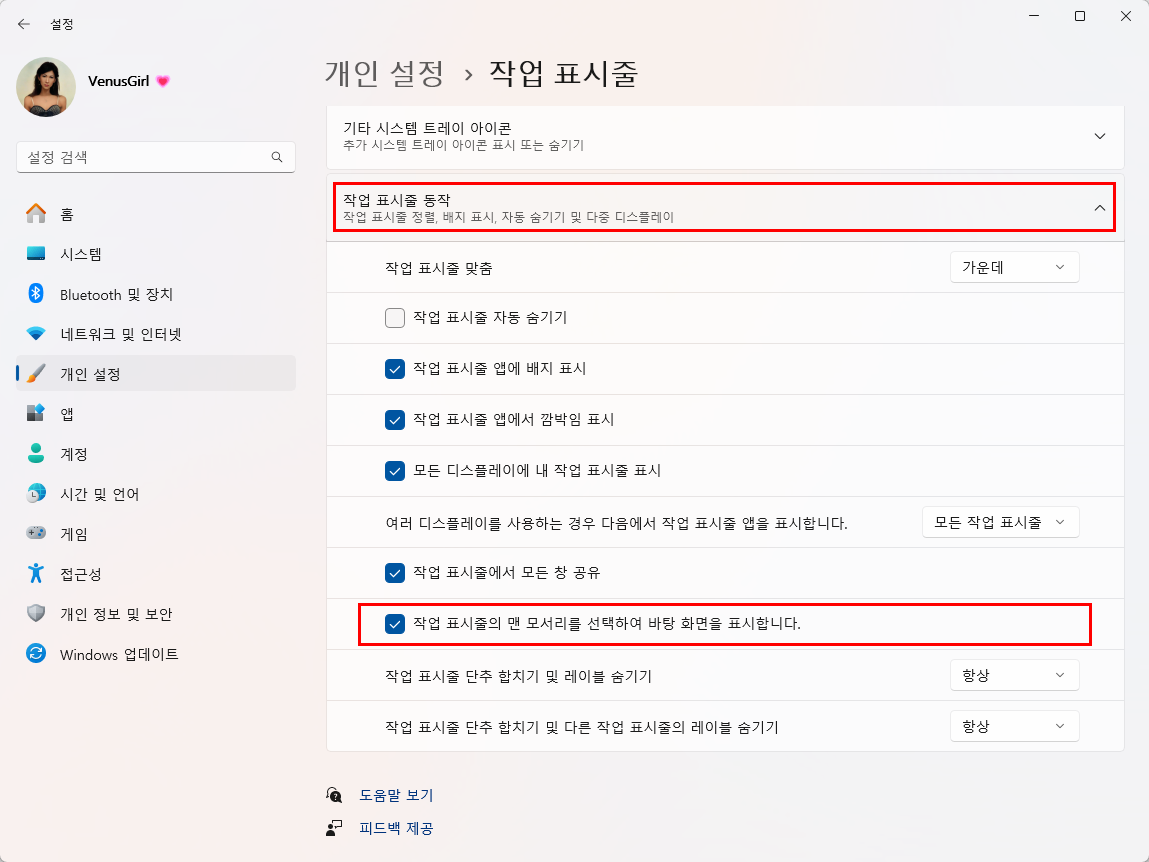
단계를 완료한 후에도 "Windows 키 + D" 키보드 바로 가기를 사용하여 데스크톱을 표시할 수 있습니다.
작업 표시줄의 오른쪽 하단 모서리에서 산만한 알림을 끄려면 다음 단계를 수행합니다:
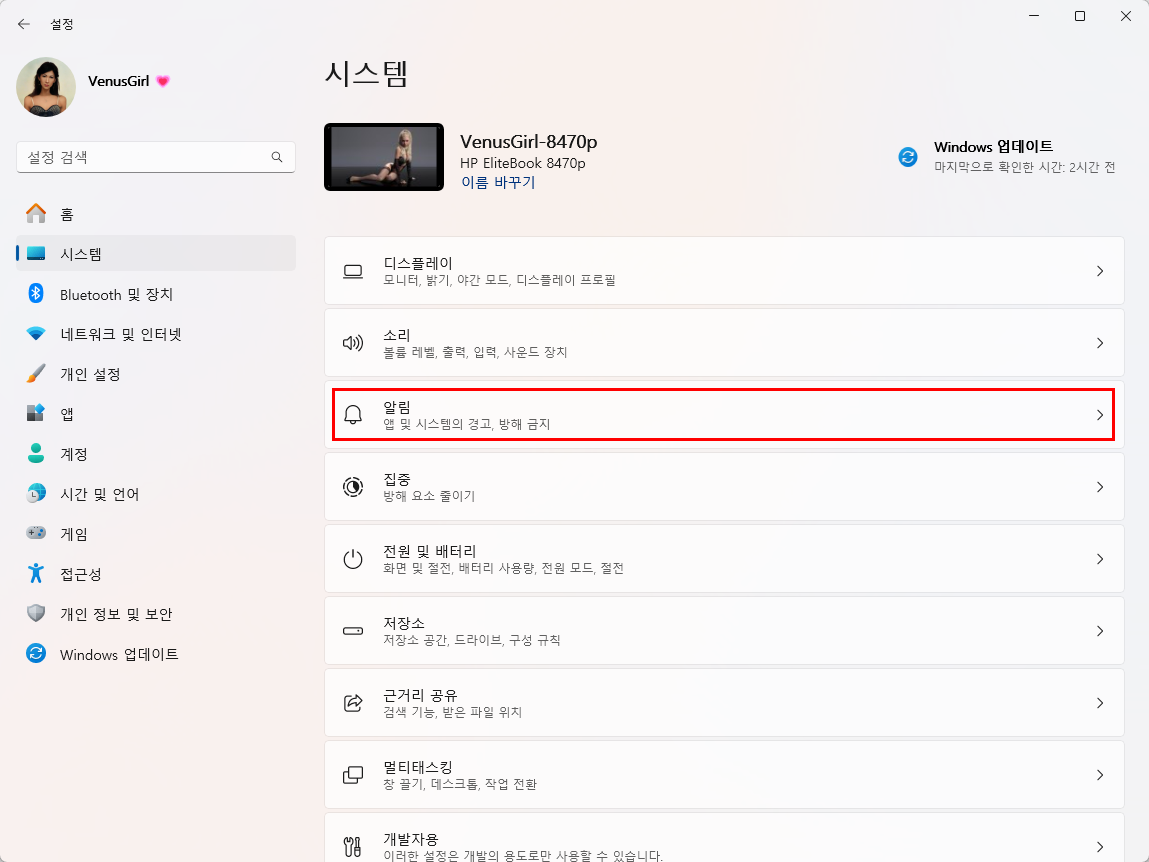
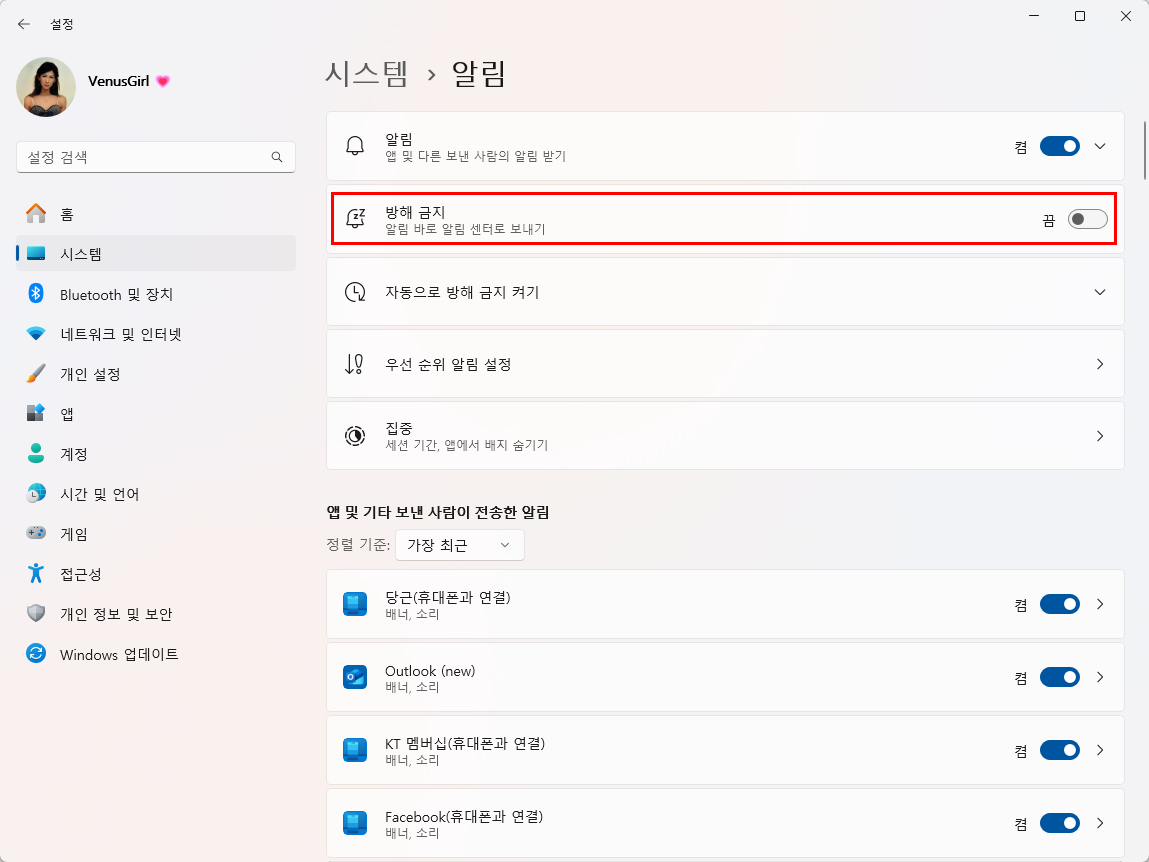
단계를 완료하면 시스템 트레이 근처에 더 이상 알림이 표시되지 않습니다.
다음 지침에 따라 Windows 11에서 알림을 더 사용자 지정할 수 있습니다.
작업 표시줄의 오른쪽 하단 모서리에서 산만한 알림을 끄려면 다음 단계를 수행합니다:
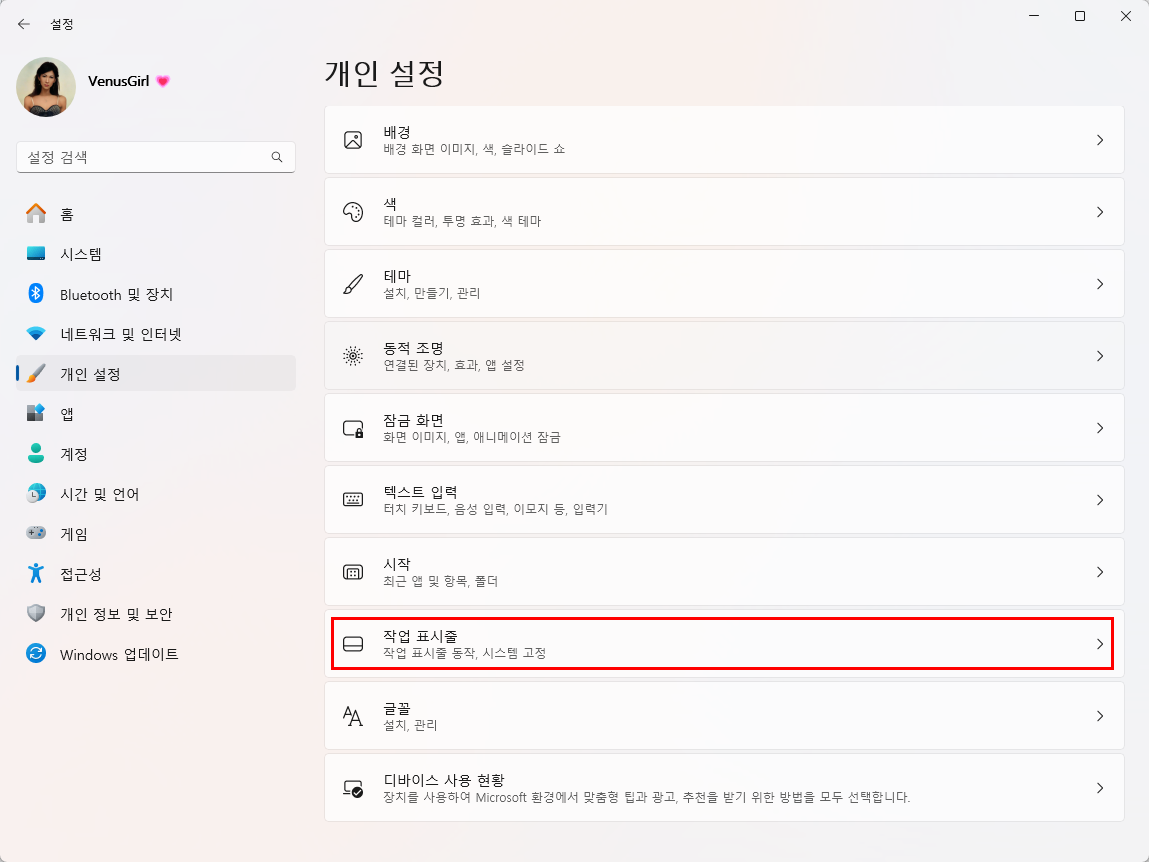
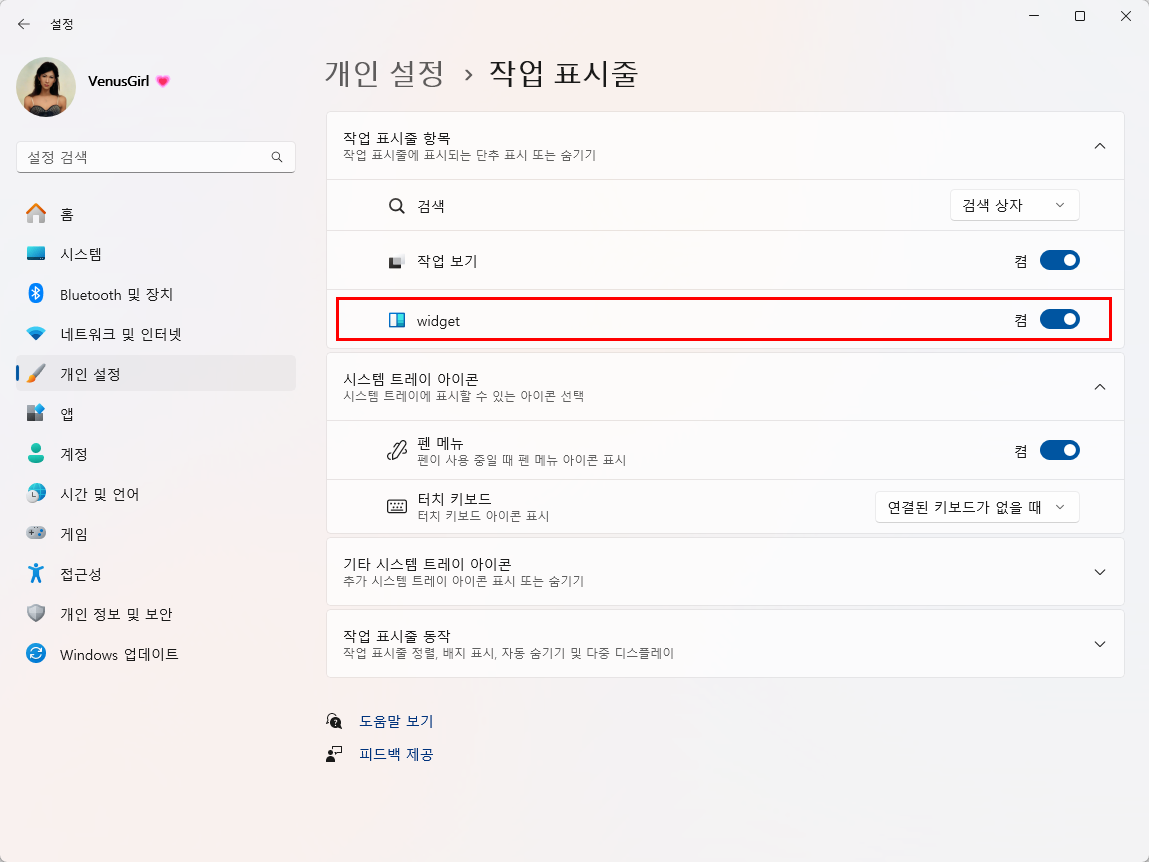
단계를 완료하면 날씨 위젯이 시스템 트레이 옆에 더 이상 표시되지 않습니다. (작업 표시줄이이 왼쪽에 정렬된 경우에만 이 구성을 권장합니다.)
토스트 알림과 날씨 위젯은 엄밀히 말하면 알림 영역에 포함되지 않지만, 알림이 벨 아이콘과 직접 연결되어 있고 작업 표시줄을 왼쪽으로 정렬할 때 항상 날씨 정보가 시스템 트레이 옆에 표시되므로 추가적인 방해가 될 수 있기 때문에 포함하기로 결정했습니다.
此内容由惯性聚合(RSS阅读器)自动聚合整理,仅供阅读参考。 原文来自 — 版权归原作者所有。