





강좌 / 팁
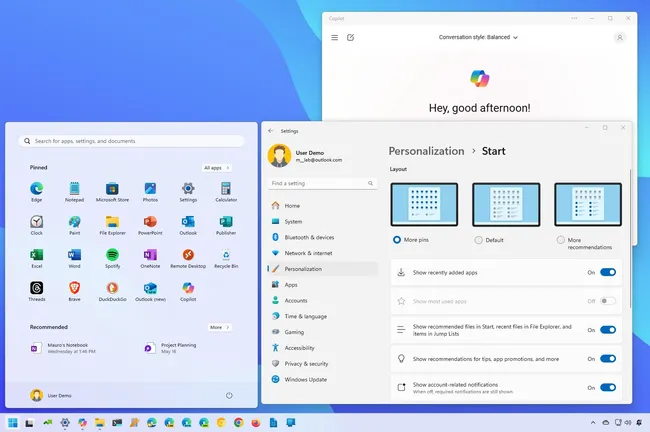
Windows 11 버전 24H2 시작 메뉴 및 작업 표시줄 (Image credit: Mauro Huculak)
Windows 11 2024 업데이트(버전 24H2)의 일부로 시작 메뉴와 작업 표시줄에 몇 가지 변경 사항이 있을 수도 있습니다.
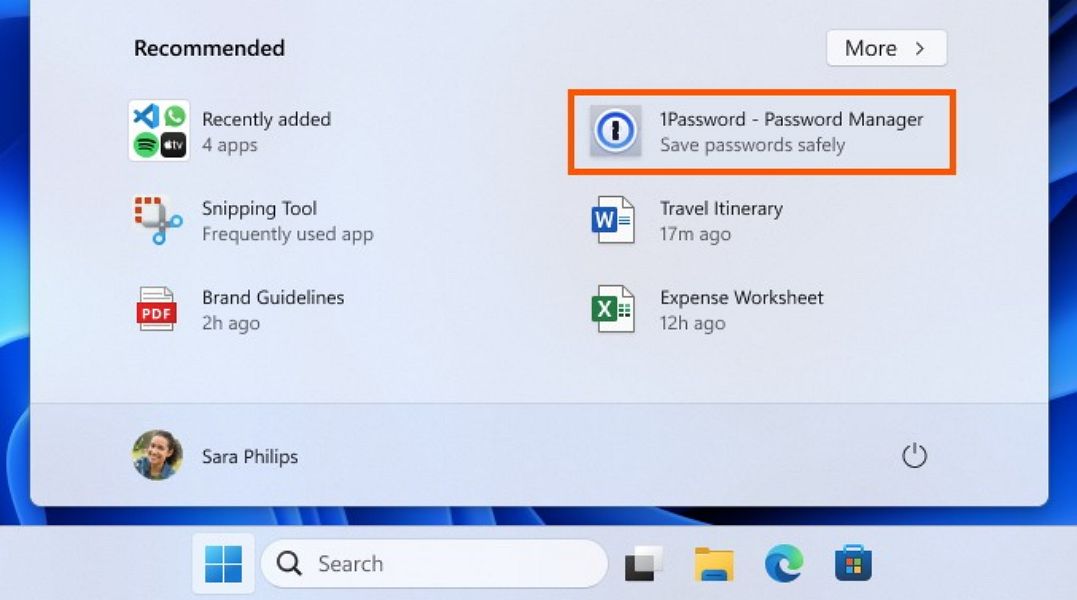
이번 릴리스에서는 작업 표시줄에서 더 이상 코파일럿 버튼이 옵션이 아니며, 빠른 설정 플라이아웃은 다양한 사직 개선 사항을 제공하며, 더 많은 요소를 찾을 수 있습니다. 또한 이제 시작 메뉴에서 추천 섹션에 앱 프로모션 등이 표시됩니다.
이 가이드에서는 Windows 11 버전 24H2의 출시와 함께 작업 표시줄 및 시작 메뉴에 적용되는 가장 큰 변경 사항에 대해 설명합니다.
이 기능 업데이트는 작업 표시줄 및 시작 메뉴와 상호 작용하는 방식에는 큰 영향을 미치지 않지만 몇 가지 흥미로운 개선 사항을 발견할 수 있습니다.
작업 표시줄에서 Microsoft는 시스템 트레이에서 "Copilot" 버튼을 제거하여 더 이상 "데스크톱 표시" 버튼과 충돌하지 않습니다.
이러한 변경은 시스템이 Microsoft Edge 브라우저를 통해 설치하는 새로운 웹 애플리케이션을 위해 이전 Copilot 통합을 제거했기 때문입니다.
따라서 작업 표시줄에는 다른 앱과 함께 새로운 코파일럿 아이콘도 포함됩니다.
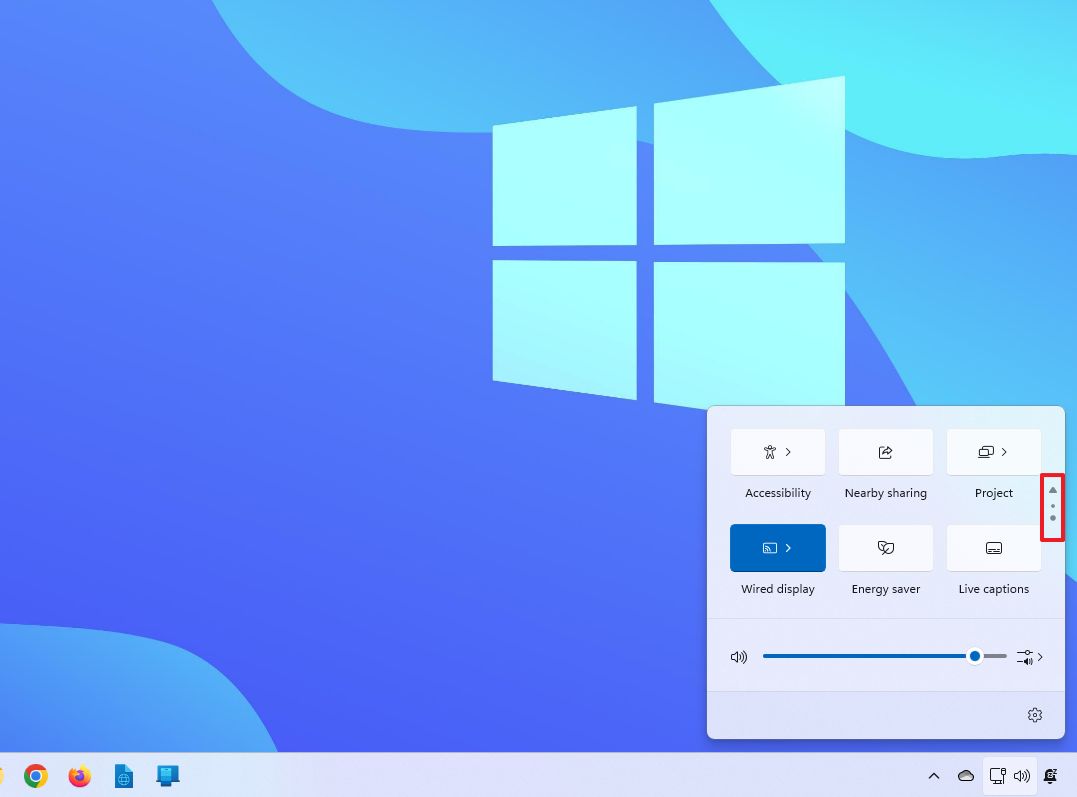
Windows 11 버전 24H2에는 빠른 설정 플라이아웃에 대한 디자인 변경 사항도 도입되었습니다. 이 새로운 업데이트에서는 플라이아웃을 스크롤할 수 있으므로 더 이상 버튼을 추가하거나 제거하기 위해 레이아웃을 편집할 필요가 없습니다. 이제 인터페이스 위를 마우스로 마우스로 위아래로 스크롤하여 사용 가능한 옵션에 액세스할 수 있습니다. 오른쪽에 있는 컨트롤도 있어 페이지 간을 탐색할 수 있습니다.
(Image credit: Mauro Huculak)
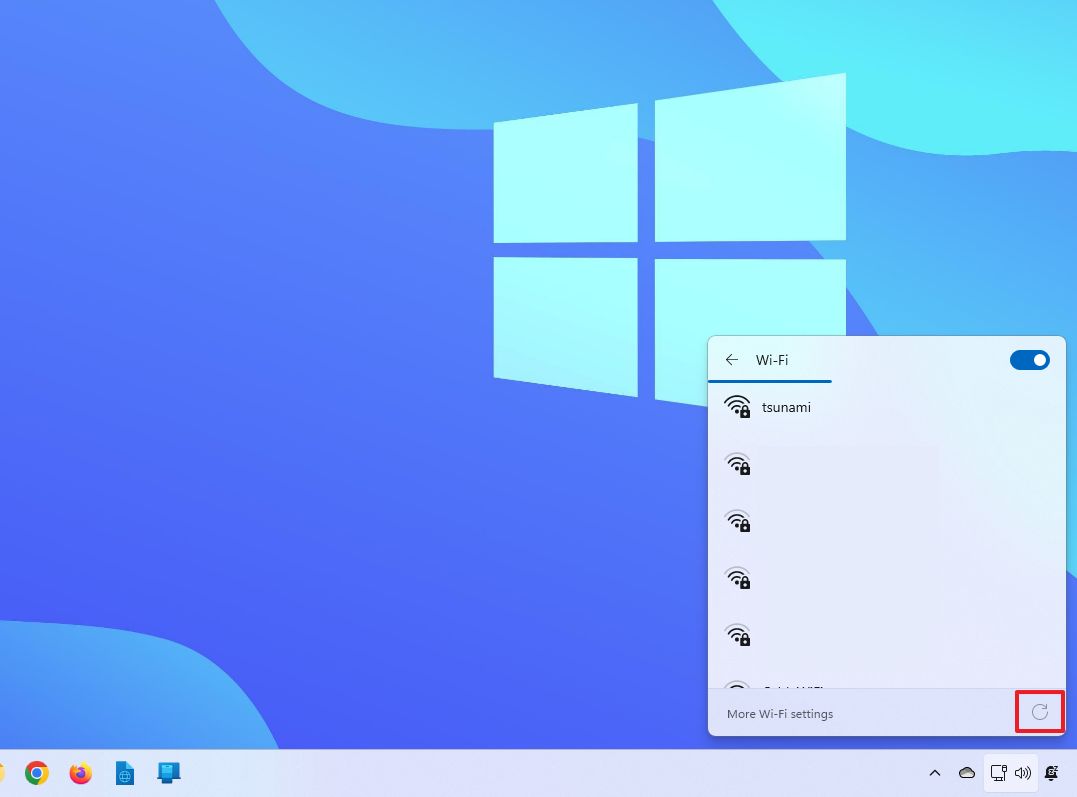
또한 "Wi-Fi" 페이지를 열면 오른쪽 하단에 새로운 "새로 고침" 버튼이 있어 시스템이 목록을 자동으로 새로 고칠 때까지 기다릴 필요 없이 사용 가능한 네트워크 목록을 새로 고칠 수 있으므로 시간이 오래 걸릴 수 있습니다.
(Image credit: Mauro Huculak)
"VPN" 페이지에서 Microsoft는 클릭 한 번으로 연결을 더 쉽게 켜거나 끌 수 있도록 지원합니다. 목록에 두 개 이상의 연결이 있는 경우, 이 업데이트를 통해 클릭 횟수를 줄여 연결을 더 쉽게 켜고 끌 수 있습니다.
또한 Copilot+ PC를 사용하는 경우 AI와 함께 카메라를 사용할 때 다양한 비디오 및 오디오 효과를 사용자 지정할 수 있는 기능 모음인 Windows Studio Effects에 액세스할 수 있습니다. 이러한 기능 중 일부에는 "배경 효과", "눈 맞춤", "자동 프레임", "초점 조명", "크리에이티브 필터", "음성 포커스" 등이 포함됩니다
또한 Microsoft는 Studio Effects 카메라 기능을 지원하는 앱을 사용할 때 사용 가능한 기능에 액세스할 수 있도록 시스템 트레이에 Studio Effects 아이콘을 추가하고 있습니다.
마지막으로 빠른 설정의 '라이브 캡션' 버튼도 24H2 버전에 새로 추가되었습니다.
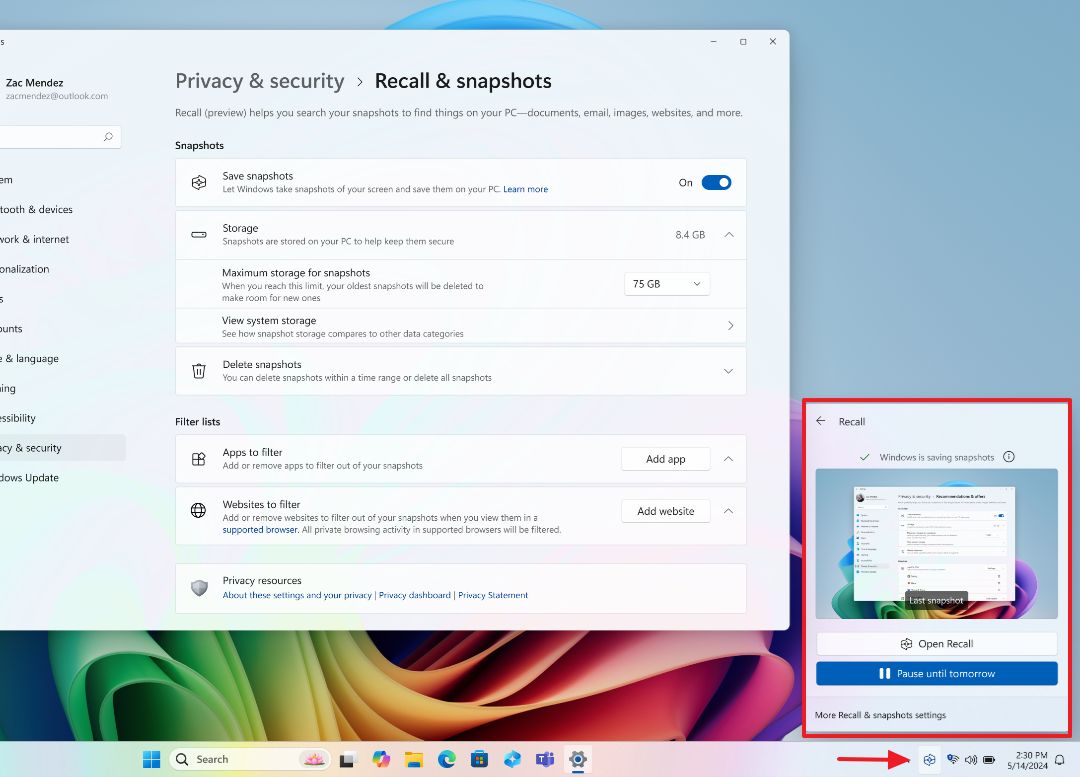
시스템 트레이의 디자인은 수정되지 않았지만 Copilot+ PC를 사용하고 Windows 리콜 기능을 켜는 경우 다른 일반적인 버튼과 함께 새로운 "리콜" 버튼이 표시됩니다. 이 버튼을 클릭하면 이 기능으로 촬영한 최신 스냅샷과 앱을 열고 일시적으로 리콜을 일시 중지할 수 있는 옵션이 포함된 새 플라이아웃이 열립니다.
(Image credit: Microsoft)
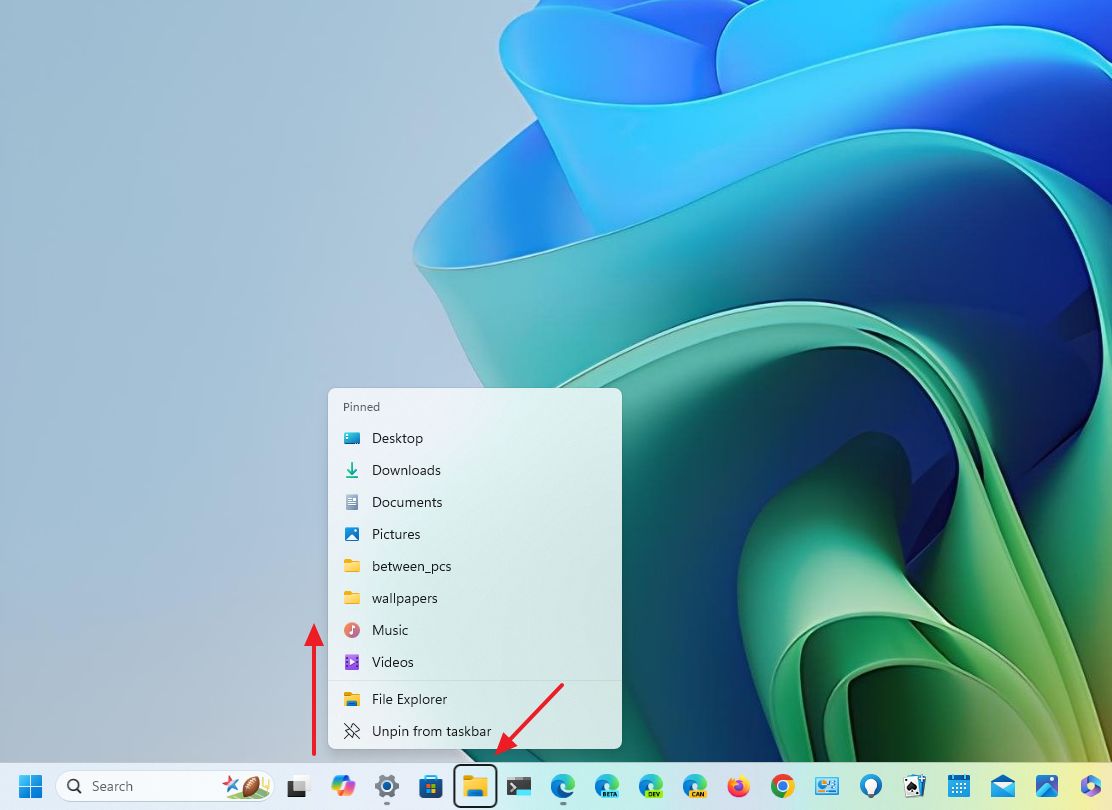
또한 이미 "Windows 키 + T" 키보드 바로 가기를 호출하여 키보드에 초점을 맞출 수 있지만, 이제 앱 이름의 첫 글자를 눌러 점프하여 앱 아이콘을 선택할 수 있습니다.
예를 들어, "Windows 키 + T" 바로 가기 뒤에 "M" 키를 누르면 Microsoft Edge 앱이 강조 표시됩니다. 앱이 열려 있으면 점프 목록 메뉴도 실행됩니다.
(Image credit: Mauro Huculak)
같은 문자로 시작하는 앱이 두 개 이상 있는 경우 모든 앱을 순환할 수 있습니다.
작업 표시줄에서 결합 해제된 앱에 옵션을 사용하면 시스템이 창 이름을 사용합니다.
"홈" 또는 "종료" 키를 누르면 작업 표시줄의 첫 번째 및 마지막 항목으로 초점이 이동합니다.
(Image credit: Mauro Huculak)
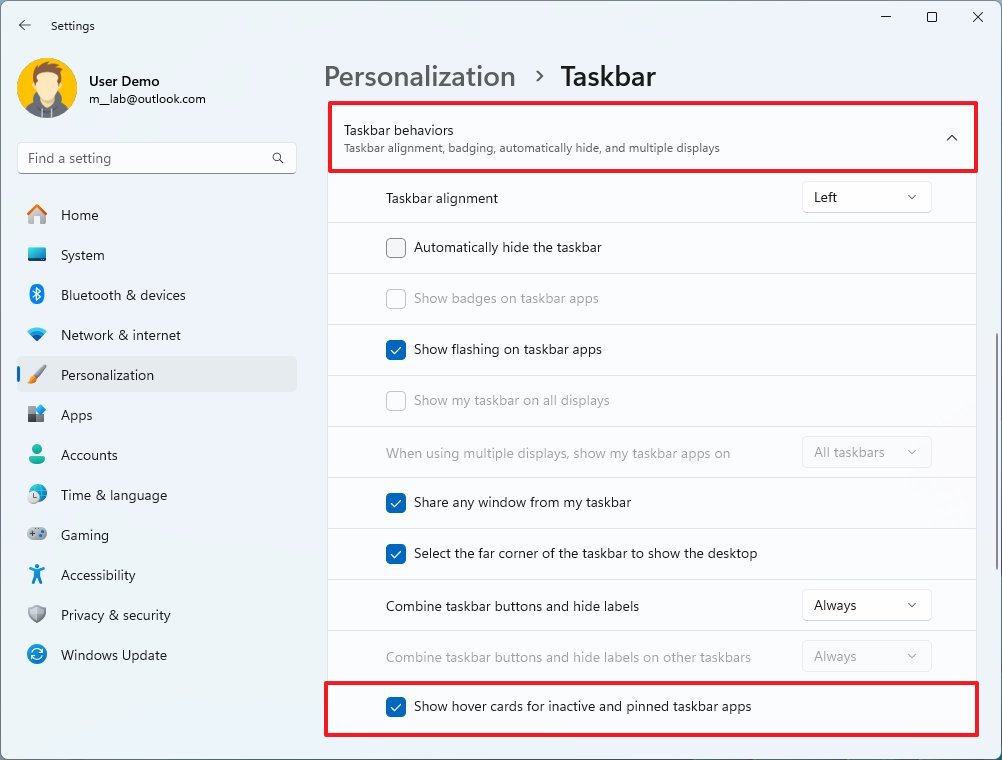
마지막으로, 이 새 버전에는 작업 표시줄에 비활성 앱과 고정 앱에 대한 호버 카드를 표시할 수 있는 새로운 기능도 도입되었습니다. 앱을 호버링할 때 설정 > 개인 설정 > 작업 표시줄 > 작업 표시줄 동작에서 이 기능을 켜면 앱에서 점프 목록 메뉴가 자동으로 열립니다. 앱이 실행 중인 경우 평소와 같이 썸네일만 표시됩니다.
시작 메뉴에서는 계속 동일한 인터페이스를 사용하지만 이제 "추천" 섹션에서 Microsoft Store의 앱을 홍보할 수 있습니다.
(Image credit: Microsoft)
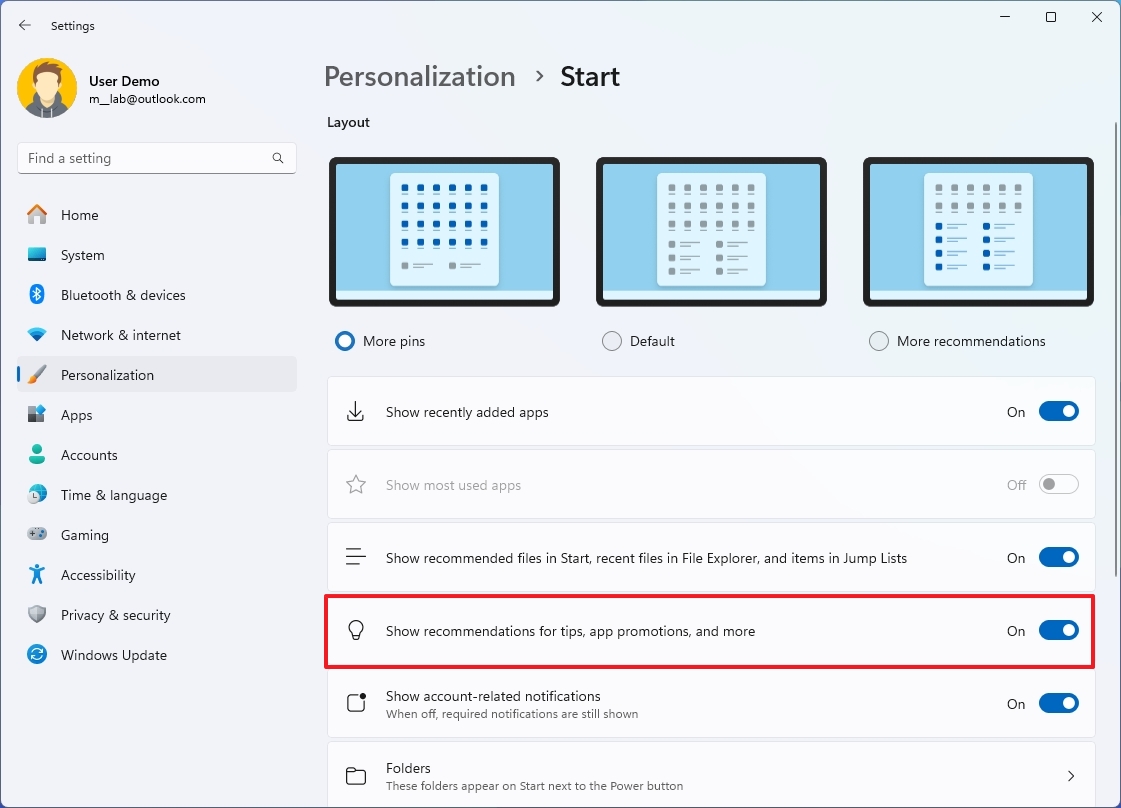
시작 메뉴에서 앱 프로모션을 표시하지 않으려면 설정 > 개인 설정 > 시작으로 이동하여 "팁, 앱 프로모션 등에 대한 추천 표시" 토글 스위치를 끄면 이 동작을 비활성화할 수 있습니다.
(Image credit: Mauro Huculak)
또한 시작 메뉴에서 앱 아이콘을 드래그하여 작업 표시줄에 고정할 수 있습니다. 이전 버전에서는 마우스 오른쪽 버튼을 클릭하고 "작업 표시줄에 고정" 옵션을 선택해야 했지만, 새로운 옵션을 사용하면 아이콘 고정이 조금 더 쉬워집니다.
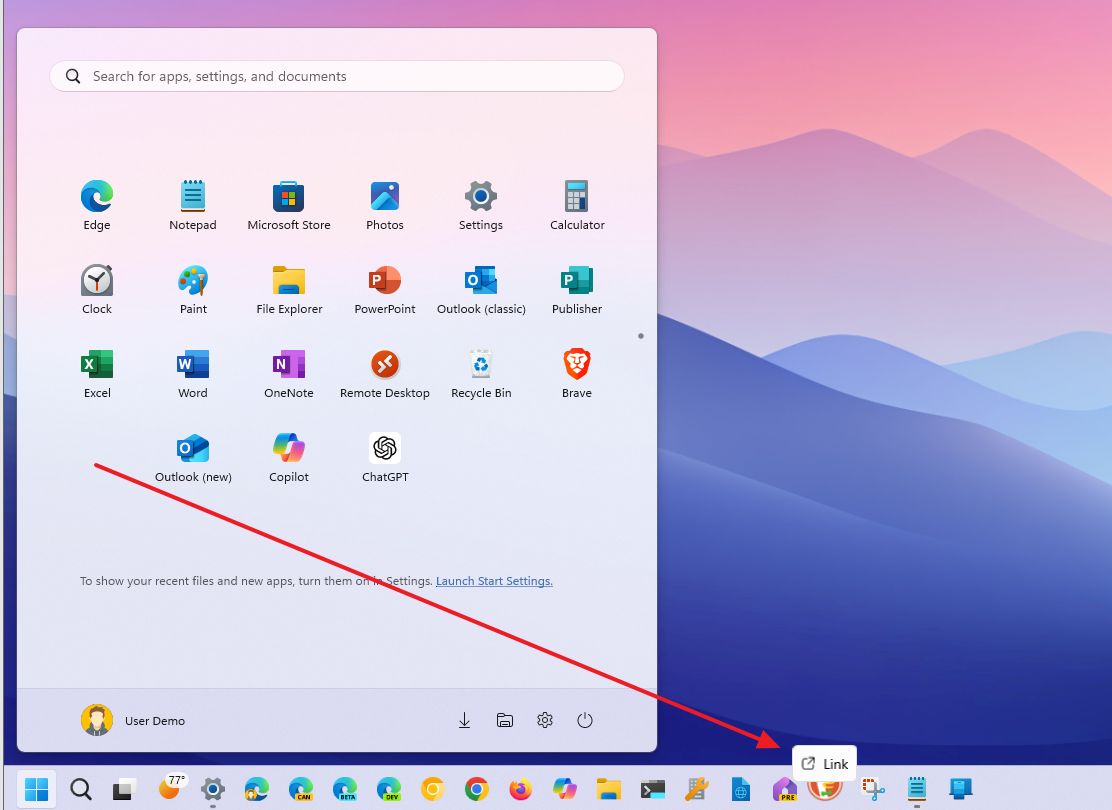
(Image credit: Mauro Huculak)
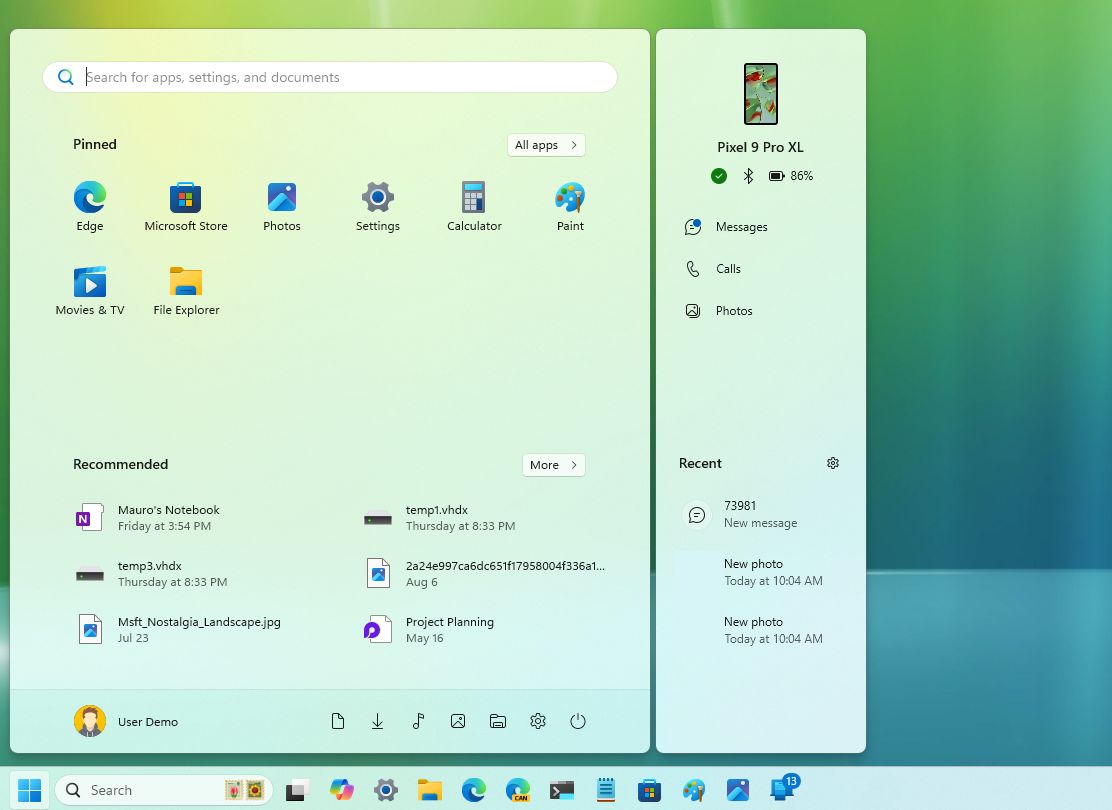
이 기능 업데이트는 시작 메뉴의 개선 사항의 일환으로 시작 메뉴 옆에 새로운 플로팅 사이드바를 도입하여 Android 휴대폰에서 다양한 정보에 액세스할 수 있습니다.
전화 링크 앱을 사용하여 모바일 장치를 연결한 후 설정 > 개인 설정 > 시작에서 새로운 "시작 시 모바일 장치 표시" 토글 스위치를 찾을 수 있습니다.
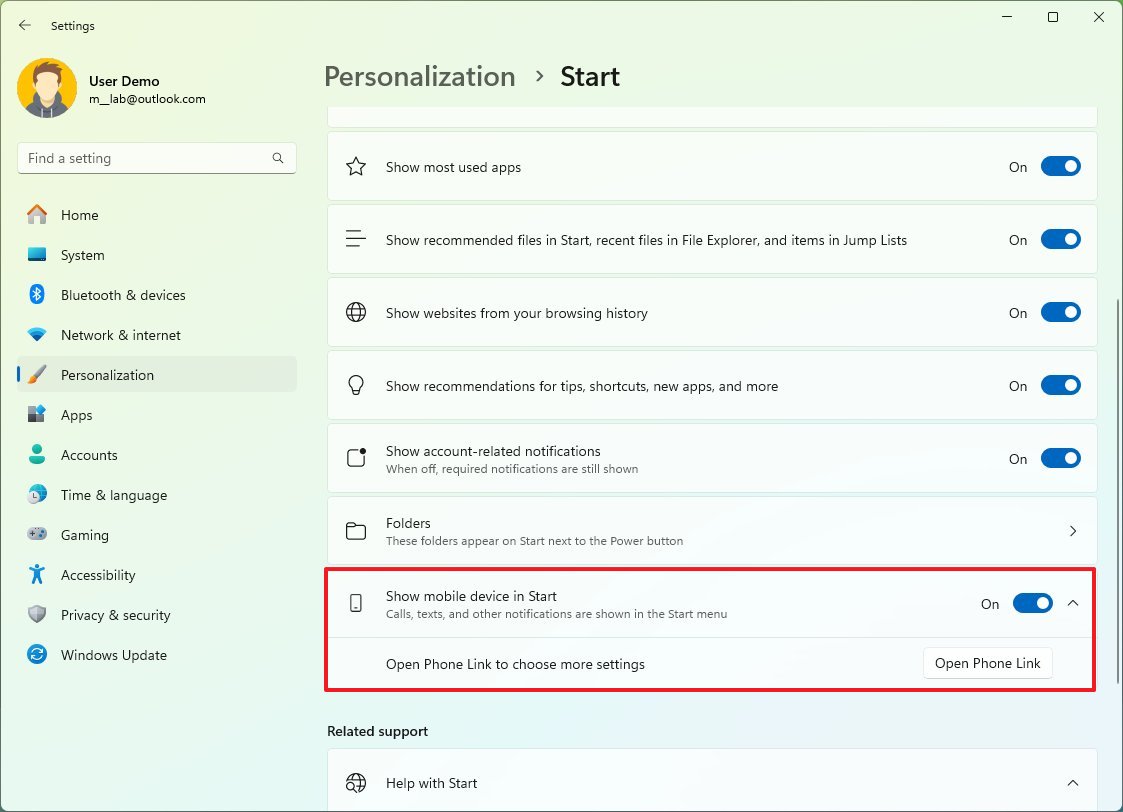
(Image credit: Mauro Huculak)
이 기능을 켜면 다음에 시작 메뉴를 열면 사이드바에 휴대폰 이름, 연결, 블루투스 및 배터리 상태가 표시됩니다.
(Image credit: Mauro Huculak)
또한 메시지, 전화, 사진에 빠르게 액세스할 수 있습니다. 또한 하단에는 최근 알림이 표시되어 있습니다.
중요: Windows 11 2024 업데이트는 Windows 리콜을 받을 것으로 예상되지만 추후 공지가 있을 때까지 연기되었습니다. 이 기능 업데이트는 10월에 기존 장치에서 사용할 수 있습니다. 따라서 일부 새로운 기능과 변경 사항은 첫날에 모든 사람이 사용할 수 없는 경우가 있습니다. 또한 일부 기능(특히 AI 기능)은 새 하드웨어를 사용해야 할 수도 있습니다.
此内容由惯性聚合(RSS阅读器)自动聚合整理,仅供阅读参考。 原文来自 — 版权归原作者所有。