


惯性聚合 高效追踪和阅读你感兴趣的博客、新闻、科技资讯
阅读原文 在惯性聚合中打开

推荐订阅源

V
Visual Studio Blog
Project Zero
Project Zero
阮一峰的网络日志
阮一峰的网络日志
博客园 - 【当耐特】
大猫的无限游戏
大猫的无限游戏
The Register - Security
C
Check Point Blog
Attack and Defense Labs
L
LangChain Blog
Simon Willison's Weblog
S
Schneier on Security
Recorded Future
Recorded Future
GbyAI
GbyAI
D
Darknet – Hacking Tools, Hacker News & Cyber Security
Y
Y Combinator Blog
量子位
A
About on SuperTechFans
I
Intezer
T
Threat Research - Cisco Blogs
MongoDB | Blog
MongoDB | Blog
U
Unit 42
C
CERT Recently Published Vulnerability Notes
Scott Helme
Scott Helme
Cisco Talos Blog
Cisco Talos Blog
P
Palo Alto Networks Blog
Threat Intelligence Blog | Flashpoint
Spread Privacy
Spread Privacy
M
MIT News - Artificial intelligence
雷峰网
雷峰网
博客园 - 聂微东
NISL@THU
NISL@THU
The Hacker News
The Hacker News
G
Google Developers Blog
F
Full Disclosure
博客园 - Franky
让小产品的独立变现更简单 - ezindie.com
P
Privacy & Cybersecurity Law Blog
博客园 - 叶小钗
酷 壳 – CoolShell
酷 壳 – CoolShell
T
The Blog of Author Tim Ferriss
Security Latest
Security Latest
T
Tenable Blog
Know Your Adversary
Know Your Adversary
Stack Overflow Blog
Stack Overflow Blog
K
Kaspersky official blog
Blog — PlanetScale
Blog — PlanetScale
博客园 - 司徒正美
C
Cybersecurity and Infrastructure Security Agency CISA
Martin Fowler
Martin Fowler
Schneier on Security

Bing: albert einstein

Laptop Screen Flickering or Glitching? 10 Proven Fixes for 2026 Troubleshoot screen flickering in Windows How to Fix Windows 11 Screen Flicker: Hardware vs Software Guide PC Screen Flickering: Causes, Tests, and Effective Solutions GitHub - nexu-io/open-design: 🎨 Local-first, open-source alternative to Anthropic's Claude Design. ⚡ 19 Skills · ✨ 71 brand-grade Design Systems 🖼 Generate web · desktop · mobile prototypes · slides · images · videos · HyperFrames 📦 Sandboxed preview · HTML/PDF/PPTX/MP4 export 🤖 Runs on Claude Code / Codex / Cursor / Gemini / OpenCode / Qwen / Copilot / Hermes / Kimi CLI. Pune - Compare our ride options - BlaBlaCar New-delhi - Compare our ride options - BlaBlaCar Bengaluru - Compare our ride options - BlaBlaCar Carpool in India - BlaBlaCar Models and pricing for GitHub Copilot - GitHub Docs B12全合成大师:三次被提名,等到97岁 | #一起聊诺贝尔奖 苏黎世联邦理工学院有机化学教授Albert Eschen… 人民币货币符号是「Y」加一横还是两横? - 知乎 ¥、$、€、£等符号是怎么来的? - 知乎 数学符号 ŷ 的中文和英文读法分别是什么? - 知乎 为什么《生化危机》系列里的威斯克(Albert Wesker)总给人一种亦正亦邪的感觉? - 知乎 如何评价特斯拉新出的焕新版 model Y? - 知乎 数学公式中,y上面有个^是什么意思,怎么读,如何在WORD中打出来_百度知道 川A、川B、川C、D、E、F..........U、V、W、川X、川Y、川Z开头的车牌号分别代表四川哪个市的?_百度知道 y开头的单词大全集_百度知道 【ラグビー】試合時間は約80分|年代別一覧もご紹介! - スポスルマガジン|様々なスポーツ情報を配信 About Classroom - Classroom Help ラグビーの試合時間は何分?国際試合・中学・高校・大学・社会人まで解説 拼音y和w为什么不是声母,为什么?_百度知道 OpenClassrooms Get started with Classroom for students - Computer Classroom Help - OpenClassrooms How do I sign in to Classroom? - Computer 第5条 試合時間 | みんなでラグビー|日本ラグビーフットボール ... ラグビーの試合時間は約80分!ワールドカップ観戦のためのラグビー解説! 基礎知識!ラグビーの競技時間ってどのくらい? | 調整さん Initiez-vous à Linux - OpenClassrooms y在单词里的发音怎么千奇百怪的? - 知乎 Que pouvons-nous faire pour vous aider? wps如何在y上面打一个小尖_百度知道 ラグビーの試合時間って実際にはどれくらいですか?通常は前後半40分ずつですが、試合が止まると時間も止まりますよね。 - Yahoo!知恵袋 Best AI Video Generators of 2026, Reviewed and Ranked Carpool Aurangabad > Nagar - BlaBlaCar Google Translate How to Fix Screen Flickering Issues in Windows PC? - GeeksforGeeks Albert Einstein: facts about his life, death, education and work Albert Einstein: Legendary Scientific Mind Albert Einstein: Từ cậu bé chậm nói trở thành thiên tài vật lý Introducing ChatGPT Albert Einstein và 7 phát minh vĩ đại làm thay đổi thế giới Celebrate Left Handers Day on August 13th - Facty Albert Einstein | HISTORY Albert Einstein Albert Einstein - Simple English Wikipedia, the free encyclopedia Albert Einstein Albert Einstein | Biography, Relativity, Education, Discoveries, & Facts Why is Albert Einstein Famous? - Facty What is Schrödinger's cat? - Facty Page 15 | Science - Facty What is the Speed of Light and How Did They Discover It? - Facty Who was Nikola Tesla? - Facty What is the History of the Atomic Bomb? - Facty What is Pi? - Facty Test Your Knowledge With These Trivia Questions - Facty Surprising Signs of Intelligence You Never Noticed Before What is a Black Hole? - Facty Page 202 | Answers - Facty Keep Your Dreams Alive with Dream Journaling - Facty Health 阿尔伯特·爱因斯坦 伟大的科学家、思想家爱因斯坦简介 - 知乎 阿尔伯特·爱因斯坦-快懂百科 爱因斯坦 Albert Einstein News 阿尔伯特·爱因斯坦 Albert Einstein 诺贝尔奖获奖情况及著作中文译本 - 获奖者 | 诺贝尔奖讯 阿尔伯特·爱因斯坦 - Wikiwand 阿尔伯特·爱因斯坦(Albert Einstein) - 知乎 如何看待王骁Albert离开观察者网? - 知乎 albert英语研习社课程怎么样?有买过的可以回答一下? “追星”Transformer(八):ALBERT——“瘦身版BERT” 加缪(Albert Camus) - 知乎 英语老师Albert的口语训练营怎么样? - 知乎 如何评价前哔哩哔哩观察者网的王骁 Albert? - 知乎 如何看待B站的王骁Albert从观察者网离职,他的离职会对 ... 知乎 外面有没有像王骁Albert 一样反过来把我们分析得头头是道 ... 如何评价加缪(Albert Camus)? - 知乎 王骁(小王Albert)在美国留学这么多年,为什么一直 ... 外面有没有像王骁Albert 一样反过来把我们分析得 ... 如何看待B站up主「小王Albert」在新视频中将「HOYO-MIX ... Bing Chat 更名 Copilot,上线 Copilot Studio,和 GPT 有何区别? 小红书如何发起投票-百度经验 为什么感觉知乎上的人都很鄙视小红书? - 知乎 小红书被曝有大量儿童软色情内容,给未成年用户推送色情擦 ... 小红书手机网页版入口-百度经验 小红书怎么能找到素人推广,量大? - 知乎 小红书二维码在哪查看并保存-百度经验 如何看待小红书被指对员工进行「期权欺诈」,一审被判赔73 ... 小红书如何开通设置私信自动回复功能-百度经验 小红书需要养号多久? - 知乎 小红书怎么搜索用户-百度经验 ‪Albert Einstein‬ - ‪Google Scholar‬ Nobel Prize in Physics 1921 Albert Einstein: tiểu sử và những đóng góp cho khoa học Albert Einstein: Physicist and Activist - Smithsonian Institution Albert Einstein | World-famous theoretical physicist | New Scientist
강좌 / 팁 / 테크 - 초보자용 - 팁: Windows 11의 작업 관리자 ~ ~ 19가지 팁
gooddew · 2024-11-30 · via Bing: albert einstein


강좌 / 팁

Windows 11의 작업 관리자로부터 더 많은 정보를 얻을 수 있도록 도와주는 19가지 팁

이러한 팁을 미리 알았더라면 작업 관리자를 사용하여 더 생산적으로 작업할 수 있었을 것입니다.

작업 관리자 앱은 오랫동안 운영 체제에서 컴퓨터의 내부 작동 방식을 엿볼 수 있는 가장 필수적인 도구 중 하나였습니다. Windows 11에서는 이 도구가 최신 디자인과 컴퓨터 관리를 조금 더 쉽게 해주는 새로운 개선 사항으로 재구성되었습니다.

하지만 이 도구에는 효율성 모드, 메모리 덤프, 드라이브 모니터링, 네트워크 세부 정보, 펌웨어 부팅 시간 정보, 대기 체인 분석기, 데스크톱 위젯 등 시스템을 더 잘 제어하는 데 도움이 되는 유용한 기능이 많이 포함되어 있습니다.

이 사용 방법 가이드에서는 Windows 11의 작업 관리자로부터 더 많은 정보를 얻을 수 있도록 잘 알려지지 않은 팁 모음을 공유합니다.

작업 관리자의 생산성을 높이기 위한 팁 모음

작업관리자는 몇 가지 개선 사항을 거쳤으며, 고급 사용자도 간과할 수 있는 기능이 포함되어 있습니다. 몇 가지 비밀과 잘 알려지지 않은 팁은 다음과 같습니다:

1. 빠른 바로 가기

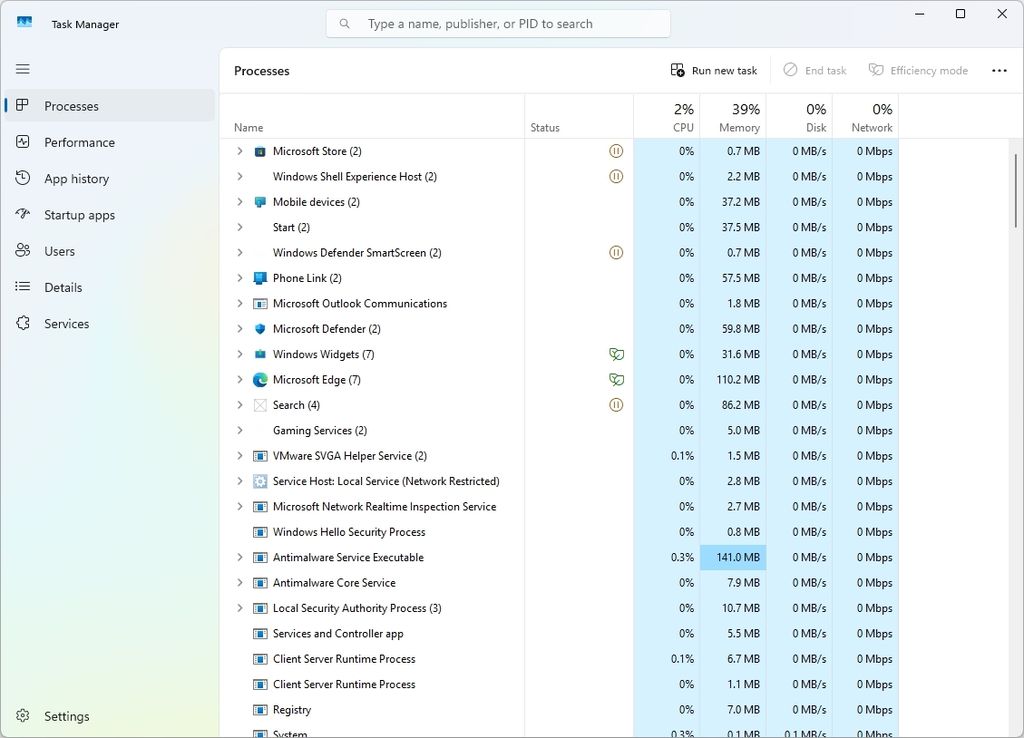
작업 표시줄 컨텍스트 메뉴에서 작업 관리자를 열 수 있지만, 언제든지 "Ctrl + Shift + Esc" 보드 바로 가기를 사용하여 더 빠르게 액세스할 수 있습니다.

실행 명령 또는 명령 프롬프트에서 도구를 실행하려면 taskmgr 명령을 사용할 수 있습니다.
img.jpg

2. 효율성 모드

작업 관리자에서 효율성 모드는 포그라운드 애플리케이션의 우선순위를 정하고 백그라운드 프로세스의 리소스 소비를 줄임으로써 시스템 성능과 에너지 효율을 최적화하도록 설계된 기능입니다.

특정 프로세스에 대해 효율성 모드를 활성화하면 시스템의 우선순위가 낮아집니다. 즉, 시스템은 해당 프로세스에 더 적은 리소스를 할당하여 더 많은 리소스를 적극적으로 사용하는 애플리케이션에 전용할 수 있도록 합니다. 또한 프로세서 및 메모리와 같은 시스템 리소스를 보존하여 특히 리소스가 제한된 장치에서 성능과 배터리 수명을 개선하는 데 도움이 됩니다.

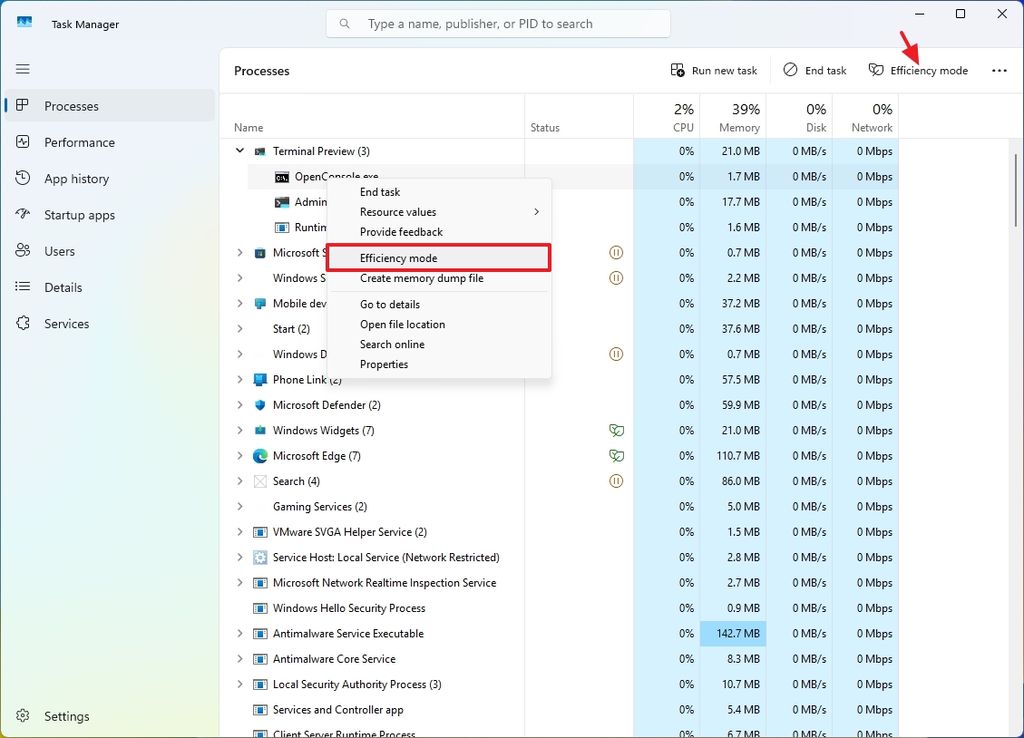
작업 관리자에서 프로세스에 대한 효율성 모드를 활성화하려면 "프로세스" 탭을 클릭한 다음 프로세스를 마우스 오른쪽 버튼으로 클릭하고 "효율성 모드" 옵션을 선택한 다음 "확인" 버튼을 클릭합니다.
img.jpg

이 기능은 특정 응용 프로그램에만 사용할 수 있습니다. 이 옵션을 사용할 수 없는 경우 해당 특정 항목에 대해서는 지원되지 않습니다.

애플리케이션의 프로세스 우선순위를 낮추면 시스템 안정성에 영향을 미칠 수 있으므로 이 기능을 사용하는 것이 좋습니다.

변경 내용을 취소하려면 프로세스를 마우스 오른쪽 버튼으로 클릭하고 "효율성 모드" 옵션을 다시 선택하여 확인란을 지웁니다.

3. 명령 줄 표시

"프로세스" 탭에는 특정 프로세스를 시작하는 데 사용된 특정 명령줄도 표시될 수 있으며, 이는 문제를 해결할 때 유용하게 사용할 수 있습니다.

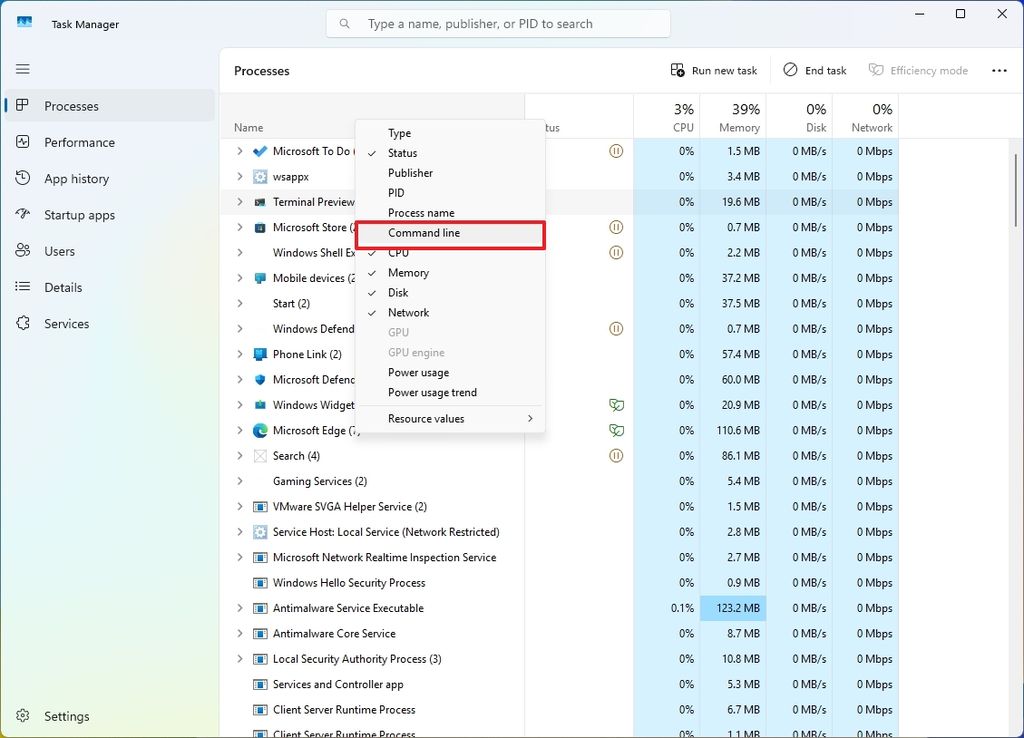
각 프로세스의 명령줄을 표시하려면 "프로세스" 탭을 클릭하고 열의 헤더를 마우스 오른쪽 버튼으로 클릭한 다음 "명령줄" 옵션을 선택합니다.
img.jpg

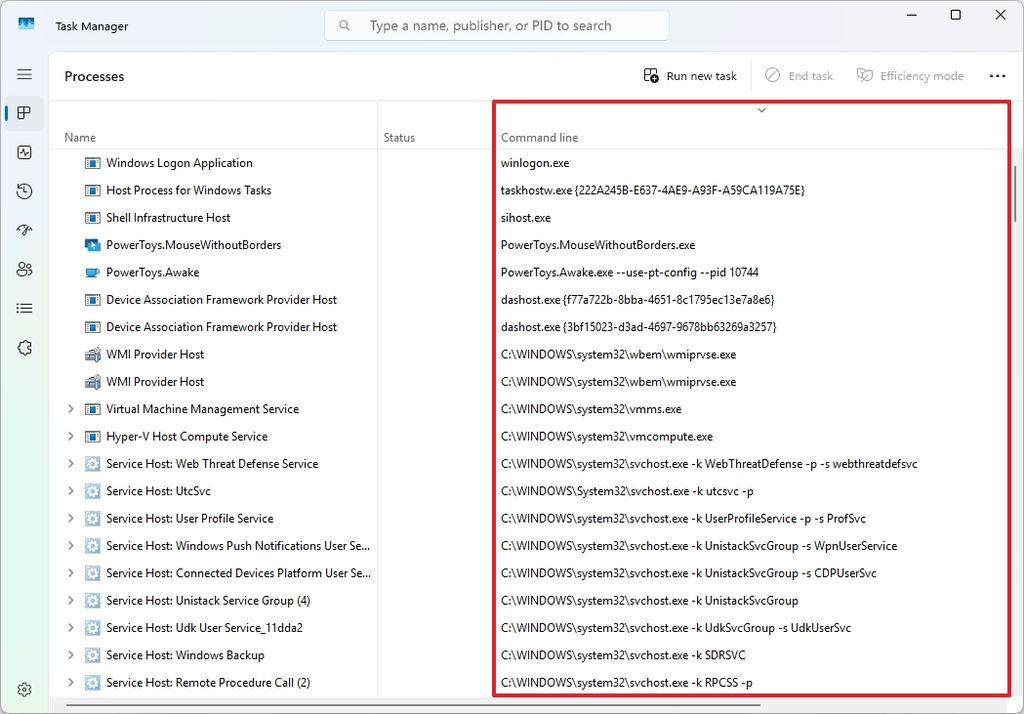
옵션을 켜면 프로세스를 실행하는 데 사용된 명령이 포함된 새로운 "명령줄" 열이 표시됩니다.
img.jpg

4. 메모리 덤프 만들기

Windows 11에서 메모리 덤프는 특정 시점의 시스템 메모리 스냅샷입니다. 충돌, 앱 오류 또는 일반적인 성능 문제를 해결하는 데 유용한 도구가 될 수 있습니다. 작업 관리자를 사용하면 특정 프로세스에 대한 메모리 덤프를 생성할 수 있으며, 이는 소프트웨어 문제를 진단하는 데 도움이 될 수 있습니다.

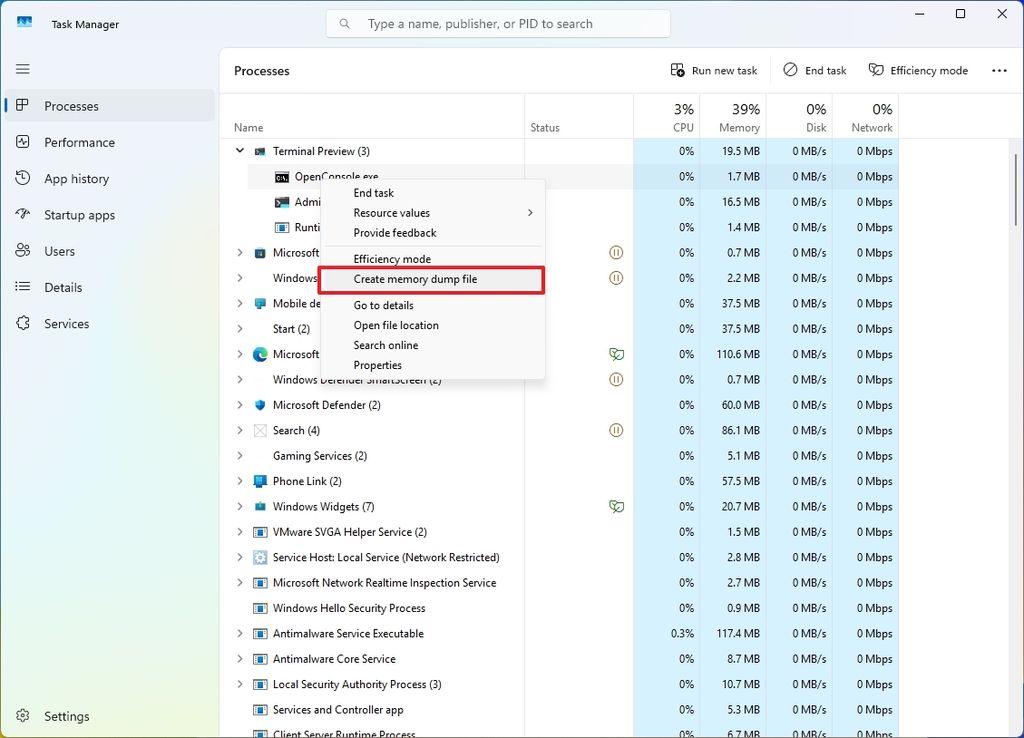
작업 관리자를 사용하여 메모리 덤프를 만들려면 "프로세스" 탭을 클릭하고 문제의 프로세스를 마우스 오른쪽 버튼으로 클릭한 다음 "메모리 덤프 파일 만들기" 옵션을 선택합니다.
img.jpg

덤프 파일이 생성되면 작업 관리자가 ".dmp" 파일의 위치를 표시하여 클립보드에 복사하거나 "파일 위치 열기" 버튼을 클릭할 수 있습니다.

이 도구는 강력한 도구이지만 메모리 덤프를 분석하려면 전문적인 도구와 지식이 필요한 경우가 많습니다.

5. 프로세서의 모든 코어 표시

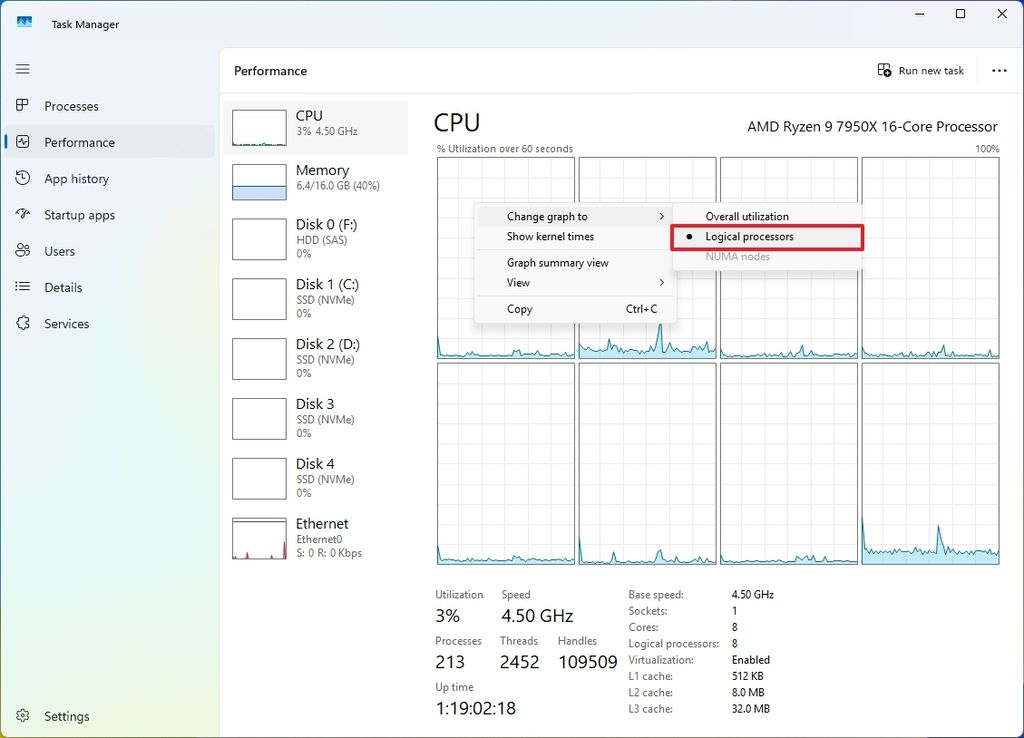
"성능" 탭에서 "CPU" 정보를 볼 때 전체 프로세서에 해당하는 활동을 하나의 엔터티로 표시하는 "전반적인 활용도" 보기가 표시될 수 있습니다. 그러나 각 코어의 활성 시간 보기를 변경할 수도 있습니다.

프로세서 내부의 각 코어의 성능 활동을 확인하려면 "성능" 탭에서 CPU 그래프를 마우스 오른쪽 버튼으로 클릭하고 "그래프 변경" 메뉴를 선택한 다음 "로직 프로세서" 옵션을 선택합니다.
img.jpg

6. 그래픽 온도 확인

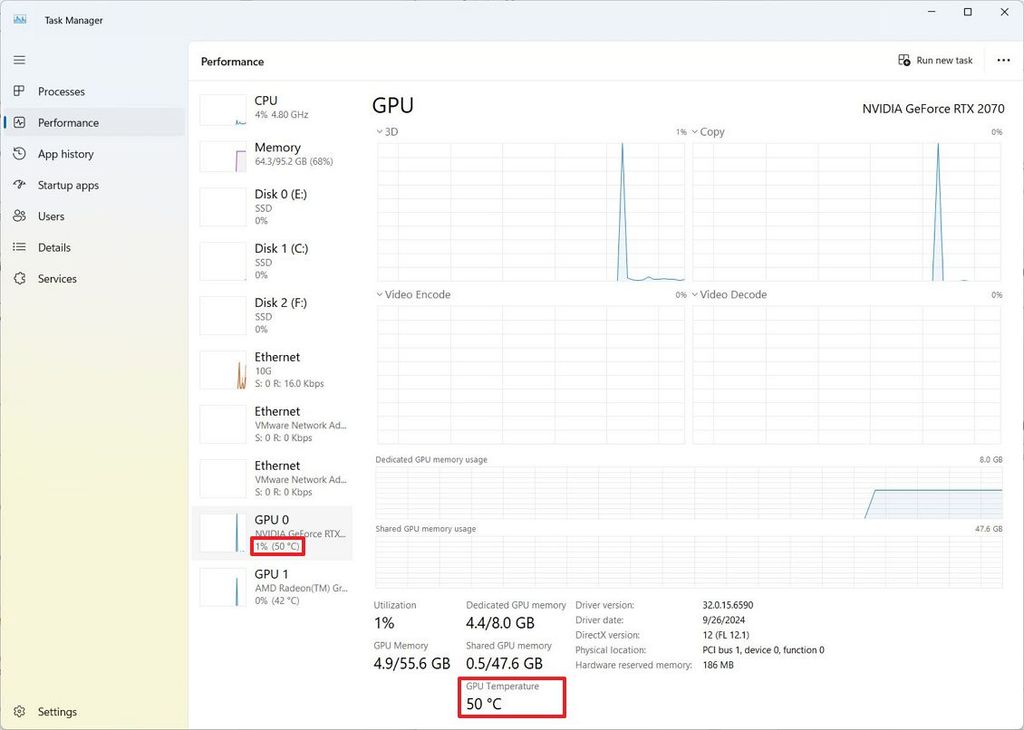
"성능" 탭에서는 사진 및 비디오 편집 솔루션과 같은 렌더링 소프트웨어를 사용하는 동안 게임용 PC나 열 문제를 해결하는 데 도움이 되는 그래픽 카드의 온도도 확인할 수 있습니다.

GPU 온도를 확인하려면 "GPU" 탭을 연 다음 탭 제목 아래 또는 페이지에서 온도 판독값을 찾기만 하면 됩니다.
img.jpg

이 정보는 구형 또는 가상 그래픽 카드의 일반적인 경우인 모든 그래픽 카드에서 제공되지 않을 수 있습니다.

일반적으로 65~85C의 온도 범위는 정상이지만 100C를 초과하는 온도는 지속적으로 과열된 것으로 간주해야 합니다.

7. 드라이브 미디어 유형 확인

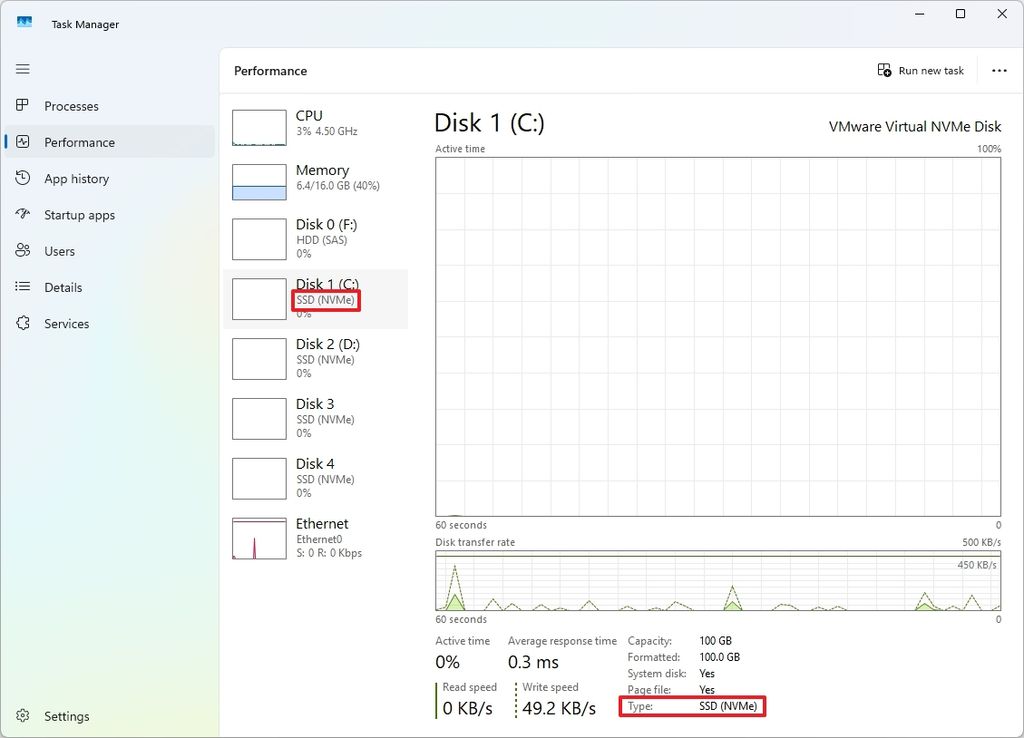
장치에 연결된 스토리지 유형을 확인하는 방법은 여러 가지가 있지만, 이제 작업 관리자가 드라이브가 SATA, NVMe 등인지 알려줄 수 있습니다..

컴퓨터에 설치된 드라이브 유형을 확인하려면 "성능" 탭을 열고 드라이브를 클릭합니다. 유형 정보가 포함된 레이블은 탭 제목 아래와 "유형" 필드의 페이지에 표시됩니다.
img.jpg

8. 네트워크 세부 정보 표시

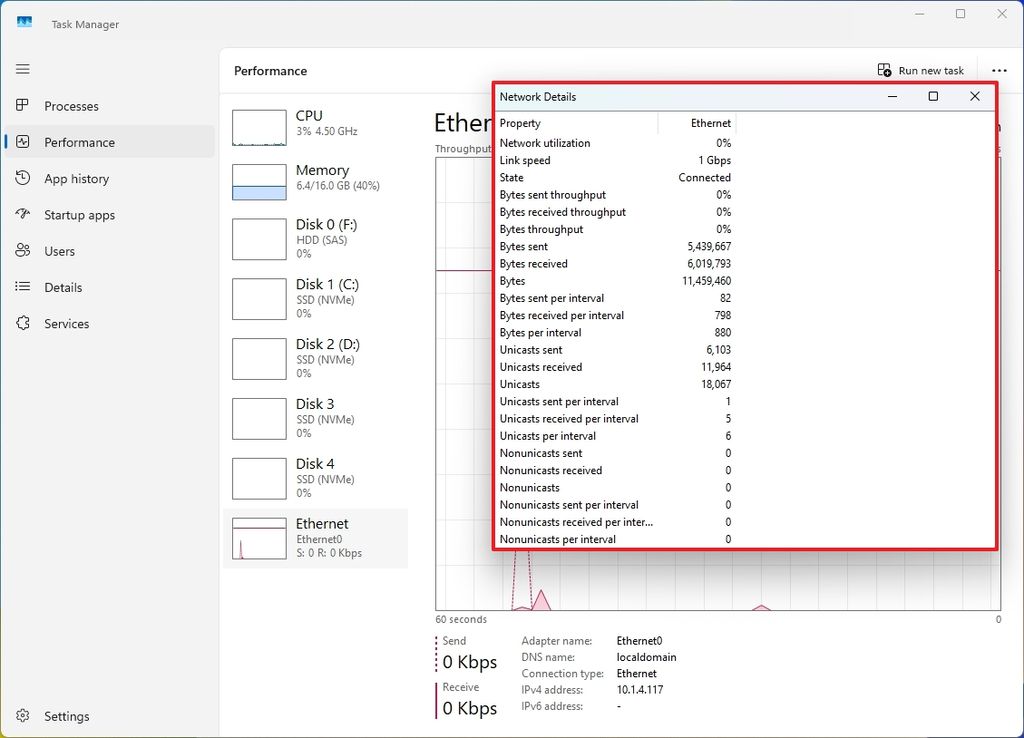
"성능" 탭에서 네트워크 어댑터 활동을 볼 때는 주고받은 패킷의 처리량에 대한 정보만 찾을 수 있지만, 네트워크 사용률, 상태, 주고받은 바이트 및 유니캐스트 패킷에 대한 다양한 유형의 정보 등 문제를 해결하거나 네트워크 연결을 모니터링할 때 유용하게 사용할 수 있는 다른 네트워크 세부 정보도 볼 수 있다는 사실을 몰랐을 것입니다.

특정 네트워크 어댑터에 대한 자세한 내용을 보려면 "성능" 탭에서 이더넷 또는 Wi-Fi 어댑터를 클릭하고 그래프를 마우스 오른쪽 버튼으로 클릭한 다음 "네트워크 세부 정보 보기" 옵션을 선택합니다.
img.jpg

9. 시작 앱 비활성화

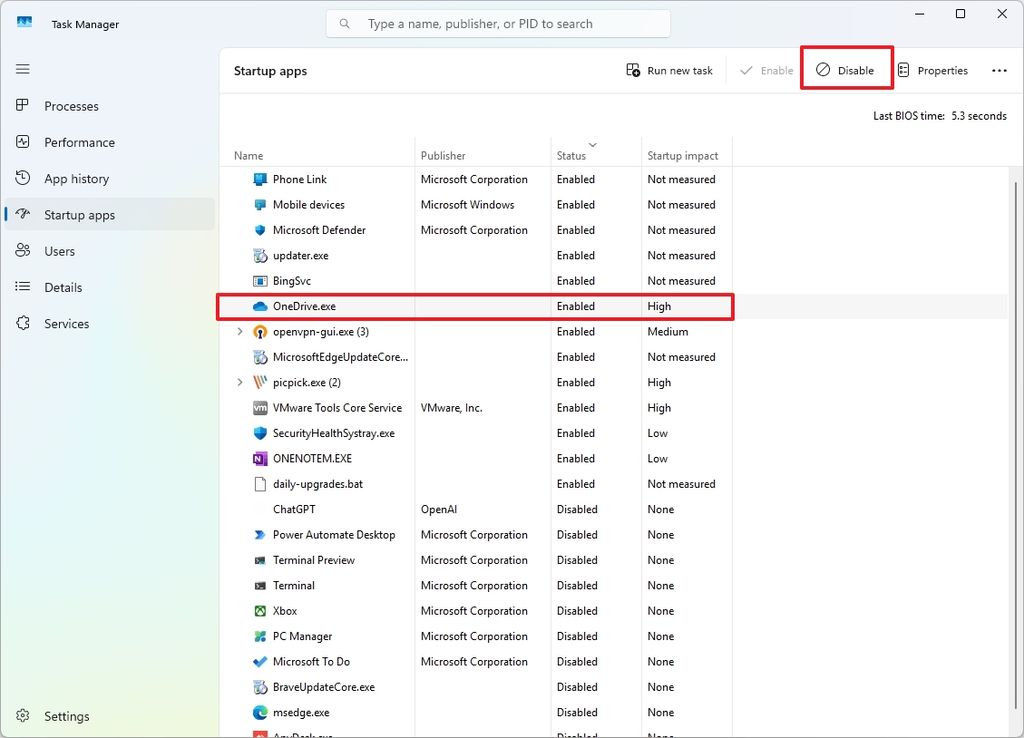
시작할 때 로드해야 할 앱을 관리할 수 있지만, 작업 관리자를 사용하여 컴퓨터가 시작될 때 거의 모든 앱이 자동으로 로드되지 않도록 결정하고 비활성화할 수도 있습니다.

작업 관리자 앱에서 시작할 때 앱을 제어하려면 "시작 앱" 탭을 클릭하고 "시작 영향" 열 머리글을 클릭하여 시스템 성능에 미치는 영향을 기준으로 앱을 정렬한 다음 앱을 선택한 다음 "사용 안 함" 버튼을 클릭합니다.
img.jpg

앱을 선택하고 "사용 가능" 버튼을 클릭하여 앱이 스타트업을 실행할 수 있도록 할 수도 있습니다.

10. 부팅 속도 시간 확인

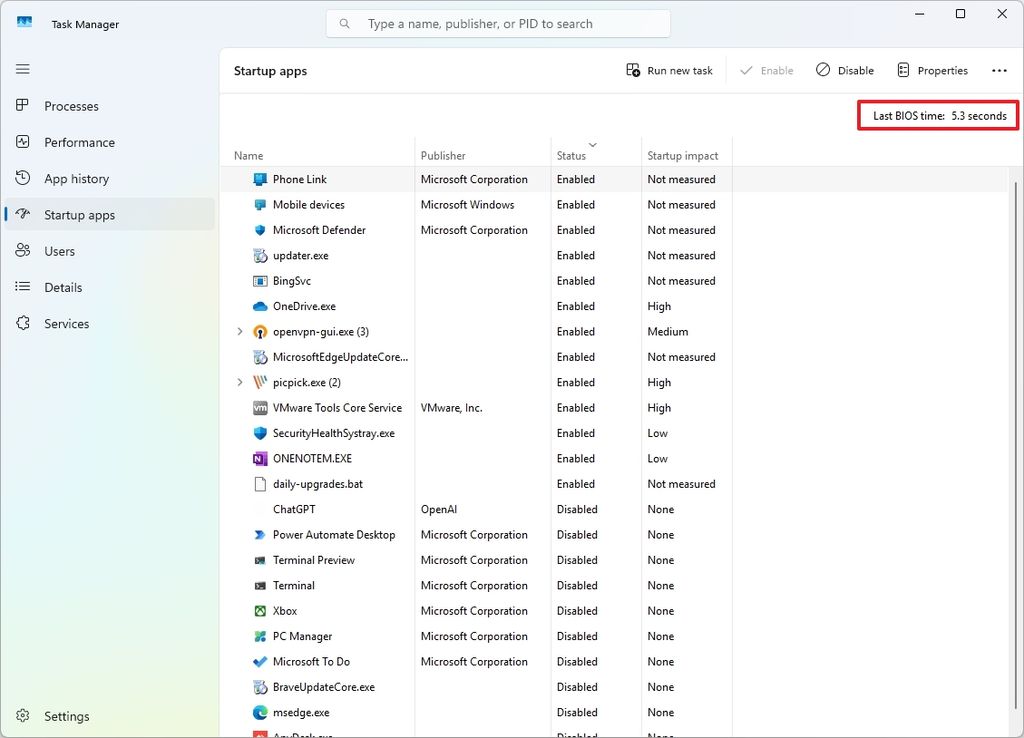
"시작 앱" 탭에서 기본 입출력 시스템(BIOS)의 마지막 부팅 시간도 확인할 수 있습니다. 정보는 페이지 오른쪽 상단에 표시됩니다.

표시된 "마지막 BIOS 시간"은 컴퓨터의 BIOS (또는 통합 확장 가능 펌웨어 인터페이스 (UEFI)가 하드웨어를 초기화하고 전원 켜기 자가 테스트 (POST)를 실행한 후 운영 체제에 제어권을 넘겨주는 데 걸린 시간을 나타냅니다.

앱을 선택하고 '사용 가능' 버튼을 클릭하여 앱이 스타트업을 실행할 수 있도록 할 수도 있습니다.
img.jpg

이 정보는 느린 부팅 시간 문제를 해결하고, 여러 장치의 부팅 시간을 비교하고, 벤치마킹하고, 시스템 상태를 파악할 때 항상 유용하게 사용할 수 있습니다.

"상세 정보" 탭은 시스템의 실행 중인 프로세스에 대한 포괄적인 보기를 제공합니다. 각 프로세스에 대한 세부 정보를 제공하므로 리소스 집약적인 작업을 식별하고 성능 문제를 해결하며 시스템을 최적화할 수 있습니다.

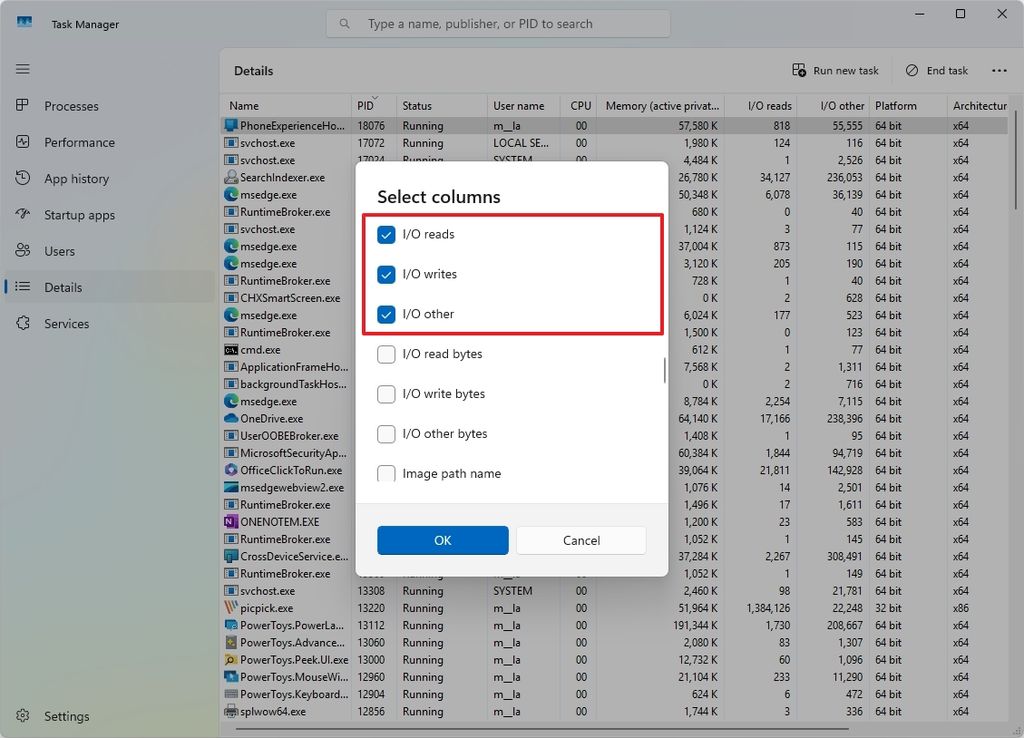
그러나 보기를 편집하여 프로세스가 시스템의 스토리지 장치와 상호 작용하는 방식에 대한 인사이트를 제공하는 메트릭인 "I/O 읽기", "I/O 쓰기" 및 "I/O 기타"를 표시할 수도 있으므로 이러한 옵션은 하드 드라이브의 사용률이 100%인 경우와 같이 드라이브 문제를 해결하는 데 유용합니다.

작업 관리자에서 I/O 정보를 표시하려면 "상세 정보" 탭을 열고 열의 헤더를 마우스 오른쪽 버튼으로 클릭한 다음 "열 선택" 옵션을 선택하고 "I/O 읽기""I/O 쓰기" 및 "I/O 기타" 옵션을 확인한 다음 확인 버튼을 클릭합니다.
img.jpg

12. 응답하지 않는 앱 문제 해결

응답하지 않는 앱을 발견하면 언제든지 프로세스를 종료하고 다시 시작하여 상태를 재설정할 수 있으며, 대부분의 경우 문제가 해결됩니다. 그러나 문제를 해결하려면 작업 관리자에 앱 중단 및 동결을 식별하고 해결하는 데 도움이 되는 "대기 체인 분석" 기능이 포함되어 있습니다.

이 기능은 리소스를 기다리는 프로세스를 시각적으로 표현하여 문제의 근본 원인을 파악하는 데 도움을 줍니다.

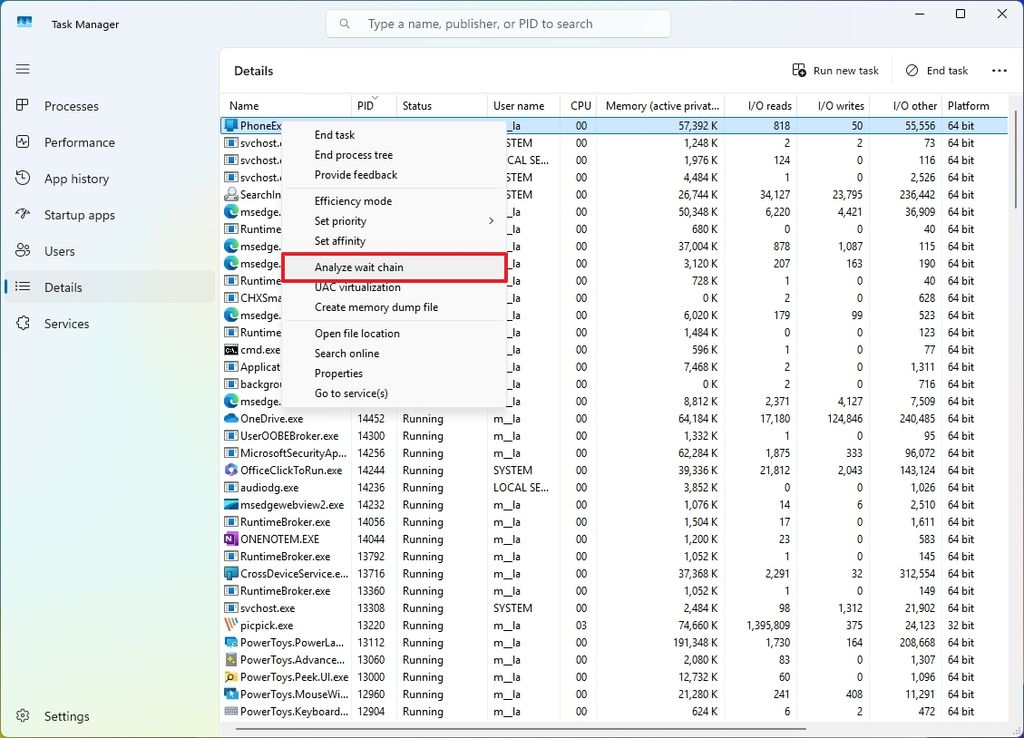
이 기능을 사용하려면 "상세 정보" 탭에서 응답하지 않는 앱을 마우스 오른쪽 버튼으로 클릭하고 "대기 체인 분석" 옵션을 선택합니다.
img.jpg

옵션을 선택하면 각 노드가 프로세스를 나타내는 트리 모양 다이어그램이 표시되며, 노드를 연결하는 선은 프로세스 간의 대기 관계를 나타냅니다.

이 기능은 응답하지 않는 애플리케이션을 문제 해결하는 데 유용할 수 있지만, 항상 확실한 답변을 제공하지는 않을 수 있다는 점에 유의할 필요가 있습니다. 경우에 따라 문제가 더 복잡하고 어려울 수 있습니다.

13. 계정에서 다른 사용자 로그오프

다른 사용자와 컴퓨터를 공유하고 다른 사용자가 아직 로그인한 상태인 경우 계정에 액세스할 수 없을 수도 있지만, 작업 관리자에서 언제든지 쉽게 로그인하거나 실행 중인 서비스를 확인할 수 있습니다.

로그인한 다른 사용자의 서비스를 확인하고 검토하려면 "사용자" 탭을 클릭하고 사용자를 두 번 클릭합니다.

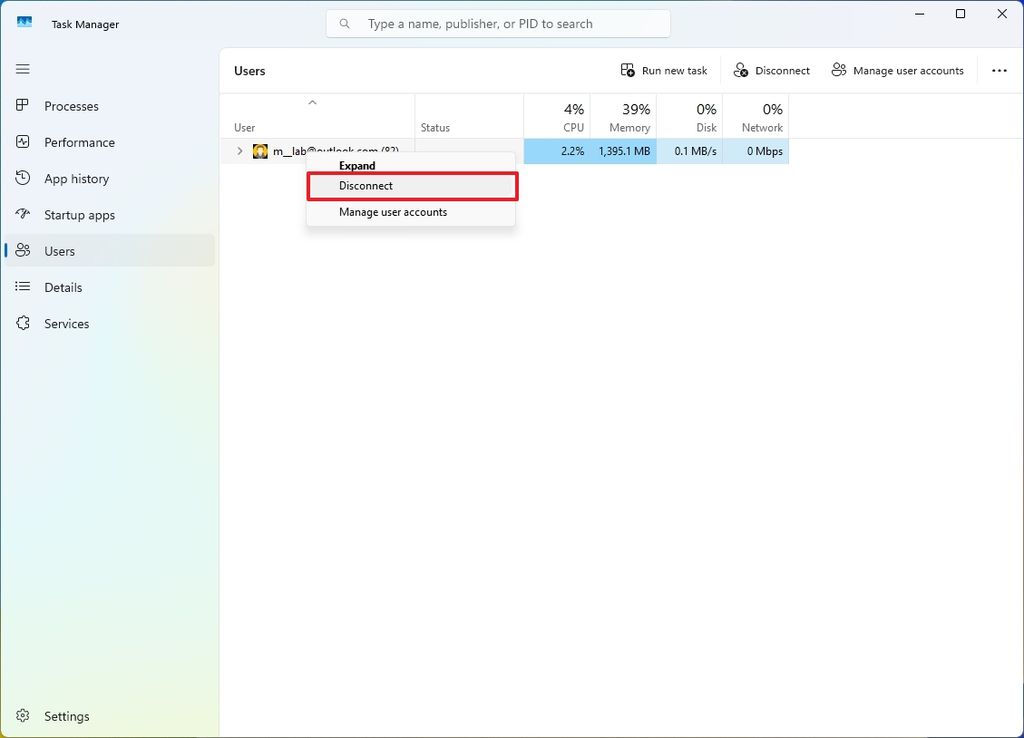
컴퓨터에서 다른 사람을 서명하려면 "사용자" 탭을 클릭하고 사용자를 마우스 오른쪽 버튼으로 클릭한 다음 "연결 끊기" 옵션을 선택합니다.
img.jpg

14. 프로세스 식별 확인

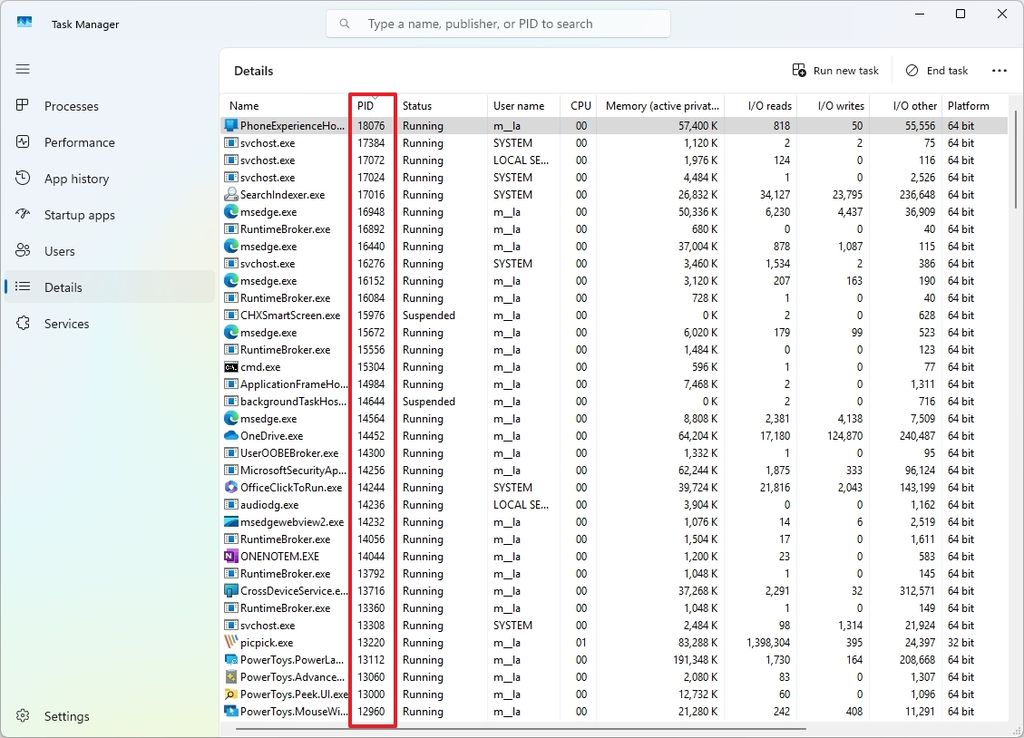
작업 관리자를 사용할 때 프로세스 식별자 (PID)는 컴퓨터에서 실행 중인 각 프로세스에 할당된 고유 번호이며, 이 번호를 사용하여 특정 프로세스를 찾거나 문제를 해결할 때 "태스크킬" 명령으로 직접 종료할 수 있습니다.

특정 프로세스의 PID를 찾으려면 "상세 정보" 탭을 클릭하고 "PID" 열에서 프로세스 식별자를 확인합니다.
img.jpg

또한 시스템은 컴퓨터에서 실행되는 많은 서비스에 PID를 할당할 수 있으며, "PID" 열을 사용하여 "서비스" 탭에서 PID를 찾을 수 있습니다.

15. 관리자로 앱 실행

Windows 11에서는 작업 관리자를 통해 관리자 권한이 있는 애플리케이션 또는 프로세스를 여러 가지 방법으로 실행할 수 있습니다

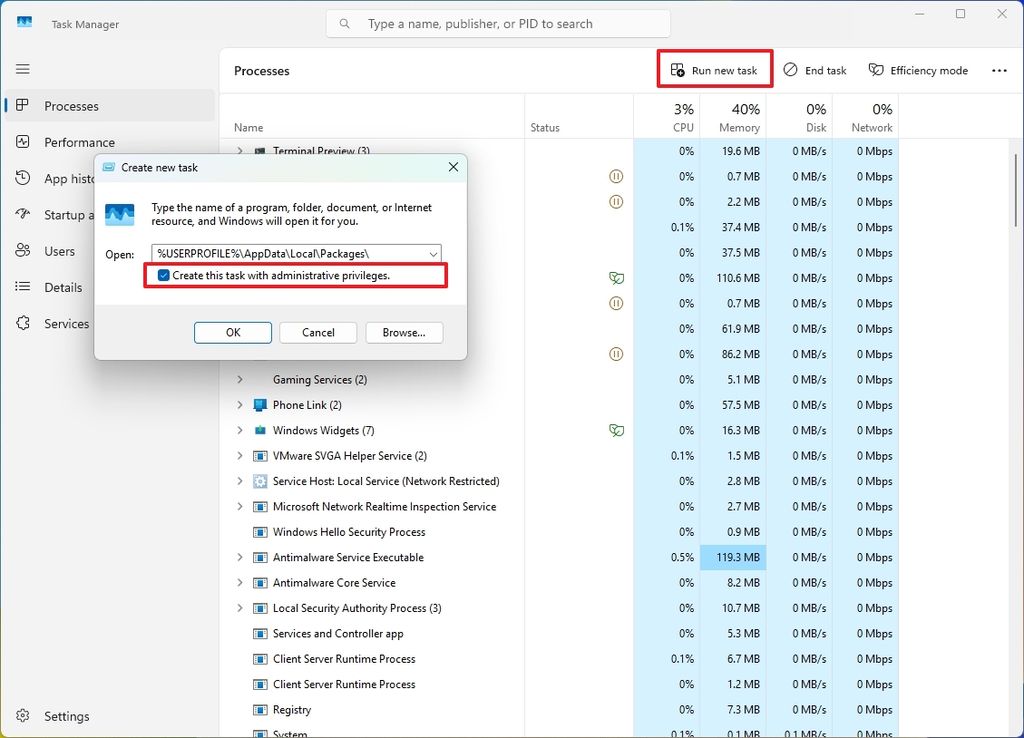
작업 관리자 탭에서 오른쪽 상단의 "새 작업 실행" 버튼을 클릭하여 "실행" 명령을 표시하고 "관리 권한으로 이 작업 만들기" 옵션 (해당되는 경우)을 확인한 다음 실행하려는 앱 또는 작업에 대한 명령을 확인한 다음 "확인" 버튼을 클릭합니다.
img.jpg

16. 항상 맨 위에 표시

"항상 맨 위에 표시" 기능을 사용하면 작업 관리자 창이 화면의 다른 열린 창 위에 계속 표시됩니다. 이 기능은 다른 응용 프로그램, 특히 전체 화면 응용 프로그램과 함께 작업하는 동안 시스템 리소스를 모니터링하거나 프로세스를 관리할 때 특히 유용합니다.

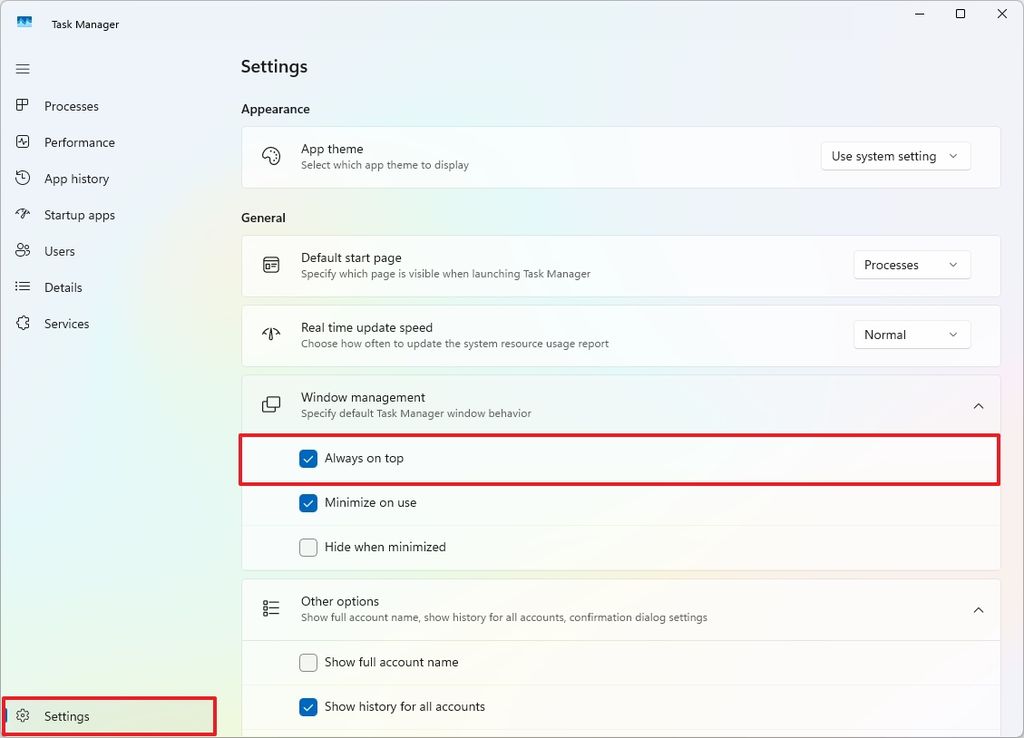
작업 관리자를 항상 맨 위에서 실행하려면 왼쪽 창에서 "설정" 버튼을 클릭하고 "창 관리" 설정에서 "항상 맨 위에서" 옵션을 선택합니다.
img.jpg

이 옵션을 활성화하면 작업 관리자 앱이 자동으로 재시작됩니다.

"창 관리" 설정에서 "항상 위에 있음" 옵션을 지우면 항상 변경 내용을 취소할 수 있습니다.

17. 기본 시작 페이지 변경

항상 작업 관리자를 열고 "프로세스" 탭이 아닌 다른 탭으로 이동하는 경우, 애플리케이션을 실행할 때마다 기본 동작을 변경하여 원하는 탭을 열 수 있습니다.

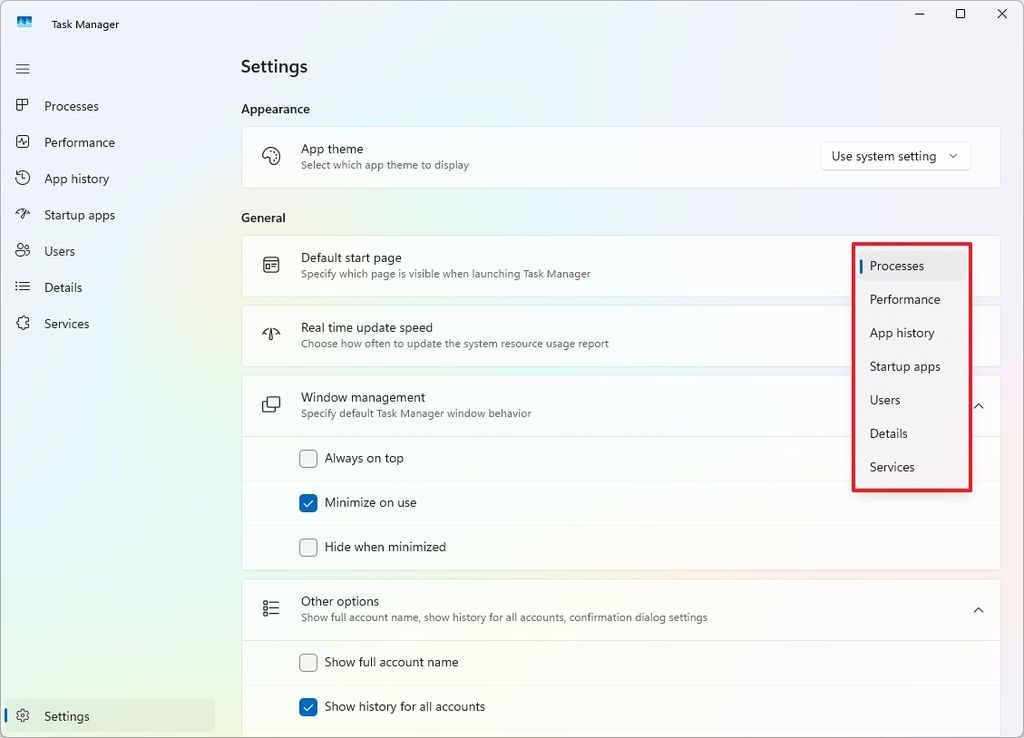
작업 관리자의 기본 시작 페이지를 변경하려면 왼쪽 창에서 "설정" 버튼을 클릭하고 "기본 시작 페이지" 설정에서 작업 관리자를 열 때마다 실행할 페이지를 선택합니다.
img.jpg

18. 기타 유용한 단축키

많은 사용자가 알지 못하지만, 태스크 관리자는 거의 다른 애플리케이션과 마찬가지로 키보드로 인터페이스를 탐색할 수 있는 바로 가기를 포함하고 있습니다.

일반 바로 가기:

  • Tab: 화면의 요소 간 전환합니다.
  • Ctrl + Tab: 탭을 순환합니다.
  • Ctrl + Shift + Tab: 열린 탭을 역순으로 순환합니다.
  • Alt + N – 대화 상자를 열어 새 작업을 실행합니다.
  • Ctrl+F: 검색 표시줄을 열어 특정 프로세스를 찾습니다.

프로세스 탭:

  • Spacebar Enter: 선택한 프로세스 트리를 열고 닫습니다.
  • Delete, Enter, Alt + E: 선택한 프로세스를 종료합니다.
  • Alt + V: "효율 모드"를 켜거나 끕니다.

19. 데스크톱 위젯 만들기

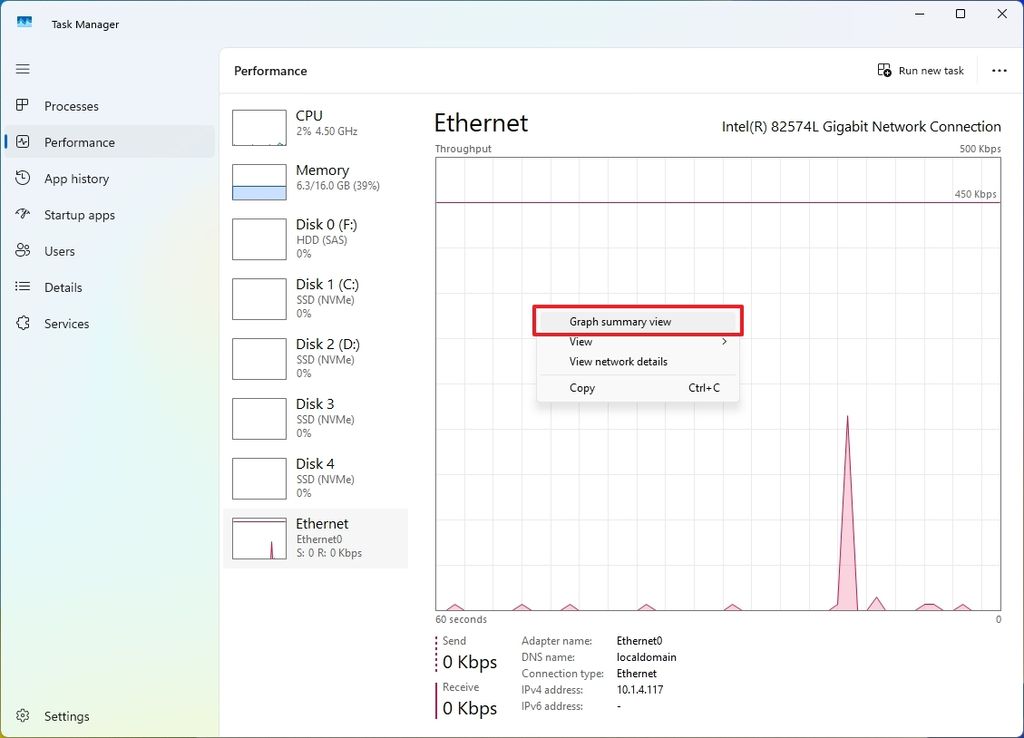
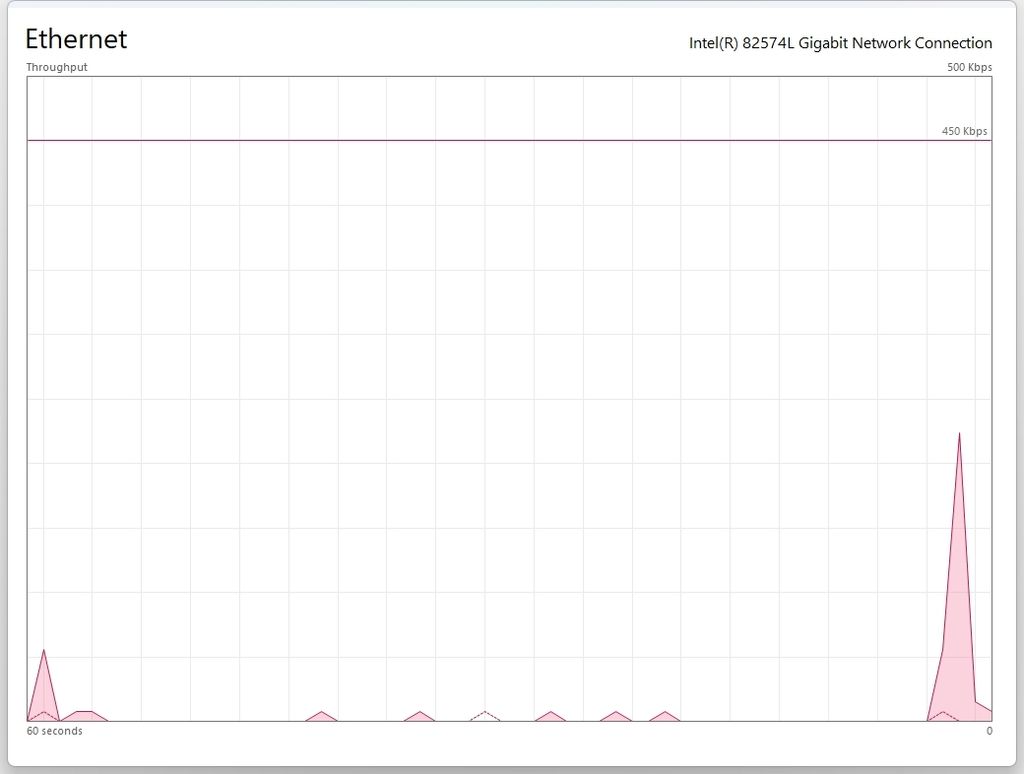
네트워크 트래픽, 프로세서, 메모리 또는 드라이브 활동 부하와 같은 특정 항목을 모니터링하기 위해 작업 관리자를 집중해야 하는 경우 그래프를 두 번 클릭하여 플로팅 위젯을 만들 수 있습니다.

그래프를 마우스 오른쪽 버튼으로 클릭하고 "그래프 요약 보기" 옵션을 선택하여 동일한 보기에 액세스할 수도 있습니다.
img.jpg

모니터링이 완료되면 그래프를 다시 두 번 클릭하여 작업 관리자를 원래 환경으로 복원할 수 있습니다.
img.jpg