









一、 安装centos7
1、 设置硬盘为单文件40G、CPU 2核、内存2G。其他默认。
2、 安装时选择gnome,具备操作界面,并增加hadoop的账号。
a) Root密码为centos7x64
b) hadoop的密码为123
安装介质为:CentOS-7-x86_64-DVD-1810。
3、 使用root账户登陆
4、 配置网络,将自动获取地址修改为手动。Ip地址修改为 192.168.79.100
4、使用“终端”关闭防火墙。
firewall-cmd --state 看看防火墙状态
systemctl stop firewalld.service 关闭防火墙
systemctl disable firewalld.service 禁用防火墙

5、 安装java,查看Java版本
java -version

卸载openjdk
查看已安装文件:rpm -qa | grep java
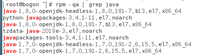
获取权限:su root
开始删除:
rpm -e --nodeps java-1.8.0-openjdk-headless-1.8.0.181-7.b13.el7.x86_64
rpm -e --nodeps java-1.8.0-openjdk-1.8.0.181-7.b13.el7.x86_64
rpm -e --nodeps java-1.7.0-openjdk-headless-1.7.0.191-2.6.15.5.el7.x86_64
rpm -e --nodeps java-1.7.0-openjdk-1.7.0.191-2.6.15.5.el7.x86_64
查看删除情况:java –version

下载java12版本。通过界面在/usr下建立java文件夹。将java包copy到文件夹下,解压缩,最终形成目录:/usr/java/ jdk-12.0.2
找到:/etc/ profile 文件,并打开它,在文档末尾增加
export JAVA_HOME=/usr/java/jdk-12.0.2
export CLASSPATH=.:$JAVA_HOME/lib/dt.jar:$JAVA_HOME/lib/tools.jar
export PATH=$PATH:$JAVA_HOME/bin
激活配置文件:source /etc/profile

6、通过VM 制作多个克隆
主节点:hadoopM
从节点1:hadoopS1
从节点2:hadoopS2
7、修改IP地址,
将每个机器的IP修改,为100~102;其他保持不变,具体参数见下表
8、修改主机名
a.修改hostname
①# hostname
查看当前主机名
②#hostnamectl set-hostname hadoopM
修改主机名
③#reboot
重启

方法二:直接界面修改:
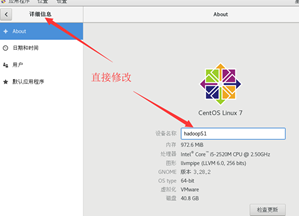
9、修改hosts文件
输入vi /etc/hosts命令:
打开文件后,按i进入编辑模式,最后插入
192.168.79.100 hadoopM
192.168.79.101 hadoopS1
192.168.79.102 hadoopS2
按esc进入命令模式,输入:wq保存并退出。然后重启电脑
|
vm名称 |
名称 |
hostname |
ip |
子网掩码 |
网关 |
|
CentOS7x64M |
Hadoop主节点 |
hadoopM |
192.168.79.100 |
255.255.255.0 |
192.168.79.2 |
|
CentOS7x64S1 |
Hadoop从节点1 |
hadoopS1 |
192.168.79.101 |
255.255.255.0 |
192.168.79.2 |
|
CentOS7x64S2 |
Hadoop从节点2 |
hadoopS2 |
192.168.79.102 |
255.255.255.0 |
192.168.79.2 |
方法二:

10、配置免密登陆。
查看ssh状态(三台机器都要执行):systemctl status sshd.service

设置开启自启动:systemctl enable sshd.service
A、生成秘钥(三台机器都要执行):ssh-keygen -t rsa
(查看文件夹文件:进入.ssh目录。cd /root/.ssh)
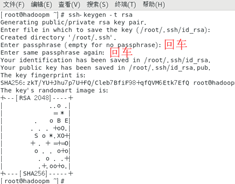
B、设置权限(三台机器都要执行):
cd ~
chmod 700 .ssh
chmod 600 .ssh/*
ls -la .ssh
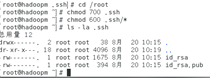
C、把公钥文件放入授权文件中(三台机器都要执行)
cd /root/.ssh
cat id_rsa.pub >> authorized_keys
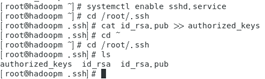
配置:ssh hadoops1
注意网络是否开启。如果未开启可能会出现以下情况。或者说ssh服务未开启。Ssh使用的是22的端口

D、将其他机器的公钥拷贝到第一台(hadoopm)机器authorized_keys文件中:
ssh-copy-id -i ~/.ssh/id_rsa.pub root@ip
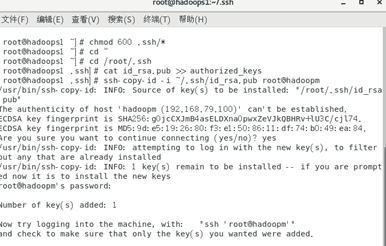
F、将第一台机器(hadoopm)的authorized_keys复制到其他机器
scp /root/.ssh/authorized_keys ip:/root/.ssh/
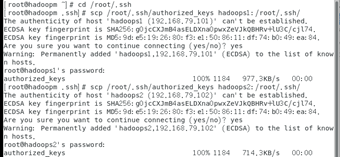
G、配置完毕后测试免密登陆
ssh hadoops1

参考资料:
https://blog.csdn.net/hliq5399/article/details/78193113 史上最详细的Hadoop环境搭建
https://www.cnblogs.com/mengzj233/p/9756099.html Centos7 搭建 hadoop3.1.1 集群教程
https://blog.csdn.net/code__online/article/details/80178032 hadoop集群搭建(超详细版)
https://www.cnblogs.com/sxdcgaq8080/p/7492426.html【Linux】CentOS7下安装JDK详细过程
https://www.jb51.net/article/94599.htm Linux下实现免密码登录(超详细)
https://www.cnblogs.com/koudaiyoutang/p/10212814.html centos7:ssh免密登陆设置
此内容由惯性聚合(RSS阅读器)自动聚合整理,仅供阅读参考。 原文来自 — 版权归原作者所有。