



惯性聚合 高效追踪和阅读你感兴趣的博客、新闻、科技资讯
阅读原文 在惯性聚合中打开

推荐订阅源

IT之家
IT之家
Recent Announcements
OSCHINA 社区最新新闻
OSCHINA 社区最新新闻
The GitHub Blog
The GitHub Blog
MyScale Blog
MyScale Blog
爱范儿
爱范儿
GbyAI
GbyAI
Cyber Security Advisories - MS-ISAC
美团技术团队
Y
Y Combinator Blog
博客园 - 叶小钗
Apple Machine Learning Research
Martin Fowler
Martin Fowler
freeCodeCamp Programming Tutorials: Python, JavaScript, Git & More
罗磊的独立博客
M
MIT News - Artificial intelligence
博客园 - Franky
V
Visual Studio Blog
I
InfoQ
V
V2EX
Hugging Face - Blog
Hugging Face - Blog
腾讯CDC
博客园 - 司徒正美
L
LangChain Blog

博客园 - Titan

在Android模拟器上安装和卸载APK包 [ZZ]产品经理的核心价值 【ZZ】产品经理如何推进团队执行力 [转载]我在QQ邮箱的这四年 关于草根小团队创业的一些看法【转】 狗日的腾讯对蛋疼的360 使用Doxygen来自动化生成项目代码文档 [转载]Visual Studio统计有效代码行数 把东西写下来是一种神奇的力量 [转载]论我国的期股、期权激励制度 [转载]组态软件的发展和趋势 [转载]现阶段HMI市场发展趋势分析 自动化组态软件市场的趋势与挑战 [转载]风力发电自动化市场容量和增长预测 转载《2009年度组态软件市场研究报告》读后感 IE8 RC1使用体验 Windows 7 Beta hotkey cheat sheet [ZZ]Redirecting Output to a File in Windows Batch Scripts 欧洲通行证
[ZZ]解析Windows 7超级任务栏
Titan · 2009-02-03 · via 博客园 - Titan

超级任务栏
尽管任务栏在Windows 7中仍然叫“任务栏”,但是它更新外观,加入了其他特性,一些人称之为“Superbar”。超级任务栏把从Windows 95就开始发布的任务栏带入下一个的层次。默认情况下超级任务栏采用大图标,玻璃效果甚于Vista。

解析Windows 7超级任务栏

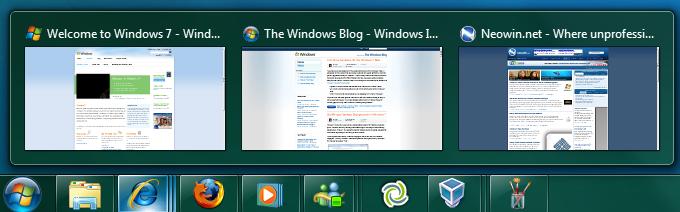
改进的任务栏预览

和Vista一样,Windows 7也会提示正在运行的程序,不过与Vista不同的是,点击Windows 7任务栏中的程序图标你就可以方便预览各个窗口内容,并进行窗口切换。
解析Windows 7超级任务栏

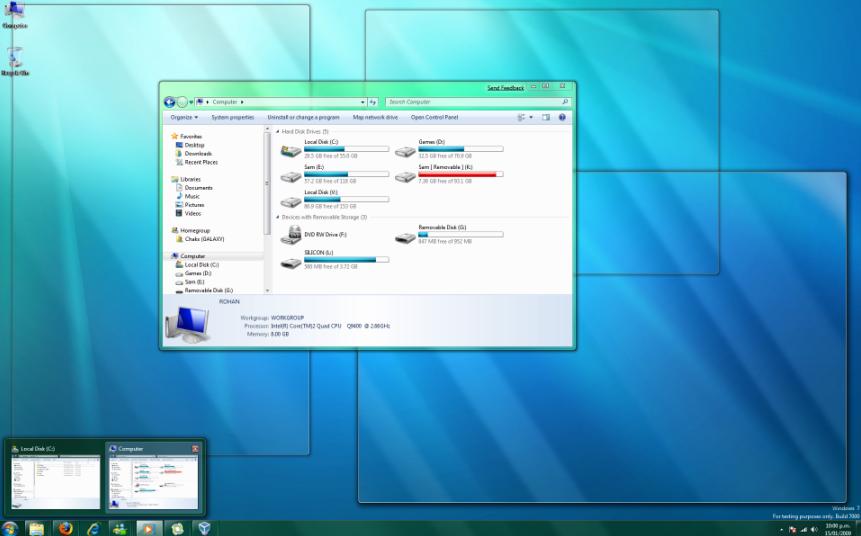
Aero Peek

这是Windows 7的一个全新功能,Aero Peek会让选定的窗口正常显示,其他窗口则变成透明的,只留下一个个半透明边框。
解析Windows 7超级任务栏

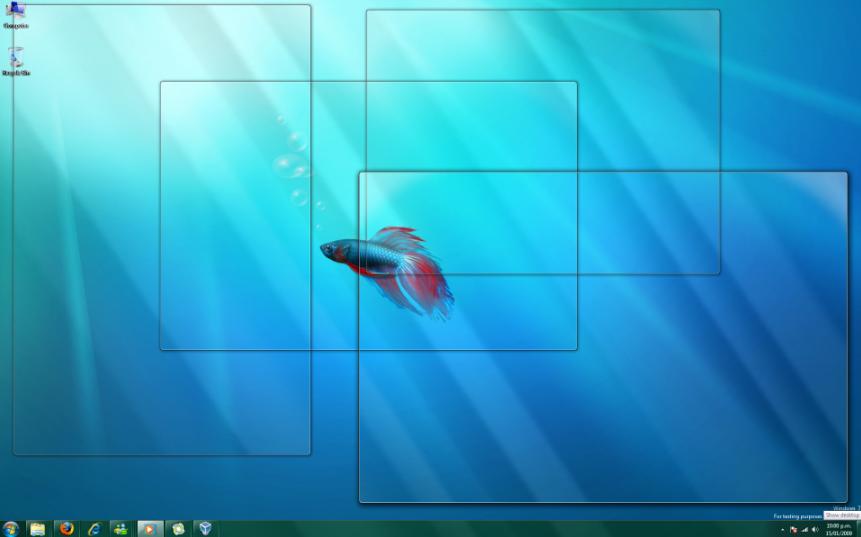
“显示桌面”功能

在Windows 7中,“显示桌面”图标被移到了任务栏的最右边,操作起来更方便。鼠标停留在该图标上时,所有打开的窗口都会透明化,类似Aero Peek功能,这样可以快捷的浏览桌面。点击图标则会切换到桌面。

解析Windows 7超级任务栏

解析Windows 7超级任务栏

分辨正在使用的程序图标

这是新版任务栏存在争议的地方,用户很难分清哪些窗口是打开的,哪些是最小化的,不过永久了就会发现,正常的窗口的图标是凸起的样子,最小化的窗口的图标看起来和背景在一个层面上。

文件夹、IE和WMP是窗口打开的程序:

解析Windows 7超级任务栏

多个同一任务会用浅色边框标识,如下图显示的Firefox、WMP仅有一个窗口,而文件夹、IE、MSN则打开了三个窗口:

解析Windows 7超级任务栏

当鼠标掠过图标时,各图标会高亮显示不同的色彩,颜色选取是根据图标本身的色彩:

解析Windows 7超级任务栏

程序进度

Windows 7任务栏中的图标还可以显示该程序的进程,比如复制文件或使用浏览器下载文件等。

解析Windows 7超级任务栏

WMP和MSN的最新预览窗口

WMP

在预览中就可以进行暂停/播放等操作

解析Windows 7超级任务栏

MSN

解析Windows 7超级任务栏

Jump Lists

这也是WIndows 7任务栏的一个新增的功能,Jump Lists可以提供程序的快捷打开,就像是“我最近的文档”的功能。右键单击或是直接将任务栏中的图标拖拽到Jump Lists中即可实现该功能。

解析Windows 7超级任务栏


吸附/取消吸附到任务栏

和Vista不同,在Windows 7中可以非常快捷地将某程序吸附到(或取消)任务栏上,只需在开始菜单中右键单击某程序,在选项中选择“Pine to Taskbar”或“Unpin from Taskbar”。

解析Windows 7超级任务栏

也可从任务栏中该程序的上拉菜单中实现该功能:

解析Windows 7超级任务栏

通知区域

在Windows 7中,用户可以自定义哪些程序显示在通知区域。

解析Windows 7超级任务栏

自定义任务栏格式

新版任务栏提供了多种格格式供选择:

解析Windows 7超级任务栏

1) Always combine, hide labels (默认设置)

解析Windows 7超级任务栏

2) Combine when taskbar is full (和之前的Windows版本相同)

解析Windows 7超级任务栏

3) 使用小图标

解析Windows 7超级任务栏

4) 使用大图标(默认设置)

解析Windows 7超级任务栏