执行命令:
[root@mysql ~]# rpm -qa | grep mariadb显示:
mariadb-libs-5.5.56-2.el7.x86_64执行命令:
[root@mysql ~]# rpm -e --nodeps mariadb-libs-5.5.56-2.el7.x86_64执行命令:
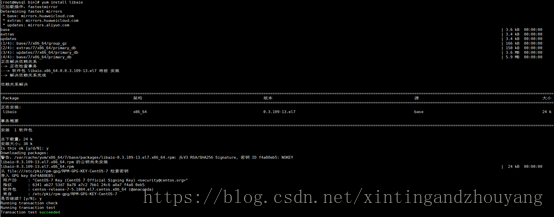
[root@mysql bin]# yum install libaio执行命令:
[root@mysql ~]# mkdir /usr/soft & cd/usr/soft
安装包上目录赋权限:
[root@mysql ~]# chmod -R 777 /usr/soft[root@mysql ~]# wget https://dev.mysql.com/get/Downloads/MySQL-8.0/mysql-8.0.15-el7-x86_64.tar执行命令:
[root@mysql ~]# mkdir /usr/local/mysql创建mysql 数据存放目录,执行命令:
[root@mysql ~]# mkdir /usr/local/mysql/mysqldb[root@mysql ~]# chmod -R 777/usr/local/mysql/
[root@mysql ~]# chmod -R 777/usr/local/mysql/mysqldb/解压mysql 安装包执行命令:
[root@mysql ~]# cd /usr/soft/
[root@mysql soft]# tar -xvf mysql-8.0.11-el7-x86_64.tar
解压:mysql-8.0.11-el7-x86_64.tar.gz
[root@mysql soft]# tar -xzvf mysql-8.0.11-el7-x86_64.tar.gz 复制解压结果到mysql 安装目录:
[root@mysql mysql-8.0.11-el7-x86_64]
创建mysql 组
[root@mysql mysql-8.0.11-el7-x86_64]# groupadd mysql 创建MySQL用户但该用户不能登陆(-s /bin/false参数指定mysql用户仅拥有所有权,而没有登录权限)
[root@mysql mysql-8.0.11-el7-x86_64]# useradd -r -g mysql -s /bin/false mysql把刚创建的mysql用户加入到mysql组下:
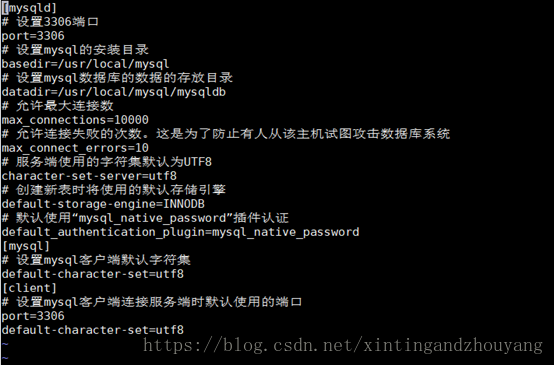
[root@mysql mysql-8.0.11-el7-x86_64]# chown-R mysql:mysql ./[root@mysql mysql-8.0.11-el7-x86_64]# vi /etc/my.cnf添加下面这段命令后保存并退出:
[mysqld]
# 设置3306端口
port=3306
# 设置mysql的安装目录
basedir=/usr/local/mysql
# 设置mysql数据库的数据的存放目录
datadir=/usr/local/mysql/mysqldb
# 允许最大连接数
max_connections=10000
# 允许连接失败的次数。这是为了防止有人从该主机试图攻击数据库系统
max_connect_errors=10
# 服务端使用的字符集默认为UTF8
character-set-server=utf8
# 创建新表时将使用的默认存储引擎
default-storage-engine=INNODB
# 默认使用“mysql_native_password”插件认证
default_authentication_plugin=mysql_native_password
[mysql]
# 设置mysql客户端默认字符集
default-character-set=utf8
[client]
# 设置mysql客户端连接服务端时默认使用的端口
port=3306
default-character-set=utf8
进入mysql 安装目录下:
[root@mysql mysql-8.0.11-el7-x86_64]# cd/usr/local/mysql/bin/安装MySQL,并记住随机命令:
[root@mysql bin]# ./mysqld --initialize --console[root@mysql mysql]# cd support-files/
[root@mysql support-files]# ./mysql.server start备注:当执行./mysql.server start命令报以下错误时:
在mysql安装目录下重新授权后,再次自行启动MySQL命令:
[root@mysql support-files]# chmod -R 777 /usr/local/mysql
[root@mysql support-files]# ./mysql.server start
[root@mysql support-files]# cp mysql.server /etc/init.d/mysqld重启MySQL服务:
[root@mysql support-files]# service mysqld restart[root@mysql support-files]# cd ../
[root@mysql mysql]# cd bin/
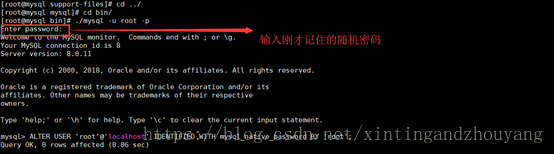
[root@mysql bin]# ./mysql -u root –p修改密码:
mysql> alter user 'root'@'localhost' IDENTIFIED WITH mysql_native_password BY 'root';mysql> use mysql
mysql> update user set user.Host='%'where user.User='root';
mysql> flush privileges;
Query OK, 0 rows affected (0.00 sec)mysql> quit
Bye
重启mysql服务:
[root@mysql bin]# service mysqld restart14、禁用防火墙
[root@mysql bin]# systemctl stopfirewalld.service安装完成;
此内容由惯性聚合(RSS阅读器)自动聚合整理,仅供阅读参考。 原文来自 — 版权归原作者所有。