惯性聚合 高效追踪和阅读你感兴趣的博客、新闻、科技资讯
阅读原文 在惯性聚合中打开

推荐订阅源

D
Docker
爱范儿
爱范儿
T
The Exploit Database - CXSecurity.com
量子位
T
Tailwind CSS Blog
T
Threatpost
The GitHub Blog
The GitHub Blog
AWS News Blog
AWS News Blog
云风的 BLOG
云风的 BLOG
K
Kaspersky official blog
P
Proofpoint News Feed
博客园 - 司徒正美
L
LangChain Blog
T
Threat Research - Cisco Blogs
C
CERT Recently Published Vulnerability Notes
罗磊的独立博客
酷 壳 – CoolShell
酷 壳 – CoolShell
博客园 - 叶小钗
S
Secure Thoughts
The Last Watchdog
The Last Watchdog
Spread Privacy
Spread Privacy
H
Hacker News: Front Page
T
Troy Hunt's Blog
Cyber Security Advisories - MS-ISAC
Google DeepMind News
W
WeLiveSecurity
A
Arctic Wolf
Apple Machine Learning Research
cs.AI updates on arXiv.org
P
Proofpoint News Feed
T
Tor Project blog
T
The Blog of Author Tim Ferriss
I
Intezer
P
Privacy & Cybersecurity Law Blog
美团技术团队
N
Netflix TechBlog - Medium
博客园_首页
OSCHINA 社区最新新闻
OSCHINA 社区最新新闻
V
Vulnerabilities – Threatpost
Application and Cybersecurity Blog
G
Google Developers Blog
Attack and Defense Labs
T
Tenable Blog
月光博客
月光博客
Stack Overflow Blog
Stack Overflow Blog
J
Java Code Geeks
腾讯CDC
Microsoft Security Blog
A
About on SuperTechFans
Last Week in AI
Last Week in AI

博客园 - 岌岌可危

免费的打印管理软件easyjen 书籍链接 CrowdStrike引起的一次失败又成功的故障恢复 简单四则运算器 作业之打印金字塔 方差计算,使用类和常规方式 python作业 简单java servlet的登录脚本,部署到docker huey在windows下使用的坑 sublimeCodeIntel在windows下安装的坑 python pip安装失败 如何创建和编译动态链接库并且在另一应用程序中调用它。 Visual Studio2019 cannot open source Django创建模型。 Django创建视图 Django创建项目和应用 无Admin权限安装python 嵌入版本和PIP,并安装Django python,Django安装在windows上 一段代码实现RPC DCOM和RPC,两者的认证过程有什么区别?
如何在Windows Server 2016上重置用户“管理员”的密码
岌岌可危 · 2022-12-07 · via 博客园 - 岌岌可危

方法来自如何在Windows Server 2016上重置用户“管理员”的密码 - AleAdmin.it

如果您忘记了装有 Windows Server 2016(物理或虚拟)的服务器上的本地管理员密码,则可以从操作系统的 ISO 映像开始重置密码。

在本文中,我们将在VMware环境中的虚拟服务器2016上执行重置本地管理员密码的过程。

继续执行以下步骤:

  • 在“编辑”中 ,连接 CD-ROM 并加载 的 ISO 映像 Windows Server 2016 操作系统:

  • 重新启动服务器,然后按“F2”键进入 BIOS 并更改引导顺序。
  • 将“CD-ROM 驱动器”设置为主引导:
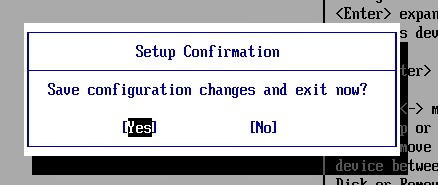
    • 按“F10”键,然后单击“是”确认以重新启动服务器:

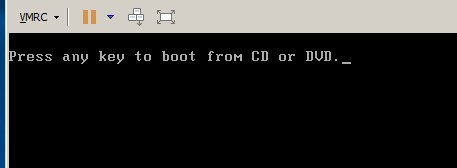
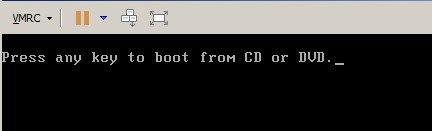
    • 每 重新启动 按任意键确认从 CD-ROM 启动:

    • 点击“下一步”按钮:

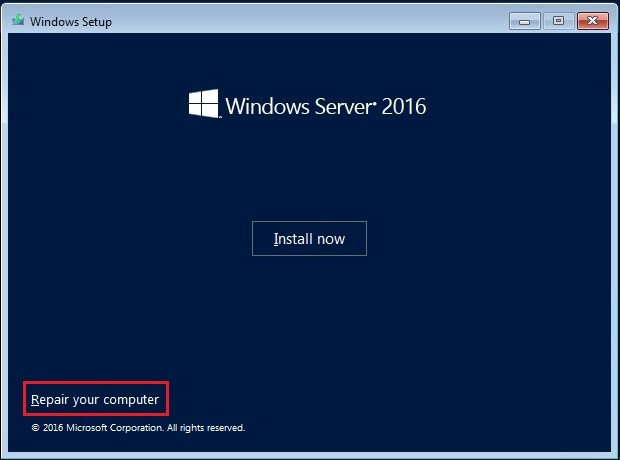
    • 点击“修复您的计算机”:

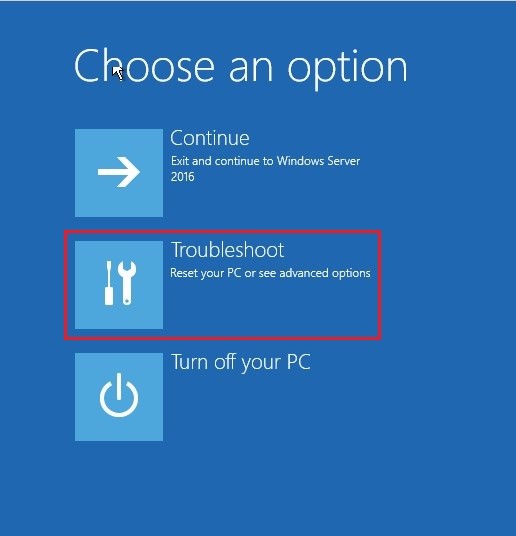
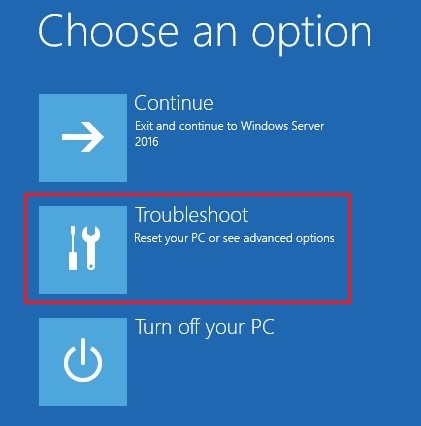
    • 点击“疑难解答”:

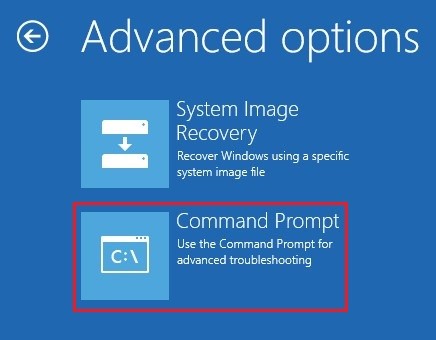
    • 点击“命令提示符”:

    ...打开命令提示符窗口:

    • 键入命令“d:”,然后按回车键:

    • 键入命令“cd windows\system32”,然后按回车键:

    • 键入命令“Ren utilman.exe utilman.exe.old”:

    • 键入命令“copy cmd.exe utilman.exe”:

    • Premere sul simbolo “X” per chiudere il Command Prompt:

    • Premere “Continue Exit and continue to windows server 2016 ”:

    A questo punto il Server verrà riavviato in automatico.

    Al riavvio non premere nessun tasto affinchè non parta il boot da CD-ROM:
    …aspettare che compaia la schermata principale di login:

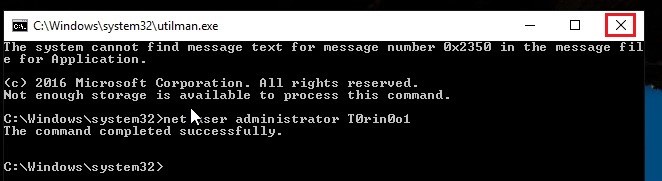
    • 按“Windows + U”键以管理员身份打开命令提示符:

    设置新的 密码键入以下命令:

    网络用户管理员 T0rin0o1

    注意:“T0rin0o1”是我们设置的新密码。

    • 按“X”符号关闭命令提示符:

    • 重新启动服务器,然后按任意键从 CD-ROM 启动:

    • 点击“下一步”按钮:

    • 点击“修复您的计算机”:
      • 点击“故障排除”按钮:

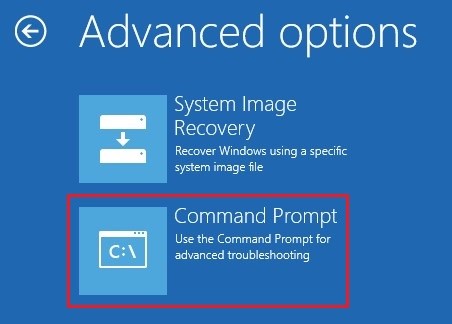
      • 单击“命令提示符”按钮:

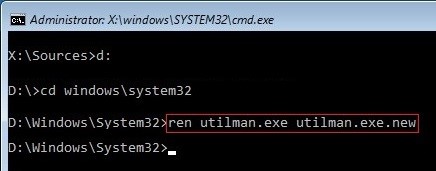
      • 键入“d:”,然后按回车键

      • 键入命令“cd windows\system32”,然后按回车键:

      • 输入命令“Ren utilman.exe utilman.exe.new”,然后按回车键:

      • 输入命令“Ren utilman.exe.old utilman.exe”,然后按回车键:

      • 按“X”符号关闭命令提示符:

      • 按“继续”重新启动计算机:

      当服务器重新启动时,按 “F2”并输入 BIOS 再次更改引导序列。
      • 发布 作为硬盘的第一个设备:
       
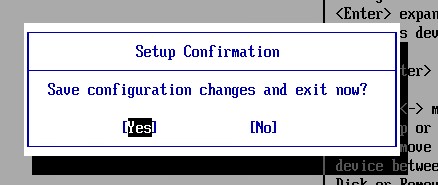
      • 按“F10”键,然后单击“是”确认以重新启动服务器:

      ...服务器将重新启动...

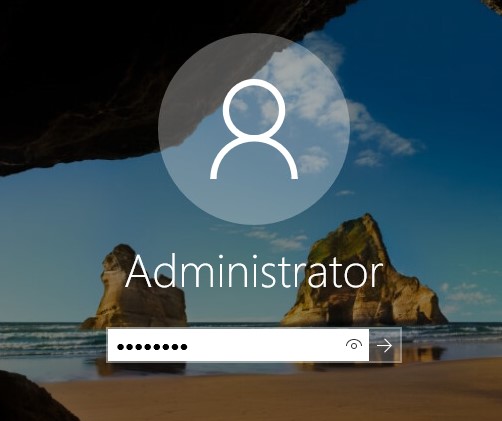
      • 输入您之前设置的密码,然后按“Enter”键进行身份验证:

      ...密码重置并登录成功。

      使用此过程,我们将重置运行 Windows Server 2016 的虚拟服务器的本地管理员密码。