惯性聚合 高效追踪和阅读你感兴趣的博客、新闻、科技资讯
阅读原文 在惯性聚合中打开

推荐订阅源

C
CXSECURITY Database RSS Feed - CXSecurity.com
A
About on SuperTechFans
H
Help Net Security
Engineering at Meta
Engineering at Meta
G
Google Developers Blog
aimingoo的专栏
aimingoo的专栏
The Register - Security
WordPress大学
WordPress大学
MongoDB | Blog
MongoDB | Blog
Hugging Face - Blog
Hugging Face - Blog
爱范儿
爱范儿
C
Check Point Blog
人人都是产品经理
人人都是产品经理
云风的 BLOG
云风的 BLOG
N
Netflix TechBlog - Medium
酷 壳 – CoolShell
酷 壳 – CoolShell
雷峰网
雷峰网
奇客Solidot–传递最新科技情报
奇客Solidot–传递最新科技情报
博客园 - Franky
I
InfoQ
OSCHINA 社区最新新闻
OSCHINA 社区最新新闻
The GitHub Blog
The GitHub Blog
Last Week in AI
Last Week in AI
D
Docker
让小产品的独立变现更简单 - ezindie.com
博客园 - 叶小钗
Jina AI
Jina AI
F
Fortinet All Blogs
宝玉的分享
宝玉的分享
小众软件
小众软件
有赞技术团队
有赞技术团队
F
Full Disclosure
月光博客
月光博客
钛媒体:引领未来商业与生活新知
钛媒体:引领未来商业与生活新知
Recorded Future
Recorded Future
Apple Machine Learning Research
P
Proofpoint News Feed
量子位
U
Unit 42
T
The Blog of Author Tim Ferriss
Microsoft Azure Blog
V
V2EX
O
OpenAI News
S
Secure Thoughts
罗磊的独立博客
freeCodeCamp Programming Tutorials: Python, JavaScript, Git & More
Google Online Security Blog
Cloudbric
Cloudbric
W
WeLiveSecurity
IT之家
IT之家

博客园 - 与f

微软的人机验证 docker运行hermes agent python使用docx库对在word中的表格合并操作 Python 项目创建+依赖管理+版本控制 百度飞桨PaddleOCR-VL识别发票图片输出json格式 大模型微调后导出,部署服务然后后端调用 openclaw的一些聊天配置 docker 部署 openclaw llama.cpp编译 微信小程序显示ai返回的markdown或html C#多端桌面程序(可跨平台) 主流 MySQL 热备份方案 基于SRS(Simple Realtime Server)+ CDN边缘节点加速3个nginx做文件分发1个nginx做负载均衡 一份基于SRS(Simple Realtime Server)+ CDN边缘节点srs edge加速的万人级直播部署清单 HLS(HTTP Live Streaming)标准的视频及加密和解密播放 HLS(HTTP Live Streaming)标准的视频及加密 使用Dockerfile创建一个hyperf容器做为开发环境 docker的hyperf框架docker-compose一键安装 通过vm虚拟中的docker 环境做开发 lvm的概念和操作(linux) PHP Attributes 注解 centos 服务器查找一些字符串 Centos8网络配置小工具 Keepalive实现一个高可用负载均衡场景 Keepalived详解:原理、编译安装与高可用集群配置
ubuntu 安装后ssh 连接到服务器
与f · 2026-01-16 · via 博客园 - 与f

ubuntu  默认不开启root登录,再安装系统时,只会设置一个普通用户,若要开机配置ssh密钥登录。需要下面几点

1.在安装系统时,记好设置的普通用户名和密码,

2.再安装系统的末尾,有是否开启ssh服务相关选项(这个要选中).

 这样才可以使用普通用户先远程登录。

--------这样都准备好了,下来开始切换root登录,怎么切换呢?

注意:这里选择一个好的连接终端软件尤为重要,最好时可以复制粘贴命令行的,因为之后要把私钥复制出来。

1.先使用普通用户以密码的方式登录服务器
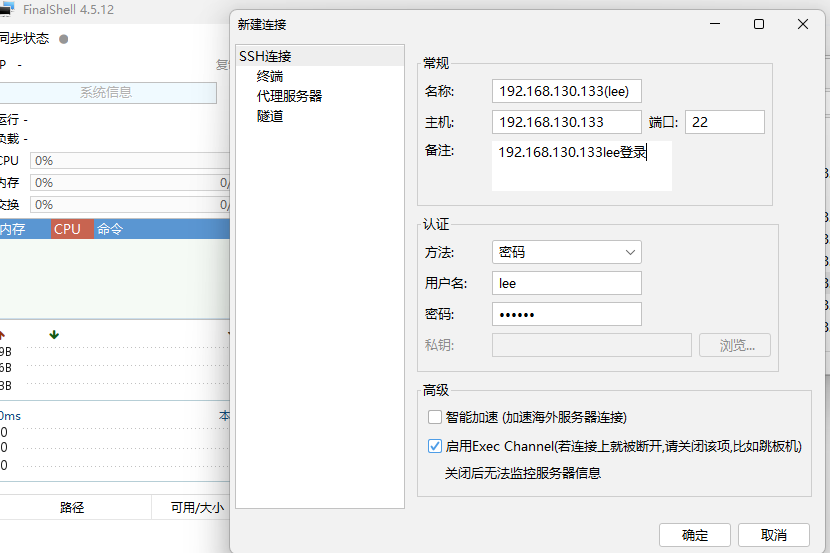
image

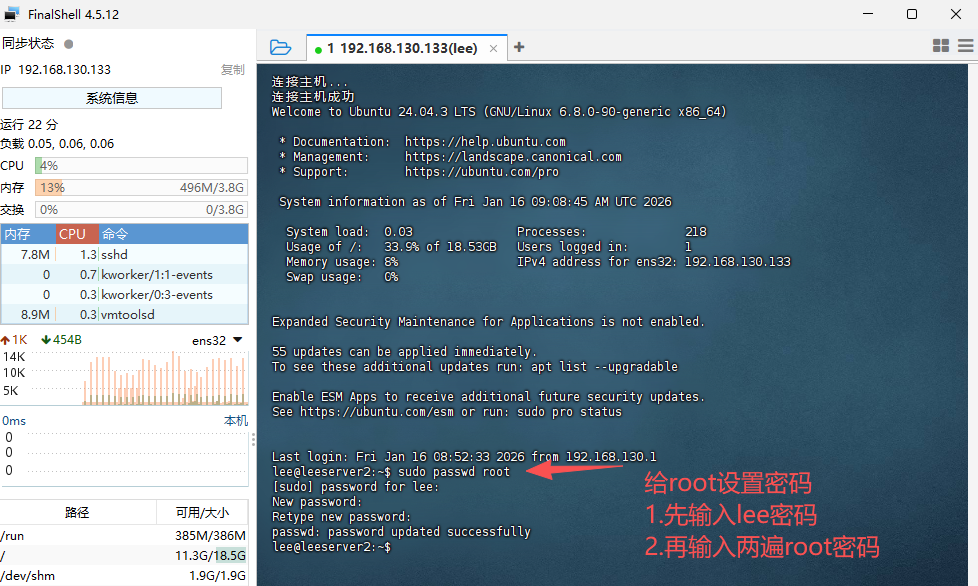
2.登录成功后,因为root 没有密码,首先给root设置密码。看操作

image

lee@leeserver2:~$ sudo passwd root
[sudo] password for lee: 
New password: 
Retype new password: 
passwd: password updated successfully
lee@leeserver2:~$ 

#看我能把命令行的命令复制出来,将来复制密钥也一样.

3.切换root权限,及生成ssh密钥公钥。
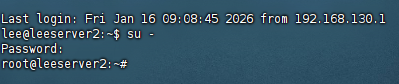
image

lee@leeserver2:~$ su -
Password: 
root@leeserver2:~# 

# 输入su -
# 回车,然后输入密码,就可拥有root权限

然后生成密钥:

#SSH 密钥默认使用ed25519算法(安全性更高、密钥文件更小,推荐优先使用),核心命令:

ssh-keygen -t ed25519

#若目标系统不支持ed25519,可使用rsa算法(指定 2048 位或 4096 位密钥,安全性更高):

# 2048位RSA密钥(默认)
ssh-keygen -t rsa

# 4096位RSA密钥(更安全,推荐)
ssh-keygen -t rsa -b 4096

(这里使用第一种,默认会再root目录的.ssh/文件两个文件,pub是公钥放服务器,私钥我们要自己保管,将来连接服务器的凭证)
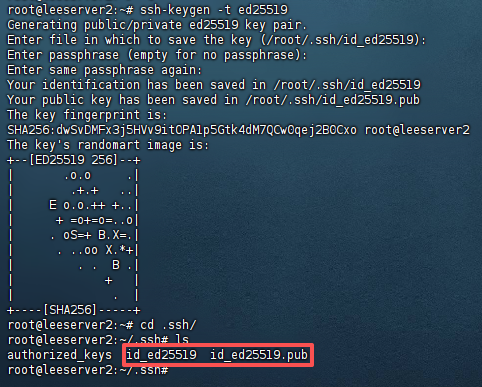
image

 4.有了密钥后,怎么配置root远程密钥登录呢?

第一步,authorized_keys这个文件是空的,需要把生成的公钥复制到这个文件中去。

 cat id_ed25519.pub >> authorized_keys 

image

 第二步,把密钥复制出来(这里体现连接软件的好处了-可复制命令),(为了安全把服务器的私钥删除,如果开发环境随便了)。
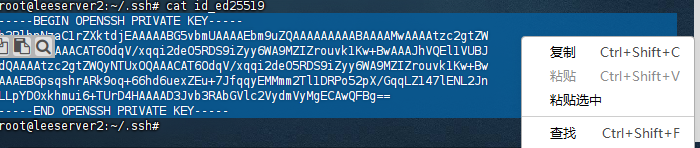
image

 第三步,把私钥复制出来,随便保存到一个文件中

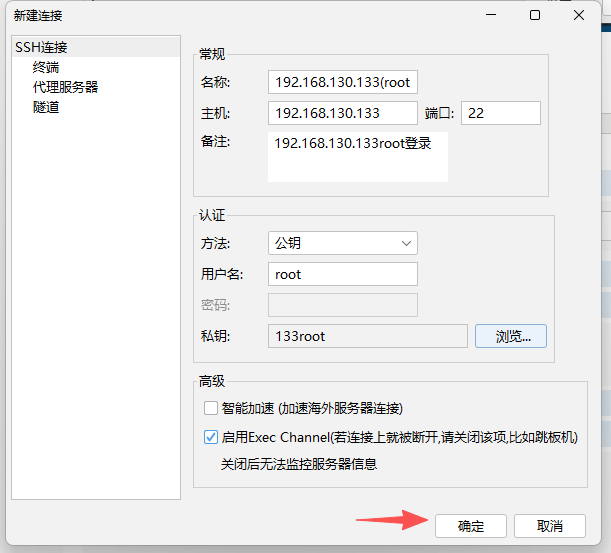
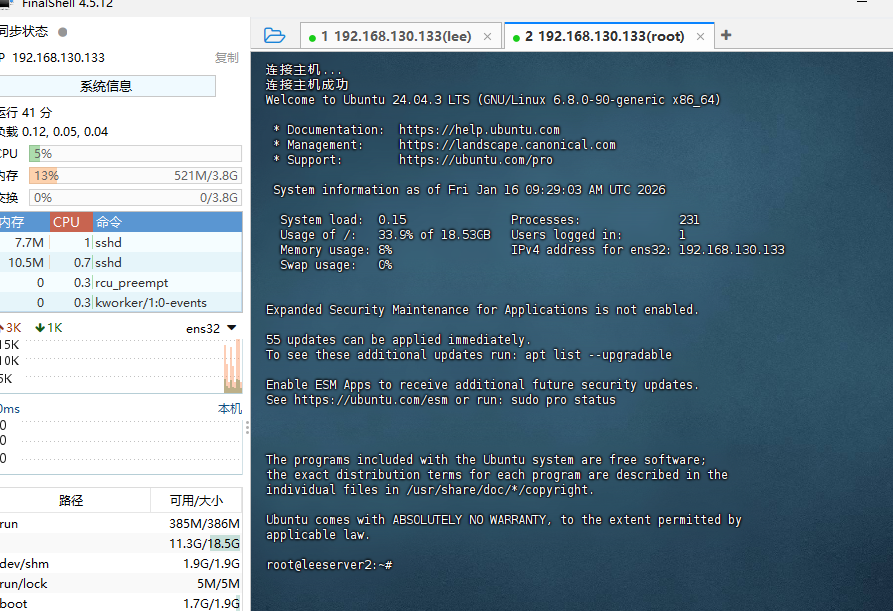
第四步,root的私钥远程登录
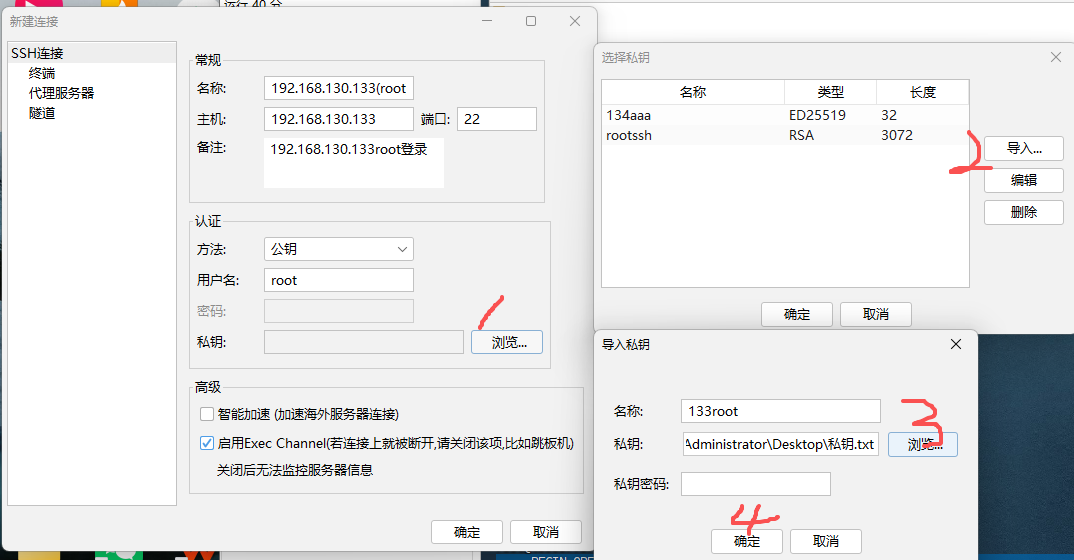
image

image

image