惯性聚合 高效追踪和阅读你感兴趣的博客、新闻、科技资讯
阅读原文 在惯性聚合中打开

推荐订阅源

www.infosecurity-magazine.com
D
DataBreaches.Net
T
Tailwind CSS Blog
M
MIT News - Artificial intelligence
Stack Overflow Blog
Stack Overflow Blog
F
Full Disclosure
V2EX - 技术
V2EX - 技术
N
News and Events Feed by Topic
Help Net Security
Help Net Security
L
LangChain Blog
Y
Y Combinator Blog
宝玉的分享
宝玉的分享
Google Online Security Blog
P
Proofpoint News Feed
OSCHINA 社区最新新闻
OSCHINA 社区最新新闻
T
The Blog of Author Tim Ferriss
Google DeepMind News
The Register - Security
B
Blog RSS Feed
N
Netflix TechBlog - Medium
N
News | PayPal Newsroom
TaoSecurity Blog
TaoSecurity Blog
酷 壳 – CoolShell
酷 壳 – CoolShell
V
Vulnerabilities – Threatpost
B
Blog
C
Cyber Attacks, Cyber Crime and Cyber Security
I
Intezer
H
Hackread – Cybersecurity News, Data Breaches, AI and More
博客园_首页
CTFtime.org: upcoming CTF events
AI
AI
aimingoo的专栏
aimingoo的专栏
大猫的无限游戏
大猫的无限游戏
Threat Intelligence Blog | Flashpoint
Cyberwarzone
Cyberwarzone
P
Proofpoint News Feed
Google DeepMind News
G
GRAHAM CLULEY
Vercel News
Vercel News
罗磊的独立博客
MyScale Blog
MyScale Blog
Last Week in AI
Last Week in AI
博客园 - 司徒正美
C
CERT Recently Published Vulnerability Notes
GbyAI
GbyAI
Scott Helme
Scott Helme
K
KPMG report finds enterprise disconnect between AI and its ROI | CIO
T
Troy Hunt's Blog
A
About on SuperTechFans
P
Privacy International News Feed

博客园 - chan_炽烽

J4125 - OPNsense 配置 MGMT(管理口) J4125 - OPNsense 系统配置备份及恢复 J4125 - OPNsense 简单使用 J4125 安装 OPNsense 【VMware Workstation】Debian 13 安装 sing-box(Claaash配置转换sing-box配置) Radxa E20C 安装 飞牛 fnOS Radxa E20C 升级 LEDE(含编译过程) Radxa E20C 安装 LEDE(含编译过程) 【VMware Workstation】Debian 13 桌面版安装 docker-compose + macvlan + Elasticsearch - 9.1.4 + Kibana - 9.1.4 安装 elasticsearch-9.1.4的 IK分词器 安装 elasticsearch-9.1.4 - 集群 和 kibana-9.1.4 Radxa E20C 安装 OpenWrt iStoreOS + 旁路由 + openClash - chan_炽烽 iStoreOS + 旁路由 【推荐 - 源码安装】Redis - 安装 【推荐 - 源码安装】nginx - 安装 fastDFS - 单机部署 + nginx MySQL - 安装时的安全配置 【推荐 - glibc安装】MySQL - 安装 【推荐 - rpm安装】MySQL - 安装 修复PG.conf文件出现的问题 [七月挑选]树莓派Raspberrypi上配置Git [七月挑选]IntelliJ IDEA常用设置
【VMware Workstation】Rocky Linux 10 桌面版安装
chan_炽烽 · 2025-07-24 · via 博客园 - chan_炽烽

下载系统镜像

访问 Rocky Linux 官网

PixPin_2025-07-24_13-46-19

  1. 下载 Rocky-10.0-x86_64-dvd1.iso 系统镜像

下载列表页面:https://rockylinux.org/zh-CN/download
文件名称:Rocky-10.0-x86_64-dvd1.iso
MD5:2AE0447BE1353D702B3809C9AB91A17E
下载链接:https://download.rockylinux.org/pub/rocky/10/isos/x86_64/Rocky-10.0-x86_64-dvd1.iso

  1. 下载 CHECKSUM 文件,用于校对系统镜像是否篡改(省略检查过程)

下载列表页面:https://rockylinux.org/zh-CN/download
文件名称:CHECKSUM
MD5:52D159B088799A54A389F9914FEDD2A6
下载链接:https://download.rockylinux.org/pub/rocky/10/isos/x86_64/CHECKSUM

  1. 将上述 2 个文件移动至 D:\VMware-RockyLinux\01-iso 目录中

安装 Rocky Linux

  1. 打开 VMware Workstation Pro
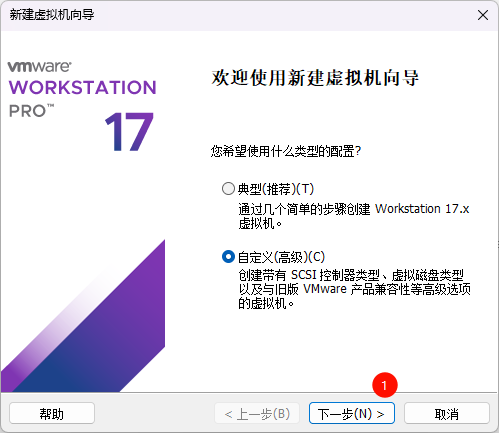
  2. 点击 文件 -> 新建虚拟机

image

  1. 点击 下一步

image

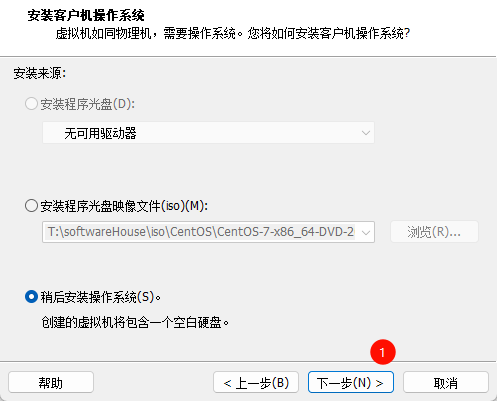
  1. 点击 下一步

image

  1. 点击 下一步

image

  1. 点击 下一步

image

  1. 修改信息如下,其中虚拟机名称的 10.1.1.10 为设置的虚拟机的IP

虚拟机名称:RockyLinux10_10.1.1.10
位置:D:\VMware-RockyLinux\02-vmHouse\RockyLinux10_10.1.1.10

image

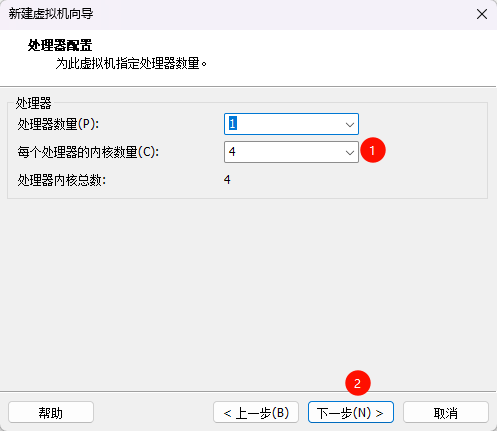
  1. 每个处理器的内核数量:4

image

  1. 此虚拟机的内存:4096 MB

image

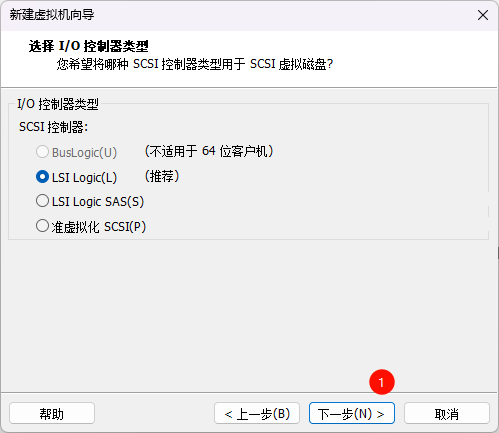
  1. 点击 下一步

image

  1. 点击 下一步

image

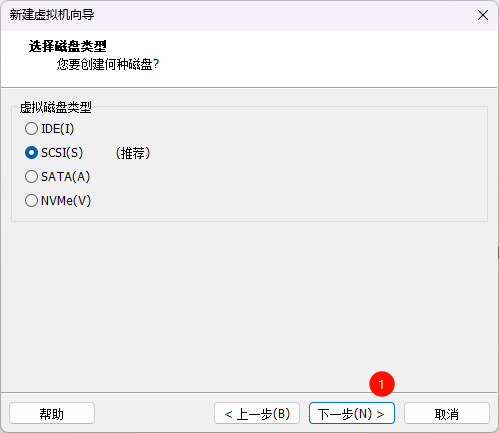
  1. 点击 下一步

image

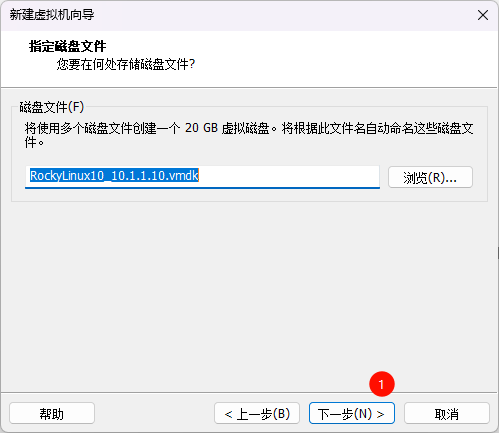
  1. 点击 下一步

image

  1. 点击 下一步

image

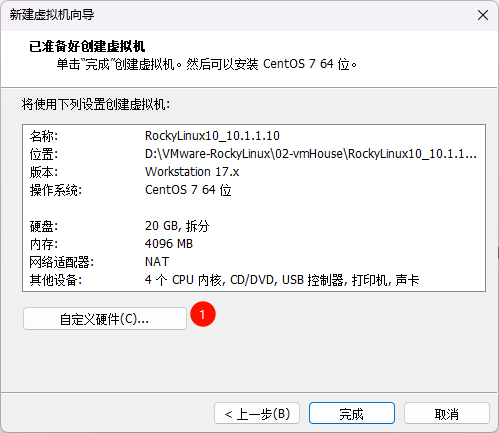
  1. 点击 下一步

image

  1. 点击 自定义硬件

image

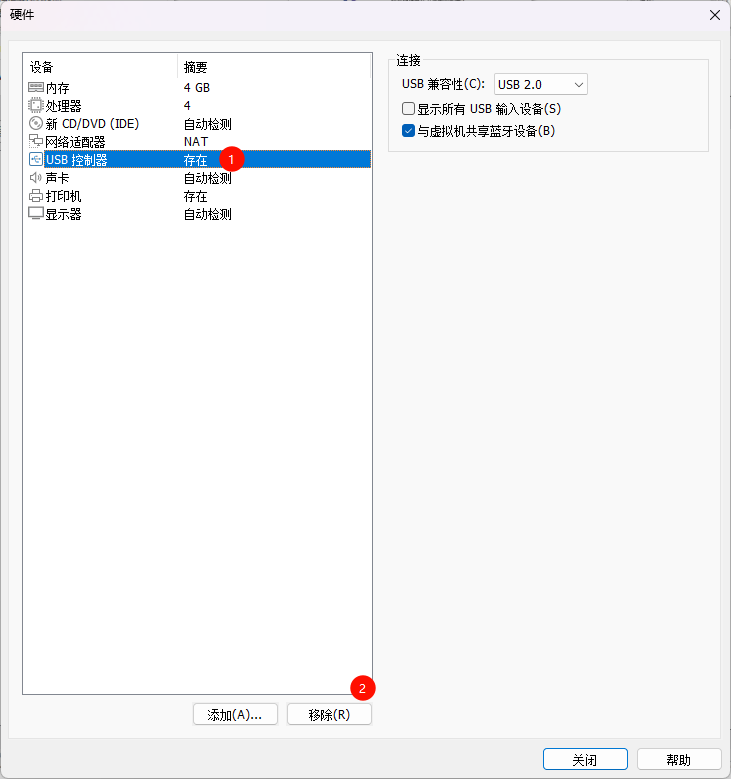
  1. 删除 USB 控制器

image

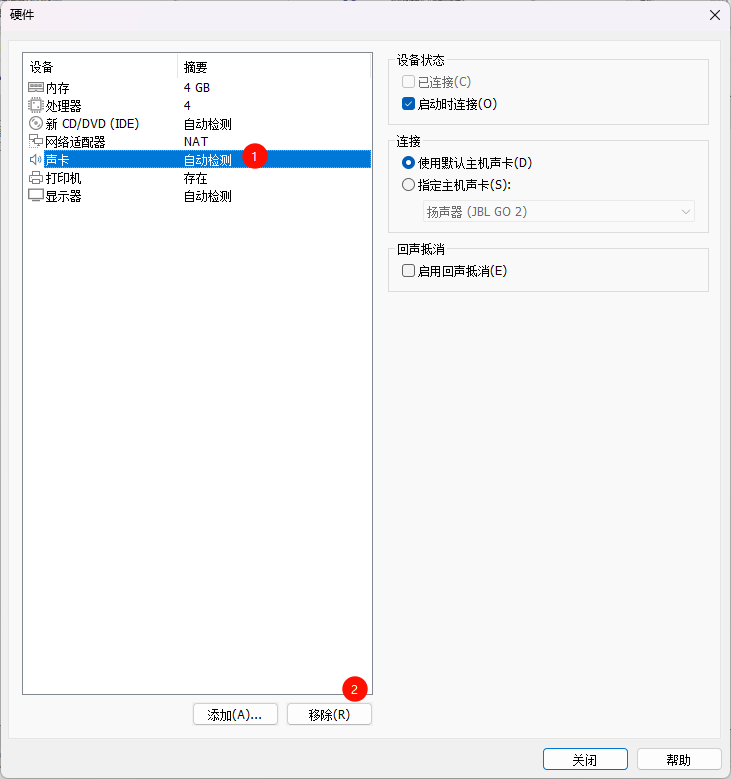
  1. 删除 声卡

image

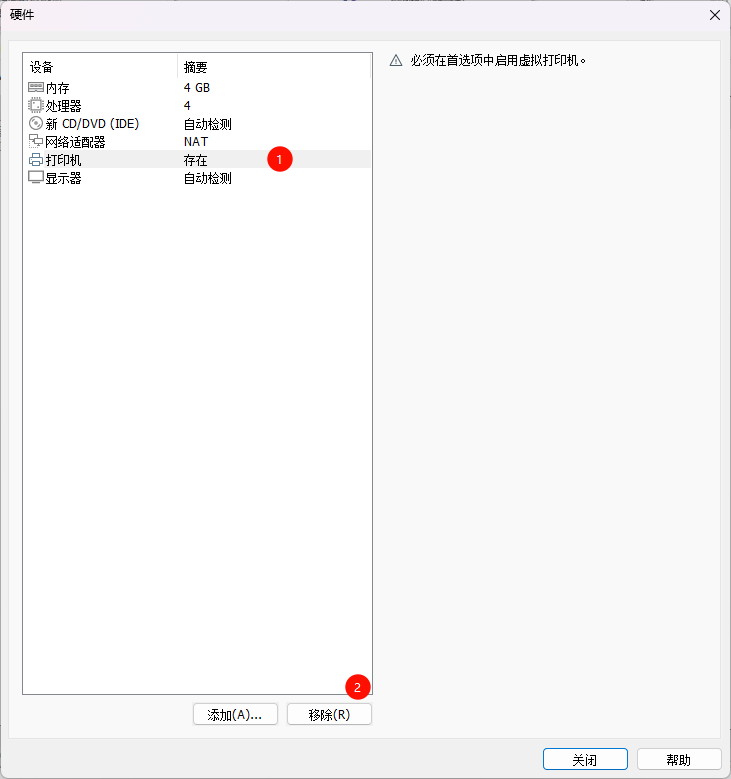
  1. 删除 打印机

image

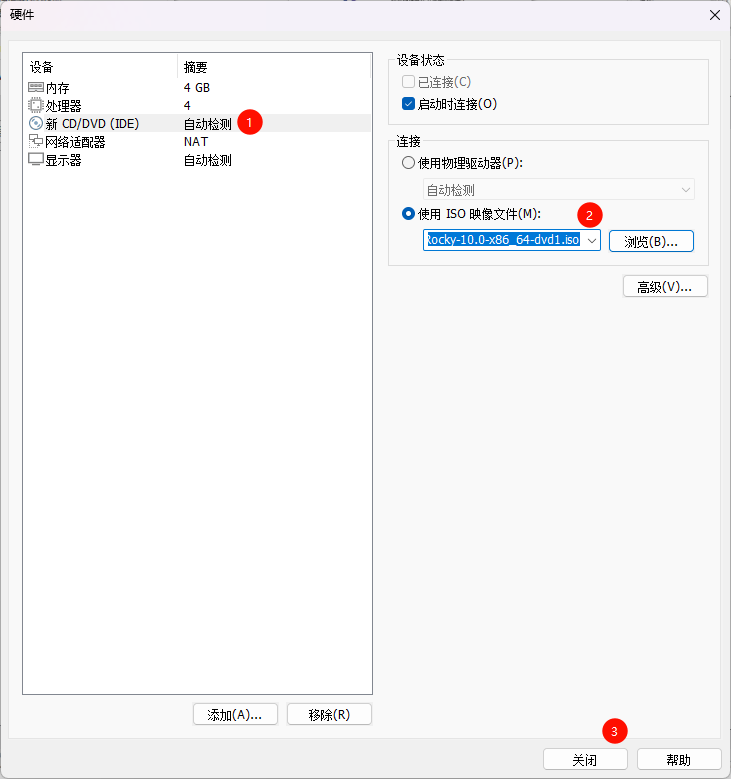
  1. 设置 新 CD/DVD(IDE) ,选择 使用 ISO 映像文件,选择 D:\VMware-RockyLinux\01-iso\Rocky-10.0-x86_64-dvd1.iso
image

  1. 点击 完成

image

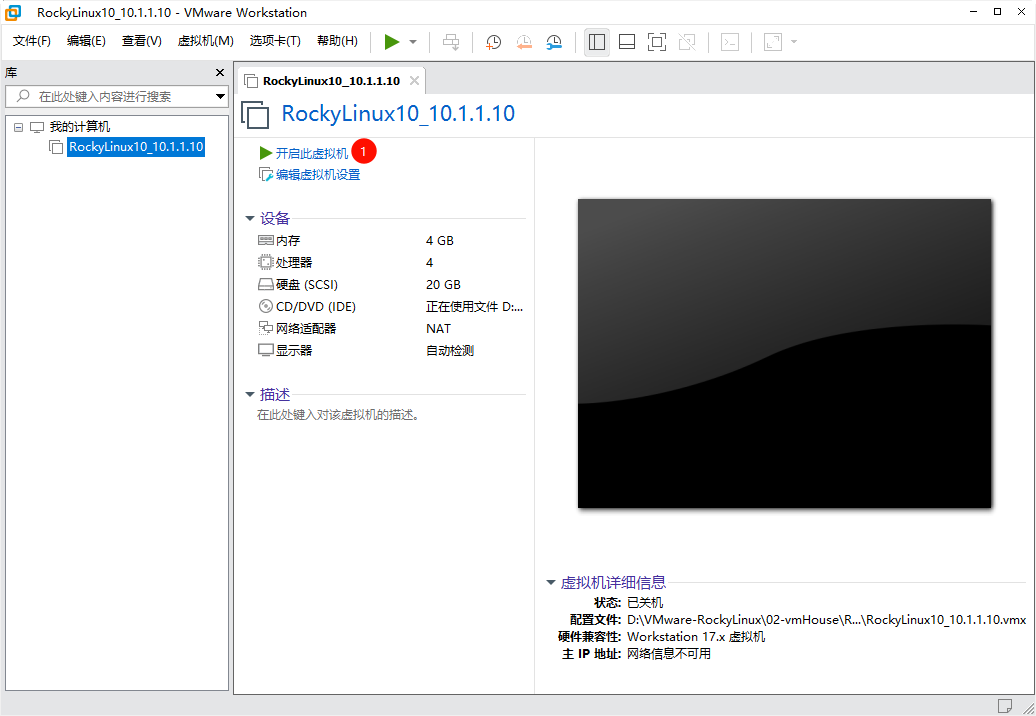
  1. 点击 开启此虚拟机

image

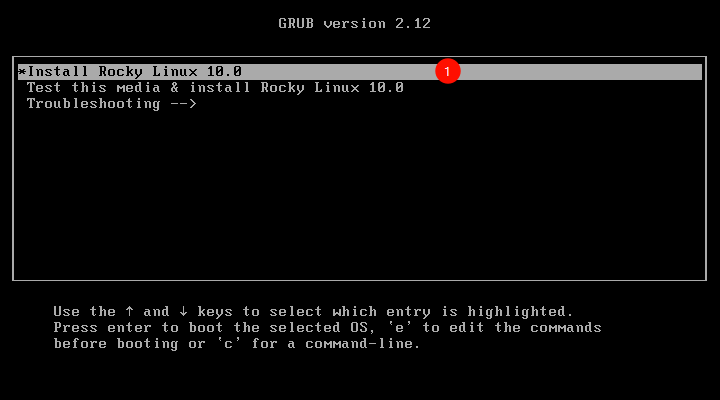
  1. 选择 Install Rocky Linux 10.0

image

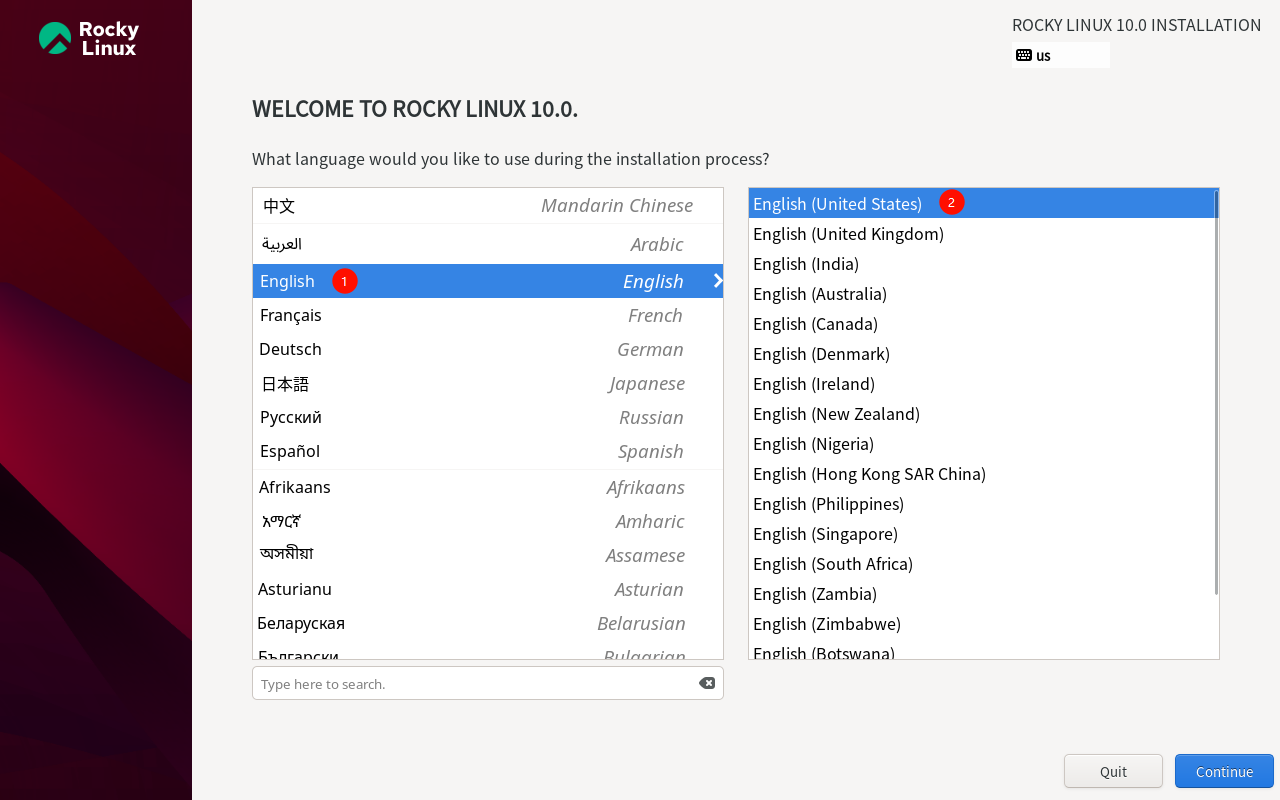
  1. 选择 English,选择 English(United States) (检查项)
image

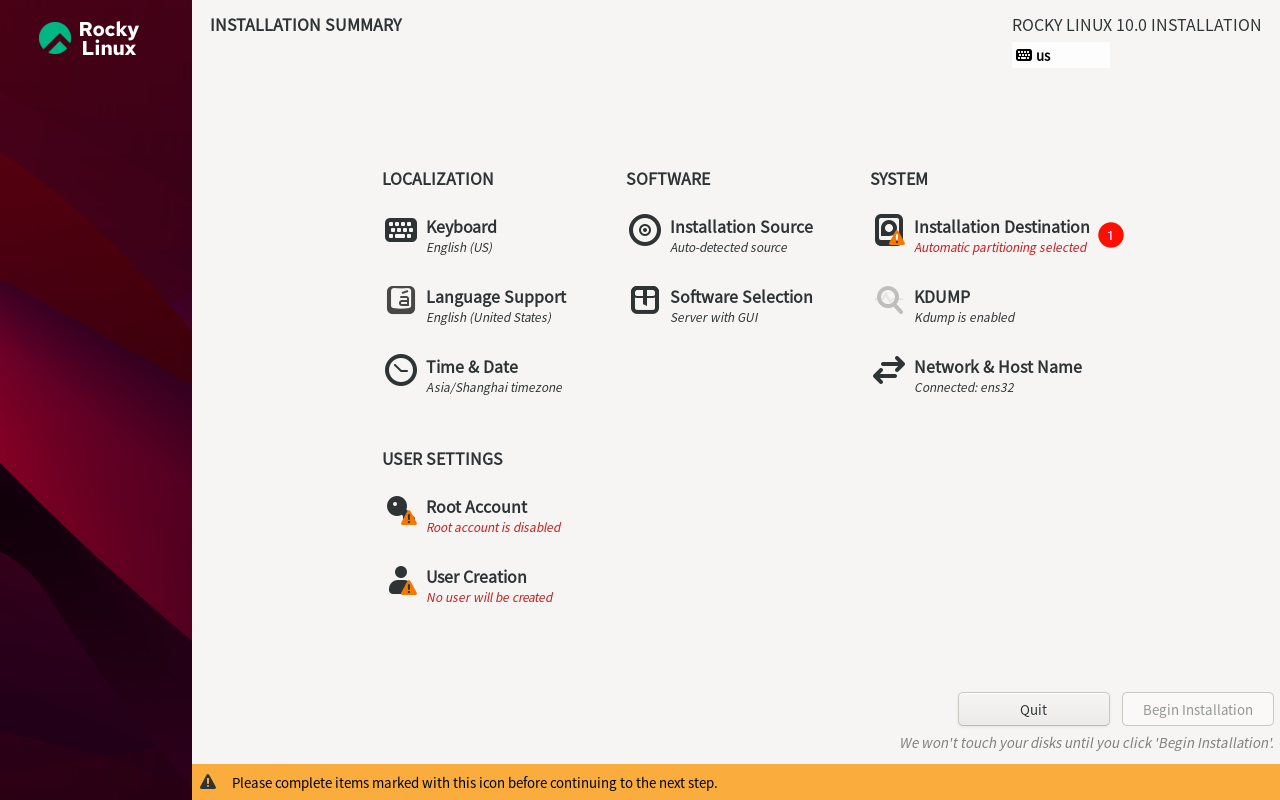
  1. 点击 Installation Destination

image

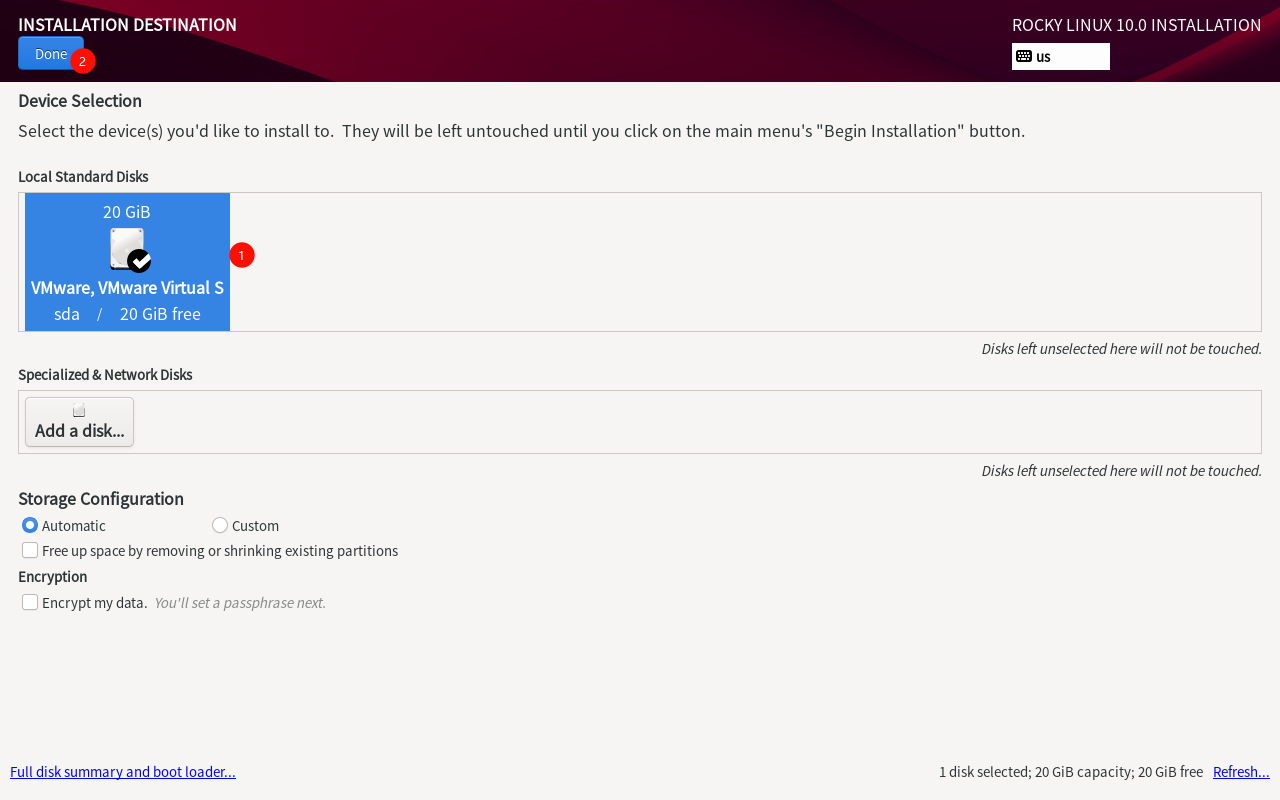
  1. 选中磁盘

image

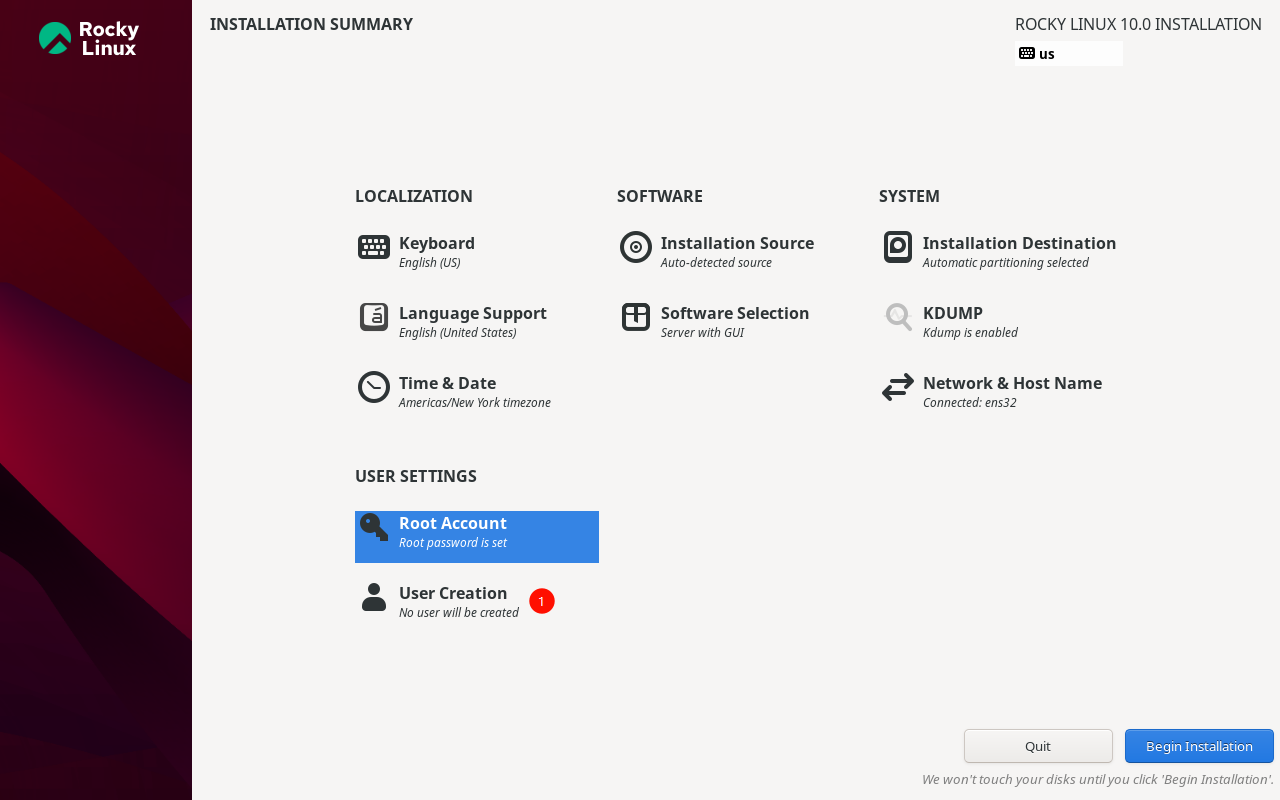
  1. 点击 Root Account

image

  1. 设置密码,并勾选 Allow root SSH login with password

image

  1. 点击 User Creation

image

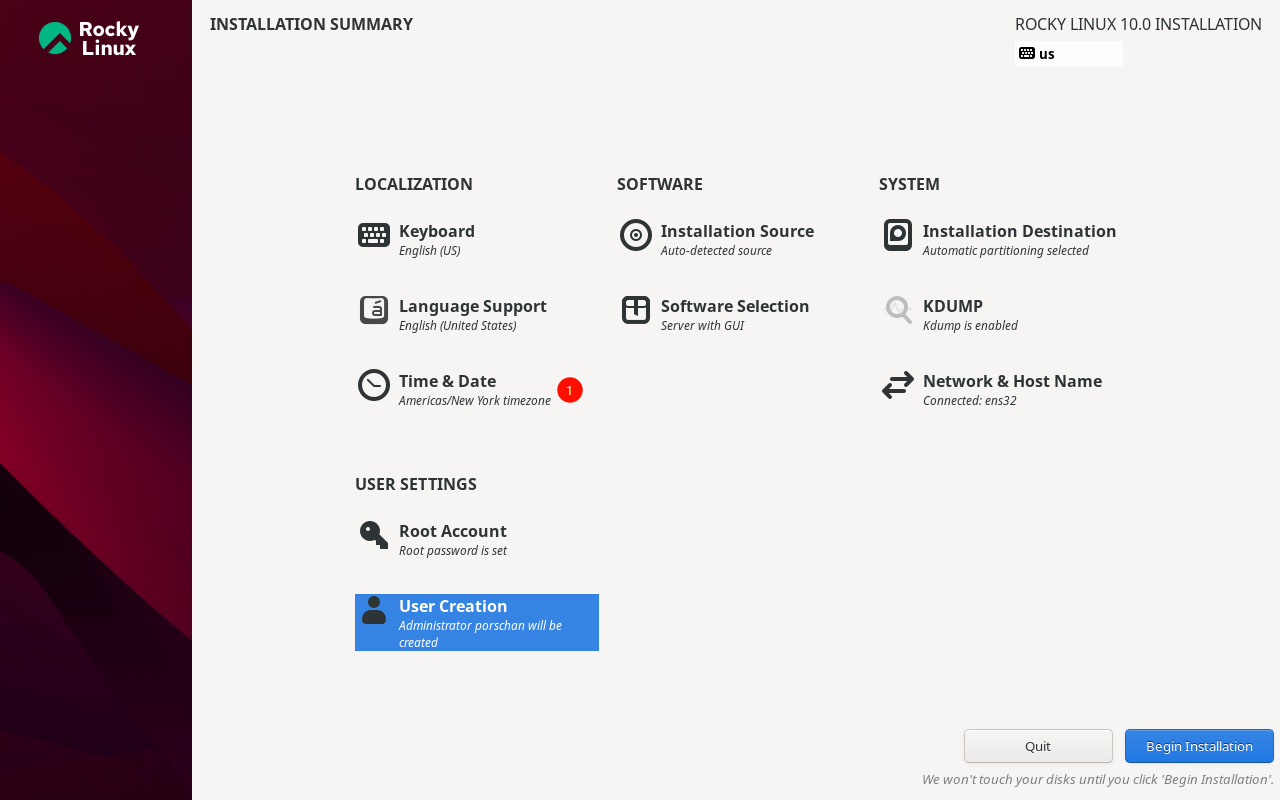
  1. 设置用户名,密码

image

  1. 点击 Time & Date(检查项)

image

  1. Region:AsiaCityShanghai(检查项)

image

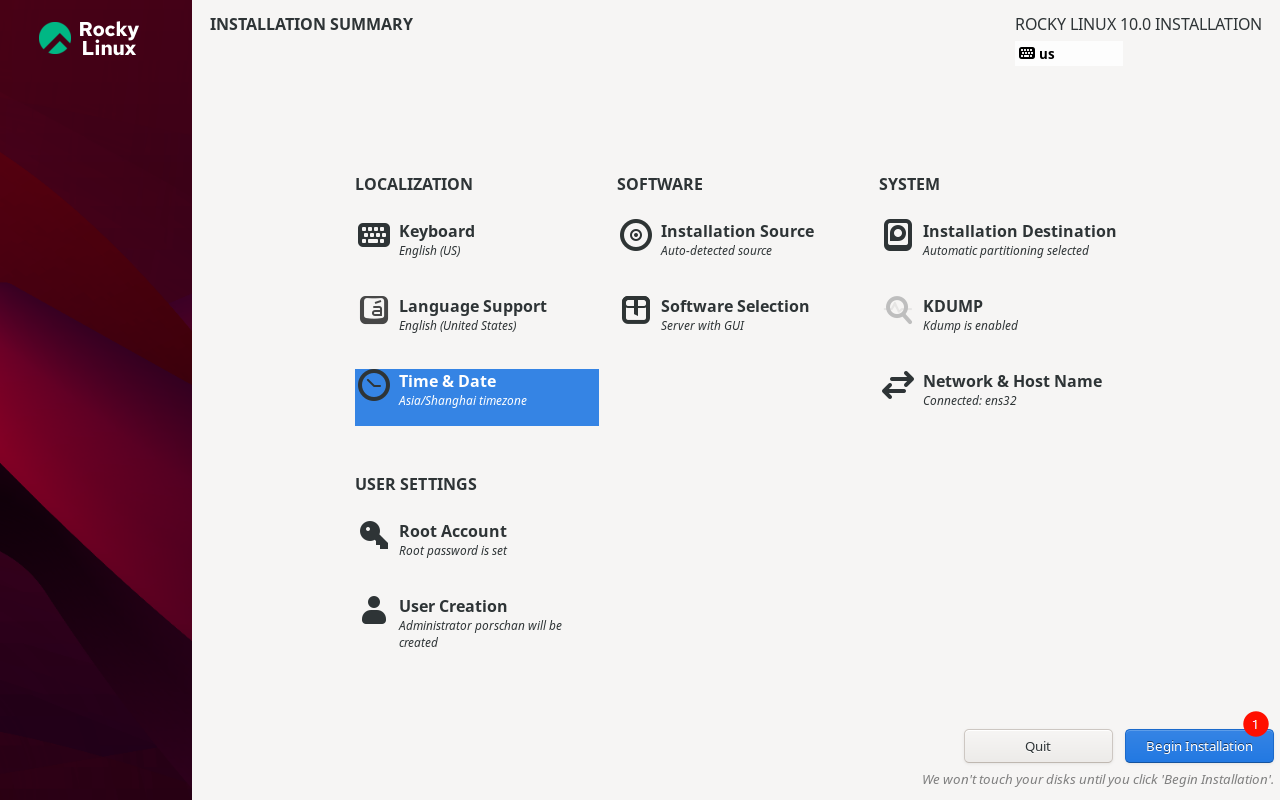
  1. 点击 Begin Installation

image

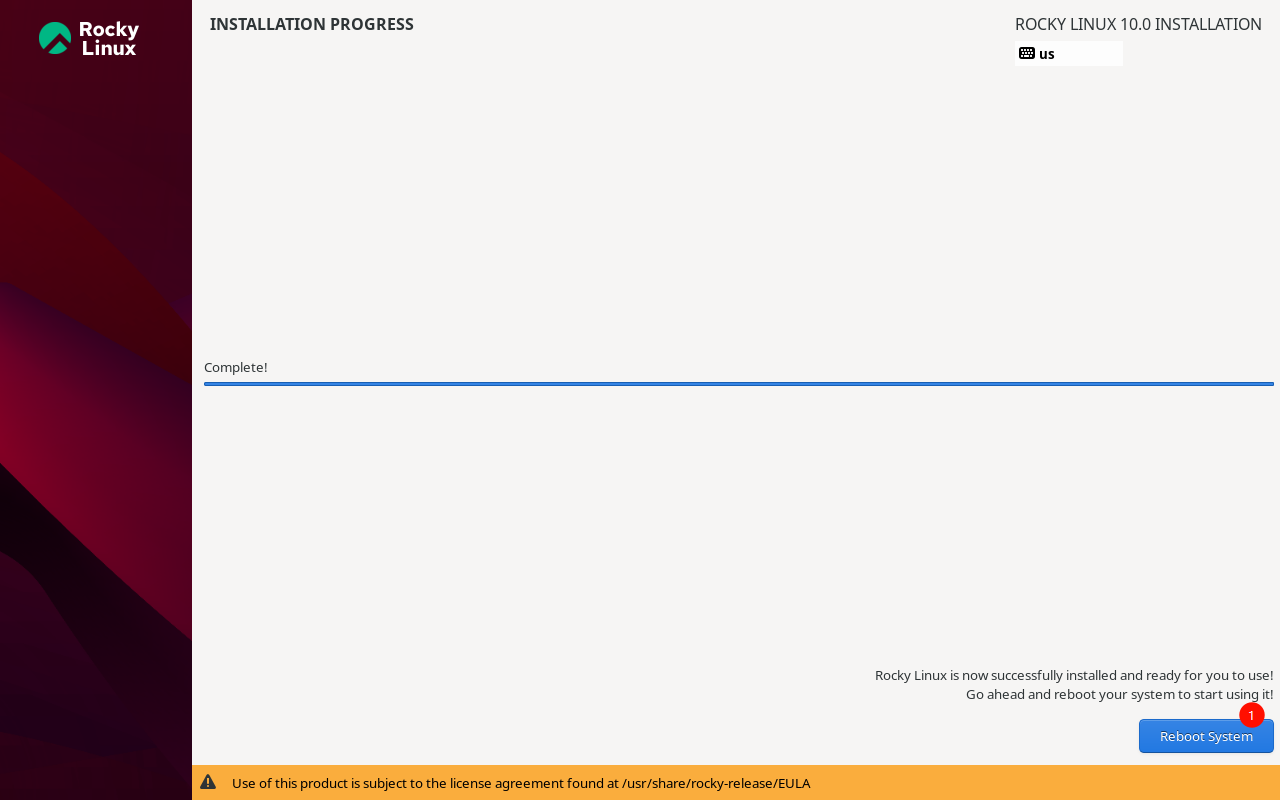
  1. 点击 Reboot System

image

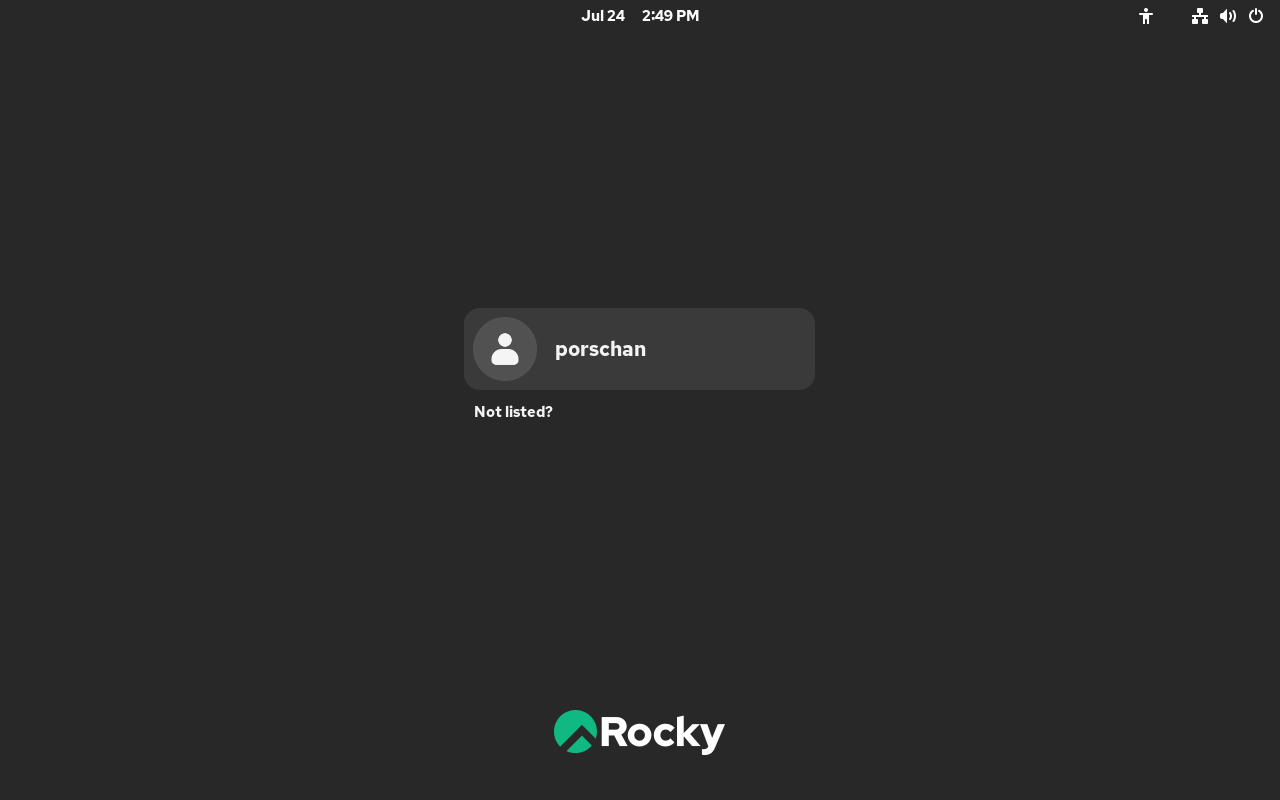
  1. 重启完成后,显示以下内容则安装成功

image

  1. 点击下图按钮,拍摄此虚拟机的快照

image

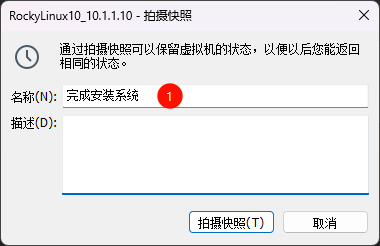
  1. 名称:完成安装系统

image

跳过使用导航

  1. 首次进入系统会进去使用导航模式,点击 Skip,进行跳过

image

设置不锁屏幕

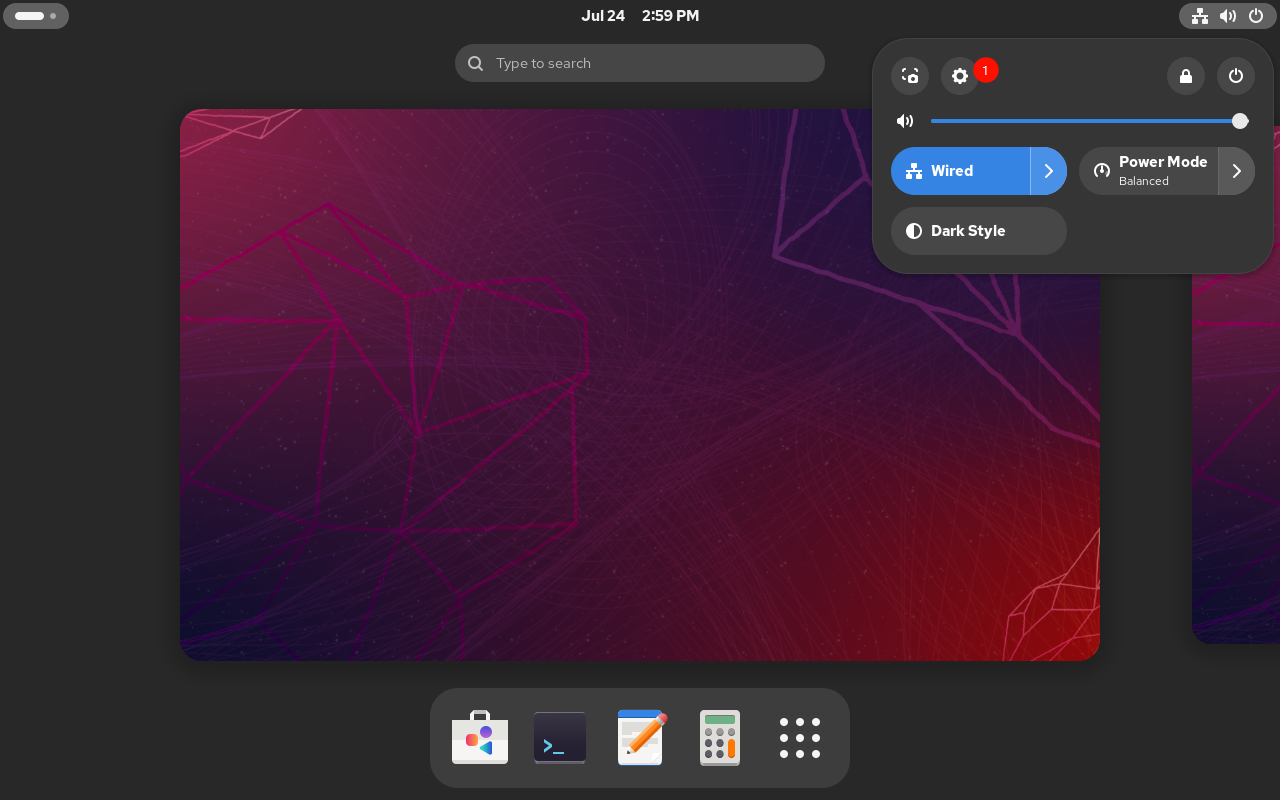
  1. 点击右上角的 关机 图标

image

  1. 选择 设置 图标

image

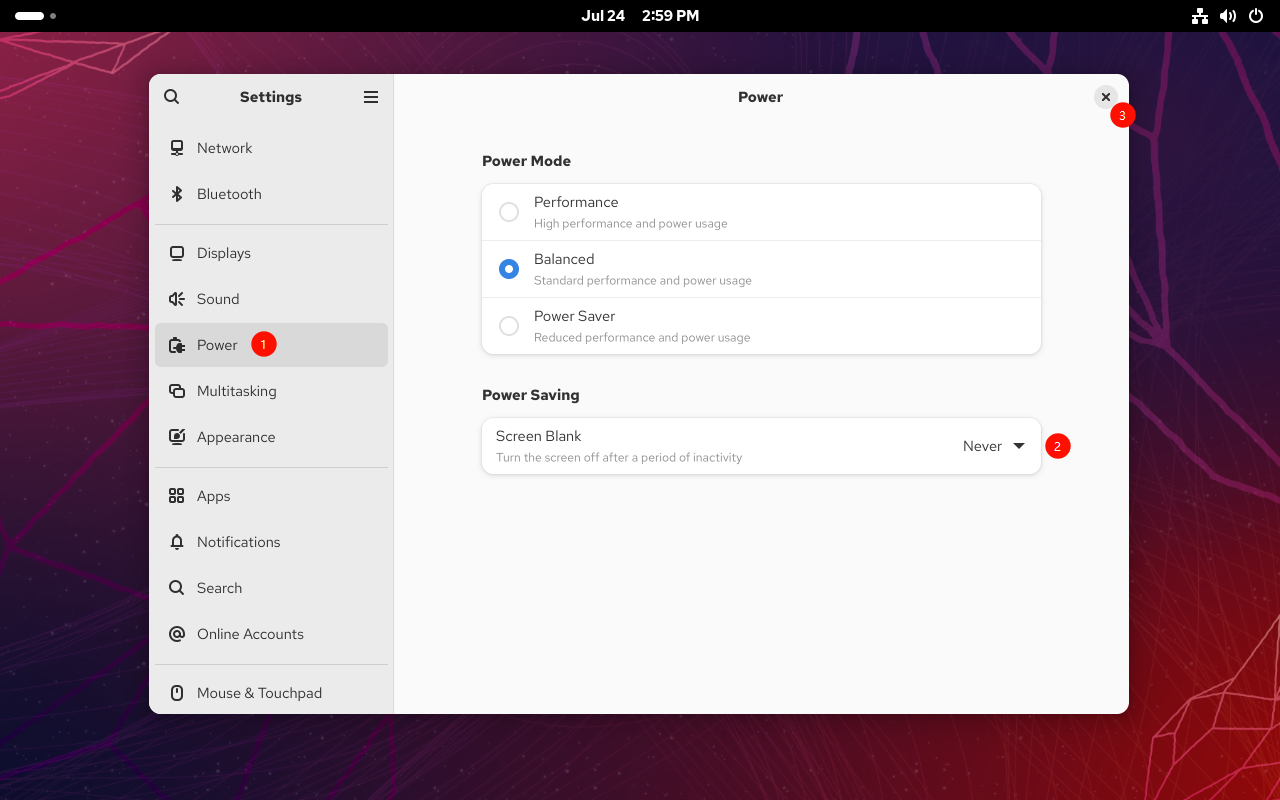
  1. 选择 Power -> Power Saving -> Screen Blank -> 选择 Never
image

获取虚拟机的IP,并远程连接

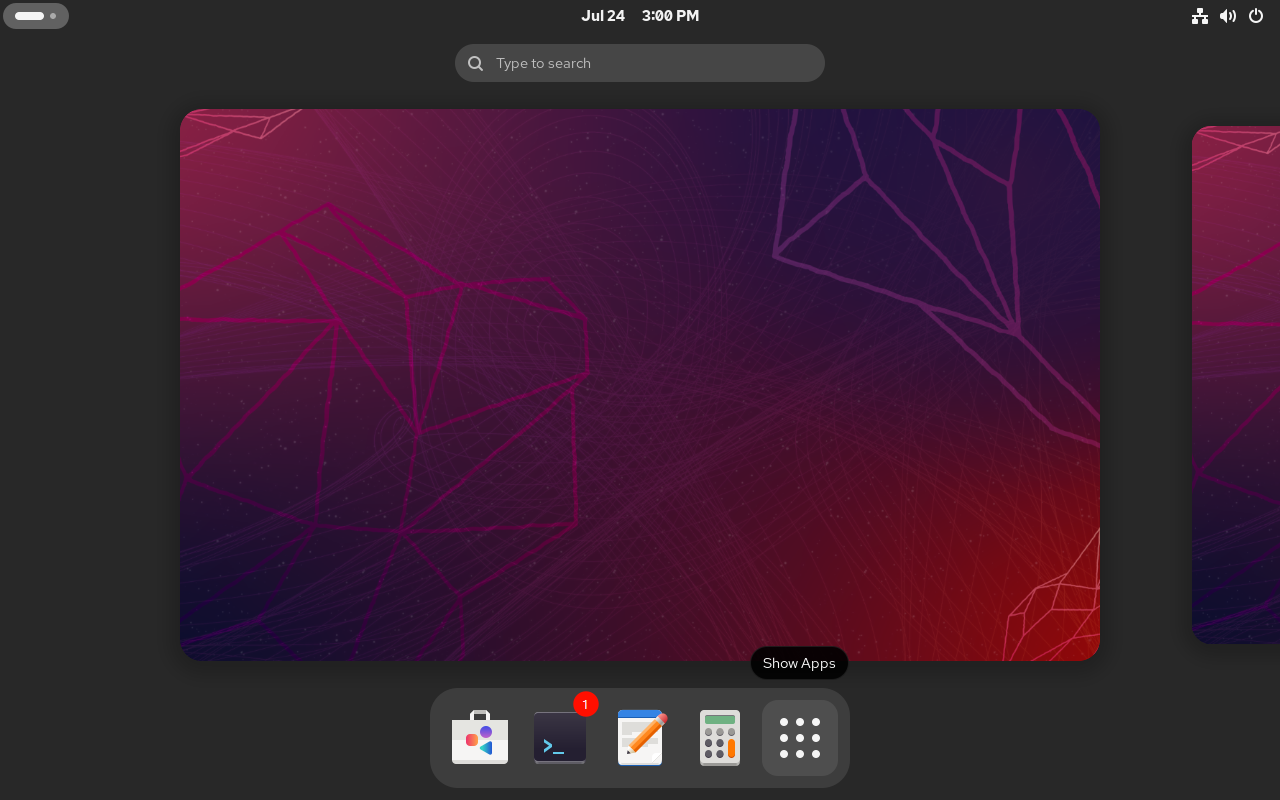
  1. 点击左上角的图标

image

  1. 选择 控制台 图标

image

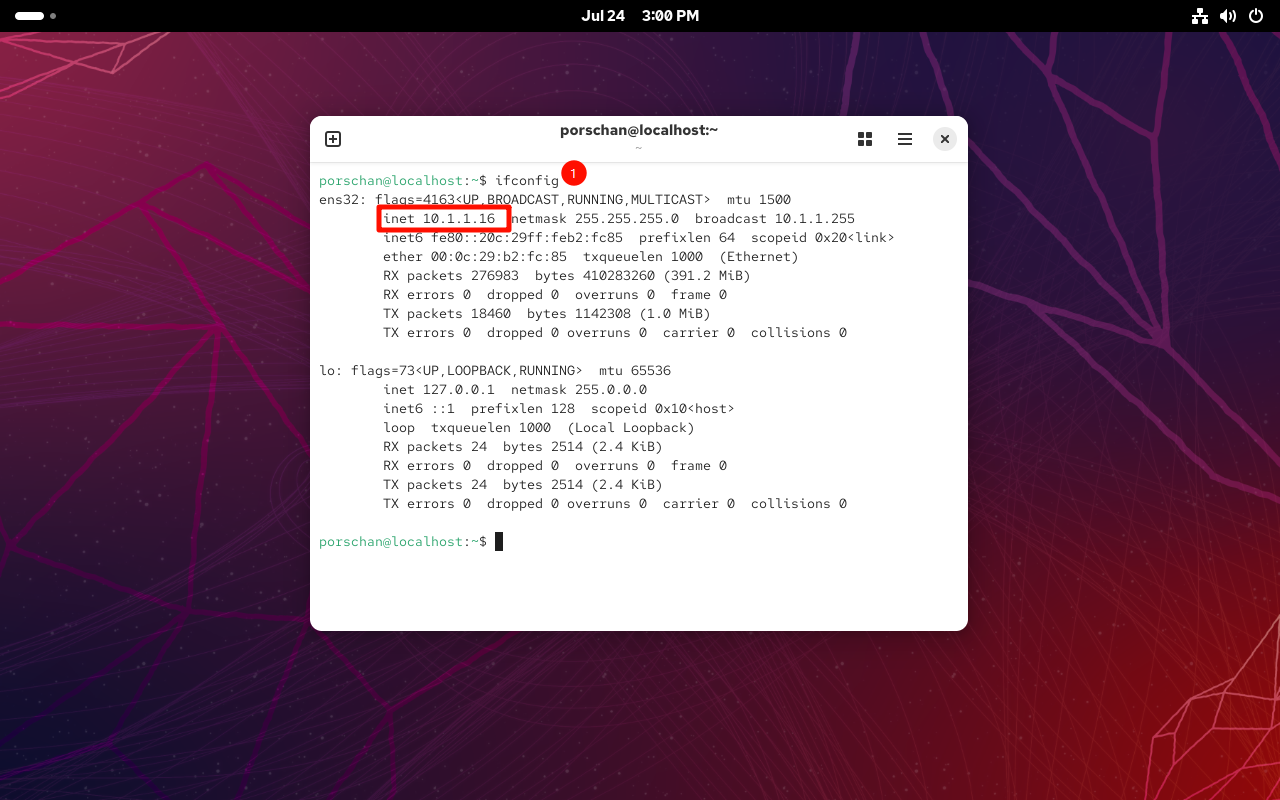
  1. 输入命令 ifconfig,图是中的 10.1.1.16 即是虚拟机IP

image

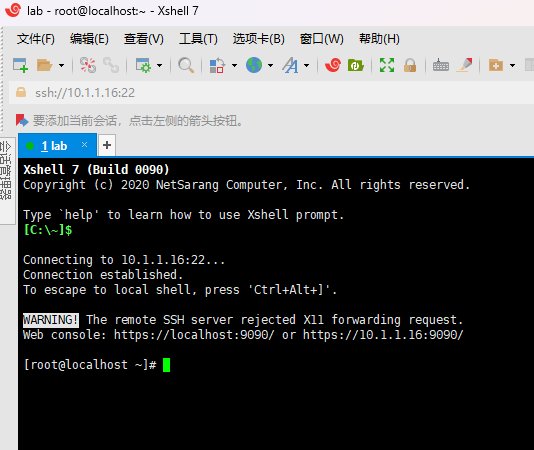
  1. 使用 Xshell 软件进行远程登录(此处忽略操作过程)

image

修改虚拟机地址

  1. 已获取虚拟机IP为 10.1.1.16,现在将其修改为 10.1.1.10,命令如下
ip addr delete 10.1.1.16/24 dev ens32 && ip addr add 10.1.1.10/24 dev ens32
  • 上述命令包含2条命令
  • ens32 为网络接口名称
  • 10.1.1.16/24 为修改前的虚拟机IP
  • 10.1.1.10/24 为修改后的虚拟机IP
  • 执行完命令后,马上生效,重新远程登录
  • 需要 root 权限执行

参考链接
Rocky Linux 官方文档 - Network Configuration

修改虚拟机的主机名

  1. 查看当前主机名信息
oot@localhost:~# hostnamectl
     Static hostname: (unset)                                               
  Transient hostname: localhost
           Icon name: computer-vm
             Chassis: vm 🖴
          Machine ID: b47b4d67597c489dafa4aa7f5647c61d
             Boot ID: a7944f9c26494fd49a45b21ba96ae1e4
        Product UUID: 1ed94d56-8e2b-6d27-d4ec-9ae41ab2fc85
        AF_VSOCK CID: 447937669
      Virtualization: vmware
    Operating System: Rocky Linux 10.0 (Red Quartz)                         
         CPE OS Name: cpe:/o:rocky:rocky:10::baseos
      OS Support End: Thu 2035-05-31
OS Support Remaining: 9y 10month 6d                                         
              Kernel: Linux 6.12.0-55.12.1.el10_0.x86_64
        Architecture: x86-64
     Hardware Vendor: VMware, Inc.
      Hardware Model: VMware Virtual Platform
     Hardware Serial: VMware-56 4d d9 1e 2b 8e 27 6d-d4 ec 9a e4 1a b2 fc 85
    Firmware Version: 6.00
       Firmware Date: Thu 2020-11-12
        Firmware Age: 4y 8month 1w 3d
  1. 修改主机名,命令如下
hostnamectl set-hostname "lab10"
  1. 再次查看主机名信息
root@localhost:~# hostnamectl
     Static hostname: lab10
           Icon name: computer-vm
             Chassis: vm 🖴
          Machine ID: b47b4d67597c489dafa4aa7f5647c61d
             Boot ID: a7944f9c26494fd49a45b21ba96ae1e4
        Product UUID: 1ed94d56-8e2b-6d27-d4ec-9ae41ab2fc85
        AF_VSOCK CID: 447937669
      Virtualization: vmware
    Operating System: Rocky Linux 10.0 (Red Quartz)                         
         CPE OS Name: cpe:/o:rocky:rocky:10::baseos
      OS Support End: Thu 2035-05-31
OS Support Remaining: 9y 10month 6d                                         
              Kernel: Linux 6.12.0-55.12.1.el10_0.x86_64
        Architecture: x86-64
     Hardware Vendor: VMware, Inc.
      Hardware Model: VMware Virtual Platform
     Hardware Serial: VMware-56 4d d9 1e 2b 8e 27 6d-d4 ec 9a e4 1a b2 fc 85
    Firmware Version: 6.00
       Firmware Date: Thu 2020-11-12
        Firmware Age: 4y 8month 1w 3d 
  1. 使用 su 命令,重新读取新主机名
root@localhost:~# 
root@localhost:~# su
root@lab10:~# 

完成上述的操作,拍摄快照

  1. 点击下图按钮,拍摄此虚拟机的快照

image

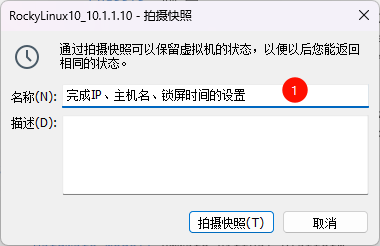
  1. 名称:完成IP、主机名、锁屏时间的设置

image