







在实际开发中,数据同步非常重要,特别是跨线程或者进程之间数据交互的时候,如果不能进行数据同步管理,那各个线程或者进程之间就会产生数据错乱问题,比如A程序用的是更新之前的数据,B数据用的是更新之后的数据,这会造成很严重的后果。今天我们以一个简单的小例子,介绍一款线程or进程之间数据同步的解决方案,谨供学习分享使用,如有不足之处,还请指正。
在多线程或者多进程编程中,有些资源属于临界资源,同一时刻只允许一个程序进行访问,我们把那些需要资源共享,相互等待,相互协作,又相互制约,各程序之间按照一定的顺序,步骤执行的过程称为同步,如果是多线程编程中,称之为线程同步;如果是不同进程中的同步,称之为进程同步。在C#编程中,可以通过EventWaitHandle进行线程或者进程间的同步。
EventWaitHandle(事件等待句柄(亦简称为“事件”))允许线程通过信号和等待信号相互通信。它可以收到信号以释放一个或多个等待线程的等待句柄。 收到信号后,事件等待句柄便会进行手动或自动重置。EventWaitHandle 类可以表示本地事件等待句柄(本地事件)或命名系统事件等待句柄(命名事件或系统事件,对所有进程可见)。EventWaitHandle有两种模式:AutoReset和ManualReset。为了方便使用,还有两个对应的派生类,AutoResetEvent和ManualResetEvent。如下所示:
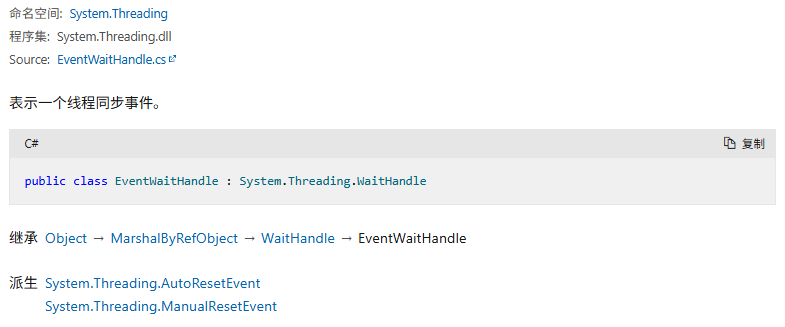
可以通过EventWaitHandle的构造函数或者打开现有的命名事件的方式创建对象,通过构造函数它需要传入一个bool值,表示是否初始值为有信号,和EventResetMode,表示事件信号重置方式。
EventResetMode共有两个信号重置方式:
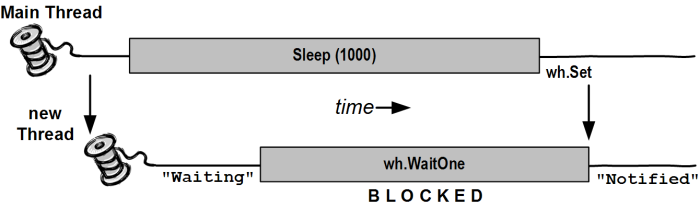
关于EventWaitHandle的工作原理,可以通过下图直观的描述:
采用AutoReset模式初始化EventWaitHandle对象,代码如下所示:
 private EventWaitHandle autoResetEventWaitHandle;

 private void InitAutoWaitHandleThread()
{
	if (autoTasks.Count > 0 && autoTasks.Any(item => item.Status == TaskStatus.Running || item.Status == TaskStatus.Created))
	{
		MessageBox.Show("Task is not completed");
		return;
	}
	autoTasks.Clear();
	this.txtMsg.Clear();
	if (autoResetEventWaitHandle == null)
	{
		autoResetEventWaitHandle = new EventWaitHandle(false, EventResetMode.AutoReset);
	}

	int count = int.Parse(this.txtCount.Text);

	var task = Task.Run(() =>
	{
		for (int i = 0; i < count; i++)
		{
			autoResetEventWaitHandle.WaitOne();
			this.Invoke(() =>
			{
				this.txtMsg.AppendText($"[{DateTime.Now.ToString("yyyy-MM-dd HH:mm:ss.fff")}] 第 {i} 个 is pass.{Environment.NewLine}");
			});
		}
	});
	autoTasks.Add(task);
}
在上述示例中,我们创建了EventWaitHandle在实例对象,默认初始无信号(initialState:false)及EventResetMode为AutoReset,并在Task后台线程中调用它的WaitOne等待信号,如果接收到信号,则输出信息到文本框中,否则一直等待。我们通过按钮点击事件来设置信号,如下所示:
private void BtnReset03_Click(object? sender, EventArgs e)
{
	if (this.autoResetEventWaitHandle == null)
	{
		this.autoResetEventWaitHandle = new EventWaitHandle(false, EventResetMode.AutoReset);
	}
	if (autoTasks.Count < 1 || !autoTasks.Any(item => item.IsCompleted == false))
	{
		MessageBox.Show("当前没有线程在排队");
		return;
	}
	this.autoResetEventWaitHandle.Set();
}
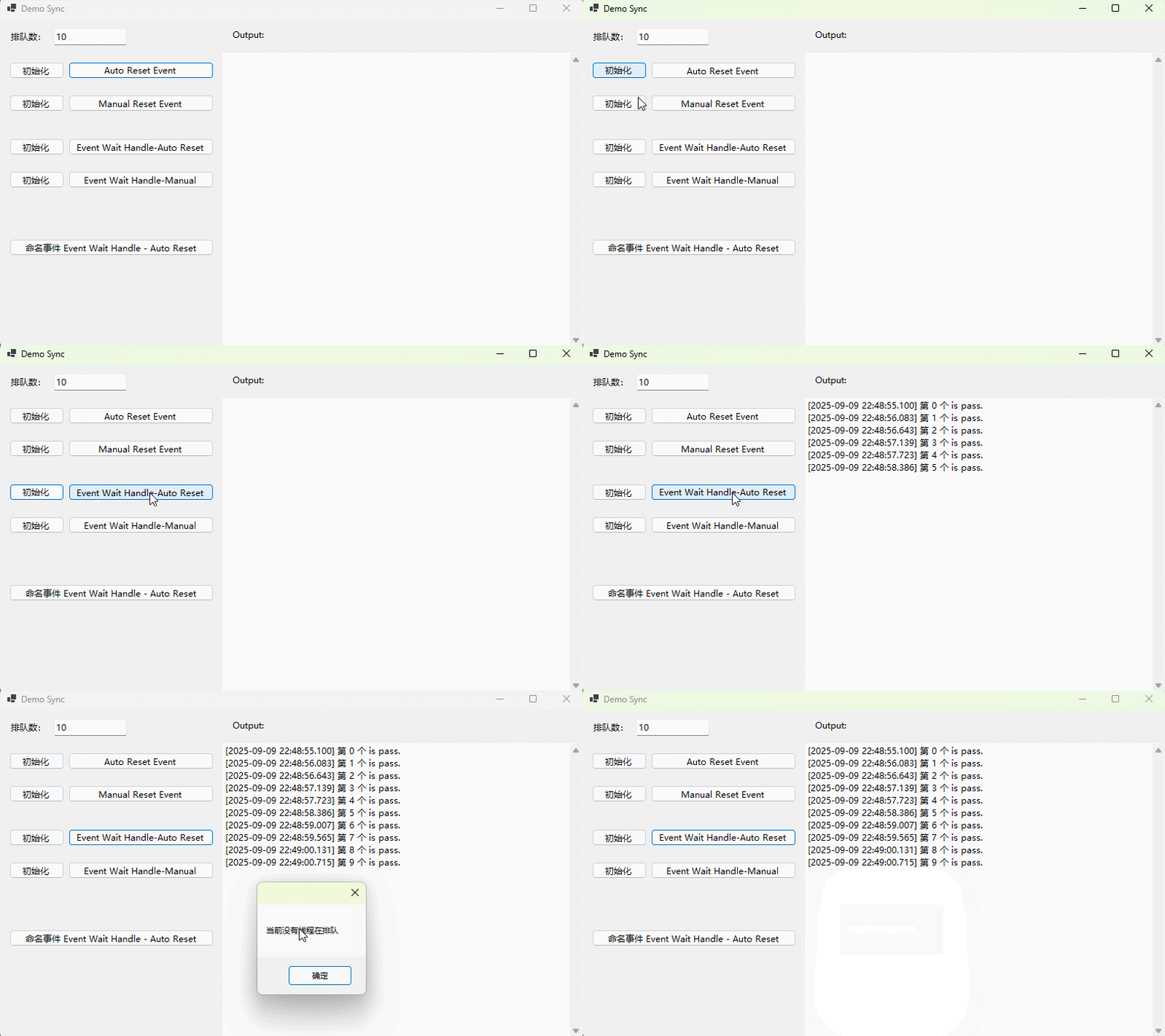
在上述代码中,首先判断EventWaitHandle对象是否为空,如果对象为空则创建 ;然后判断当前Task后台线程是否在运行,并等待信号,如果没有则返回 。如果有正在运行的线程,则每点击一次,设置一次信号。由于EventResetMode为AutoReset,所以不需要手动调用Reset方法,EventWaitHandle对象会自动设置为无信号。EventWaitHandle-AutoReset实例演示如下所示:
采用ManualReset模式创建EventWaitHandle对象,代码如下所示:
private EventWaitHandle manualResetEventWaitHandle;

private void InitManualWaitHandlerThread()
{
    if (manualTasks.Count > 0 && manualTasks.Any(item => item.Status == TaskStatus.Running || item.Status == TaskStatus.Created))
    {
        MessageBox.Show("Task is not completed");
        return;
    }
    manualTasks.Clear();
    this.txtMsg.Clear();
    if (manualResetEventWaitHandle == null)
    {
        manualResetEventWaitHandle = new EventWaitHandle(false,EventResetMode.ManualReset);//传入一个bool值,表示是否在初始化时有信号,true:有信号,false:无信号
    }

    int count = int.Parse(this.txtCount.Text);//此处做为排队人数

    var task = Task.Run(() =>
    {
        for (int i = 0; i < count; i++)
        {
            manualResetEventWaitHandle.WaitOne();
            Task.Delay(500).Wait(); // 每隔500ms,如果有信号就可以通过
            this.Invoke(() =>
            {
                this.txtMsg.AppendText($"[{DateTime.Now.ToString("yyyy-MM-dd HH:mm:ss.fff")}] 第  {i}  个 is pass.{Environment.NewLine}");
            });
        }
    });
    manualTasks.Add(task);

}
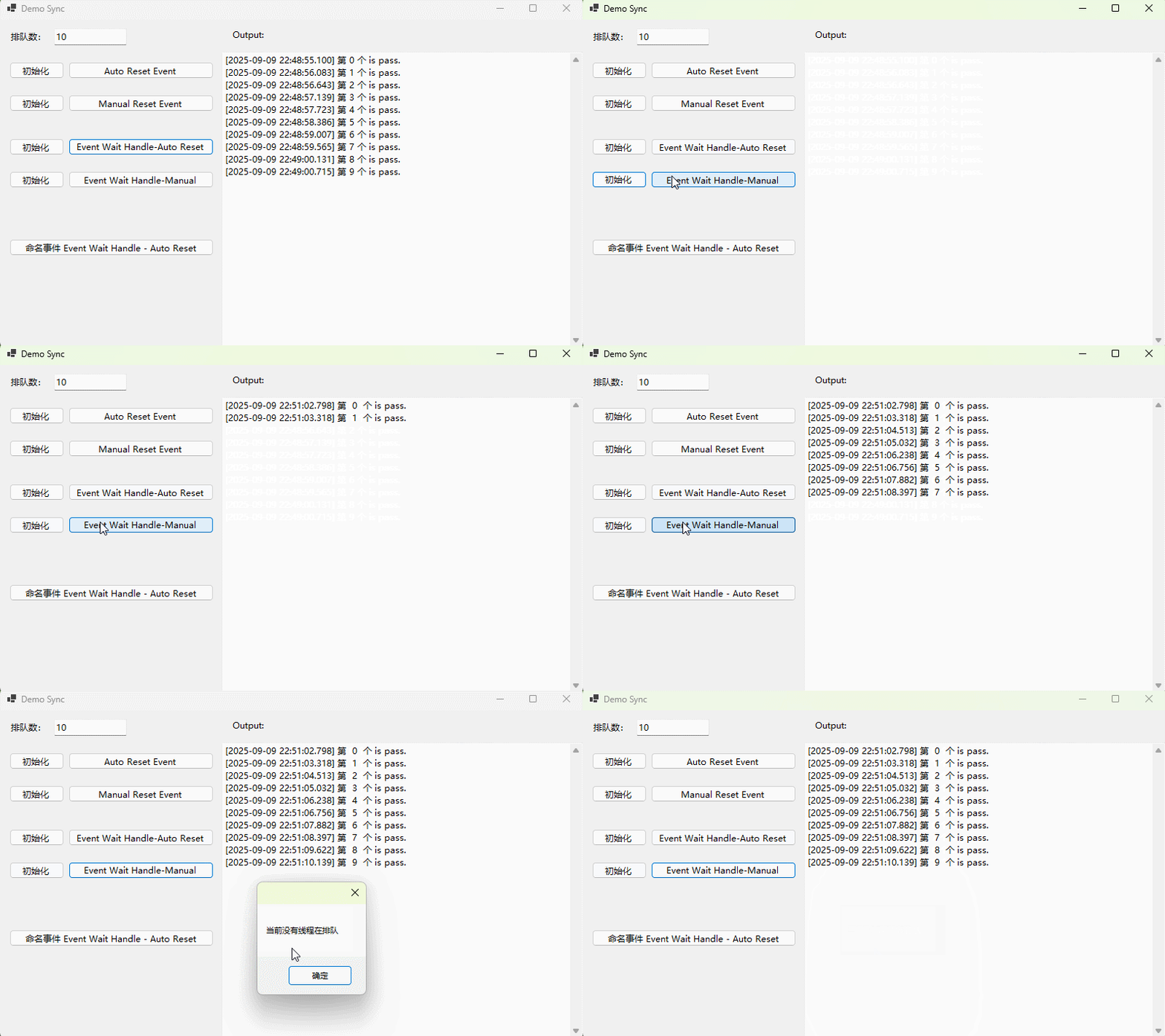
在上述代码中,我们以ManualReset的方式初始化EventWaitHandle对象,在Task后台线程中调用WaitOne等待信号,当接收到信号后,在文本框中输出信息。我们同样通过手动点击按钮来设置信号,与AutoReset方式不同,ManualReset需要显式的调用Reset方法,将状态重置为无信号。在本示例中,我们点击事件1秒后,再调用Reset方法。如下所示:
private void BtnReset04_Click(object? sender, EventArgs e)
{
	if (this.manualResetEventWaitHandle == null)
	{
		this.manualResetEventWaitHandle = new EventWaitHandle(false, EventResetMode.ManualReset);
	}
	if (manualTasks.Count < 1 || !manualTasks.Any(item => item.IsCompleted == false))
	{
		MessageBox.Show("当前没有线程在排队");
		return;
	}
	//设置为有信号
	this.manualResetEventWaitHandle.Set();
	Task.Run(() =>
	{
		//等待1s后,重置为无信号
		Task.Delay(1000).Wait();
		//设置为无信号
		this.manualResetEventWaitHandle.Reset();
	});
}
EventWaitHandle-ManualReset示例演示如下所示:
为了方便使用,EventWaitHandle还有两个派生类,分别为AutoResetEvent和ManualResetEvent,分别对应EventResetMode的两种类型,接下来分别介绍。
AutoResetEvent是EventWaitHandle的派生类,对应EventWaitHandle的AutoReset类型,在设置信号后自动重置为无信号,示例如下所示:
private AutoResetEvent autoResetEvent;

/// <summary>
/// 初始化自动Reset线程
/// </summary>
private void InitAutoResetThread()
{
	if (autoTasks.Count > 0 && autoTasks.Any(item => item.Status == TaskStatus.Running || item.Status == TaskStatus.Created))
	{
		MessageBox.Show("Task is not completed");
		return;
	}
	autoTasks.Clear();
	this.txtMsg.Clear();
	if (autoResetEvent == null)
	{
		autoResetEvent = new AutoResetEvent(false);//传入一个bool值,表示是否在初始化时有信号,true:有信号,false:无信号
	}

	int count = int.Parse(this.txtCount.Text);

	var task = Task.Run(() =>
	{
		for (int i = 0; i < count; i++)
		{
			autoResetEvent.WaitOne();
			this.Invoke(() =>
			{
				this.txtMsg.AppendText($"[{DateTime.Now.ToString("yyyy-MM-dd HH:mm:ss.fff")}] 第 {i} 个 is pass.{Environment.NewLine}");
			});
		}
	});
	autoTasks.Add(task);
}
在上述示例中,运行一个Task后台线程,在线程中每接收到一个信号,就输出一段文本到TextBox中,共10次。接收信号通过页面按钮点击的方式进行输出,如下所示:
private void BtnReset01_Click(object? sender, EventArgs e)
{
	if (this.autoResetEvent == null)
	{
		this.autoResetEvent = new AutoResetEvent(false);
	}
	if (autoTasks.Count < 1 || !autoTasks.Any(item => item.IsCompleted == false))
	{
		MessageBox.Show("当前没有线程在排队");
		return;
	}
	this.autoResetEvent.Set();
}
AutoResetEvent实例演示如下所示:
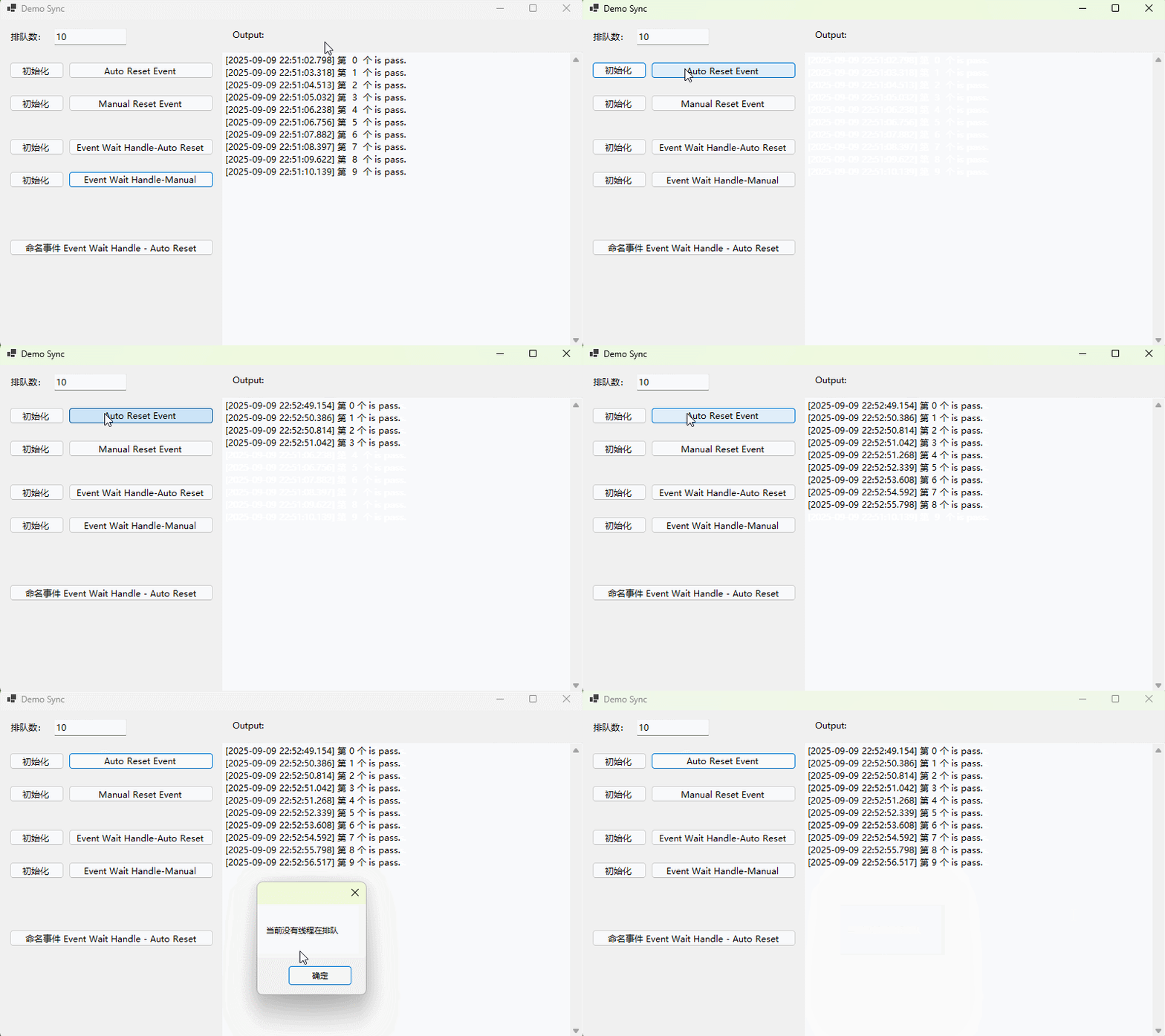
ManualResetEvent是EventWaitHandle的派生类,对应EventWaitHandle的ManualReset类型,在设置信号后需要手动重置为无信号,示例如下所示:
private ManualResetEvent manualResetEvent;

/// <summary>
/// 初始化手动Reset线程
/// </summary>
private void InitManualResetThread()
{
	if (manualTasks.Count > 0 && manualTasks.Any(item => item.Status == TaskStatus.Running || item.Status == TaskStatus.Created))
	{
		MessageBox.Show("Task is not completed");
		return;
	}
	manualTasks.Clear();
	this.txtMsg.Clear();
	if (manualResetEvent == null)
	{
		manualResetEvent = new ManualResetEvent(false);//传入一个bool值,表示是否在初始化时有信号,true:有信号,false:无信号
	}

	int count = int.Parse(this.txtCount.Text);//此处做为排队人数

	var task = Task.Run(() =>
	{
		for (int i = 0; i < count; i++)
		{
			manualResetEvent.WaitOne();
			Task.Delay(500).Wait(); // 每隔500ms,如果有信号就可以通过
			this.Invoke(() =>
			{
				this.txtMsg.AppendText($"[{DateTime.Now.ToString("yyyy-MM-dd HH:mm:ss.fff")}] 第  {i}  个 is pass.{Environment.NewLine}");
			});
		}
	});
	manualTasks.Add(task);

}
在上述示例中,运行一个Task后台线程,在线程中接收到信号时,间隔500ms,就输出一段文本到TextBox中,如果没有事件等待句柄没有重置为无信号,则一直输出,共10次。接收信号通过页面按钮点击的方式进行输出,如下所示:
private void BtnReset02_Click(object? sender, EventArgs e)
{
	if (this.manualResetEvent == null)
	{
		this.manualResetEvent = new ManualResetEvent(false);
	}
	if (manualTasks.Count < 1 || !manualTasks.Any(item => item.IsCompleted == false))
	{
		MessageBox.Show("当前没有线程在排队");
		return;
	}
	//设置为有信号
	this.manualResetEvent.Set();
	Task.Run(() =>
	{
		//等待1s后,重置为无信号
		Task.Delay(1000).Wait();
		//设置为无信号
		this.manualResetEvent.Reset();
	});
}
ManualResetEvent实例演示如下所示:

在上述介绍的示例中,EventWaitHandle和它的两个派生类AutoResetEvent,及ManualResetEvent都是在线程间实现同步,而如果要在进程间实现同步,则需命名事件才能实AutoResetEvent,及ManualResetEvent并没有实现命名事件的构造函数,所以不支持进程间同步,要实现进程间同步,则 只能通过EventWaitHandle来实现。
Windows操作系统允许命名事件等待句柄,命名事件是在整个操作系统范围内生效,当创建命名事件后,它在所有进程间可见。因此,命名事件可用于同步进程的活动以及线程。由于命名事件是系统范围的,因此可以有多个 EventWaitHandle 对象表示同一命名事件。 每次调用构造函数或 OpenExisting 方法时,都会创建一个新 EventWaitHandle 对象。 重复指定同一名称会创建表示同一命名事件的多个对象。不过为了安全谨慎起见“建议谨慎使用命名事件”。
本示例创建两个可执行程序,分别运行来表示两个进程,如下所示:
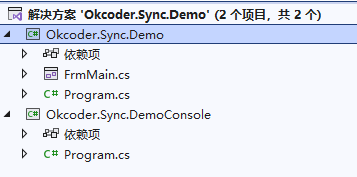
在控制台程序“Okcoder.Sync.DemoConsole”中,创建一个命名事件等待句柄,如下所示:
namespace Okcoder.Sync.DemoConsole
{
    internal class Program
    {
        static void Main(string[] args)
        {
            Console.WriteLine("-------------------okcoder begin---------------------");
            string eventWaitHandleName = "okcoder";
            EventWaitHandle? eventWaitHandle = null;
            if (!EventWaitHandle.TryOpenExisting(eventWaitHandleName, out eventWaitHandle))
            {
                eventWaitHandle = new EventWaitHandle(false, EventResetMode.AutoReset, eventWaitHandleName);
            }

            for (int i = 0; i < 10; i++)
            {
                eventWaitHandle.WaitOne();
                Console.WriteLine($"[{DateTime.Now.ToString("yyyy-MM-dd HH:mm:ss.fff")}] 第 {i} 个 is pass.");
            }
            eventWaitHandle.Close();
            eventWaitHandle.Dispose();
            Console.WriteLine("-------------------okcoder end-----------------------");
        }
    }
}
在上述示例中,通过EventWaitHandle的构造函数,创建个EventWaitHandle对象,默认无信号,并采用AutoReset模式,唯一不同的是,给此对象创建了一个名称。
在另一个程序“Okcoder.Sync.Demo”的FrmMain页面,通过按钮设置信号,如下所示:
private void BtnReset05_Click(object? sender, EventArgs e)
{
    string eventWaitHandleName = "okcoder";
    if (EventWaitHandle.TryOpenExisting(eventWaitHandleName,out EventWaitHandle? result))
    {
        result.Set();
    }
    else
    {
        MessageBox.Show($"打开名称为 {eventWaitHandleName} 的Event Wait Handle 失败.");
    }
}
上述示例中,通过EventWaitHandle的TryOpenExisting方法,获取统一名称的事件等待句柄,如果获取不到,则报错。如果获取到,则调用Set方法设置信号。

以上就是《推荐一款线程or进程间数据同步解决方案》的全部内容,旨在抛砖引玉,一起学习,共同进步。
此内容由惯性聚合(RSS阅读器)自动聚合整理,仅供阅读参考。 原文来自 — 版权归原作者所有。