


参考文章:https://cloud.tencent.com/developer/article/2100058
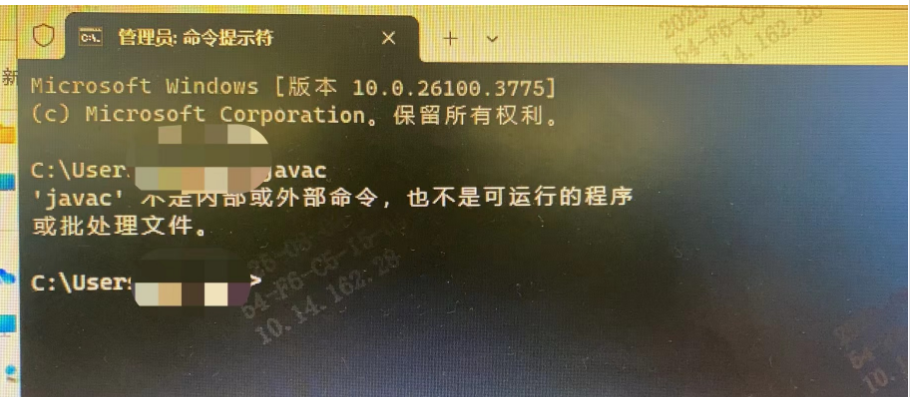
在我们安装完jdk之后,需要试一下是否安装完成,以及查看版本等。打开cmd,输入javac看是否能编译,往往会提示:'javac'不是内部或外部命令,也不是可运行的程序或批处理文件。
这时候我们需要配置环境变量。
1、配置JAVA_HOME变量
操作步骤(win7系统):计算机→右键“属性”→高级系统设置→高级→环境变量
点击系统变量下面的“【新建】”,弹出一个新建系统变量对话框,首先在变量名写上JAVA_HOME,顾名思义,JAVA_HOME的含义就是JDK的安装路径,,然后在变量值写JDK的安装路径,如这里设置的变量值是”D:Program Files (x86)Javajdk1.7.0“,设置好变量值之后,点击【确定】按钮,JAVA_HOME环境变量就设置完成,如下图所示:系统变量中多了一个”JAVA_HOME”变量

2、配置path环境变量
操作步骤(win7系统):计算机→右键“属性”→高级系统设置→高级→环境变量
找到系统变量中的Path变量,点击【编辑】按钮,弹出编辑系统变量的对话框,可以看到,Path变量中设置有很多的目录,每个目录之间使用;(分号)隔开,将%JAVA_HOME%\bin;添加到Path变量的变量值中,点击【确定】按钮,Path环境变量的就设置完成了:
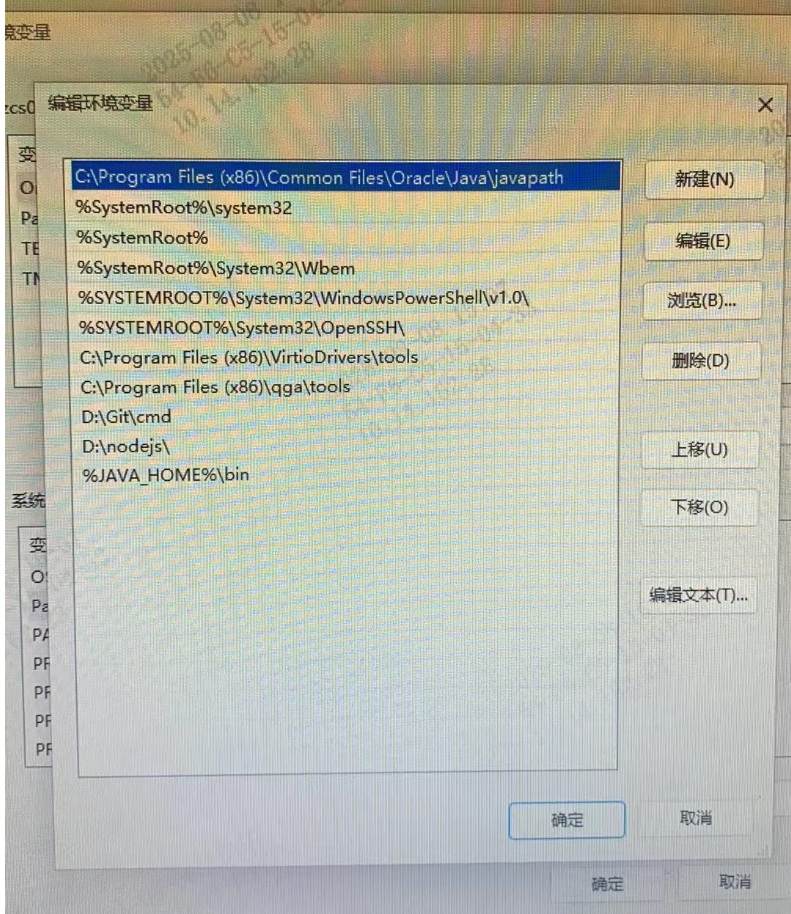
可以在cmd窗口中打印一下path,看下配置的对不对,echo %path%

配置好后,在cmd窗口输入javac、java,如果不报错,且有提示信息输出就可以啦
如果是安装JDK17的话,安装完成后,删除默认配置,删除这两个javapath,点击确定:

因为jdk15之后已经不用配置CLASSPATH和Path了,会自动配置,但自动配置会给后期带来一定弊端,我们需要删除自动配置的条目,步骤如上图步骤。上图中的安装完成之后自动加入path而且优先级很高。如果自己版本中想存在两个版本jdk8、jdk17,删除上面默认的path之后,可以调整jdk8和jdk17的顺序来动态调整,当前我们使用的是哪个jdk。
--
此内容由惯性聚合(RSS阅读器)自动聚合整理,仅供阅读参考。 原文来自 — 版权归原作者所有。