








一张图讲清楚整个流程,配置规则
┌────────────────────────────┐
│   外部用户访问公网域名
│  例如:https://qinglong.nas.abc.com:81   (青龙的)
│  例如:https://lucky.nas.abc.com:81      (lucky)
│  例如:https://router.nas.abc.com:81     (家里的路由器)
│  例如:https://nas.nas.abc.com:81     (家里的NAS)
│ 但是我们只要在域名那边配置一个  *.nas.abc.com 即可。
└────────────┬───────────────┘
             │
             ▼
┌────────────────────────────┐
│         家用路由器          │
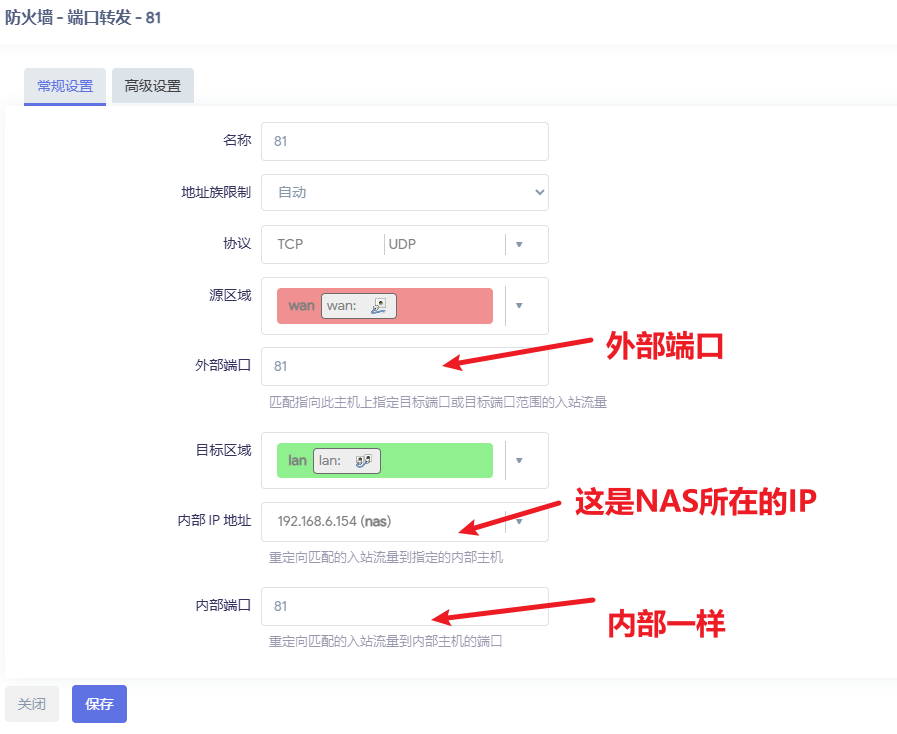
│ 端口映射:81 → 内网IP:81    (将公网 81 转发到 lucky)
│  我们全部`只需要开一个端口`就可以
└────────────┬──────────────┘
             │
             ▼
┌──────────────────────────────────┐
│      Lucky 程序(监听81)
│    模块:配置DDNS
│
│    模块:添加SSL证书
│
│  模块:Web服务 + 子规则反向代理
└────────────┬─────────────────────┘
             │
             ▼
┌────────────────────────────┐
│    Lucky Web 模块规则匹配
│  例:qinglong.example.com → 127.0.0.1:5700 (青龙的)
│  例:router.example.com → 192.168.1.1:80   (家里的路由器)
└────────────┬─────────────┘
             │
             ▼
┌────────────────────────────┐
│     内网服务成功响应        │
│    如:青龙 、路由器等      │
└───────────────────────────┘这个要看你的路由器,是什么类型,大差不差。基本路由器都可以配置的,比如华为,小米,斐讯。
ImmortalWrt 的配置页面:
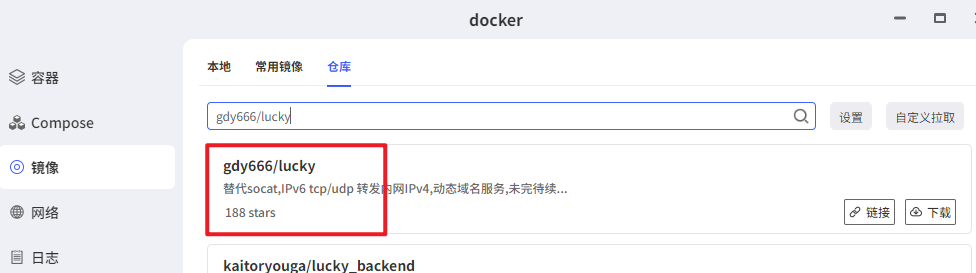
作者github:https://github.com/gdy666/lucky
docker:gdy666/lucky
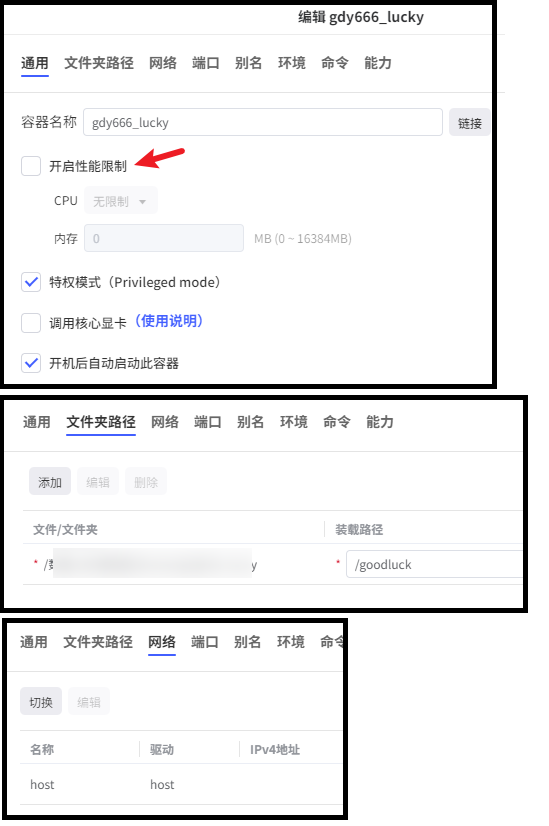
命令行模式:
# host模式, 同时支持IPv4/IPv6, Liunx系统推荐
docker run -d --name lucky --restart=always -v /root/luckyconf:/goodluck --net=host gdy666/lucky
界面操作:
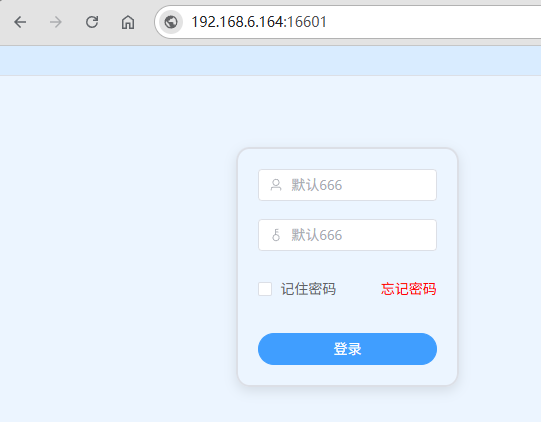
打开浏览器输出你的NAS的IP加端口16601进入设置界面,默认账户为666 密码为666
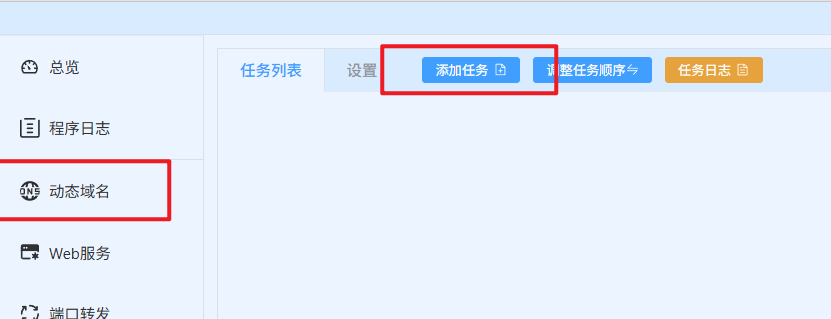
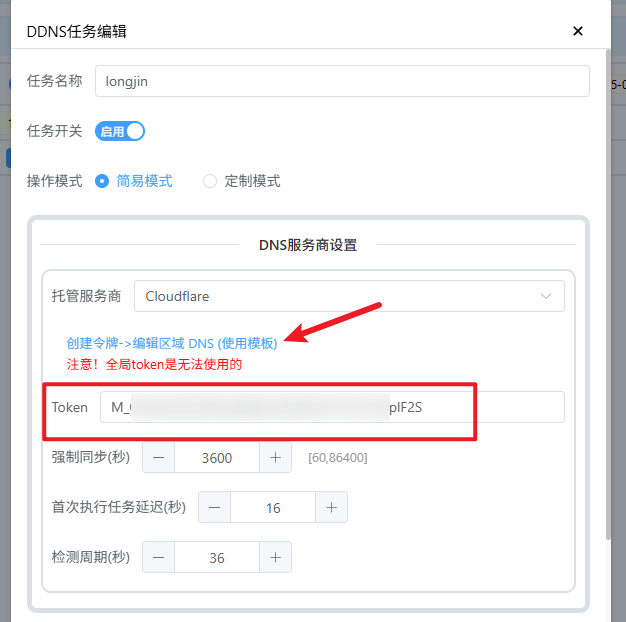
托管服务商有有很多,根据自己域名的不同可以选择不同,我是把域名放在Cloudflare 托管的。
token根据指引配置
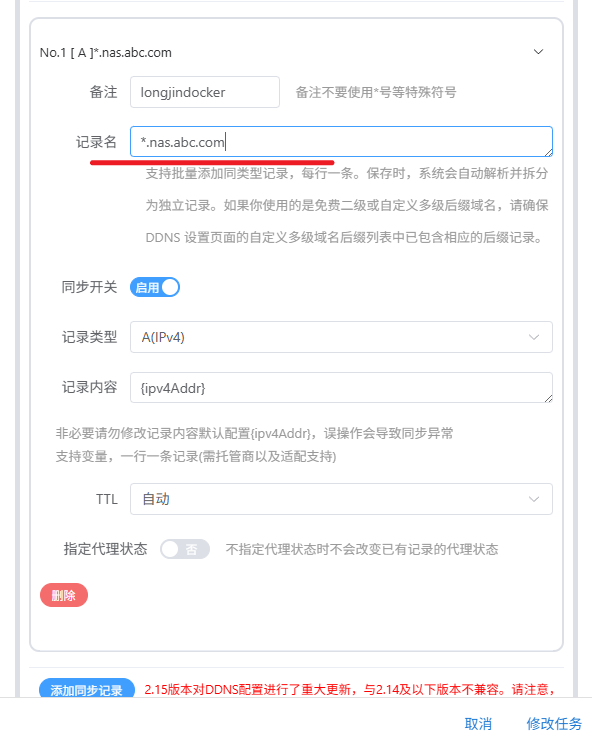
然后往下拉,“添加同步记录”,
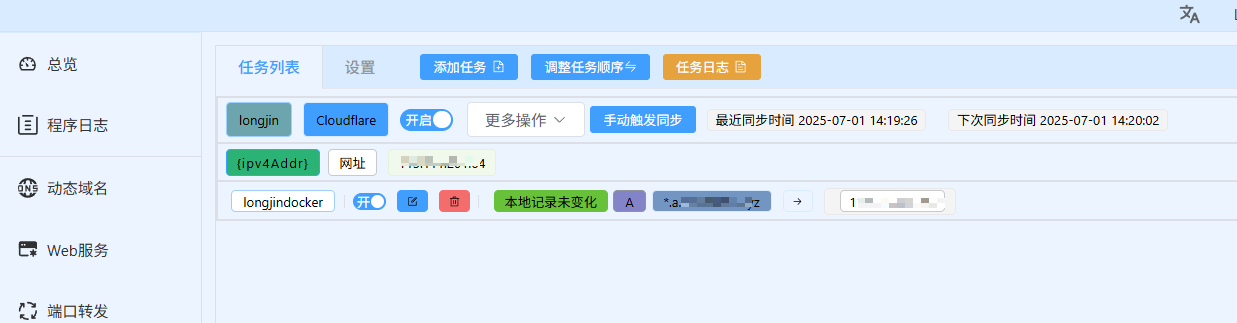
然后就等程序同步结果:
备注随便填,
添加方式选择ACME
证书颁发机构选择Let's Encrypt,
DNS服务商选择自己的服务商。
域名列表: 我们只需要配置一个 *.nas.abc.com 就可以
电子邮箱:用自己邮箱
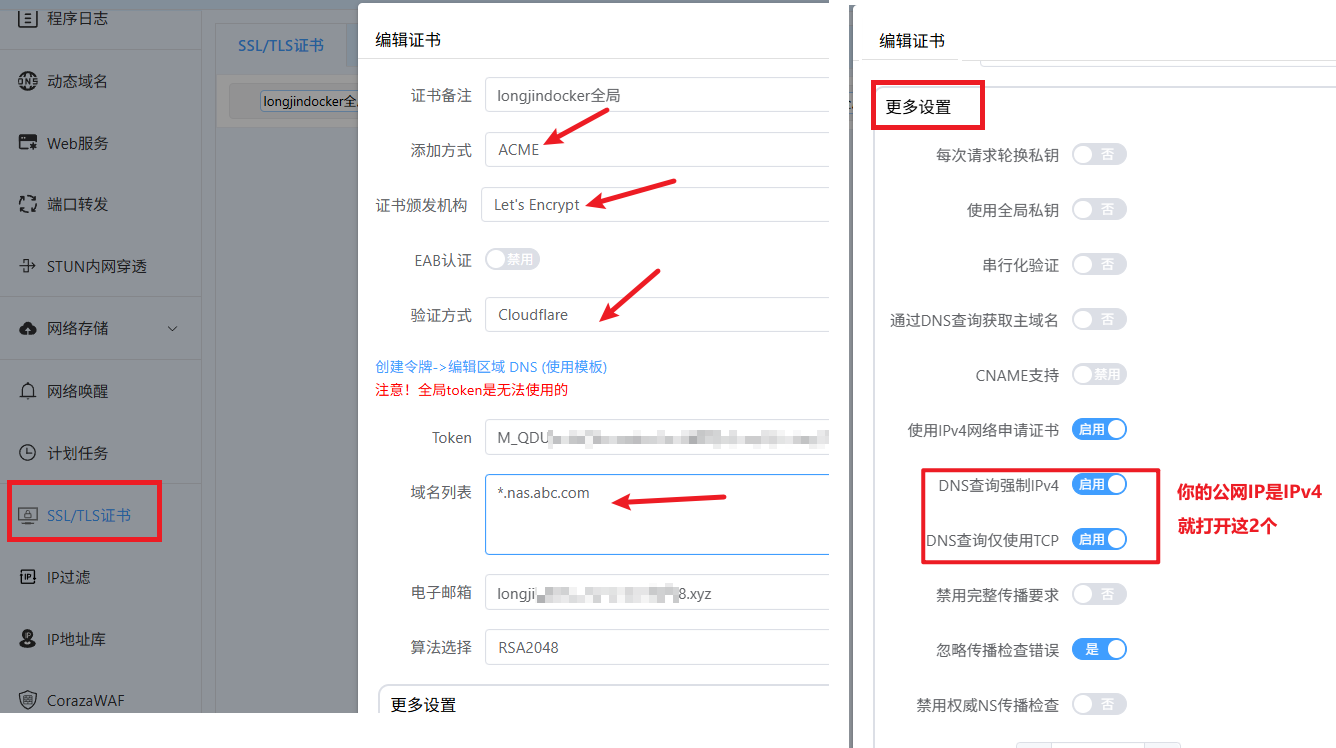
证书申请过程可能需要几分钟时间,请耐心等待。申请成功后,系统将显示证书的签发时间与到期时间。
每张免费 SSL 证书的有效期为 90 天,Lucky 会在证书临近到期时自动完成续签,无需用户手动操作。
如果我们需要:在外网访问时只需要输入xxx.nas.abc.com:端口号,浏览器就会自动跳转到https。
转到Web服务菜单,再点击“添加Web服务规则”。
名称随便,
操作模式选定制模式,
监听端口和前面的反代端口保持一致 :81
TLS 一定要禁用
然后往下拉点击“默认子规则”

打开默认子规则界面后,
服务类型选择重定向
然后在默认目标地址中输入:https://{host}:{port}
万事大吉 打开
其他所有选项全部保持默认,添加完成。
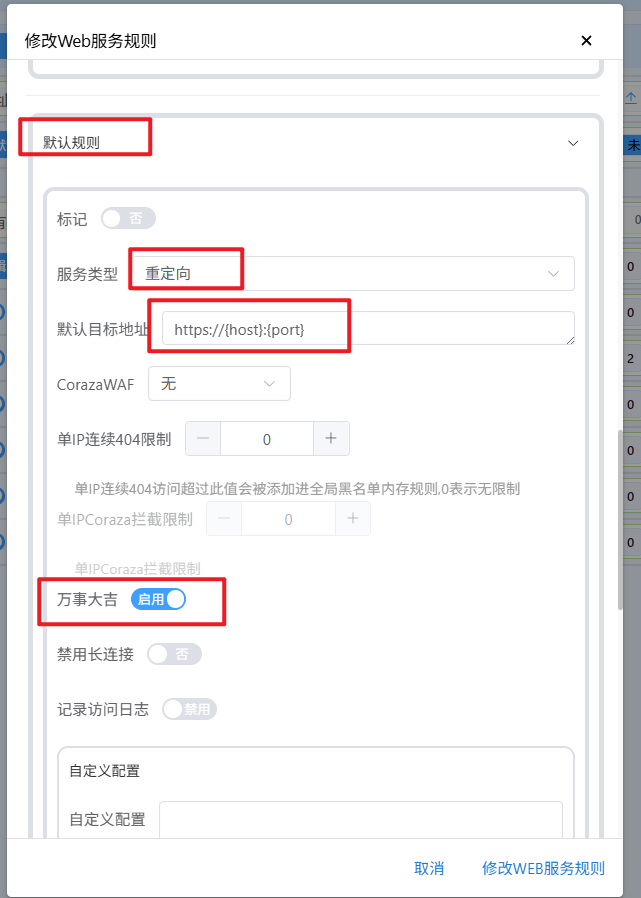
这里就是配置好了 ,所有访问81的,都会自动调到 https

设置反向代理
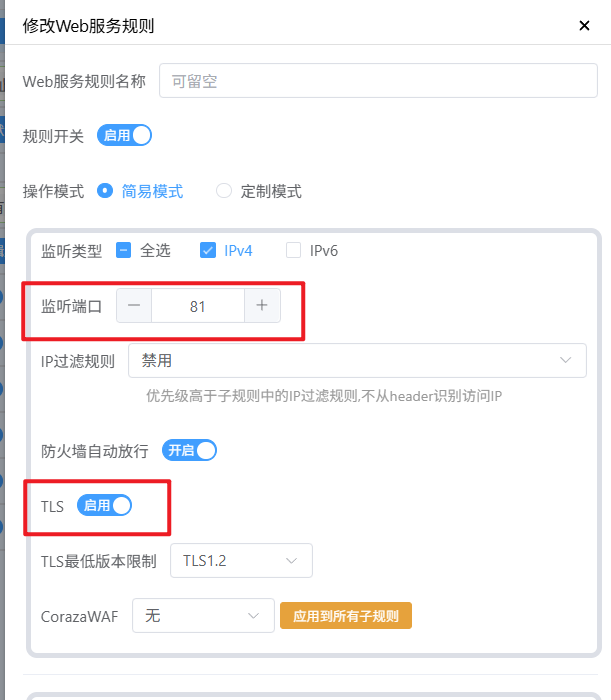
转到Web服务菜单,点击“添加Web服务规则”。 我们要创建一个新的
监听端口:81
这里一定要开启TLS,否则无法使用HTTPS。
然后往下拉,点击“添加子规则”
子规则:
名称还是随便写,规则开关开启。Web服务类型选择“反向代理”。
前端地址:填写你想要从外网访问该服务的域名, XX.nas.abc.com,
XX为你的服务名字,比如qinglong,
.nas.abc.com 这个就是上面配置的DDNS的域名。
后端地址:服务的内网IP+端口号,前面不要忘记加http://,其他选项全部保持默认。
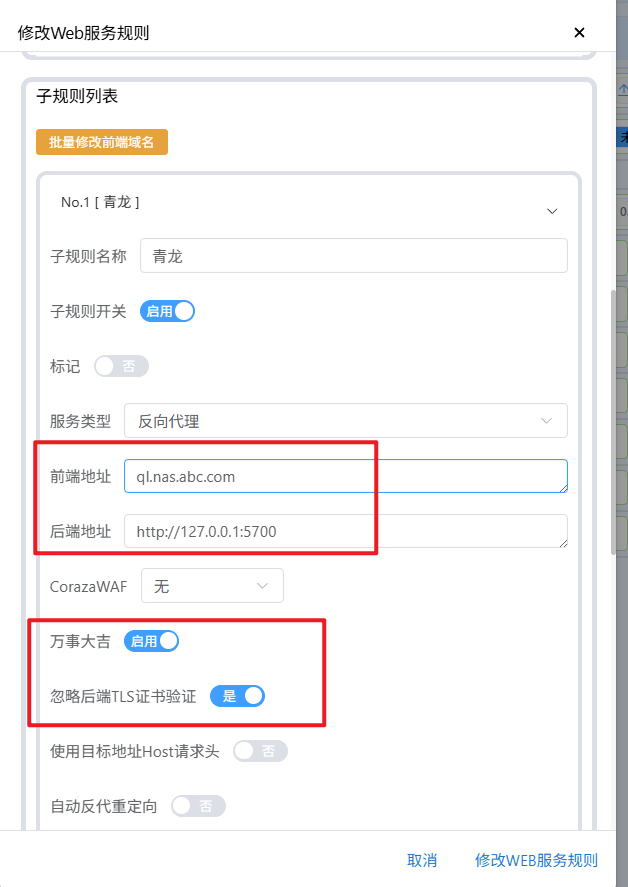
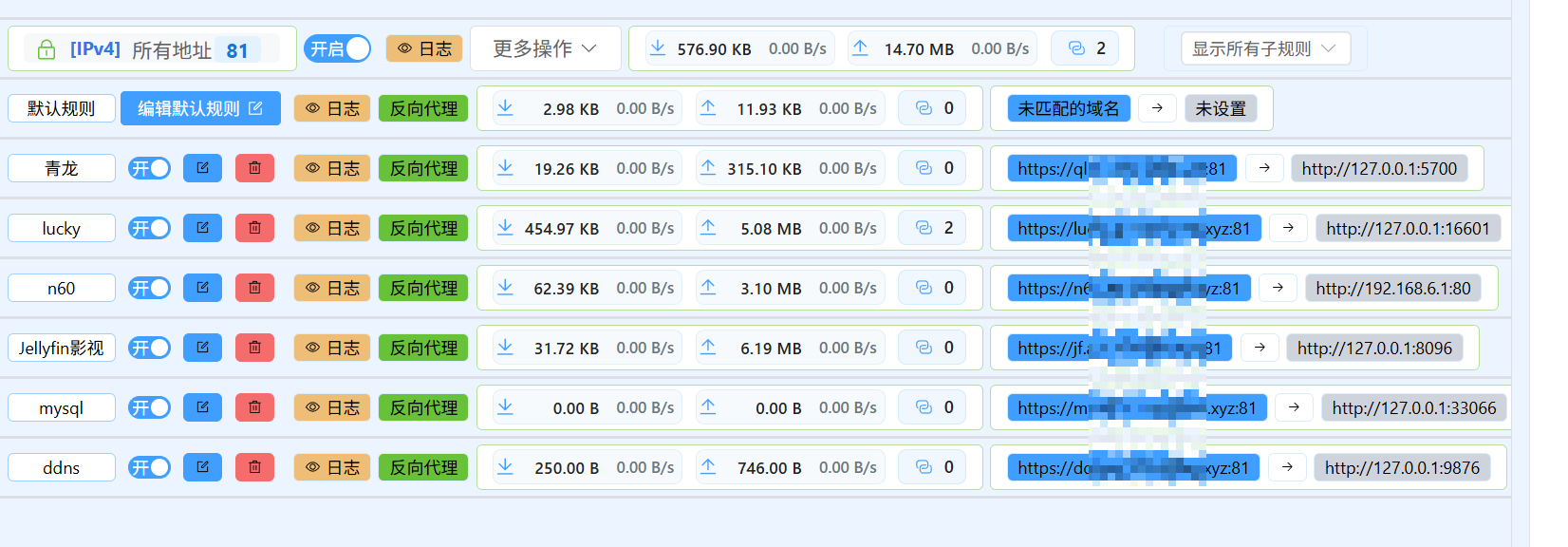
这里是我配置的,
此内容由惯性聚合(RSS阅读器)自动聚合整理,仅供阅读参考。 原文来自 — 版权归原作者所有。