- HTML5的canvas元素使用JavaScript画图;
<canvas width="600" height="400"> </canvas>
- 画布默认背景颜色为白色,大小为300*150;
- 若要设置画布大小,不建议在style的样式设置尺寸,效果相当于将原本300*150的画布等比例放大缩小,包括里面画的图;
- 建议在元素本身设置;
<body>
    <!-- 准备画布 -->
    <canvas width="600" height="400"></canvas>
    <!-- 准备绘制工具 -->
    <!-- 利用工具绘图 -->
    <script>
关于线条的问题
- 默认宽度为1px
- 默认颜色黑色
- 但是显示是灰色,2px宽度,原因是对其点是线的中心位置,会把线分成两个0.5px,显示的会是不饱和增加宽度;
- 解决方法:前或后移动0.5px即可;
- 当要画多条不同样式的平行线时,存在样式覆盖问题,需要开辟新路径;
<body>
    <canvas width="600" height="400"></canvas>
    <script>
        var myCanvas=document.querySelector("canvas");
        var ctx=myCanvas.getContext("2d");
- 当绘制图形,需要填充颜色时,使用fill()函数;默认填充颜色为黑色;
<body>
    <canvas width="600" height="400"></canvas>
    <script>
        var myCanvas = document.querySelector("canvas");
        var ctx = myCanvas.getContext("2d");
- 当绘制封闭图形时,会出现起始点和lineTo的结束点无法完全闭合,有缺角
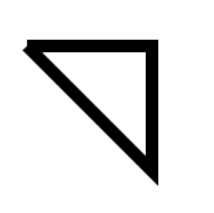
- 解决方法:使用canvas的自动闭合路径closePath();
<canvas width="600" height="400"></canvas>
    <script>
        var myCanvas = document.querySelector("canvas");
        var ctx = myCanvas.getContext("2d");
填充规则(非零环绕)
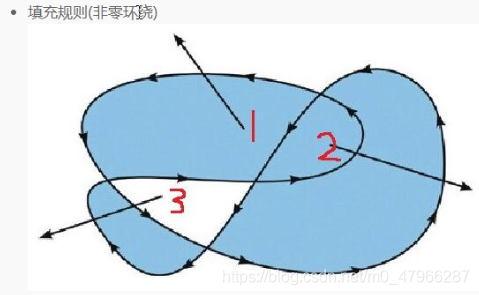
- 看一块区域是否被填充,从区域画一条直线,看和这条直线相交的轨迹;
- 如果是顺时针就+1,逆时针就-1;
- 计算所有轨迹的和,如果非0就填充,是0就不填充;
- 如上图1区域:轨迹和为1,填充;2区域:轨迹和为2,填充;3区域:轨迹和为0,不填充;
画虚线
<script>
        var myCanvas = document.querySelector("canvas");
        var ctx = myCanvas.getContext("2d");
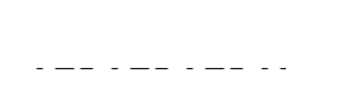
- 画虚线:通过数组描述虚线的排列方式;
- 获取虚线的排列方式,获取的是不重复的那一段的排列方式;
- 例如:console.log(ctx.setLineDash());获取的是5 10 15 5 10 15;
- 括号里数字为[数字长度,空格长度,数字长度,空格长度…];
画渐变矩形(例如黑白渐变)
- 主要利用for循环,逐渐改变线条颜色,矩形通过多个线条拼凑;
<body>
    <canvas width="600" height="400"></canvas>
    <script>
        var myCanvas = document.querySelector("canvas");
        var ctx = myCanvas.getContext("2d");
网格、坐标系、点的绘制
- 网格即多条线按一定的规则排列组成;
- 坐标系绘制两条相互垂直的有向线段,箭头自己计算画三角形,进行填充即可;
- 点的绘制
- 需要注意的是,点的坐标要先定下来,用对象存储
- 点的绘制就是以点的坐标为中心,绘制一个正方形,进行填充,点的大小可以控制;
<body>
    <canvas width="600" height="400"></canvas>
    <script>
        var myCanvas = document.querySelector('canvas');
        var ctx = myCanvas.getContext('2d');
图形绘制
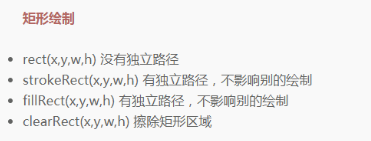
弧度绘制
- 什么是弧度?
- 一种长度的描述单位,一个圆有2Π个弧度,一个角度等于Π/180弧度
<body>
    <canvas width="600" height="400"></canvas>
    <script>
        var myCanvas = document.querySelector('canvas');
        var ctx = myCanvas.getContext('2d');
绘制文本
- ctx.font='微软雅黑’设置字体;
- strokeText(text,x,y,maxWidth);
- fillText(text,x,y,maxWidth);
- text即要绘制的文本;
- x,y为文本绘制的坐标(文本左下角);
- maxWidth设置文本的最大宽度,可选参数;
- ctx.textAlign文本水平对齐方式,相对绘制坐标来说;
- 可取值有 left center right start默认 end
- ctx.direction属性css(rtl ltr)start和end与此相关;
- 若为ltr则start和left表现一致;
- 若为rtl则start和right表现一致;
- ctx.textBaseline设置基线(垂直对齐方式);
- top文本的基线处于文本的正上方,并且有一段距离;
- middle文本的基线处于文本的正中间
- bottom文本的基线处于文本的正下方,并且有一段距离;
- hanging文本的基线处于文本的正上方,并且与文本粘合;
- alphabetic默认值,文本的基线处于文本的正下方,并且穿过文字;
- ideographic和bottom相似,但是不一样;
- measureText()获取文本的宽度obj.width;
- 注意
- 文本样式设置要在文本描边或者填充之前;
- 左右对齐方式的对齐基准是文字描绘的起始坐标;
图片绘制
- drawImage()
- 三个参数drawImage( image, x , y);
- img图片对象、canvas对象、video对象
- x,y图像绘制的左上角
- 五个参数drawImage( image, x , y , w, h);
- w,h分别为图形的宽高设置,是缩放,不是截取,其余参数意义同上;
- 九个参数drawImage( image, x , y , w , h, x1, y1 ,w1, h1);
- image是图片对象,x,y是图片定位的坐标(即原图片上图片从哪开始截取),w,h是在原图片上的图片截取区域大小,x1,y1是绘制在画布上的坐标,w1,h1是绘制图片的大小,绘制的图片不是裁剪而是前面截取图片的缩放
- 移动, translate(x,y);移动的是坐标轴,不是绘制的内容
- 缩放,scale(0.5,1),表示横坐标缩放0.5倍,纵坐标缩放1倍,缩放的是坐标轴,不是绘制的内容
- 旋转,rotate(),旋转中心默认是坐标原点;







