



下拉菜单使用频率也是比较高的,比较常见的使用场景是在导航菜单栏,某个主菜单含有下拉的子菜单。
Bootstrap为下拉菜单提供了两种实现方式,即普通的下拉菜单还有按钮式的下拉菜单。我们先看一张图观察下,从图中可以看出,普通下拉菜单和按钮式下拉菜单的样式基本相同,唯一比较明显的区别是:普通下拉菜单相当于菜单,前后自动换行;而按钮式的下拉菜单相当于按钮,前后不换行。

先来看下普通下拉菜单的示例代码,通过dropdown描述一个下拉菜单,下拉菜单的主按钮通过dropdown-toggle类描述,下拉子菜单的部分是dropdown-menu类描述的ul元素。最后注意下拉箭头是通过caret样式类实现的。
				普通下拉菜单:
                <div class="dropdown">
                    <button class="btn btn-default dropdown-toggle" type="button" data-toggle="dropdown">
                        下发命令
                        <span class="caret"></span>
                    </button>
                    <ul class="dropdown-menu">
                        <li><a href="#">命令1</a></li>
                        <li><a href="#">命令2</a></li>
                    </ul>
                </div>
效果如下: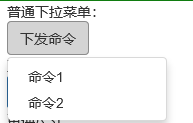
其实就是更换按钮的样式类,如下代码将默认按钮改为了首选按钮btn-primary。
				更换颜色:
                <div class="dropdown">
                    <button class="btn btn-primary dropdown-toggle" type="button" data-toggle="dropdown">
                        下发命令
                        <span class="caret"></span>
                    </button>
                    <ul class="dropdown-menu">
                        <li><a href="#">命令1</a></li>
                        <li><a href="#">命令2</a></li>
                    </ul>
                </div>
效果如下:
其实就是通过btn-lg或btn-sm更换按钮的尺寸。
				更换尺寸:
                <div class="dropdown">
                    <button class="btn btn-default btn-lg dropdown-toggle" type="button" data-toggle="dropdown">
                        下发命令
                        <span class="caret"></span>
                    </button>
                    <ul class="dropdown-menu">
                        <li><a href="#">命令1</a></li>
                        <li><a href="#">命令2</a></li>
                    </ul>
                </div>
效果如下: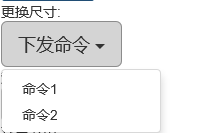
可以在子菜单之间添加分割线,示例代码:
				添加分割线:
                <div class="dropdown">
                    <button class="btn btn-default dropdown-toggle" type="button" data-toggle="dropdown">
                        下发命令
                        <span class="caret"></span>
                    </button>
                    <ul class="dropdown-menu">
                        <li><a href="#">命令1</a></li>
                        <li role="separator" class="divider"></li>
                        <li><a href="#">命令2</a></li>
                    </ul>
                </div>
效果如下: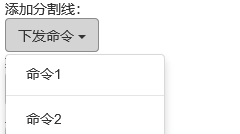
如果子菜单较多,还可以进行分组:
				菜单分组:
                <div class="dropdown">
                    <button class="btn btn-default dropdown-toggle" type="button" data-toggle="dropdown">
                        下发命令
                        <span class="caret"></span>
                    </button>
                    <ul class="dropdown-menu">
                        <li class="dropdown-header">分组1</li>
                        <li><a href="#">命令1</a></li>
                        <li><a href="#">命令2</a></li>
                        <li class="dropdown-header">分组2</li>
                        <li><a href="#">命令3</a></li>
                        <li><a href="#">命令4</a></li>
                    </ul>
                </div>
效果如下: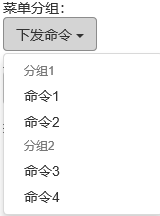
这个实现比较奇葩,可以让子菜单弹出方向改变,真实使用场景我都没见过。只需要将dropdown样式类改为dropup即可。
				上拉菜单:
                <div class="dropup">
                    <button class="btn btn-default dropdown-toggle" type="button" data-toggle="dropdown">
                        下发命令
                        <span class="caret"></span>
                    </button>
                    <ul class="dropdown-menu">
                        <li><a href="#">命令1</a></li>
                        <li><a href="#">命令2</a></li>
                    </ul>
                </div>

按钮式下拉菜单的实现,只需要将之前的dropdown样式类改为btn-group即可,有个例外是上拉菜单,需要将dropup改为btn-group和dropup两个样式类。
具体代码如下:
			<div class="col-md-12">
                按钮式下拉菜单:
                <div class="btn-group">
                    <button class="btn btn-default dropdown-toggle" type="button" data-toggle="dropdown">
                        下发命令
                        <span class="caret"></span>
                    </button>
                    <ul class="dropdown-menu">
                        <li><a href="#">命令1</a></li>
                        <li><a href="#">命令2</a></li>
                    </ul>
                </div>
                更换颜色:
                <div class="btn-group">
                    <button class="btn btn-primary dropdown-toggle" type="button" data-toggle="dropdown">
                        下发命令
                        <span class="caret"></span>
                    </button>
                    <ul class="dropdown-menu">
                        <li><a href="#">命令1</a></li>
                        <li><a href="#">命令2</a></li>
                    </ul>
                </div>
                更换尺寸:
                <div class="btn-group">
                    <button class="btn btn-default btn-lg dropdown-toggle" type="button" data-toggle="dropdown">
                        下发命令