



惯性聚合 高效追踪和阅读你感兴趣的博客、新闻、科技资讯
阅读原文 在惯性聚合中打开

推荐订阅源

F
Fortinet All Blogs
W
WeLiveSecurity
Cyberwarzone
Cyberwarzone
H
Help Net Security
Spread Privacy
Spread Privacy
Jina AI
Jina AI
G
GRAHAM CLULEY
Project Zero
Project Zero
aimingoo的专栏
aimingoo的专栏
P
Palo Alto Networks Blog
云风的 BLOG
云风的 BLOG
B
Blog RSS Feed
cs.CL updates on arXiv.org
A
Arctic Wolf
L
LangChain Blog
T
The Blog of Author Tim Ferriss
MongoDB | Blog
MongoDB | Blog
奇客Solidot–传递最新科技情报
奇客Solidot–传递最新科技情报
人人都是产品经理
人人都是产品经理
罗磊的独立博客
量子位
Microsoft Security Blog
The Register - Security
B
Blog
Microsoft Azure Blog
G
Google Developers Blog
小众软件
小众软件
Vercel News
Vercel News
V
Visual Studio Blog
IT之家
IT之家
C
Cisco Blogs
博客园 - 聂微东
Cisco Talos Blog
Cisco Talos Blog
Help Net Security
Help Net Security
S
Schneier on Security
PCI Perspectives
PCI Perspectives
C
Check Point Blog
V
Vulnerabilities – Threatpost
J
Java Code Geeks
Hugging Face - Blog
Hugging Face - Blog
cs.AI updates on arXiv.org
GbyAI
GbyAI
N
News and Events Feed by Topic
AWS News Blog
AWS News Blog
L
LINUX DO - 热门话题
SecWiki News
SecWiki News
D
Darknet – Hacking Tools, Hacker News & Cyber Security
T
Tenable Blog
Cyber Security Advisories - MS-ISAC
Recorded Future
Recorded Future

博客园 - 曦远Code

给热水器装上“电量显示”:用 Shelly Gen4 脚本实现零改装水量预测 StarBlog番外(5) 从1.6到1.10,基于Avalonia AOT 开发的 Publisher 半年进化之路 你的显卡能跑多少算子?用 55 个检查项,给 PyTorch GPU 环境做一次冒烟测试 ROCm on Windows 性能排查:RX 6650 XT 跑 PyTorch,为什么加速不明显? lighthouse-fw:一个管理腾讯云轻量服务器防火墙的终端工具 用本地大模型驱动中文输入法,我做了一个实验性的项目 Spark.NET:一个试图把 Django / Rails 式开发体验带回 .NET 世界的全栈 Web 框架。 Zed AI 白嫖免费模型,搭配 DeepSeek v4,玩转 Agent 编程技巧 当 CGO 遇见 Zig:一种更优雅的折腾方式,对比 GCC 后端 2026年AI编程工具横评:Cursor、Codex、Claude Code、Zed、Windsurf 后 Django 时代:SQLAlchemy 2.0、Tortoise 与 Piccolo 三大异步 ORM 选型指南 Python网络请求库,从 requests 到 httpx 浅谈次世代代码编辑器 Zed:Rust 原生性能、GPU 渲染 现代 Python 程序优雅处理日期时间的避坑指南 你的SSH密钥可能已经过期了 是谁 2026 年还在用 Sublime Text 写代码? 什么年代了怎么还在用bash啊?现代化shell开箱体验: fish, nu, elvish 别再手动复制SSH公钥了,Linux服务器一键从GitHub快速导入公钥 2026年的Linux桌面环境选择,哪些适合Debian服务器? 在 Windows 11 上使用 Hyper-V 虚拟机准备安装OpenClaw C# 扩展方法只会写 this 吗?C# 14 新语法直接把扩展方法玩出了花 经历分享,发现挖矿木马后,服务器快速备份与重装(腾讯云平台) Coolify: Vercel 的开源版私有化部署平替版 分享一些2026年有意思的现代化Django生态组件 实测 Django 6.0:模版片段、后台任务、CSP 安全,三大特性体验报告 当人人都能用 AI 写代码时,我为什么选择重回 Django? 打包ROCm环境的相关Wheel方便后续使用 从挖矿木马入侵到 Docker Rootless 加固,我的服务器安全复盘
AMD显卡也能畅玩AI画图!ROCm+ComfyUI部署全指南
曦远Code · 2026-02-07 · via 博客园 - 曦远Code

前言

在上一篇文章中,我们已经在 Windows + AMD显卡 + ROCm 环境下,成功用 PyTorch 训练了一个简单的 CNN 模型(详情可戳:训练MNIST数字识别模型)。不过那个任务相对基础,甚至普通CPU都能快速跑完,很难发挥出AMD显卡的性能优势。

所以今天,我们来挑战一些真正需要GPU算力支撑的场景——AI画图!如今开源炼丹圈里,除了大模型微调,最热门的就是AI图像生成了😄。如果大模型玩腻了,不妨试试AI画图放松一下。

目前AI画图的主流工具中,ComfyUI 绝对是佼佼者。比起我之前介绍过的 SD WebUI(详情可戳:AI绘画Stable Diffusion入门),ComfyUI 最大的优势就是支持可视化的工作流配置,灵活度拉满。

我有段时间没关注开源AI画图工具了,这次重新上手ComfyUI,直接被惊艳到,没想到现在的工具链已经完善到这个程度,部署门槛大幅降低,功能却更强大了。接下来,就带大家一步步在 ROCm 环境下搭建 ComfyUI,实现从部署到出图的全流程。

StabilityMatrix

对于想快速上手的同学,我推荐用 StabilityMatrix 这个工具来部署 ComfyUI,省去手动配置环境的繁琐步骤。下面就详细说下操作流程。

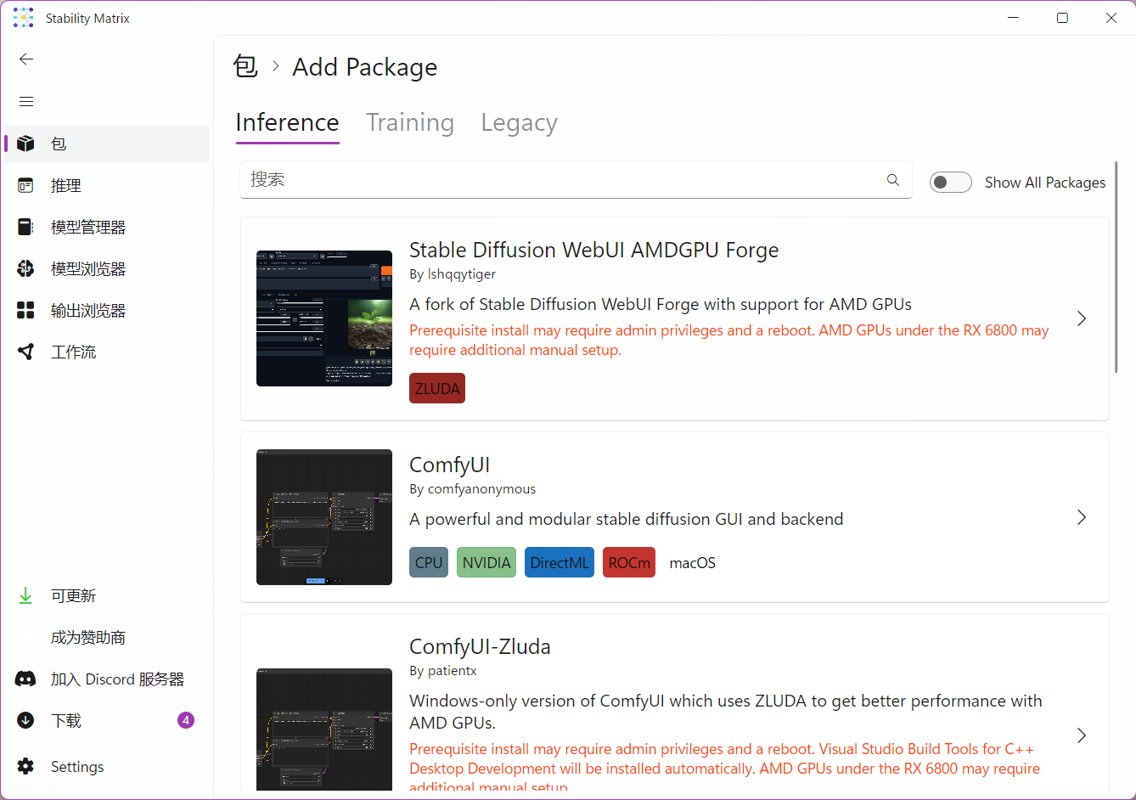
添加package

打开 StabilityMatrix 后,直接在包管理界面搜索并添加 ComfyUI 包即可。对于新手来说,这个方式最省心,能快速完成基础部署。

不过这里提一句:如果是有一定技术基础的同学,我更推荐直接去 GitHub 克隆 ComfyUI 官方项目(官方地址),后续自定义配置和功能扩展会更灵活。
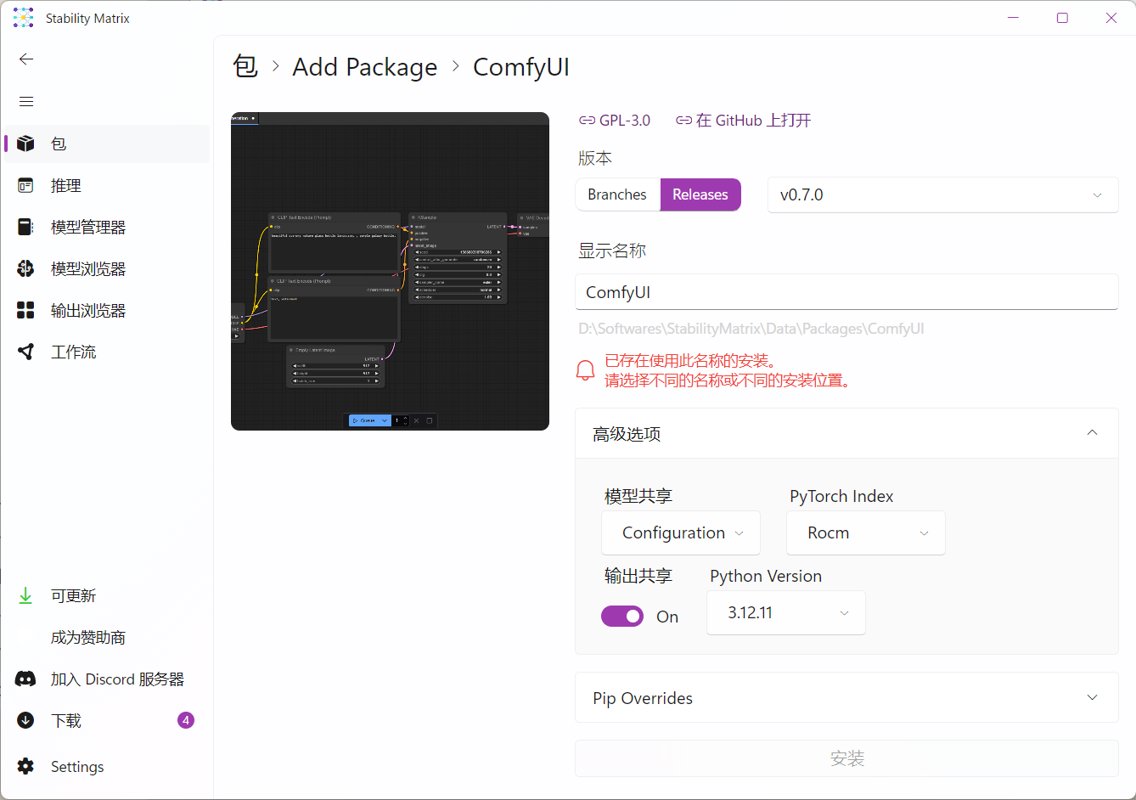
设置选项

进入高级选项设置界面,核心是要选择 ROCm 环境,这样才能让 ComfyUI 正确调用 AMD 显卡的算力。(其实后面的环境还要自己卸载内置的 PyTorch 然后安装我们自己编译的 PyTorch)

这里要吐槽一下模型共享功能:这部分设置比较繁琐,而且对于大多数用户来说,后续大概率只会用 ComfyUI 这一个UI工具,基本用不上模型共享。这也是我推荐有基础的同学直接克隆 GitHub 项目的原因之一,能避开这些不必要的配置麻烦。
设置参数

为了让 ComfyUI 在 AMD 显卡 + ROCm 环境下稳定运行,避免出现显存不足、性能拉胯等问题,我整理了一套最优启动参数,直接对照着打钩:
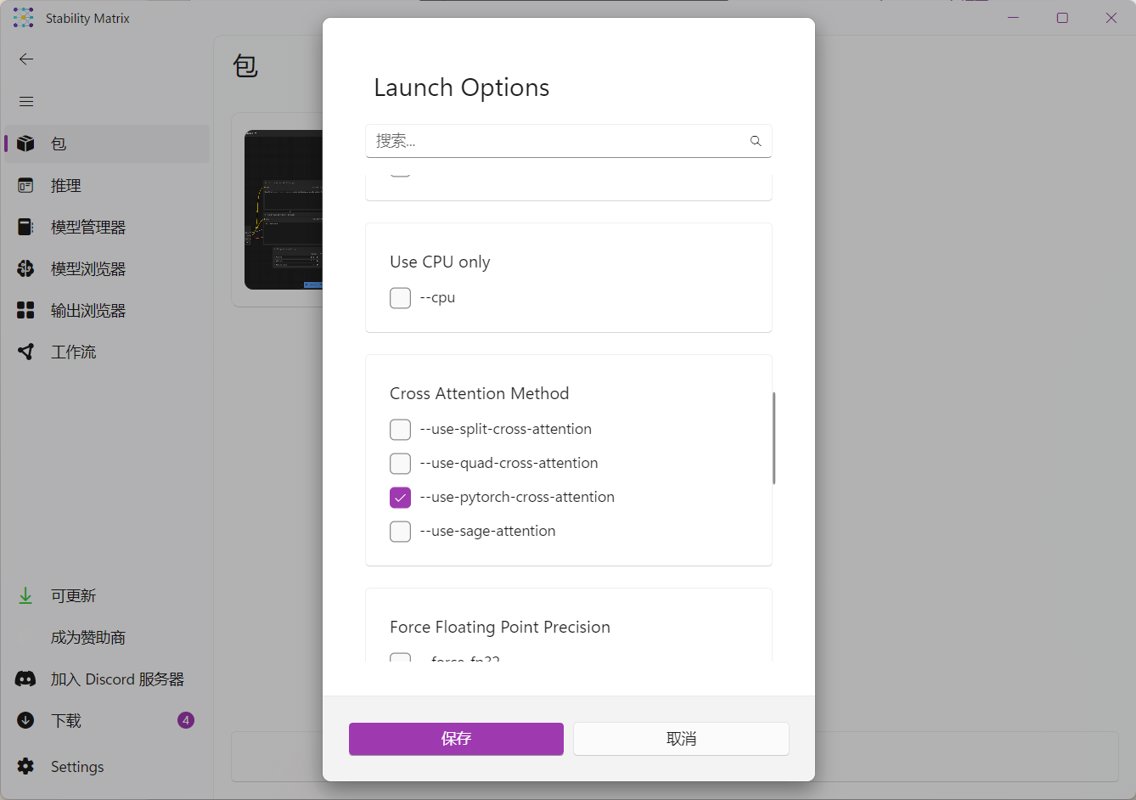
  • --normalvram:常规显存模式,适配多数中端AMD显卡(如RX 6650 XT)
  • --preview-method auto:自动选择预览方式,平衡预览速度和资源占用
  • --use-pytorch-cross-attention:使用PyTorch交叉注意力机制,提升生成效率
  • --fp16-vae:VAE采用FP16精度,减少显存占用的同时保证画质
  • --disable-xformers:禁用xformers(ROCm环境对xformers支持不完善,禁用后更稳定)

启动

一切就绪,启动!

虽然报错了有点小尴尬,但是日志中的 Device: cuda:0 AMD Radeon RX 6650 XT : native 这一行非常迷人

证明之前手工编译的 PyTorch 已经完美识别并驱动了显卡,gfx1032 架构也识别正确
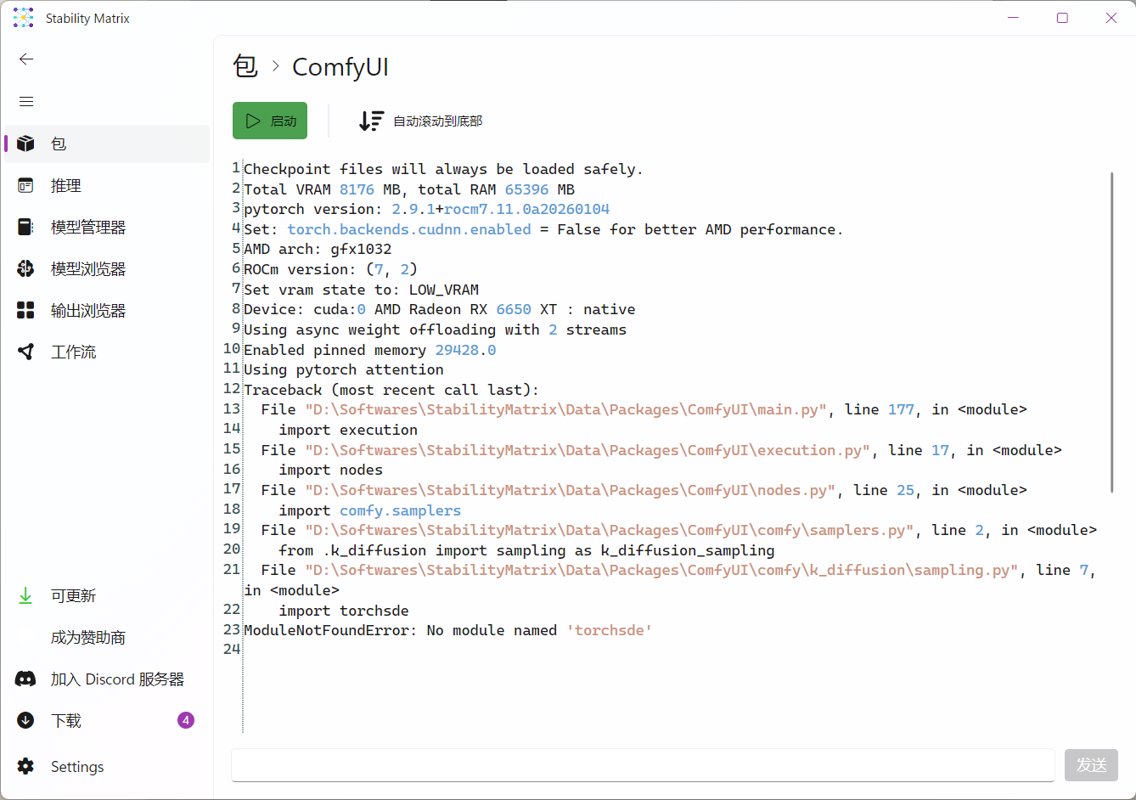
目前的报错 ModuleNotFoundError: No module named 'torchsde' 还是因为缺乏依赖

手动进入环境里补全一下依赖

cd D:\Softwares\StabilityMatrix\Data\Packages\ComfyUI
.\venv\Scripts\activate
pip install -r requirements.txt

这次完美启动了!
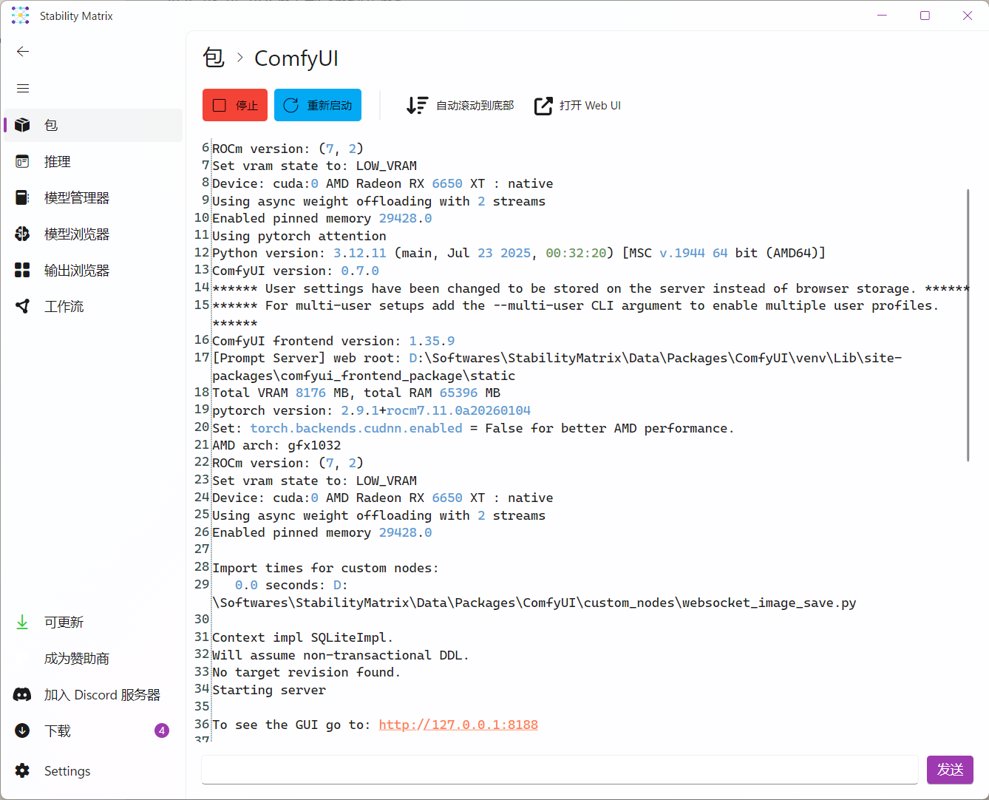
Comfy-UI

ComfyUI 启动成功后,在浏览器中访问日志提示的地址(默认是 http://127.0.0.1:8188),就能进入 ComfyUI 的操作界面。

好家伙,第一眼我不禁感叹,现在的工具链已经如此完善了!
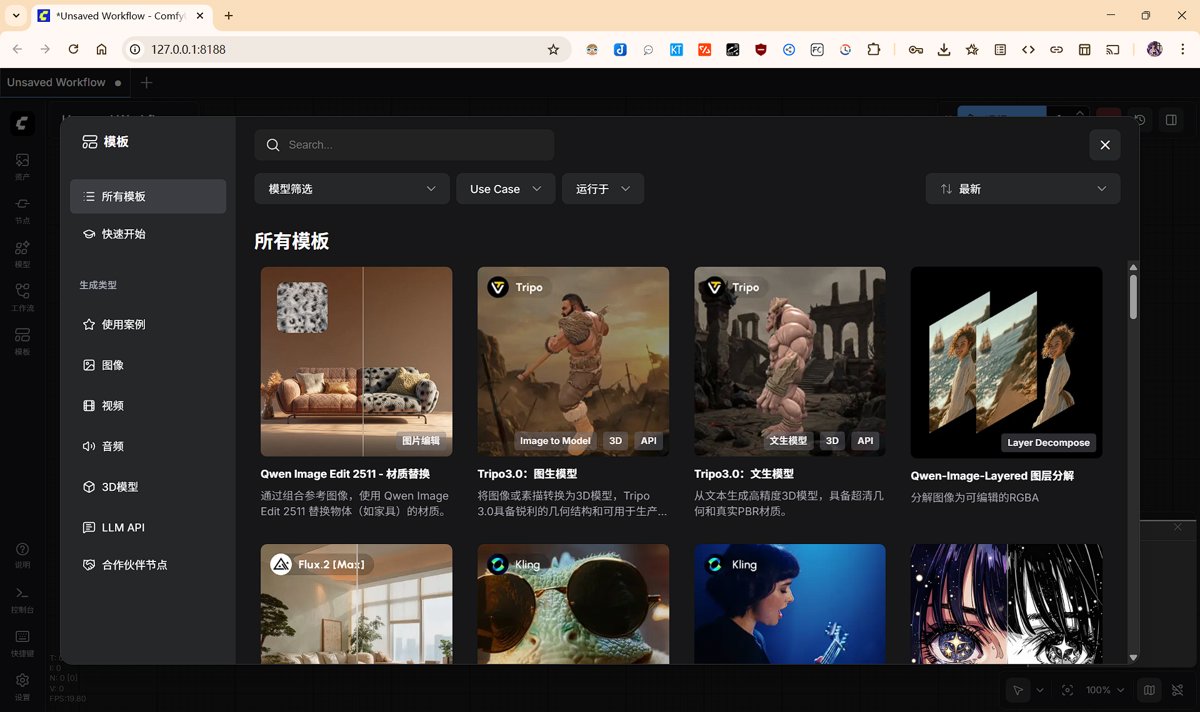
可视化的工作流界面清晰明了,每个功能模块都能直观看到,操作逻辑也很顺畅。

几年前我第一次玩AI画图时,界面还是这样的:
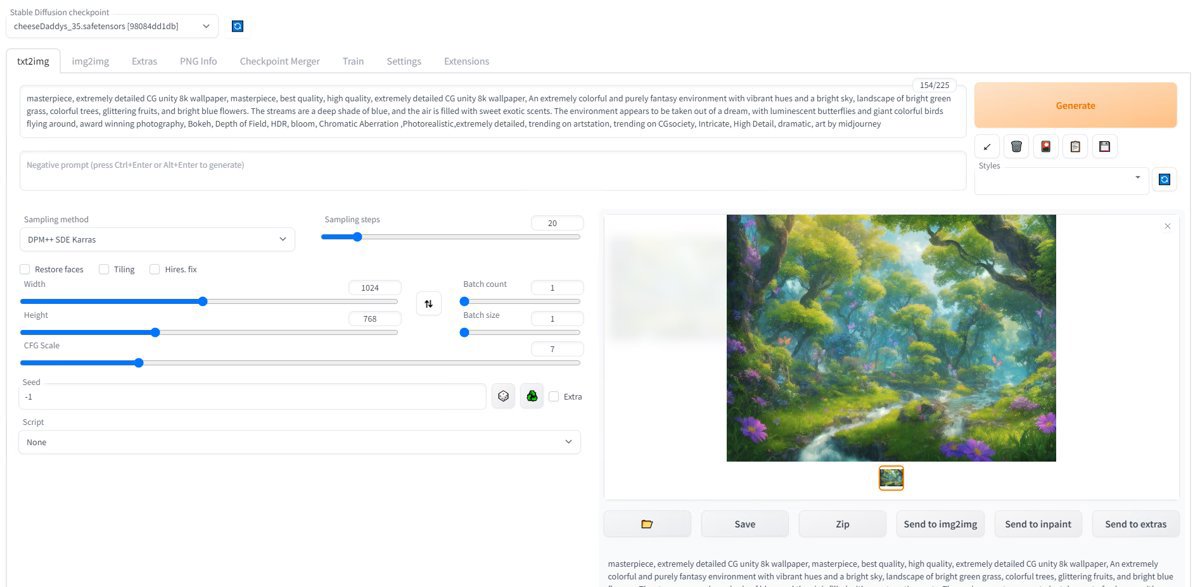
相比之下简直降维打击啊!

从早期繁琐的参数配置界面,到如今直观的可视化工作流,能明显感受到开源社区的进步——让AI画图的门槛越来越低,同时灵活度却越来越高。

工作流

ComfyUI 和传统的 AI 画图工具最大的区别,就是它是“工作流驱动”的——所有的生成逻辑都通过工作流来定义,你可以像搭积木一样,自由组合不同的功能模块,实现从提示词到最终图像的全流程定制。

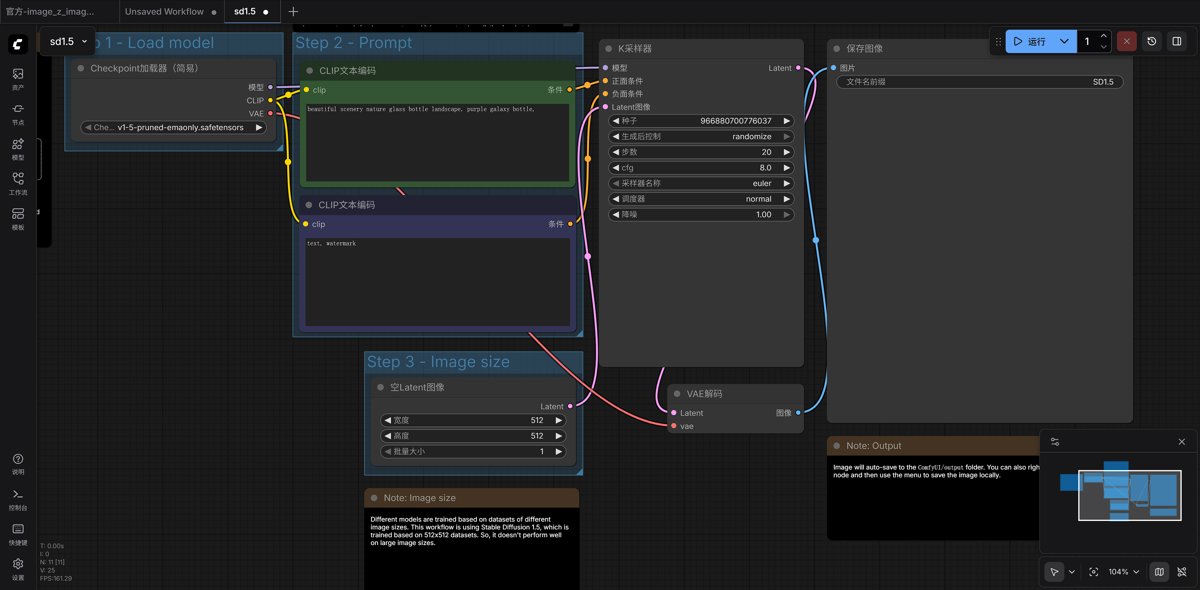
对于新手来说,不用急着自己搭建工作流,ComfyUI 内置了丰富的模板库,直接选用现成的模板就能快速上手。我这次用的是模板库中 SD1.5 模型的「图像生成」基础模板,适合入门尝试。
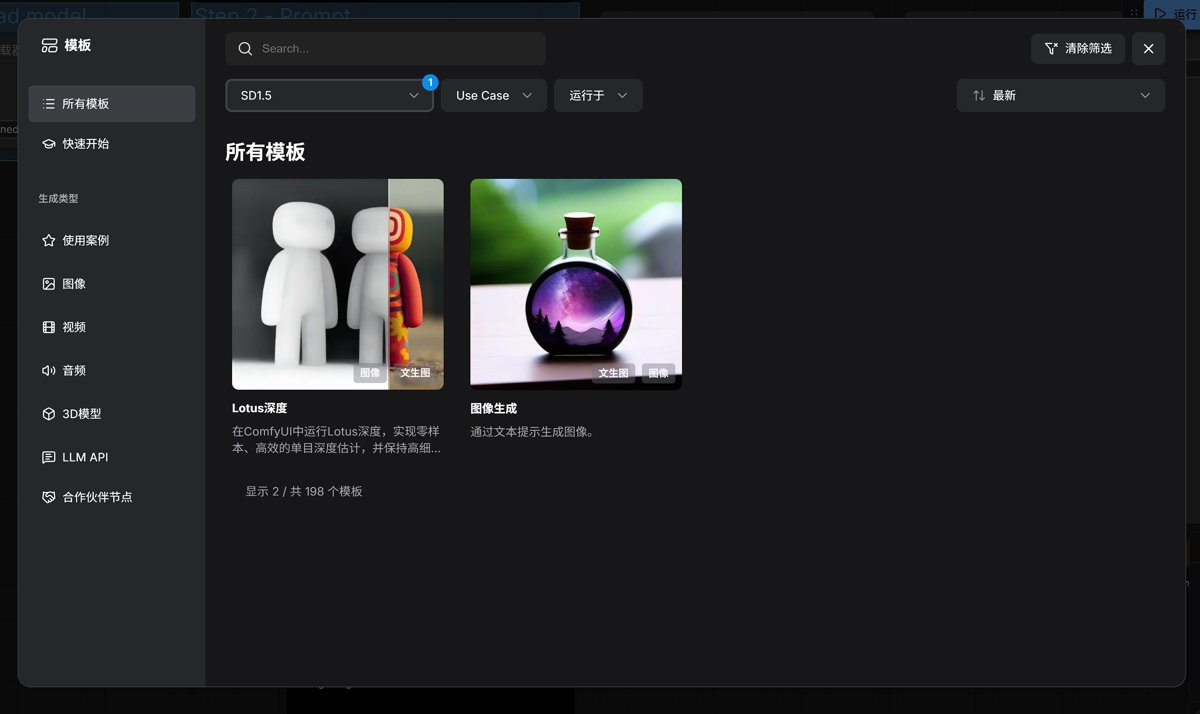
加载模板后,工作流的初始形态就出来了,包含了提示词输入、模型选择、采样器配置、图像输出等核心模块,后续可以根据自己的需求调整参数或添加模块:
开始AI画图

工作流加载完成后,不用做太多调整,直接使用模板内置的提示词就能开始生成。点击界面右上角的「运行」按钮,ComfyUI 就会调用 AMD 显卡的算力开始画图。

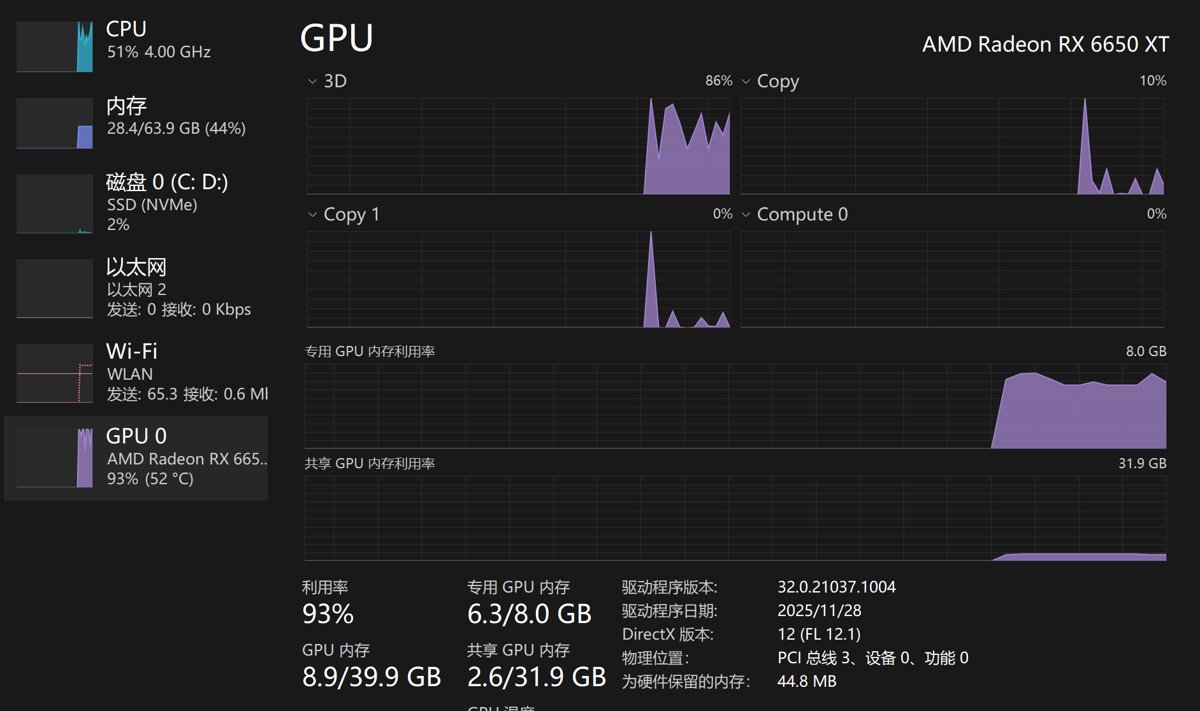
从任务管理器中能清晰看到,AMD 显卡的利用率直接拉满——这才是真正发挥出了 GPU 的性能优势!相比之前的 CNN 训练任务,AI 画图对算力的需求更高,也更能体现出 ROCm 环境搭建的价值。
输出效果

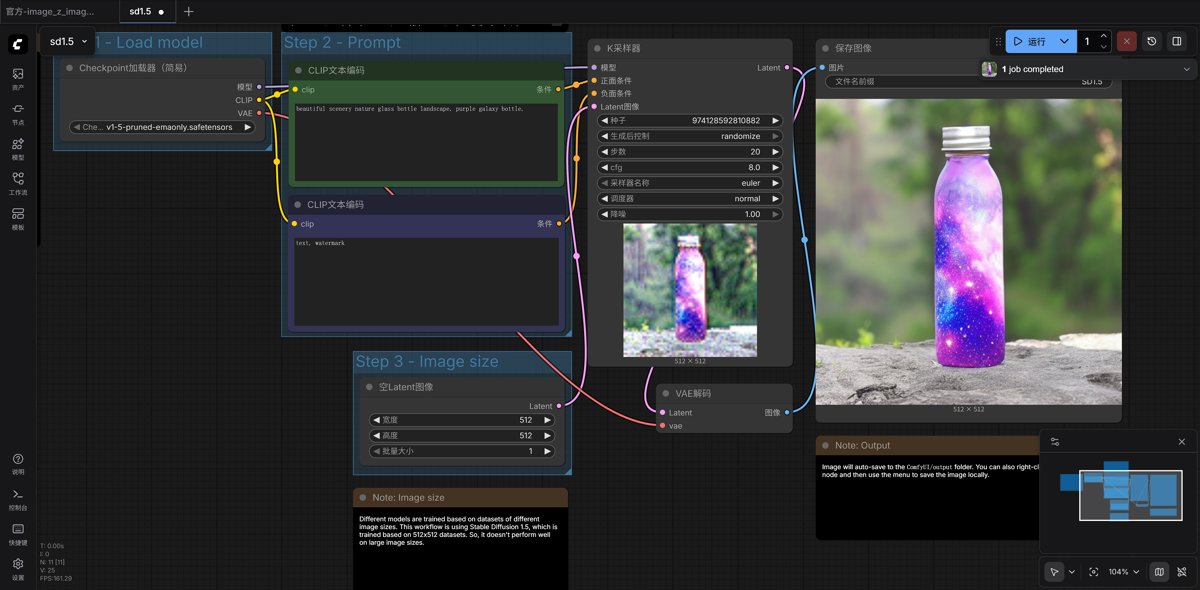
使用内置模板的提示词:beautiful scenery nature glass bottle landscape, purple galaxy bottle (美丽的自然风景玻璃瓶景观,紫色银河瓶)

等待几十秒后,生成的图像效果超出预期——色彩搭配和谐,细节丰富,玻璃瓶的质感和银河的梦幻感都表现得不错,对于第一次上手的新手来说,这个结果已经很让人满意了。
小结

本次我们成功在 Windows + AMD 显卡 + ROCm 环境下,通过 StabilityMatrix 快速部署了 ComfyUI,并完成了第一次 AI 画图。整个流程下来,最大的感受就是:如今 AMD 显卡的 AI 生态已经越来越完善,曾经“N卡专属”的 AI 画图场景,A卡用户通过 ROCm 也能轻松实现,而且体验并不逊色。

总结一下核心要点:一是用 StabilityMatrix 能快速部署 ComfyUI,新手友好;二是针对 ROCm 环境的启动参数要配置正确,避免出现稳定性或性能问题;三是 ComfyUI 的可视化工作流非常灵活,新手可以从模板入手,后续再逐步探索自定义工作流。

后续大家可以尝试更换不同的模型、调整提示词和采样参数,进一步提升生成效果。如果在部署或使用过程中遇到问题,欢迎在评论区交流~

微信公众号:「程序设计实验室」 专注于互联网热门新技术探索与团队敏捷开发实践,包括架构设计、机器学习与数据分析算法、移动端开发、Linux、Web前后端开发等,欢迎一起探讨技术,分享学习实践经验。