









建议使用微软最新推出的Axure Data Studio体验比在vs code中使用插件更好
在扩展中搜索“sql”,在搜索结果中选择“SQL Server (mssql)”
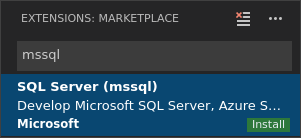
File > New File 或者使用快捷键 Ctrl+N. Visual Studio Code 默认会打开一个文本文件.
在下方的状态条中选择 Plain Text ,然后搜索“sql”,在语言下拉框中选择sql 。

快捷键 Ctrl+Shift+P 或 F1 打开命令面板.
输入sql展示mssql 命令,选择MS SQL: Connect
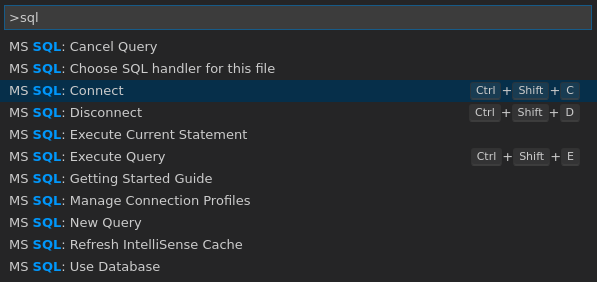
选择 MS SQL: Manage Connection Profiles 命令行.
选择 Create to create a new connection profile for your SQL Server.
根据提示逐步完成连接的属性,在指定所有属性值后,按回车键继续(建议第一步直接输入连接字符串,快速完成设置)
在下方状态条验证连接是否成功

在之前创建的sql文件中,输入sql展示可编辑的代码片段列表
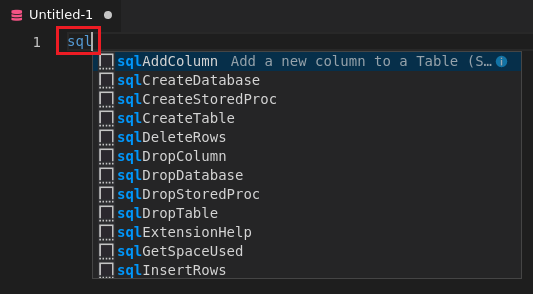
选择 sqlCreateDatabase.
在代码片段中, 输入TutorialDB 替换 'DatabaseName'
-- Create a new database called 'TutorialDB'
-- Connect to the 'master' database to run this snippet
USE master
GO
IF NOT EXISTS (
   SELECT name
   FROM sys.databases
   WHERE name = N'TutorialDB'
)
CREATE DATABASE [TutorialDB]
GO
使用快捷键 Ctrl+Shift+E 执行 T-SQL 命令.
删除代码编辑窗口中的创建数据库的内容
使用 Ctrl+Shift+P or F1 打开命令面板.
输入sql展示 mssql 命令, 选择MS SQL: Use Database 命令.
选择新建的 TutorialDB 数据库.
在编辑器中,输入sql展示可编辑的代码片段列表 ,选择 sqlCreateTable,然后回车.
在代码片段中, 输入 Employees 作为表名
然后输入 dbo 作为表的schema .
修改列名称
EmployeesId INT NOT NULL PRIMARY KEY,
Name [NVARCHAR](50)  NOT NULL,
Location [NVARCHAR](50)  NOT NULL
Press Ctrl+Shift+E to create the table.
使用快捷键 Ctrl+Shift+E 执行 T-SQL 命令
使用以下语句插入数据,然后查询.
-- Insert rows into table 'Employees'
INSERT INTO Employees
  ([EmployeesId],[Name],[Location])
VALUES
  ( 1, N'Jared', N'Australia'),
  ( 2, N'Nikita', N'India'),
  ( 3, N'Tom', N'Germany'),
  ( 4, N'Jake', N'United States')
GO
-- Query the total count of employees
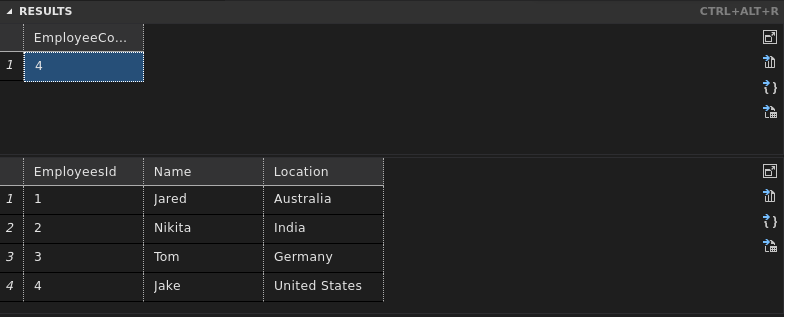
SELECT COUNT(*) as EmployeeCount FROM dbo.Employees;
-- Query all employee information
SELECT e.EmployeesId, e.Name, e.Location
FROM dbo.Employees as e
GO
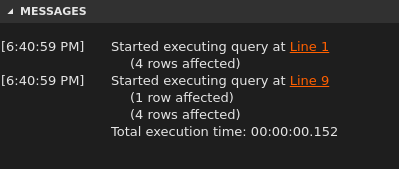
使用快捷键 Ctrl+Shift+E 执行命令,结果如下
此内容由惯性聚合(RSS阅读器)自动聚合整理,仅供阅读参考。 原文来自 — 版权归原作者所有。