







本地部署大模型的核心优势:
对比主流本地部署工具:
| 工具 | 特点 | 适合场景 |
|---|---|---|
| LM Studio | 可视化界面,操作简单 | 学习入门、快速部署 |
| Ollama | 命令行工具,轻量级 | 开发者、服务器部署 |
| Open WebUI | Web界面,功能丰富 | 团队协作、高级用户 |
LM Studio 是学习的最佳选择:图形化界面、即装即用、模型管理简单。
推荐入门模型:
以 Qwen1.5-7B-Chat 为例:
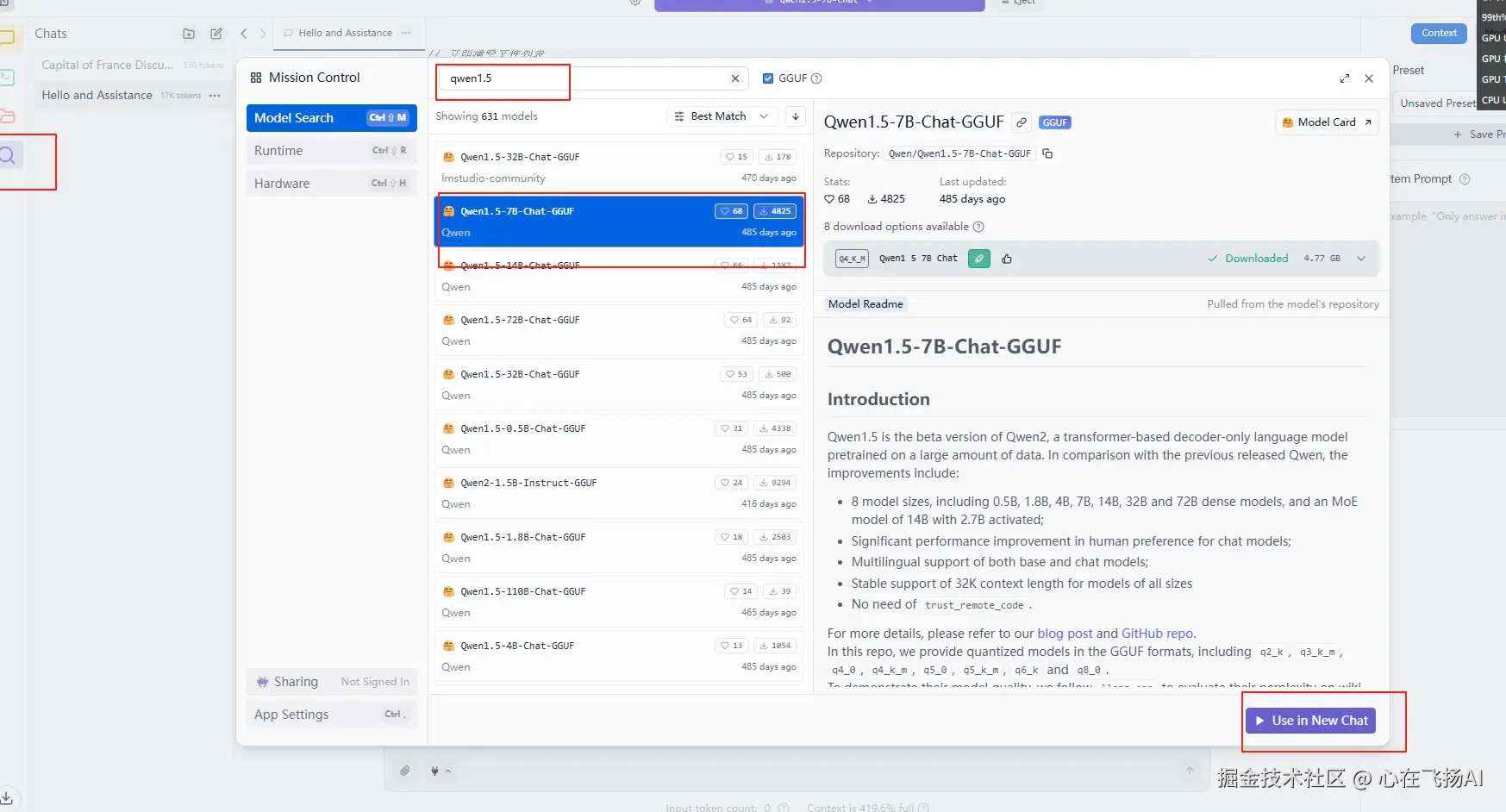
3. 点击下载(文件较大,请耐心等待)
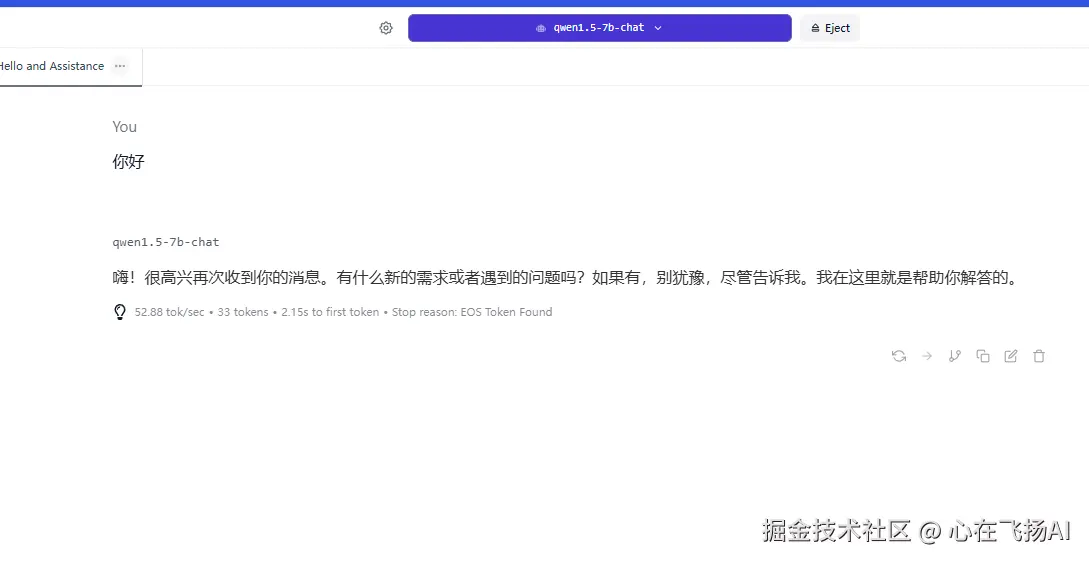
Q: 模型启动失败? A: 检查内存是否充足,尝试选择更小的模型
Q: 响应速度慢? A: 确认GPU加速已开启,关闭后台程序释放资源
Q: 想要更好的中文效果? A: 推荐 ChatGLM、Baichuan 等中文优化模型
LM Studio 启动模型后,会在本地 1234 端口提供 OpenAI 兼容的API接口。
pip install openai==0.28
注意:使用 0.28 版本的 openai 库,新版本语法有变化。
import openai
openai.api_base = "http://localhost:1234/v1" # LM Studio 默认端口
openai.api_key = "lm-studio" # 随便写,不会校验
response = openai.ChatCompletion.create(
model="qwen1.5-7b-chat-q4", # 你在 LM Studio 里加载的模型名称
messages=[
{"role": "system", "content": "你是一个资深ai架构师,python架构师,擅长模块化设计和项目分层。同时精通ai开发和应用。你乐于助人,回答的问题要详细且专业。会把技术每个细节都讲解清楚。"},
{"role": "user", "content": "我需要开发一个ai应用,是Ai私人助手,需要学习的技术有哪些,才能做出这个应用。"},
],
temperature=0.7
)
print(response["choices"][0]["message"]["content"])
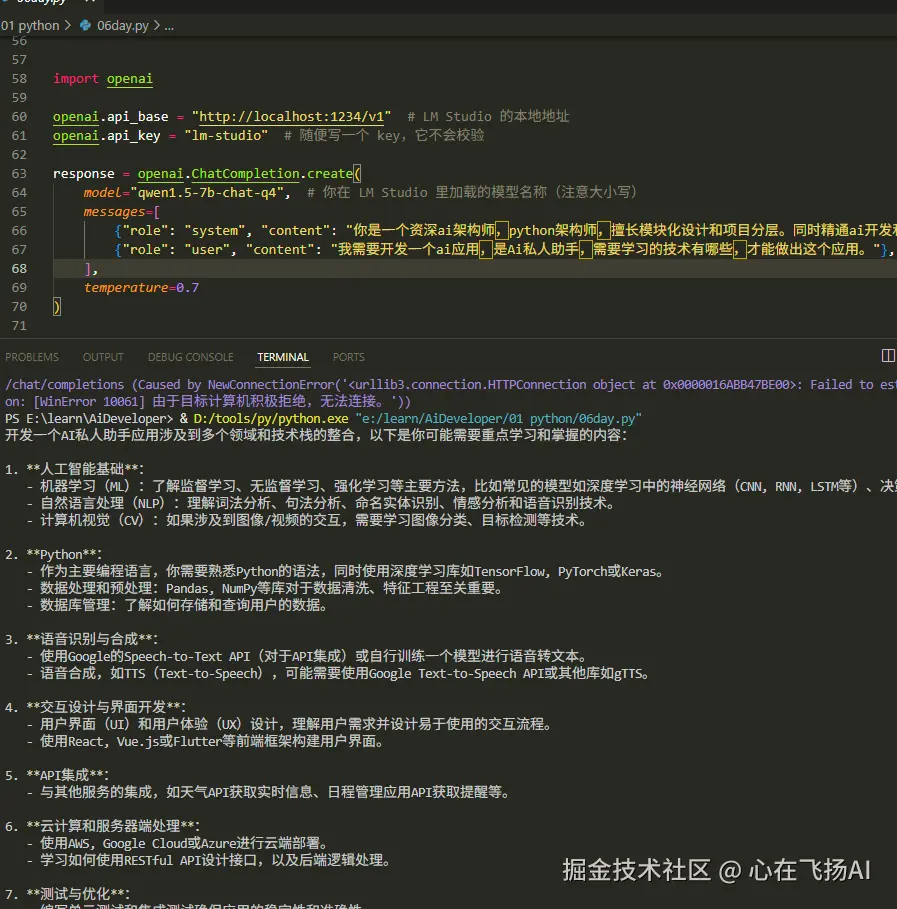
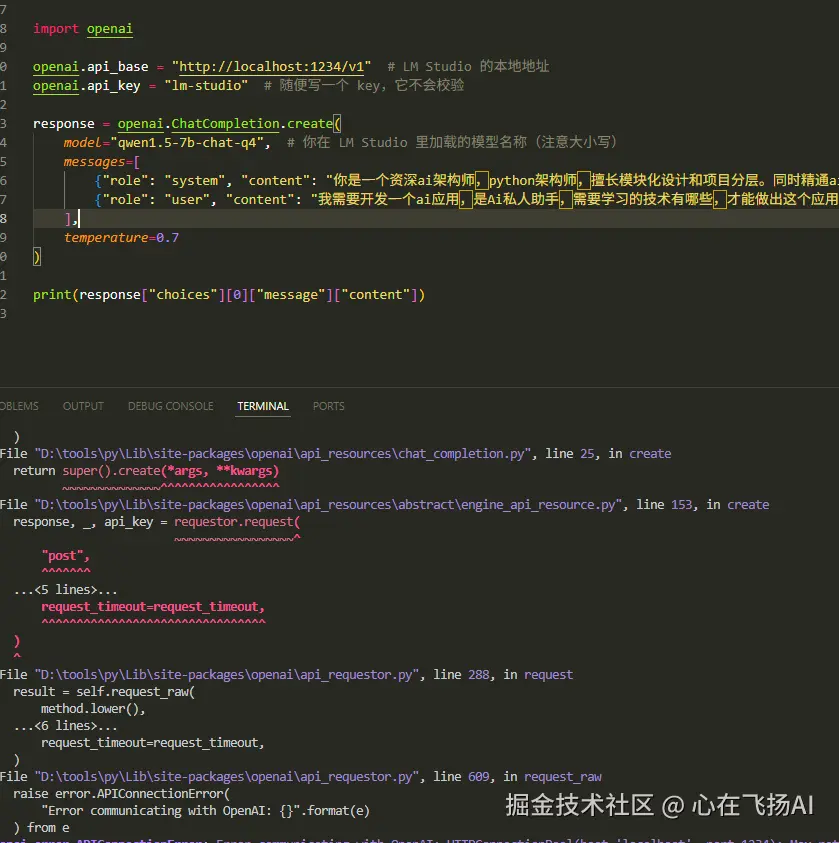
http://localhost:1234/v1api_base 和 api_key 即可这样就实现了从本地部署到API调用的完整流程,为AI应用开发奠定了基础。
通过 LM Studio + OpenAI API 的组合,我们可以快速搭建本地AI开发环境。这种方式既保证了数据隐私,又提供了与 OpenAI 完全兼容的接口,让AI应用开发变得更加灵活和经济。
如果这个项目对你有帮助,不妨点亮一颗星星支持一下吧~
AI 应用开发代码传送门
此内容由惯性聚合(RSS阅读器)自动聚合整理,仅供阅读参考。 原文来自 — 版权归原作者所有。