






作为前端开发者,使用矢量图标库是日常工作中不可或缺的一部分。本文将详细介绍如何将蓝湖(Lanhu)导出的SVG文件成功上传至阿里图标库(Iconfont),并解决过程中遇到的问题。
蓝湖上下载切图 选择svg 就可以把svg文件导出来
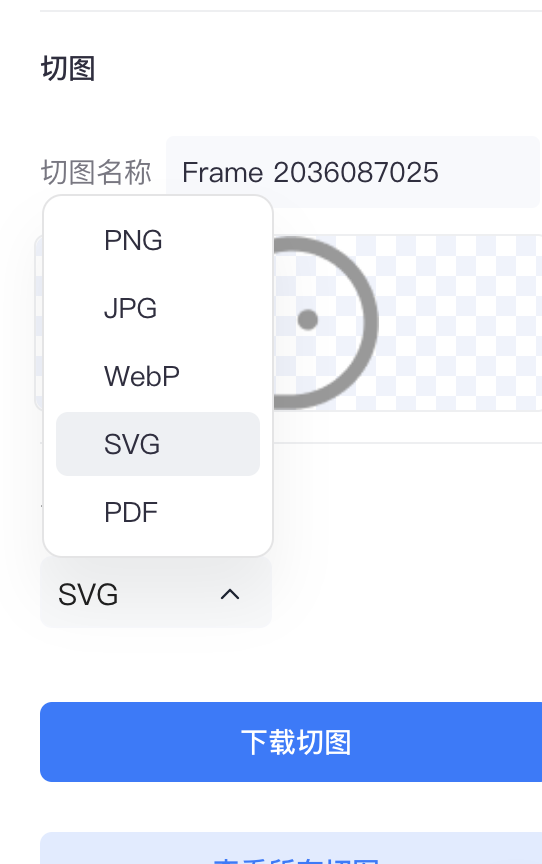
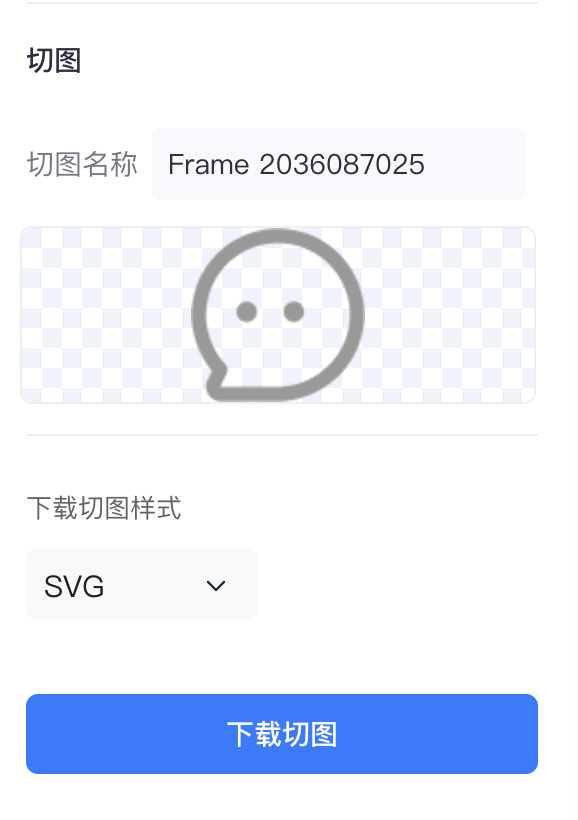
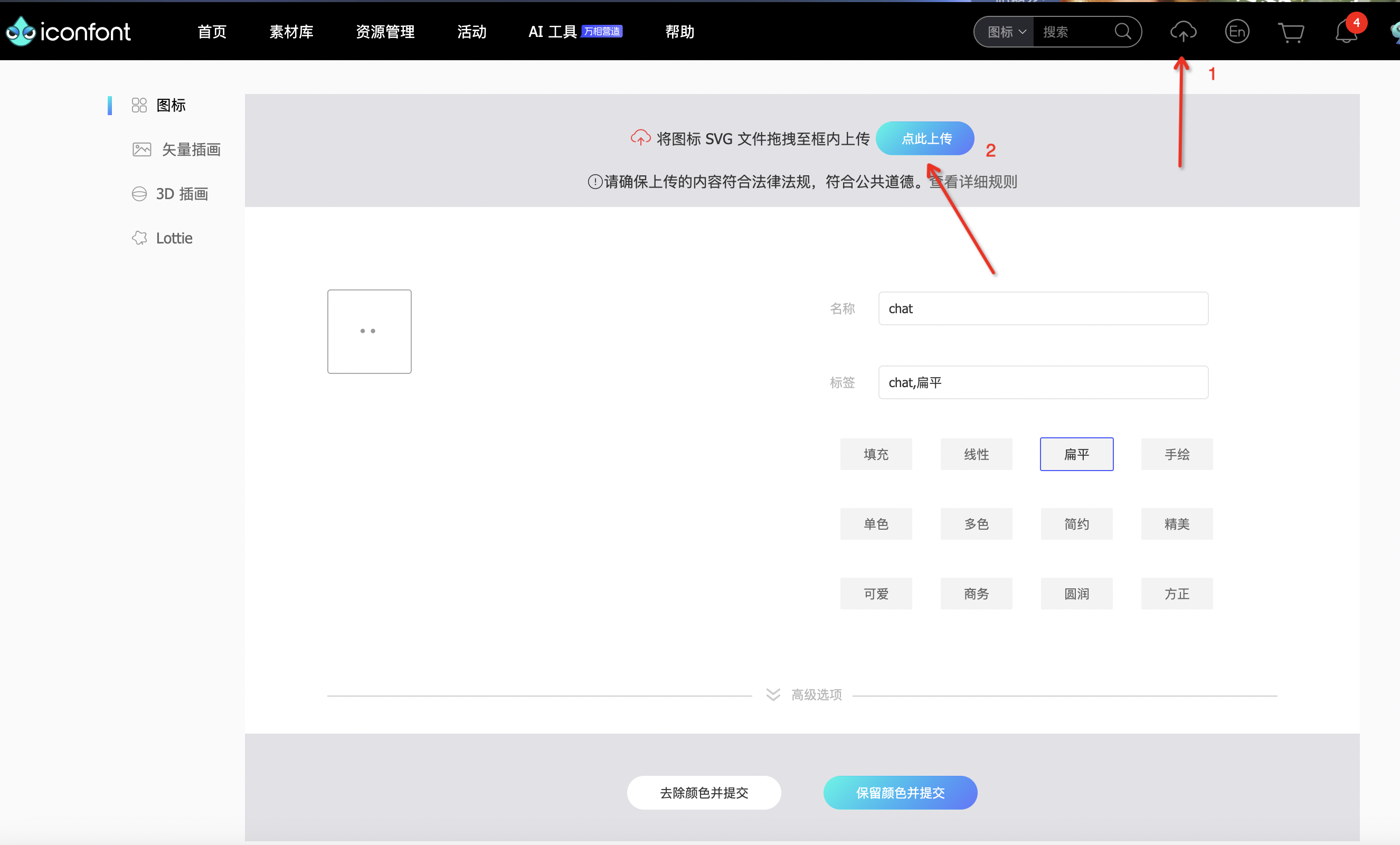
如上图,点击顺序是1 -> 2


图1 是原图的样子,图2 是上传到图标库的样子,发现,边框没了
下图是iconfont 对图标绘制规则的要求:
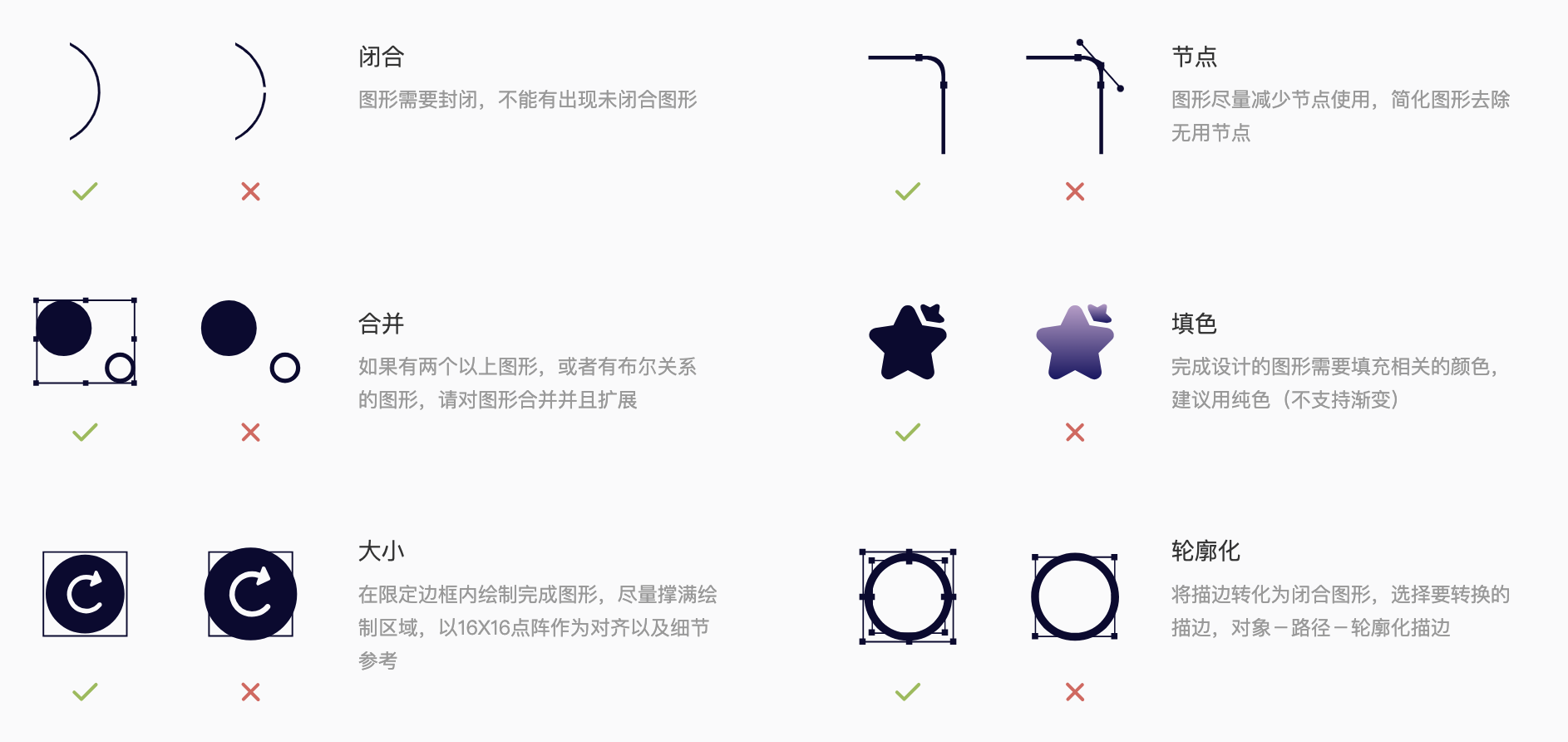
我这次遇到的问题是: 轮廓化
Adobe Illustrator:
Sketch:
Figma:
把有问题的svg文件直接拖到sketch项目中
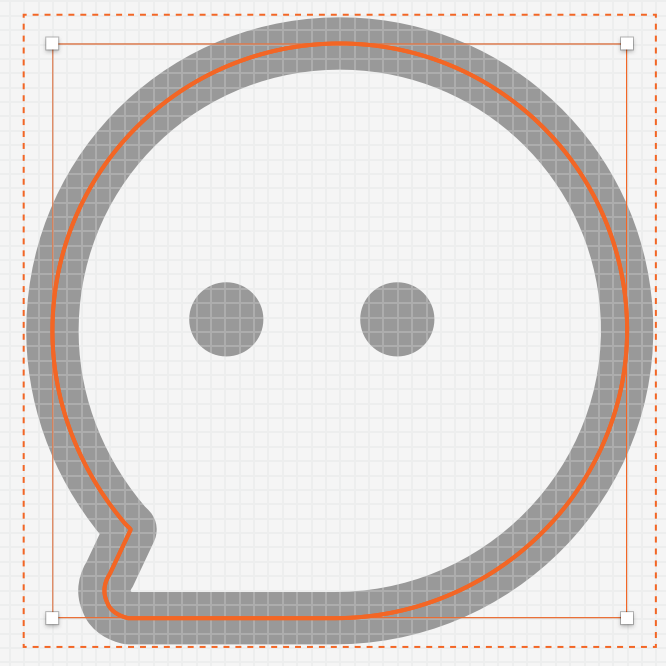
按住command键不放手,鼠标移到图标上,发现改图标的边框是一条线,这就证明图标的边框现在是描边,点击选中
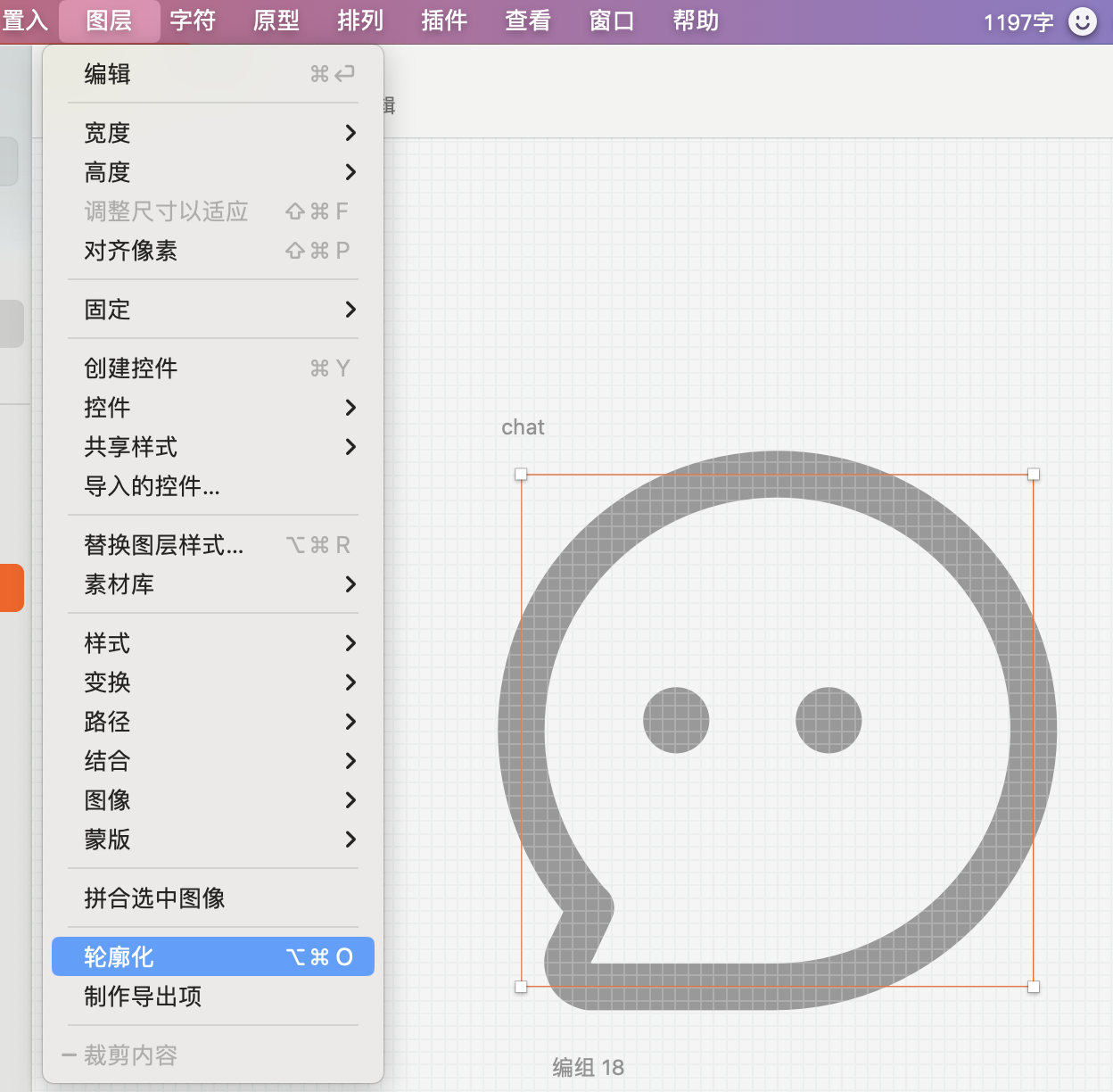
3.点击导航栏的图层,点击轮廓化
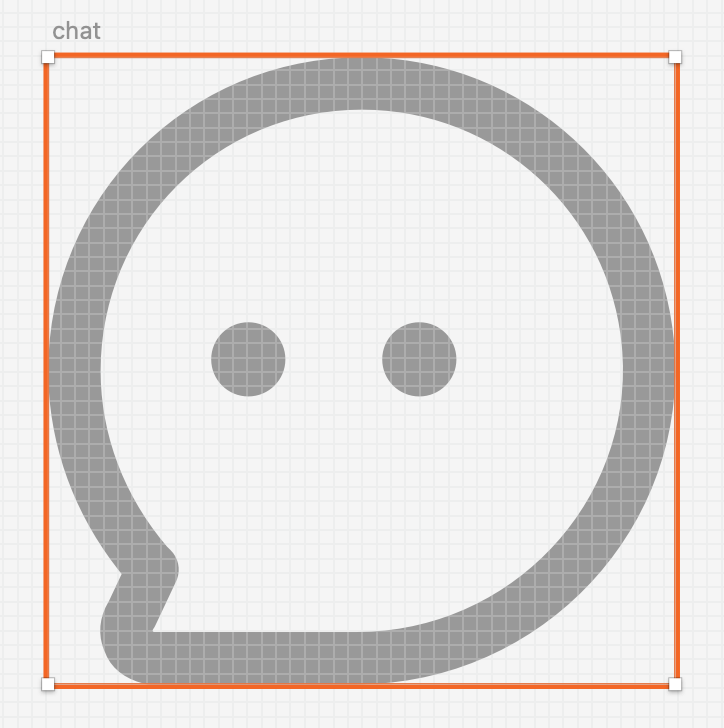
4.在按住command键不放手,鼠标移到图标上,发现之前的线条消失了,代表描边已经改为填充了
5.选中整个图标,右边菜单点击 导出按钮,选择svg格式,导出即可
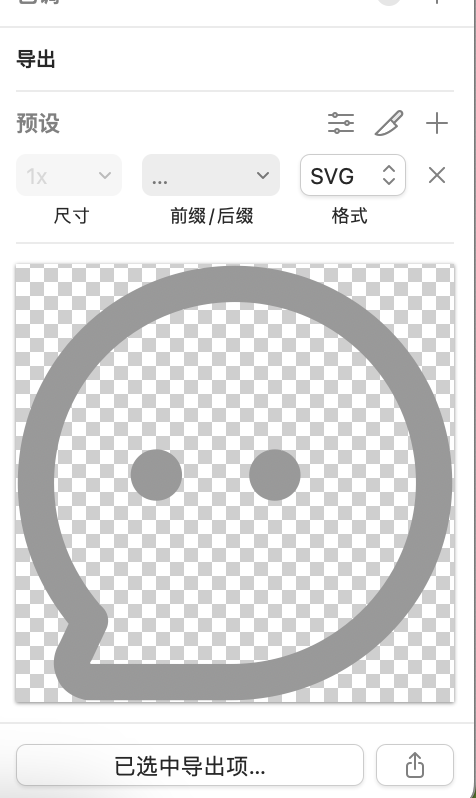
6.把新导出的svg上传到图标库,发现没问题了,完美
上面的图标关于描边和填充的对比 可能体现的还不够明显,看下面这个图标的对比
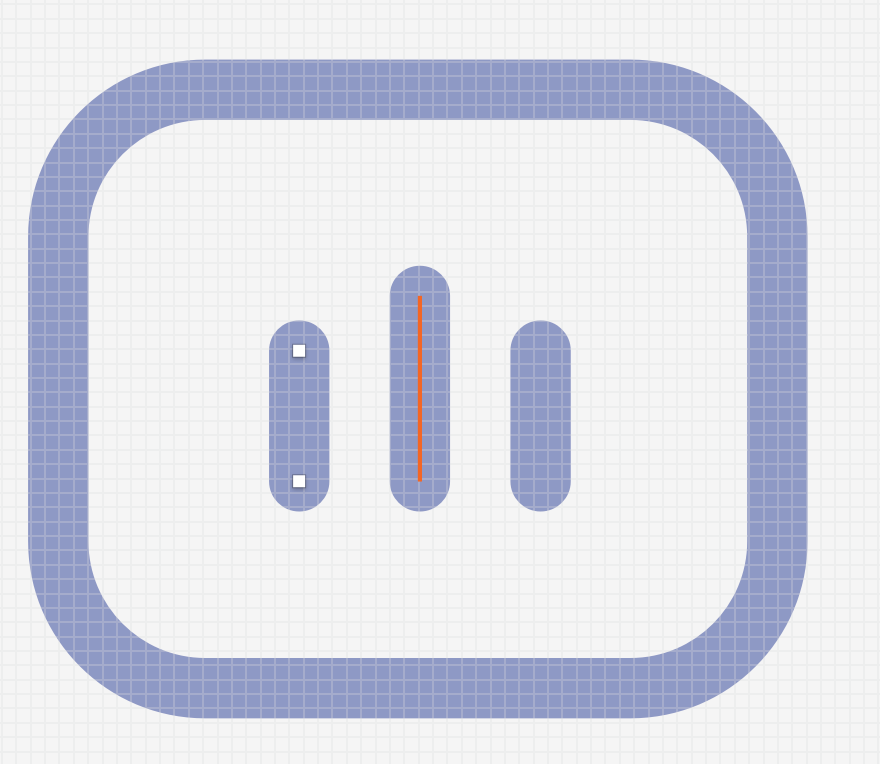
左边的图,中间的竖线就是描边,按住command 鼠标移上去,就值一条线,这个图标上传到图标库,中间这条线就不会显示,需要进行轮廓化处理
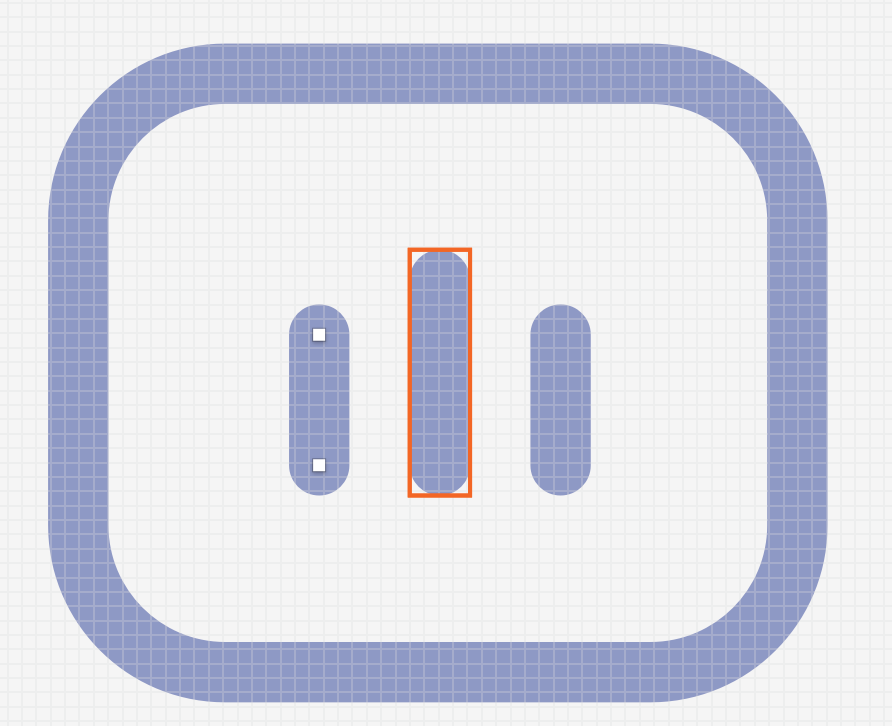
右边的图 就是经过轮廓化处理后的样子,可看到不是一条线了,而是填充的一个长条,这样就能被iconfont识别
其实大部分情况下,蓝湖上导出的svg文件,上传到iconfont 不能识别,都是描边导致的,轮廓化处理下就可以了,还有少数情况是图形没有闭合,按照阿里图标库的要求逐一排查就可以
此内容由惯性聚合(RSS阅读器)自动聚合整理,仅供阅读参考。 原文来自 — 版权归原作者所有。