

惯性聚合 高效追踪和阅读你感兴趣的博客、新闻、科技资讯
阅读原文 在惯性聚合中打开

推荐订阅源

The Cloudflare Blog
小众软件
小众软件
奇客Solidot–传递最新科技情报
奇客Solidot–传递最新科技情报
T
Tailwind CSS Blog
WordPress大学
WordPress大学
有赞技术团队
有赞技术团队
博客园 - 司徒正美
V
Visual Studio Blog
G
Google Developers Blog
freeCodeCamp Programming Tutorials: Python, JavaScript, Git & More
月光博客
月光博客
aimingoo的专栏
aimingoo的专栏
博客园_首页
Blog — PlanetScale
Blog — PlanetScale
博客园 - 聂微东
S
SegmentFault 最新的问题
T
The Blog of Author Tim Ferriss
D
Docker
Vercel News
Vercel News
Recent Announcements
Last Week in AI
Last Week in AI
爱范儿
爱范儿
J
Java Code Geeks
大猫的无限游戏
大猫的无限游戏

博客园 - 心冰之海

最佳的免费Linux杀毒软件有哪些 源代码管理工具TFS简介 信息安全岗位技能提升路径图 IDEA,mysql,mysql workbeanch 新手开发环境搭建教程 JVM-性能优化工具 MAT SQL SERVER死锁查询,死锁分析,解锁,查询占用 Spring Boot热更新技巧:节省90%重启时间 Java spring boot 银河麒麟系统V10安装mysql5.7 Keycloak 安装 使用 DBeaver 企业版将 SQL Server 数据库迁移至达梦 DM8 DBeaver 23.2 AI 智能体 数据可视化分析平台 DataEase .NET 6应用程序适配国产银河麒麟V10系统随记 Linux上使用docker部署.net8项目详细教程 Nginx的安装并配置web服务 nginxUI 安装及学习 AI编程
DeepSeek本地化部署超简单,比装个office还简单
心冰之海 · 2025-02-12 · via 博客园 - 心冰之海

背景

最近DeepSeek太火了,以至于每位伙伴都想尝试,都想说上几句。作为一名程序员,不仅想使用这个DeeptSeek的AI工具,还是用其做更多的事情,比如本地化部署、构建自己的知识库,或者其他的应用。

本以为DeepSeek本地化部署有多难,实际上验证后很简单,任何普通人只要会电脑的都很容易上手,大约30分钟可完成本地化部署。

二、测试环境

  • CPU:12th Gen Intel(R) Core(TM) i5-1240P 1.70 GHz
  • 内存:16GB
  • 操作系统:Windows 11
  • 硬盘空间:200G,剩余50G

三、安装步骤

整体上分3步或2步即可完成DeepSeek本地化安装部署,具体如下:

3.1 下载并安装Ollama

访问Ollama官网并下载安装,其地址为:https://ollama.com/
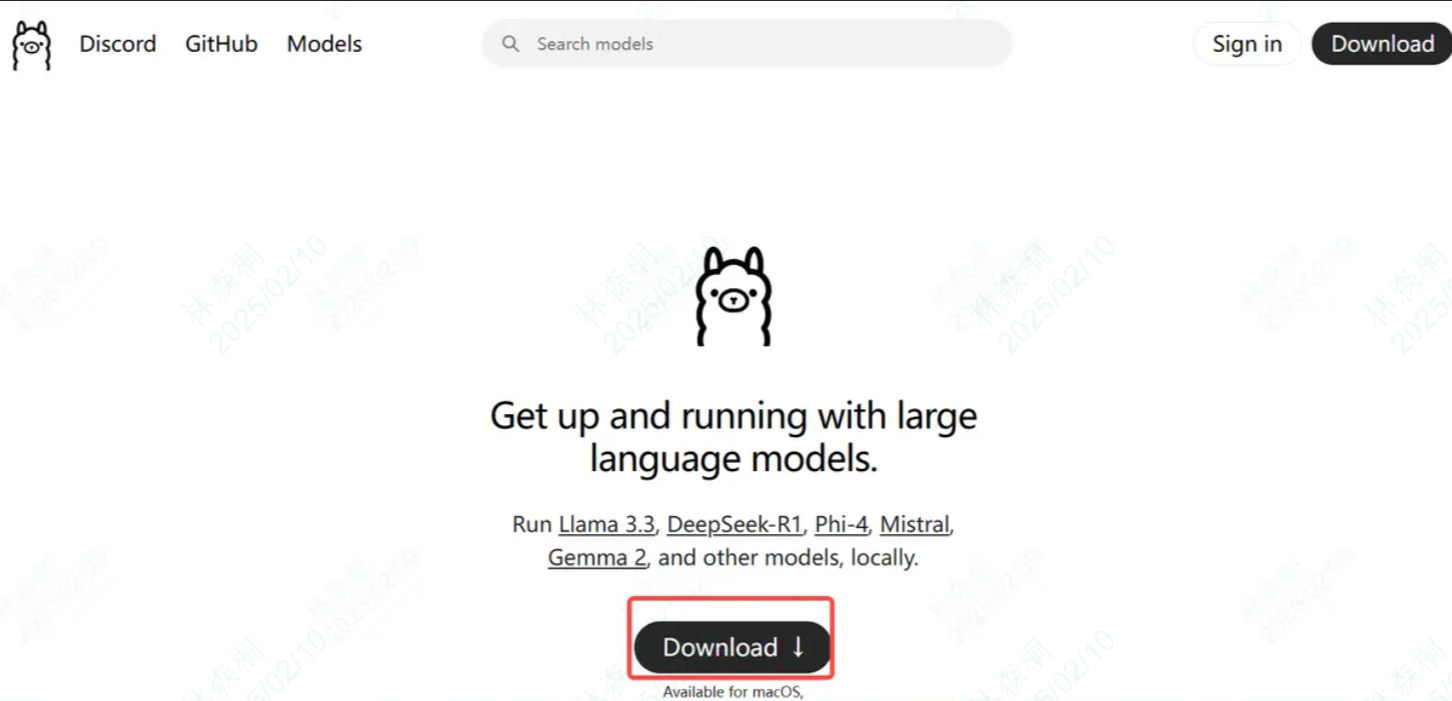
访问Ollama

在这里选择的版本是Winodws版本,安装文件OllamaSetup.exe大约745MB。

注:如果下载过于缓慢可以使用迅雷之类的加速下载

双击OllamaSetup.exe进行安装:

3.2 复制DeepSeek并进行安装

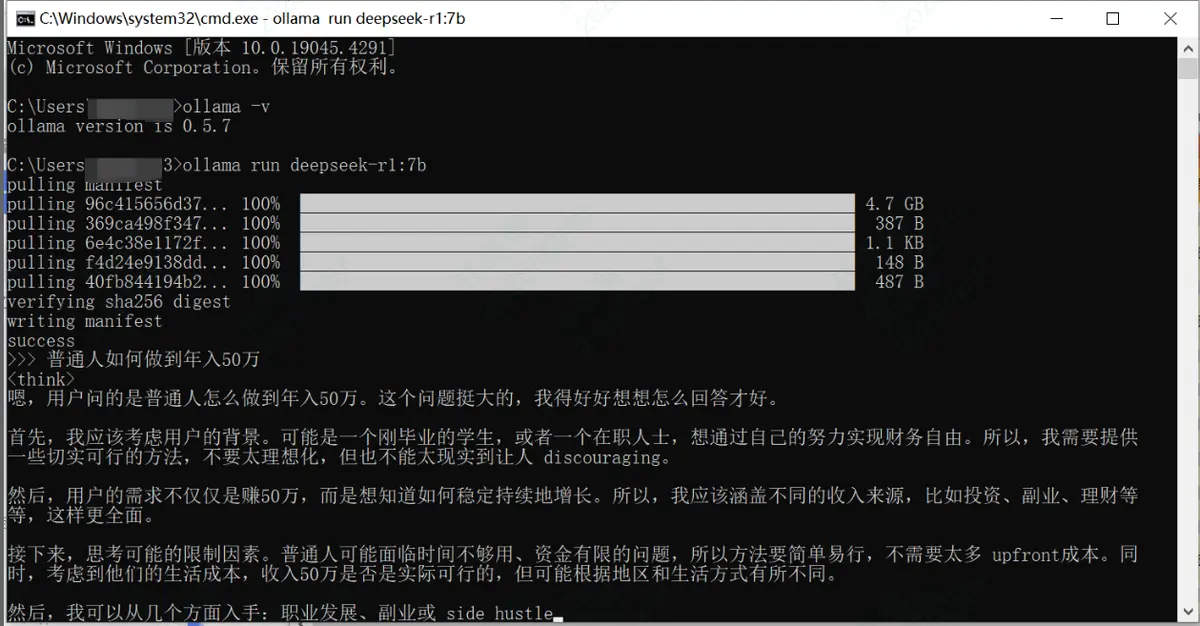
这里我选择是的7b,整个模型大小4.7GB,下载大约20分钟

键盘Ctrl+R,打开命令提示符(开始-Windows 系统-命令提示符),并输入:

ollama run deepseek-r1


大约下载20分钟后,出现【success】字样即代表成功安装DeepSeek R1,然后就可以与DeepSeek对话了,如输入【普通人如何做到年入50万】:
3.3 安装AI WebUI

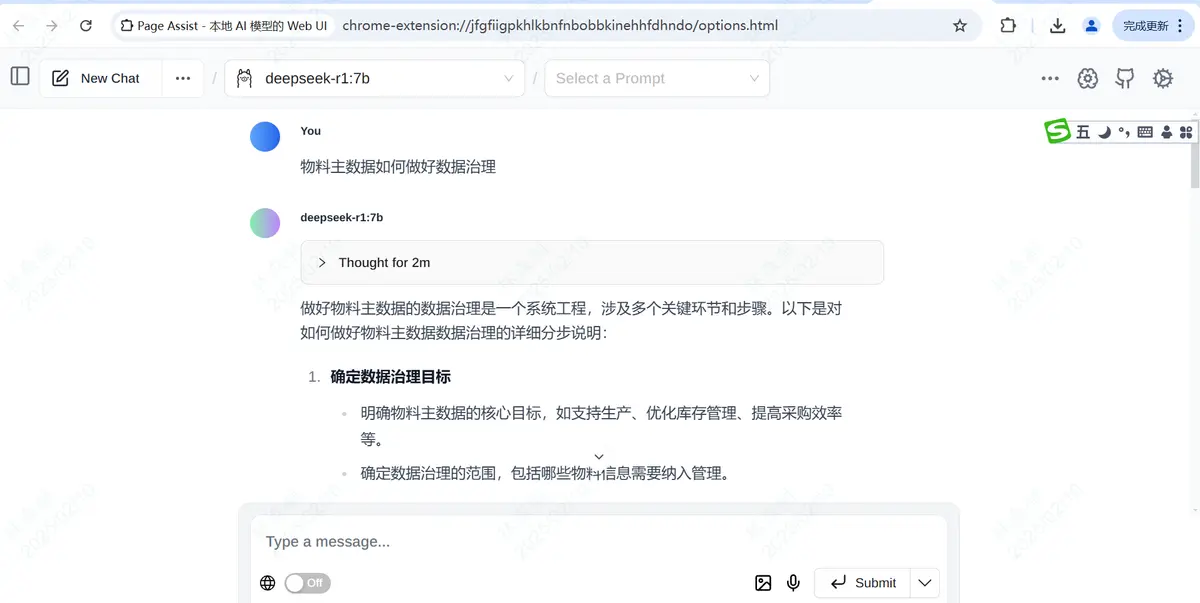
使用命令提示符与DeepSeek对话并不友好,为了更好的体验,我们可以安装AI WebUI,这里使用的是浏览器插件:Page Assit,如何效果如下:
四、总结

1、整体DeepSeek R1本地化部署非常顺畅,并很容易上手,基本属于无门槛入门。

2、当然将DeepSeek R1本地化部署不是目的,最重要是的如何利用DeepSeek更好的应用于工作或集成到自己的系统。

3、了解更多可关注wx公众号【快乐IT】