







1、cat /proc/version查看系统版本

2、官网(https://dev.mysql.com/downloads/mysql/)下载mysql
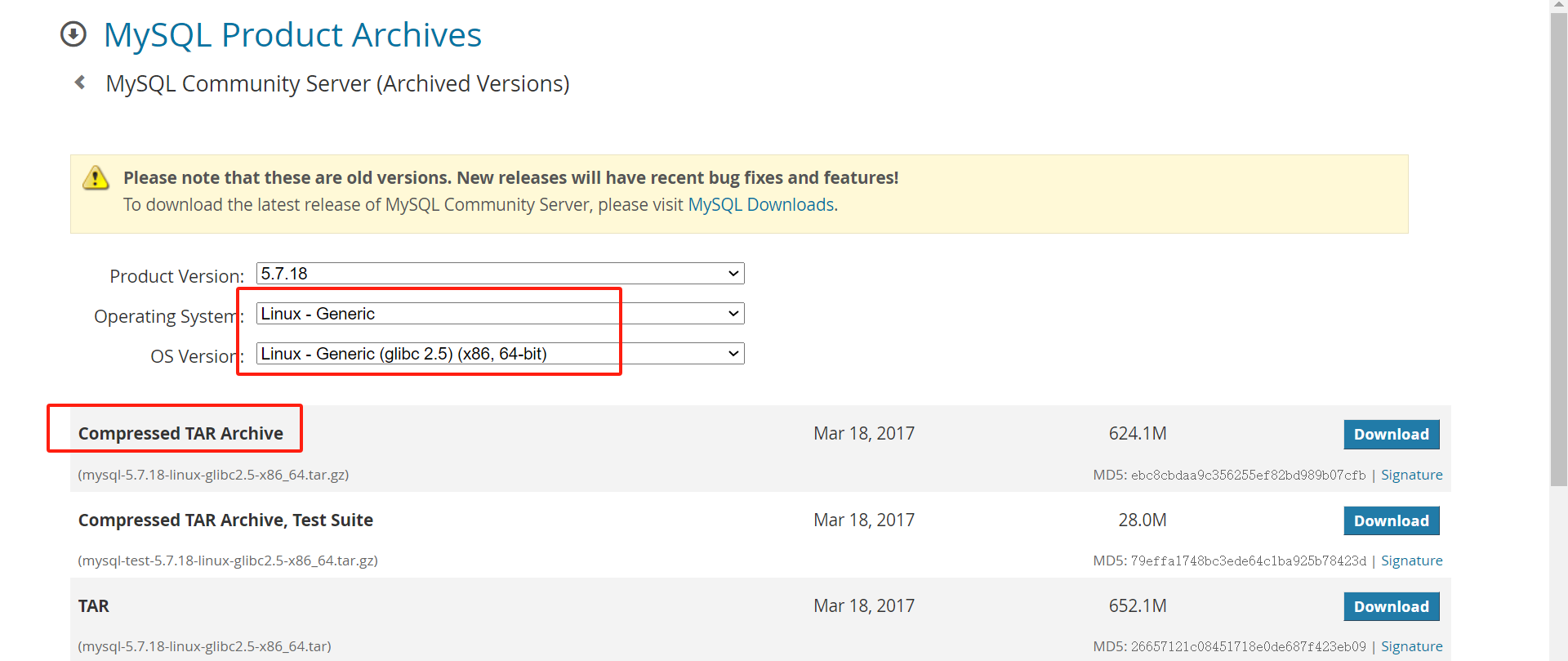
3、在服务器直接下载压缩包
wget https://downloads.mysql.com/archives/get/p/23/file/mysql-5.7.18-1.el7.x86_64.rpm-bundle.tar
4、创建upload目录存储压缩包
5、cd /upload/,解压缩到/usr/local目录下
tar zxvf mysql-5.7.38-linux-glibc2.12-x86_64.tar.gz -C /usr/local
6、cd /usr/local,文件夹重命名为mysql
mv mysql-5.7.18-linux-glibc2.5-x86_64/ mysql
7、创建mysql用户组和用户
# 创建MySQL用户组
groupadd mysql
# 添加MySQL用户并添加到MySQL用户组
useradd -r -g mysql mysql

8、创建mysql存储数据目录

9、赋予权限
chown mysql:mysql -R /usr/local/mysql/data/
10、配置my.cnf文件

[mysqld]
# 设置3306端口
port=3306
# 设置mysql的安装目录
basedir=/usr/local/mysql
# 设置mysql数据库的数据的存放目录
datadir=/usr/local/mysql/data
# 允许最大连接数
max_connections=200
# 允许连接失败的次数。
max_connect_errors=10
# 服务端使用的字符集默认为utf8mb4
character-set-server=utf8mb4
# 创建新表时将使用的默认存储引擎
default-storage-engine=INNODB
# 默认使用“mysql_native_password”插件认证
#mysql_native_password
default_authentication_plugin=mysql_native_password
[mysql]
# 设置mysql客户端默认字符集
default-character-set=utf8mb4
[client]
# 设置mysql客户端连接服务端时默认使用的端口
port=3306
default-character-set=utf8mb4
11、cd /usr/local/mysql/bin 初始化mysql
注意:
./mysqld --defaults-file=/etc/my.cnf --basedir=/usr/local/mysql --datadir=/usr/local/mysql/data --user=mysql --initialize
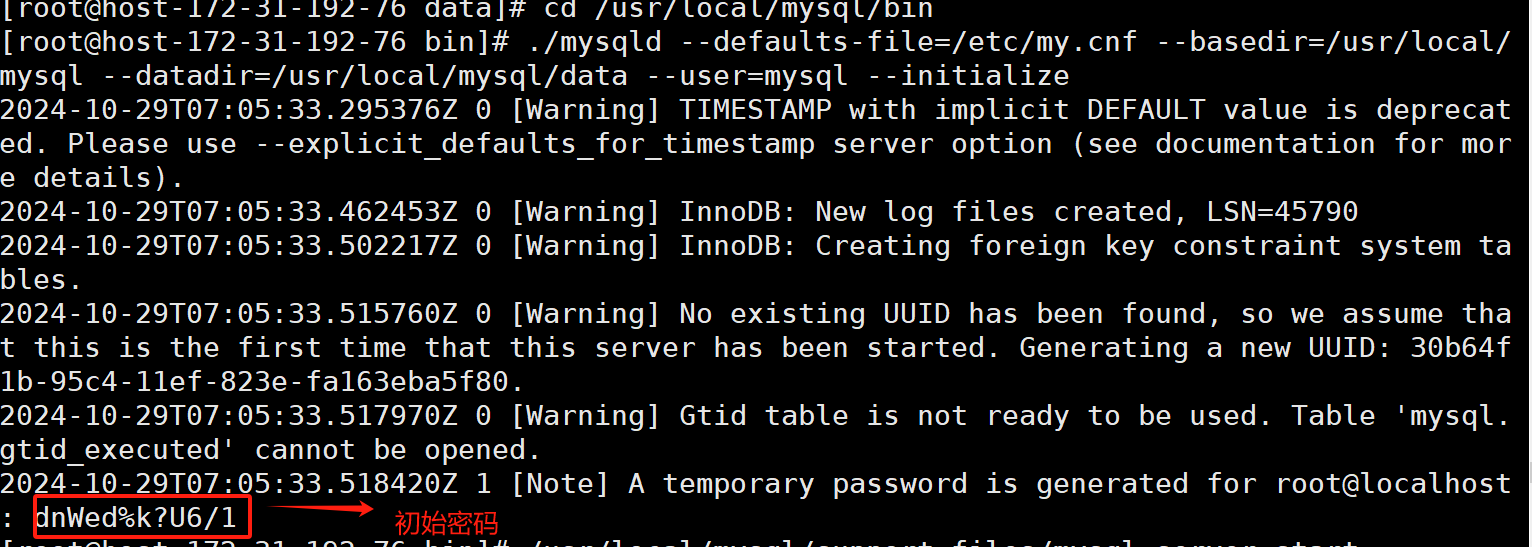
12、启动mysql服务
/usr/local/mysql/support-files/mysql.server start

13、修改初始密码
# 切换目录
cd /usr/local/mysql/bin
# 登录命令
./mysql -u root -p
# 设置密码 password自己修改
SET PASSWORD = PASSWORD('password');
# 设置用户的访问密码用不过期
ALTER USER 'root'@'localhost' PASSWORD EXPIRE NEVER;
#刷新权限
FLUSH PRIVILEGES;
14、防火墙放开3306
# 开启端口3306
firewall-cmd --zone=public --add-port=3306/tcp --permanent
# 重启防火墙
firewall-cmd --reload
# 查看已经开放的端口
firewall-cmd --list-ports
15、设置开机自启动
ln -s /usr/local/mysql/support-files/mysql.server /etc/init.d/mysql

ln -s /usr/local/mysql/bin/mysql /usr/bin/mysql

service mysql restart
16、授权
chmod +x /etc/init.d/mysql
17、添加服务
18、显示服务列表

如上图所示,如果是2,3,4,5 都是开启的话则成功。
如果不是,可运行以下命令开启:
chkconfig --level 2345 mysql on
19、重启服务器,查看mysql进程
注意:出现1130错误代表不允许远程登录异常
# 访问mysql库
use mysql
# 修改root用户能在任何host访问
update user set host = '%' where user = 'root';
# 刷新
FLUSH PRIVILEGES;
麒麟系统安装 MySQL 5.7 需根据系统架构(x86_64 或 ARM aarch64)选择对应安装包,并严格遵循以下步骤:
rpm -qa | grep mariadb # 检查已安装包 rpm -e --nodeps mariadb-libs mariadb-server # 强制卸载 :ml-citation{ref="6,8" data="citationList"} yum remove mysql* -y # 清理残留 MySQL 包 :ml-citation{ref="2,6" data="citationList"}
yum install -y gcc gcc-c++ cmake ncurses-devel bison openssl-devel libaio* libncurses* :ml-citation{ref="2,7" data="citationList"}
groupadd mysql useradd -r -g mysql -s /sbin/nologin -M mysql :ml-citation{ref="3,4" data="citationList"}
下载并解压安装包
mysql-5.7.27-aarch64.tar.gz)910
wget https://obs.cn-north-4.myhuaweicloud.com/obs-mirror-ftp4/database/mysql-5.7.27-aarch64.tar.gz
mysql-5.7.xx-linux-glibc2.12-x86_64.tar.gz 14tar -zxvf mysql-5.7.*.tar.gz -C /usr/local mv /usr/local/mysql-5.7.* /usr/local/mysql :ml-citation{ref="3,4" data="citationList"}
配置目录权限
mkdir -p /usr/local/mysql/data # 创建数据目录 chown -R mysql:mysql /usr/local/mysql # 赋权 :ml-citation{ref="3,4" data="citationList"}
修改配置文件 /etc/my.cnf
[mysqld] basedir=/usr/local/mysql datadir=/usr/local/mysql/data socket=/usr/local/mysql/data/mysql.sock port=3306 character-set-server=utf8mb4 [client] default-character-set=utf8mb4 :ml-citation{ref="3,4" data="citationList"}
cd /usr/local/mysql/bin ./mysqld --initialize --user=mysql --basedir=/usr/local/mysql --datadir=/usr/local/mysql/data # 记录输出的临时密码 :ml-citation{ref="3,8" data="citationList"}
cp support-files/mysql.server /etc/init.d/mysqld service mysqld start # 或 systemctl start mysqld :ml-citation{ref="7,8" data="citationList"}
mysql -uroot -p # 输入初始化生成的临时密码 ALTER USER 'root'@'localhost' IDENTIFIED BY '新密码'; :ml-citation{ref="8" data="citationList"}
GRANT ALL PRIVILEGES ON *.* TO 'root'@'%' IDENTIFIED BY '密码' WITH GRANT OPTION; FLUSH PRIVILEGES; :ml-citation{ref="8" data="citationList"}
/etc/my.cnf 添加 performance_schema=off 8。bin/mysql_ssl_rsa_setup 生成证书 7。firewall-cmd --zone=public --add-port=3306/tcp --permanent firewall-cmd --reload :ml-citation{ref="9" data="citationList"}
注意:ARM 架构必须使用专用安装包,x86 架构需确认系统位数(
getconf LONG_BIT)匹配 45。严格遵循权限和路径配置可避免 80% 的安装失败问题。
此内容由惯性聚合(RSS阅读器)自动聚合整理,仅供阅读参考。 原文来自 — 版权归原作者所有。