









用户名:congxueda
密码:123456
============================================================================
1、启动 jenkins
brew services start jenkins-lts
2、访问地址: http://localhost:8080/
3、nginx启动
nginx
4、jenkins 关闭
brew services stop jenkins-lts。
5、nginx关闭
sudo nginx -s stop
============================================================================
Jenkins 依赖 Java 运行环境(推荐 Java 11 或 17,兼容性更好)。
# 搜索可用的 Java 版本
brew search openjdk
# 安装 Java 11(LTS 长期支持版)
brew install openjdk@11
# 配置环境变量(部分版本需手动链接) 查看具体安装路径
sudo ln -sfn /usr/local/opt/openjdk@11/libexec/openjdk.jdk /Library/Java/JavaVirtualMachines/openjdk-11.jdk
查看具体安装路径,,,与环境变量 上边 一致
配置环境变量(让系统识别 Java):
安装完成后,终端会提示链接命令,复制并执行(以 Java 17 为例):
sudo ln -sfn /usr/local/opt/openjdk@17/libexec/openjdk.jdk /Library/Java/JavaVirtualMachines/openjdk-17.jdk
查看 java 信息
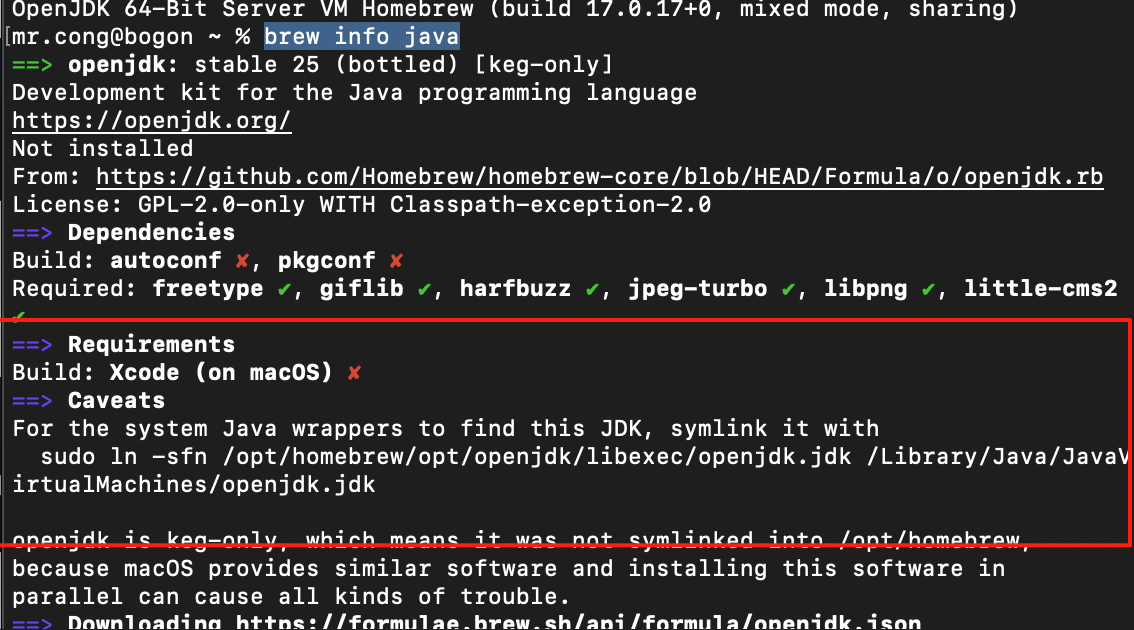
配置环境变量(让系统识别 Java):
sudo ln -sfn /opt/homebrew/opt/openjdk/libexec/openjdk.jdk /Library/Java/JavaVirtualMachines/openjdk.jdk
验证安装:
输出
mr.cong@bogon ~ % java -version
openjdk version "17.0.17" 2025-10-21
OpenJDK Runtime Environment Homebrew (build 17.0.17+0)
OpenJDK 64-Bit Server VM Homebrew (build 17.0.17+0, mixed mode, sharing)
# 搜索可用的 Java 版本
brew search openjdk
通过 brew info java 查看路径
手动添加到环境变量(以 zsh 为例,若用 bash 则修改 ~/.bash_profile):
# 编辑配置文件
open ~/.zshrc

# 在文件末尾添加(替换为实际路径)
export PATH="/usr/local/opt/openjdk@17/bin:$PATH"

# 生效配置
source ~/.zshrc
再次执行 java -version 确认
source ~/.zshrc  # zsh 用户
# 或 bash 用户:source ~/.bash_profile
brew install jenkins-lts # 安装长期支持版(稳定)
启动 Jenkins 服务:
# 启动 Jenkins(后台运行,开机自启)
brew services start jenkins-lts
# 如需停止:brew services stop jenkins-lts
# 重启:brew services restart jenkins-lts
访问 Jenkins 页面:打开浏览器,访问 http://localhost:8080,
首次启动需解锁 Jenkins。
终端执行以下命令查看密码:
cat /Users/$(whoami)/.jenkins/secrets/initialAdminPassword
复制输出的密码,粘贴到 Jenkins 解锁页面。
安装插件:
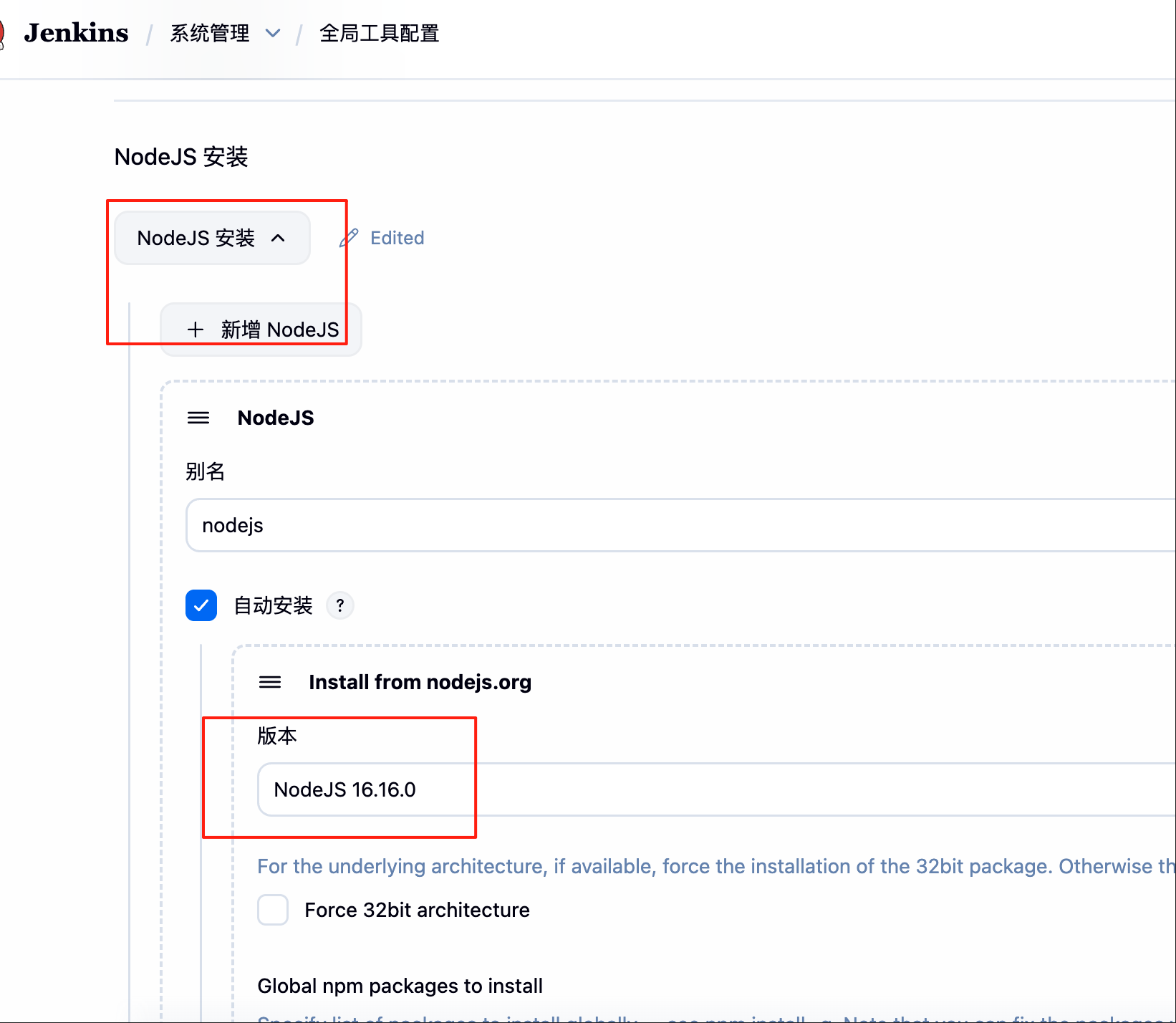
构建vue项目。 --git 与 nodejs 是不可以缺少,nodejs插件确保安装
1、git --version 是否存在2、brew install git 不存在 安装 System-Git)。/usr/bin/git(系统自带)或 /usr/local/bin/git(Homebrew 安装)。which git 查看实际路径,例如:
which git # 输出 /usr/local/bin/git
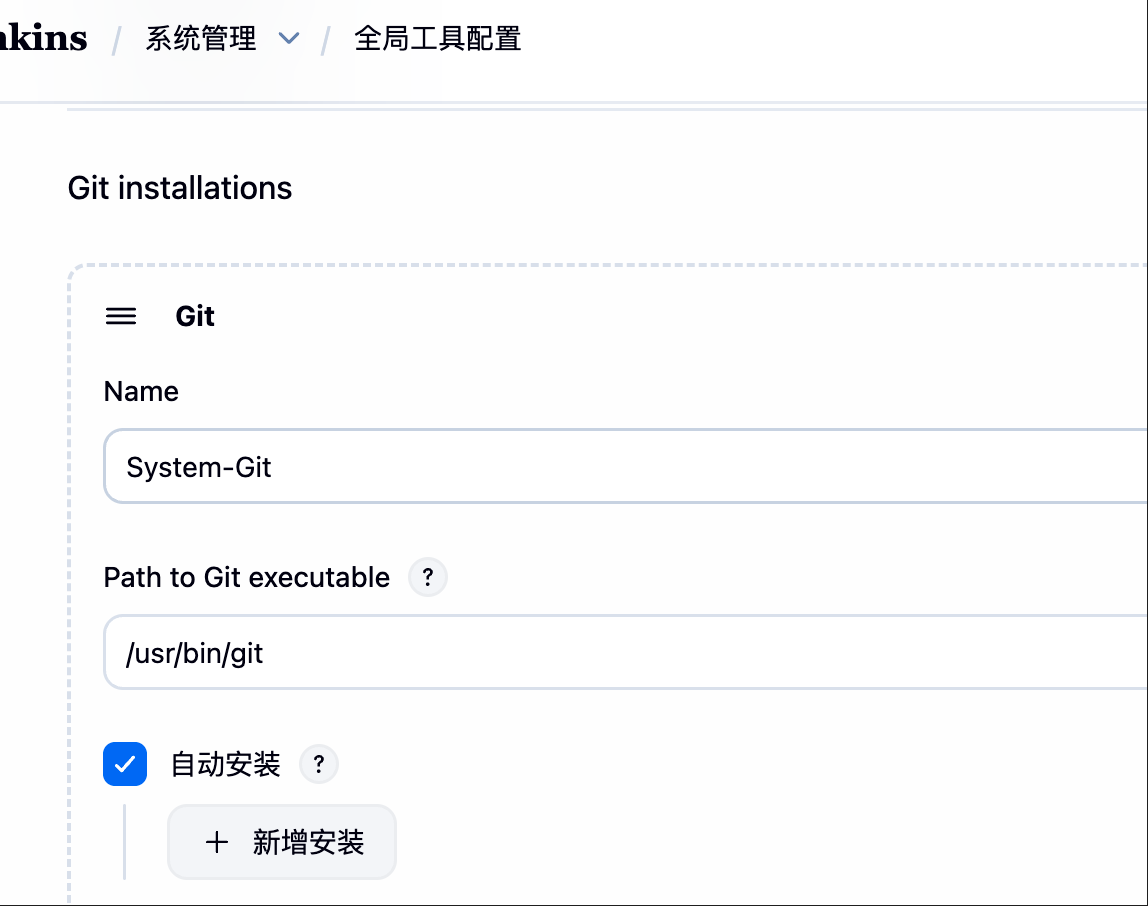
nodejs 安装
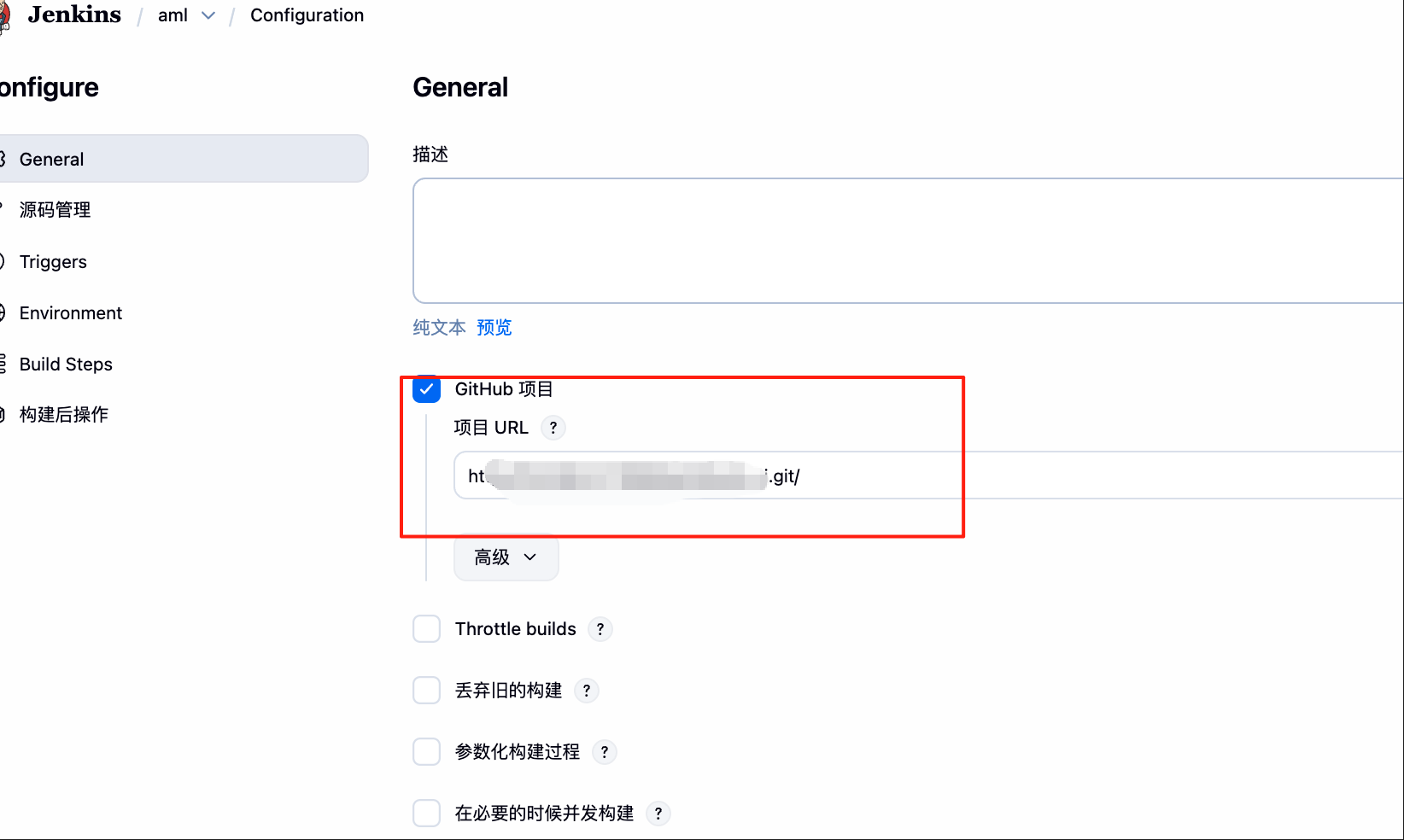
找到项目设置
git 地址 与分支路径 配置下
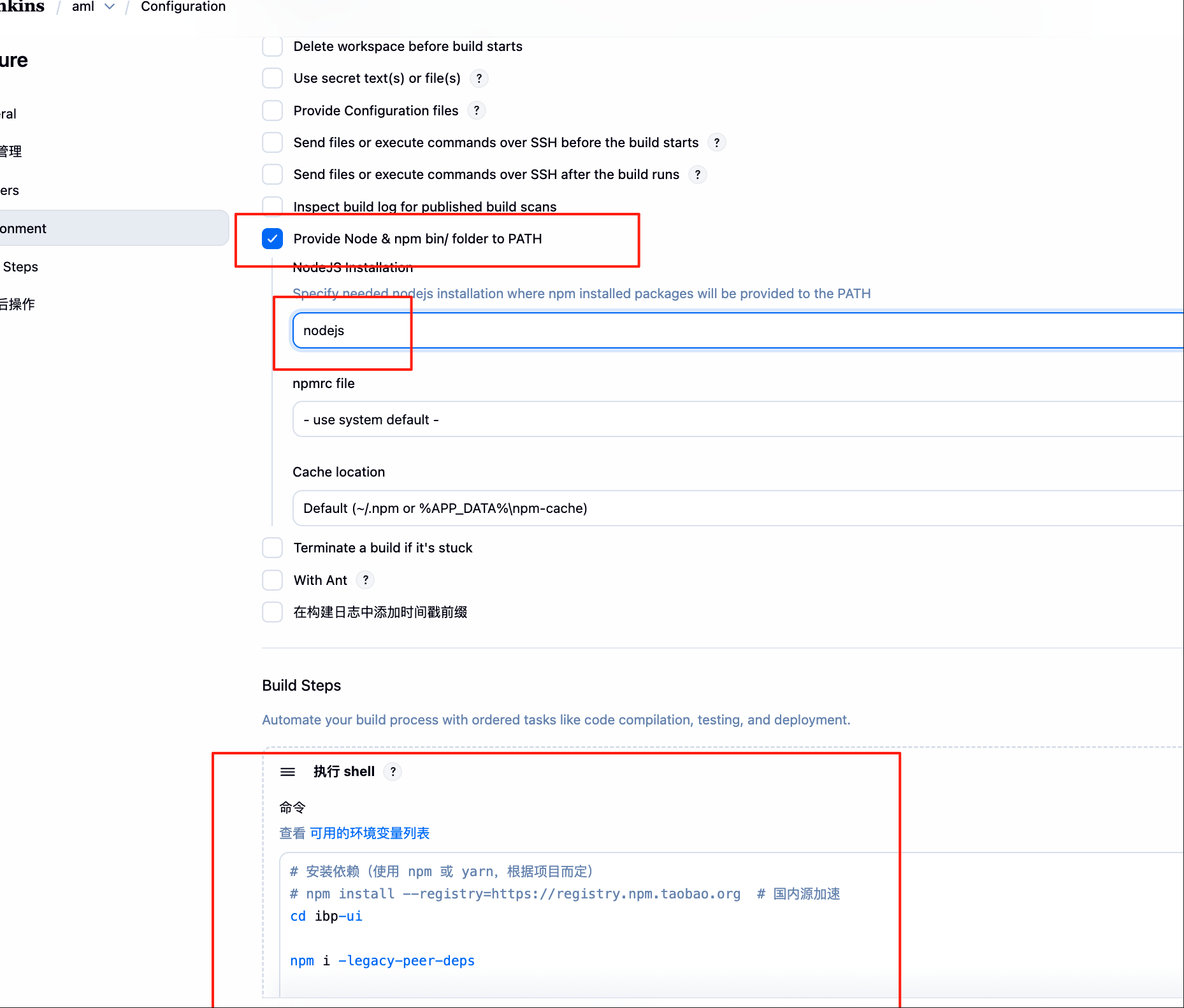
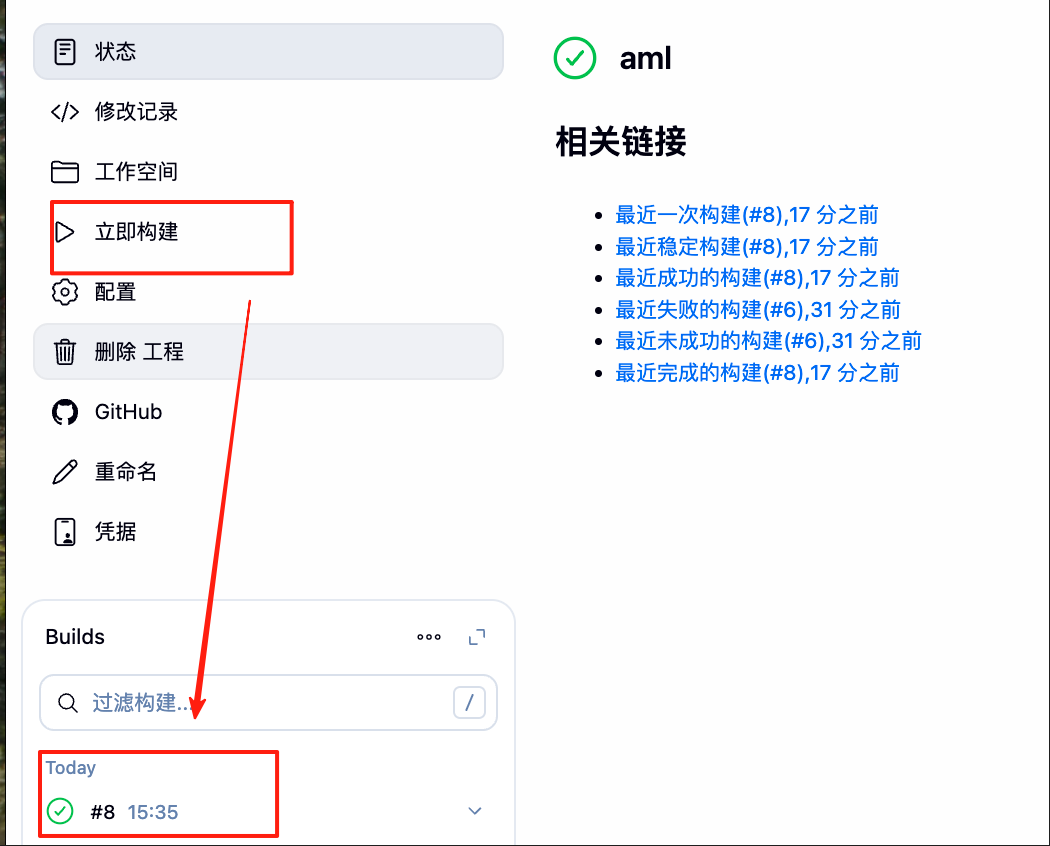
jenkins 部署vue2 项目到 nginx ,并且访问
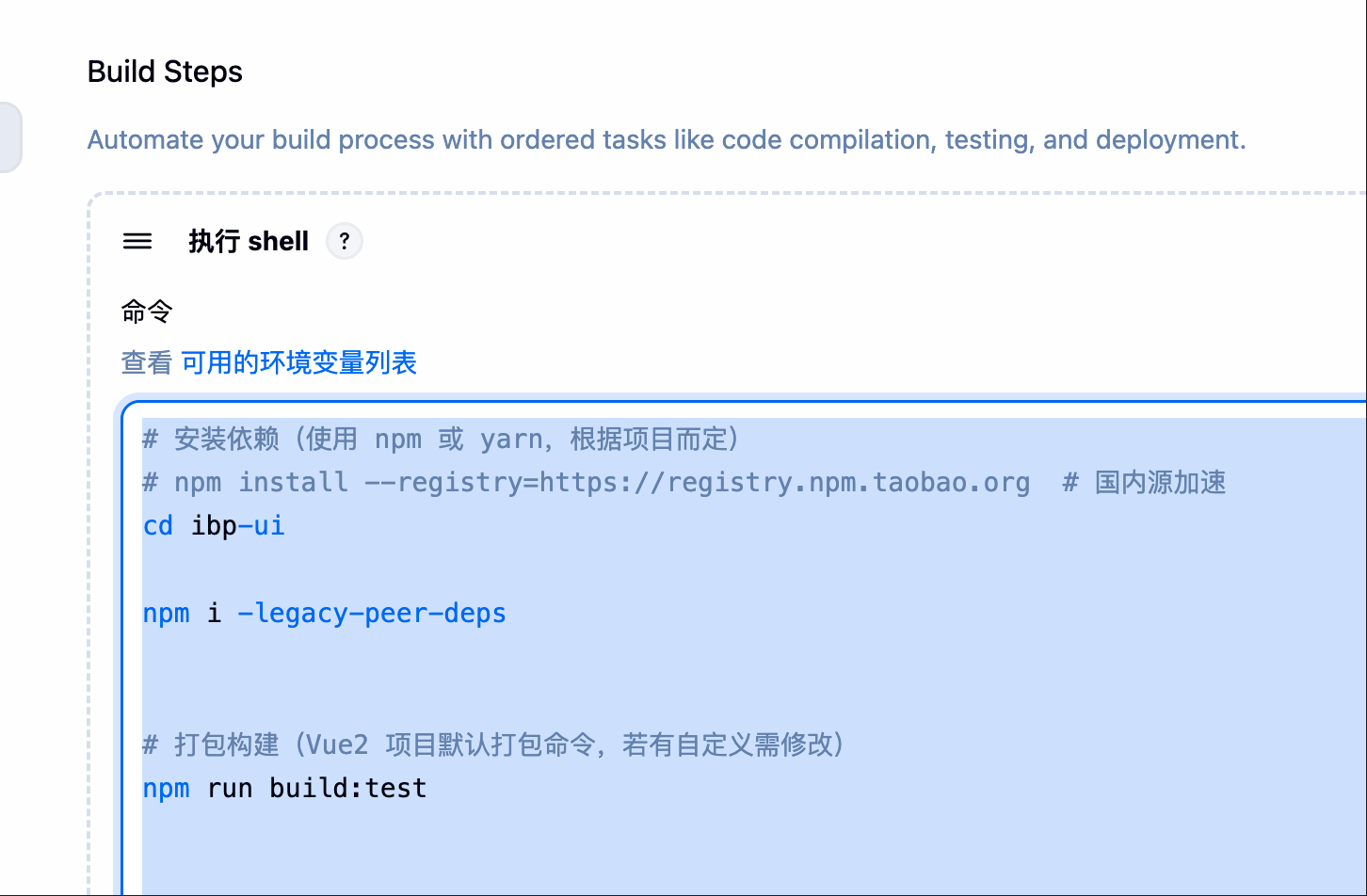
# 安装依赖(使用 npm 或 yarn,根据项目而定)
# npm install --registry=https://registry.npm.taobao.org  # 国内源加速
cd ibp-ui

npm i -legacy-peer-deps


# 打包构建(Vue2 项目默认打包命令,若有自定义需修改)
npm run build:test


# 清除目标目录旧文件(确保目录存在)
rm -rf /usr/local/nginx/html/vue2-project/*

# 复制 dist 下所有文件到目标目录(简化命令)
cp -r dist/* /usr/local/nginx/html/vue2-project/

#   输出部署结果(可选)
echo "部署完成,Nginx 目录内容:"
ls -l /usr/local/nginx/html/vue2-project/
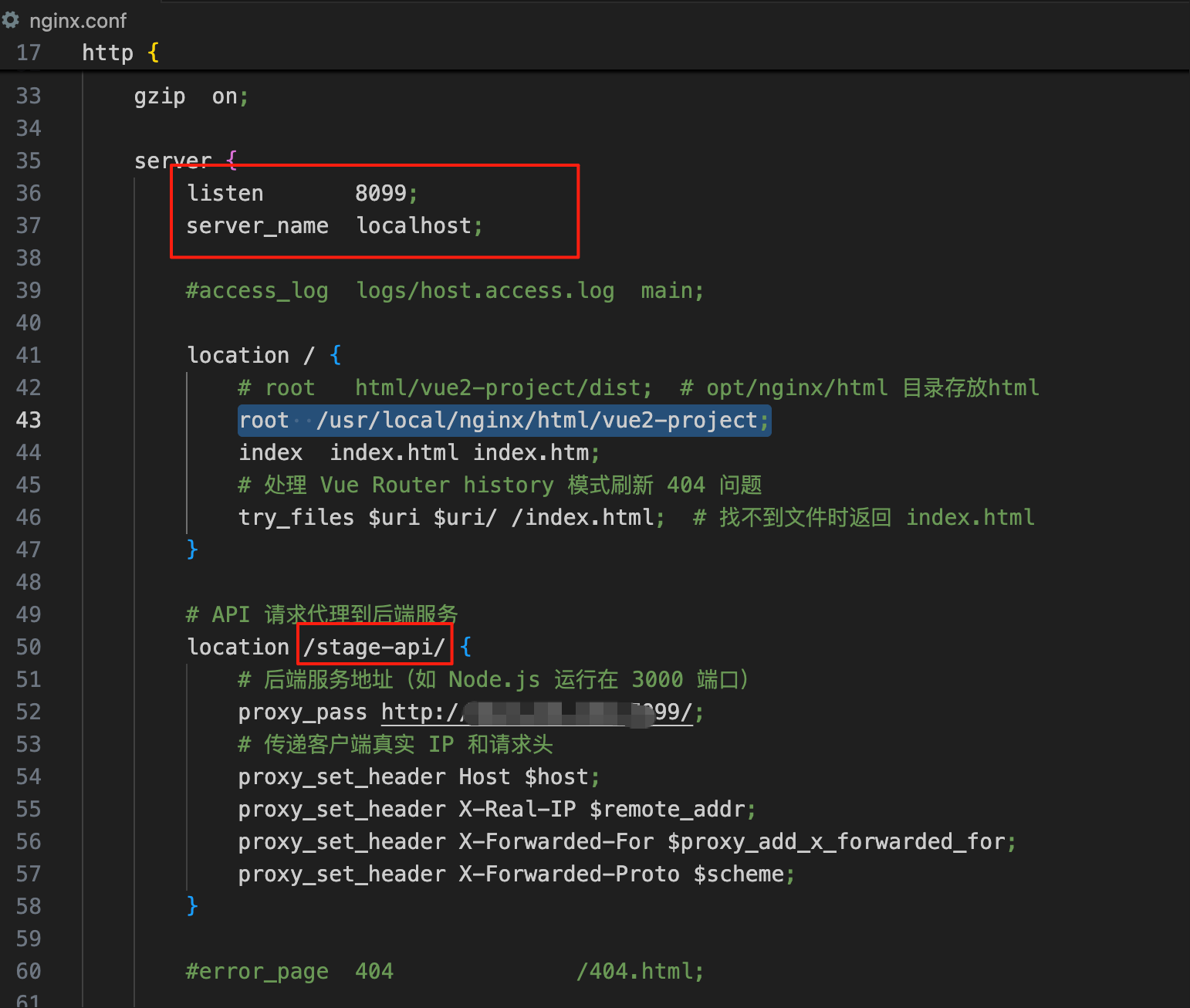
nginx 配置文件nginx.conf
1、这里 root 是项目地址,在jenkins shell 会执行拷贝 命令到当前目录下
2、stage-api代理,在页面打包会在接口请求前添加stage-api,通过代理模拟走本地服务IP
启动
===========命令使用===========

# 直接启动(前台运行,关闭终端则停止)
sudo nginx

# 停止 Nginx
sudo nginx -s stop

# 优雅停止(处理完当前请求后停止)
sudo nginx -s quit

# 重新加载配置(推荐,无需重启服务)
sudo nginx -s reload
jenkins 命令
brew services start jenkins-lts
# 如需停止:brew services stop jenkins-lts
# 重启:brew services restart jenkins-lts
此内容由惯性聚合(RSS阅读器)自动聚合整理,仅供阅读参考。 原文来自 — 版权归原作者所有。