


WPF(Windows Presentation Foundation)是用于Windows的现代图形显示系统,使用WPF可以创建适用于Windows平台的具有非凡视觉效果的桌面应用程序。
WPF的底层图形技术使用了DirectX,而不是GDI/GDI+。这就意味的WPF在渲染图形时,会尽可能将处理工作交给GPU去处理,渲染的速度会更快,效果也会更好。WPF设计的出发点就是充分利用现代图形硬件。
WPF具有分辨率无关性,WPF会根据系统DPI进行缩放。(如何在Windows10系统中修改DPI设置,可参考以下链接https://support.corel.com/hc/en-us/articles/115001485408-Display-Options-How-to-change-DPI-Scaling-Level-for-displays-in-Windows-10-)
WPF目前已经开源,项目地址
WPF未来发展路线
https://github.com/dotnet/wpf/blob/master/roadmap.md
1、使用XAML标记语言来构建界面
2、前后端分离,使用C#语言作为后台逻辑代码语言。
3、控件
WPF内置控件
4、输入和命令系统
5、布局
6、数据绑定
7、图形(包括二维和三维图形)
8、动画
9、图像、视频和音频支持
10、文字和排版
11、内容模型
12、触发器
13、控件模板
14、数据模板
15、样式
16、资源
17、自定义控件
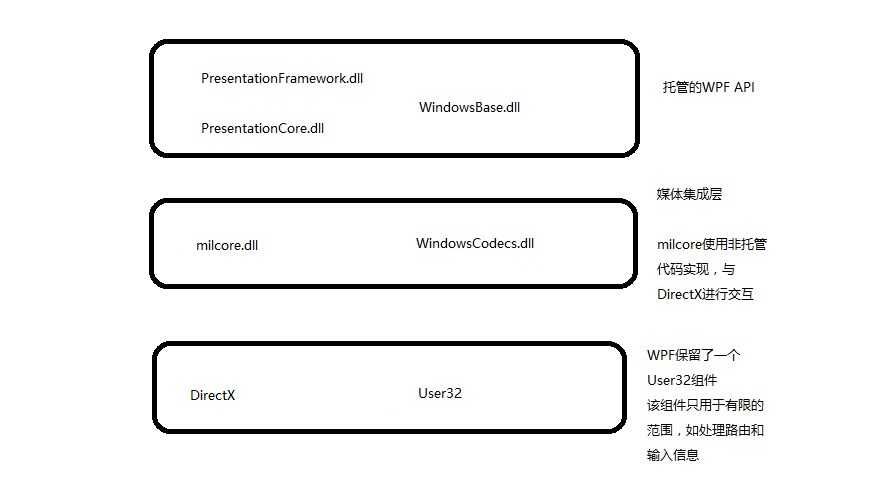
体系结构说明:
PresentationFramework.dll
包含WPF顶层的类型。包括窗口、面板以及控件等。它还实现了高层编程抽象,如样式。平常我们使用的大部分类都来自这个程序集。
PresentationCore.dll
包含了基础类型,如UIElement类和Visual类,所有形状类和控件类都继承自这两个类。
WindowsBase.dll
包含了更多基本要素,如DispatcherObject和DependencyObject类,这两个类实现了依赖属性
milcore.dll
WPF渲染系统的核心,也是媒体集成层(Media Integration Layer)的基础。它将可视化元素转换为DirectX所需要的三角形和纹理。milcore.dll也是操作系统的一部分,DWM使用milcore.dll来渲染桌面。(不得不说,这一点很强)
WindowsCodecs.dll
提供图像处理支持的低级API(如处理、显示以及缩放常用图像格式)
DirectX
一套多媒体编程接口。WPF应用程序中的所有图形都由它进行渲染
User32
用于决定应用程序实际占用桌面的哪一部分(在Winform中,该库还用于渲染图像)

WPFDevelopers UI库
https://learn.microsoft.com/zh-cn/dotnet/desktop/wpf/overview/
Winforms是一个 UI 框架,用于创建适用于 Windows 的丰富桌面客户端应用。
Winforms支持广泛的应用开发功能,包括控件、图形、数据绑定和用户输入。
Visual Studio 自带Winforms视觉设计器,可轻松创建 Windows 窗体应用。

Winforms视觉设计器
Winforms目前已经开源,项目地址
https://github.com/dotnet/winforms
在前面的文章中我介绍过如何使用Win32 API来创建窗口及处理消息
https://www.cnblogs.com/zhaotianff/p/11297319.html
Winforms本质上是调用了Win32 API来创建窗口及控件。底层使用的是GDI+技术。 事件处理基于Windows 消息循环。
可以看到Winforms在创建窗口/控件时调用的函数
 1 public virtual unsafe void CreateHandle(CreateParams cp)
 2     {
 3         lock (_lock)
 4         {
 5             CheckReleased();
 6             WindowClass windowClass = WindowClass.FindOrCreate(cp.ClassName, (WNDCLASS_STYLES)cp.ClassStyle);
 7             lock (s_createWindowSyncObject)
 8             {
 9                 if (!HWND.IsNull)
10                 {
11                     return;
12                 }
13
14                 HWND createResult = HWND.Null;
15                 int lastWin32Error = 0;
16
17                 NativeWindow? prevTargetWindow = windowClass._targetWindow;
18                 try
19                 {
20                     windowClass._targetWindow = this;
21
22                     using (ScaleHelper.EnterDpiAwarenessScope(DpiAwarenessContext, DPI_HOSTING_BEHAVIOR.DPI_HOSTING_BEHAVIOR_MIXED))
23                     {
24                         HINSTANCE modHandle = PInvoke.GetModuleHandle((PCWSTR)null);
25                         try
26                         {
27
28                             if (cp.Caption is not null && cp.Caption.Length > short.MaxValue)
29                             {
30                                 cp.Caption = cp.Caption[..short.MaxValue];
31                             }
32
33                             //调用CreateWindowEx创建窗口及控件
34                             createResult = PInvoke.CreateWindowEx(
35                                 (WINDOW_EX_STYLE)cp.ExStyle,
36                                 windowClass._windowClassName,
37                                 cp.Caption,
38                                 (WINDOW_STYLE)cp.Style,
39                                 cp.X,
40                                 cp.Y,
41                                 cp.Width,
42                                 cp.Height,
43                                 (HWND)cp.Parent,
44                                 HMENU.Null,
45                                 modHandle,
46                                 cp.Param);
47
48                             lastWin32Error = Marshal.GetLastWin32Error();
49                         }
50                         catch (NullReferenceException e)
51                         {
52                             throw new OutOfMemoryException(SR.ErrorCreatingHandle, e);
53                         }
54                     }
55                 }
56                 finally
57                 {
58                     windowClass._targetWindow = prevTargetWindow;
59                 }
60                 ........
61             }
62         }
63     }
| 特性 | WinForms | WPF |
|---|---|---|
| 渲染引擎 | GDI+(像素) | DirectX(矢量) |
| 界面定义 | 代码 / 设计器 | XAML(声明式) |
| 数据绑定 | 简单绑定 | 强大 MVVM 绑定 |
| 样式定制 | 困难 | 灵活(模板 / 资源) |
| 学习曲线 | 平缓 | 较陡 |
| 适用场景 | 企业管理系统、工具软件 | 现代 UI、多媒体、图形密集 |
Winforms也支持样式定制,但是是基于重绘机制,所以比较麻烦。
但是也有不少的开源控件库,以下是SunnyUI的界面演示效果

SunnyUI
Sunny UI
https://gitee.com/yhuse/SunnyUI
https://learn.microsoft.com/zh-cn/dotnet/desktop/winforms/overview/
Win32桌面应用(也称为经典桌面应用)使用 C++ 直接访问 Windows 和硬件。
对于需要最高级别的性能、硬件级优化和 DirectX access的应用,这是最佳选择。
Win32桌面应用无需依赖于 .NET 和 WinRT 等托管运行时环境(对于适用于 Windows 10 的 UWP 应用)。
可以把它理解为这是Windows最原生,也是最接近底层的桌面应用开发技术,它使用的API都是操作系统直接提供的。
在过去游戏引擎不发达的阶段,很多游戏是Win32窗口的基础上直接使用DirectX API进行开发。

SysInternals Suit中的 Process Monitor工具
在Win32桌面开发中,我们可以配置为使用 C++/WinRT。
C++/WinRT 是一种完全标准的现代 C++17 语言投影,可用于从 C++ Win32 桌面应用轻松使用 Windows 运行时 API(WinRT) API。
C++/WinRT 是作为基于头文件的库实现的。
在前面的文章中,我介绍过如何在WPF中使用Windows 运行时
https://www.cnblogs.com/zhaotianff/p/17320807.html
借助C++/WinRT,在Win32桌面开发中,也可以使用这些Windows运行时API.
使用C/C++
 1 #ifndef UNICODE
 2 #define UNICODE
 3 #endif
 4
 5 #include <windows.h>
 6
 7 LRESULT CALLBACK WindowProc(HWND hwnd, UINT uMsg, WPARAM wParam, LPARAM lParam);
 8
 9 int WINAPI wWinMain(HINSTANCE hInstance, HINSTANCE hPrevInstance, PWSTR pCmdLine, int nCmdShow)
10 {
11     // Register the window class.
12     const wchar_t CLASS_NAME[]  = L"Sample Window Class";
13
14     WNDCLASS wc = { };
15
16     wc.lpfnWndProc   = WindowProc;
17     wc.hInstance     = hInstance;
18     wc.lpszClassName = CLASS_NAME;
19
20     RegisterClass(&wc);
21
22     // Create the window.
23
24     HWND hwnd = CreateWindowEx(
25         0,                              // Optional window styles.
26         CLASS_NAME,                     // Window class
27         L"Learn to Program Windows",    // Window text
28         WS_OVERLAPPEDWINDOW,            // Window style
29
30         // Size and position
31         CW_USEDEFAULT, CW_USEDEFAULT, CW_USEDEFAULT, CW_USEDEFAULT,
32
33         NULL,       // Parent window
34         NULL,       // Menu
35         hInstance,  // Instance handle
36         NULL        // Additional application data
37         );
38
39     if (hwnd == NULL)
40     {
41         return 0;
42     }
43
44     ShowWindow(hwnd, nCmdShow);
45
46     // Run the message loop.
47
48     MSG msg = { };
49     while (GetMessage(&msg, NULL, 0, 0) > 0)
50     {
51         TranslateMessage(&msg);
52         DispatchMessage(&msg);
53     }
54
55     return 0;
56 }
57
58 LRESULT CALLBACK WindowProc(HWND hwnd, UINT uMsg, WPARAM wParam, LPARAM lParam)
59 {
60     switch (uMsg)
61     {
62     case WM_DESTROY:
63         PostQuitMessage(0);
64         return 0;
65
66     case WM_PAINT:
67         {
68             PAINTSTRUCT ps;
69             HDC hdc = BeginPaint(hwnd, &ps);
70
71             // All painting occurs here, between BeginPaint and EndPaint.
72
73             FillRect(hdc, &ps.rcPaint, (HBRUSH) (COLOR_WINDOW+1));
74
75             EndPaint(hwnd, &ps);
76         }
77         return 0;
78
79     }
80     return DefWindowProc(hwnd, uMsg, wParam, lParam);
81 }

官方文档地址:https://learn.microsoft.com/zh-cn/cpp/mfc/mfc-and-atl?view=msvc-170
活动模板库(ATL)是一个包装库,可简化 COM 开发,并用于创建 ActiveX 控件。
项目地址:https://github.com/Win32-WTL/WTL
WTL是一组扩展了ATL的类,旨在支持应用程序或各种用户界面(UI)组件的更复杂用户界面,同时保持了ATL的一大优势——代码简洁且运行迅速。
WTL类被设计为基于ATL的应用程序、服务器、组件和控件实现丰富Win32用户界面的最佳且最简单方法。
官方文档地址:https://learn.microsoft.com/zh-cn/cpp/mfc/mfc-and-atl?view=msvc-170
Microsoft基础类(MFC)为 Win32 提供面向对象的 C++ 包装器,以便快速开发原生桌面应用程序。
MFC也提供了视觉设计器,可以方便的设计界面。

MFC视觉设计器
项目地址:https://github.com/duilib/duilib
Duilib是一个Windows下免费开源的DirectUI界面库,由于简约易扩展的设计以及稳定高效的实现被各大互联网公司普遍接受,广泛应用于包括IM、视频客户端、股票行情软件、导航软件、手机辅助软件、安全软件等多个行业的众多pc客户端软件。
它是国内流行的轻量 DirectUI 框架,底层基于 Win32,使用XML 布局,C++ 语言调用。
| 框架 | 语言 | 底层 | 特点 |
|---|---|---|---|
| 纯 Win32 | C/C++ | 系统 API | 原生、繁琐 |
| MFC | C++ | Win32 | 老牌、重量级 |
| WTL | C++ | Win32 + ATL | 轻量、极速 |
| Duilib | C++ | Win32 + GDI/DirectUI | 精简自绘库 |
Win32和衍生框架对比
Universal Windows Platform,通用Windows平台,它的前身是Windows RT(Windows Runtime,Windows运行时)。
在Windows 8/8.1时期,Windows推出了Windows RT,到Windows 10时,改名为UWP。
UWP核心价值是一次开发、多端运行、统一体验、安全沙盒,覆盖 PC、平板、Xbox、HoloLens 等全系列 Windows 设备。
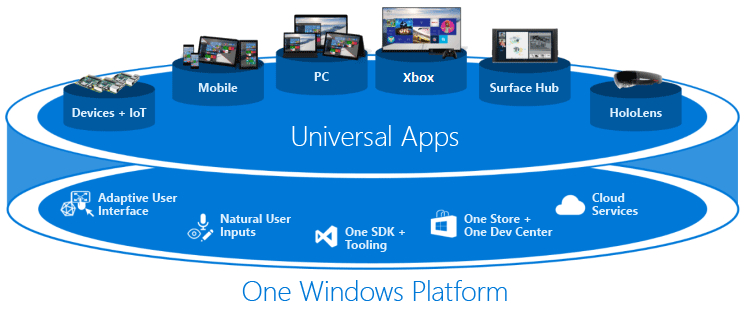
UWP开发模型
Windows 10时期,系统的很多功能都切换到了UWP进行开发,例如系统设置界面、计算器等。

Windows设置-网络和Internet设置

计算器
15年的时候我读过一本《Windows Runtime Via C#》的书籍,里面详细介绍了Windows Runtime(UWP的前身),当时我就被里面的各种新机制所吸引。
具体的内容我已经忘得差不多了,我印象比较深的就是它的挂起机制,应用退到后台几秒后进入(挂起),进程驻留内存但不占用 CPU,可快速恢复,传统的Win32应用是无法做到这一点的。
1、基于沙箱运行,安全可靠
2、低资源占用, 本地存储和内存占用都较低
3、图形体验较好
4、一次开发,Windows各种设备运行,包括电脑、平板、Xbox、HoloLens、Surface Hub、IoT 设备等。
1、强制商店分发
UWP应用无法像Win32应用那样,随下随用。Windows用户早就习惯了Win32应用的使用模式,突然要到商店下载,提升了软件使用门槛
2、商店体验差
Microsoft Store的使用体验极差,经常打不开,下载速度也极慢。
3、强制沙盒运行
UWP强制应用在“沙盒”环境中运行,权限被严格限制,无法像传统的Win32应用那样自由地进行底层系统操作
4、开发较为繁琐
调试、部署、打包流程繁琐,不如 Win32 的 “编译即用” 简单。
主要还是战略定位问题,导致UWP没落了。
微软方面在2025年10月停止UWP版Microsoft 365应用功能更新。
连微软自己都放弃,基本可以说凉凉了。
但不得不说,当时WinRT刚出来的时候,真的帅得不行。

Windows 8 Metro开始菜单

Windows Phone 8.1
https://learn.microsoft.com/zh-cn/windows/uwp/
UWP没落后,微软又推出了WinUI3。
WinUI 3 是Microsoft用于生成Windows桌面应用程序的现代本机用户界面框架。 它为 C# 和C++开发人员带来了 Fluent Design System、高性能呈现和基于 XAML 的强大编程模型。
WinUI 作为 Windows 应用 SDK 的一部分提供,可用于创建在 Windows 10 版本 1809(内部版本 17763)及更高版本(包括 Windows 11)上运行的现代、美观和响应式桌面体验。
严格意义上来说,UWP它是一个平台,它使用的是WinUI2 UI框架。
WinUI 3是解除了UWP平台限制的“下一代UI框架”。
| 对比项 | UWP | WinUI 3 |
|---|---|---|
| 应用模型 | 沙盒(AppContainer),权限受限 | 传统 Win32 桌面进程,完全系统权限(可选沙盒运行) |
| API 访问 | 仅 UWP 受限 API,可调用用限的 Win32 | 可直接调用所有 Win32 + .NET API |
| 部署方式 | 只能 MSIX/Store,强制商店审核 | EXE 直接运行、MSIX、Store、传统安装包均可 |
| 性能与资源 | 由系统紧密管理,经过多年优化,内存控制更为精准 | 目前启动速度、内存占用和安装包大小略逊于UWP |
| 生命周期管理 | 严格。进入后台会被立即暂停以节省资源(限制了后台任务)。 | 与Win32应用保持一致 |
| 界面开发语言 |
XAML |
XAML |
| 生态位与发展 |
功能完善。成熟平台,但正被逐步取代 |
目前官方推荐的未来Windows应用开发方向, Windows11的大量应用都使用WinUI3开发 |
UWP和WinUI3对比
在前面的文章中,我介绍过,如何创建一个WinUI3的应用程序
https://www.cnblogs.com/zhaotianff/p/16149790.html

WinUI3 Gallery
WinUI3和Windows 11深度集成,Windows shell 及其内置应用的某些部分是使用 WinUI 3生成的。 PowerToys 等开源项目也使用 WinUI 3生成。

Windows 11设置界面
https://learn.microsoft.com/zh-cn/windows/apps/winui/winui3/
| 功能 | WinUI3 | WPF | Windows Forms | UWP | Win32 |
|---|---|---|---|---|---|
| 语言 | C#、C++ | C#、Visual Basic | C#、Visual Basic | C#、C++、Visual Basic | C++、Rust |
| UI 语言 | XAML | XAML | Code | XAML | Code |
| UI 设计器 (拖拽) | ❌ | ✅ | ✅ | ✅ | ❌ |
| 新式 UI | ✅ | ✅ (Fluent theme) | ❌ | ✅ (WinUI 2) | ❌ |
| 跨平台 | ❌ | ❌ | ❌ | ❌ | ❌ |
| 沙盒 (AppContainer) | ✅ | ❌ | ❌ | ✅ | ❌ |
| 积极维护中 | ✅ | ✅ | ✅ | ⚠️ 仅限安全与漏洞修复 | ✅ |
此内容由惯性聚合(RSS阅读器)自动聚合整理,仅供阅读参考。 原文来自 — 版权归原作者所有。