




来源 https://cloud.tencent.com/developer/article/1481033
在运行里面输入gpedit.msc,进入组策略编辑器。
组策略》计算机配置》Windows设置》安全设置》安全选项》系统加密:将FIPS兼容算法用于加密,哈希和签名。
如下图所示,先开启在禁用。
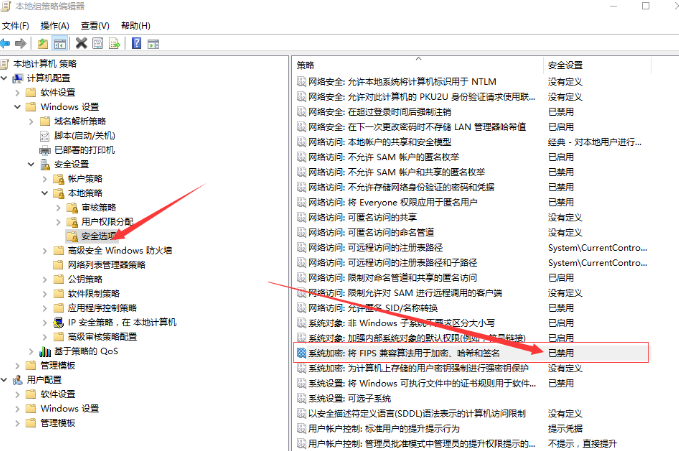
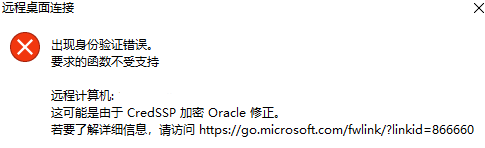
win10更新之后,远程Windows2012--2018以及最新的服务器系统,就连接不上了
如图所示:
查看微软补丁说明
https://support.microsoft.com/zh-cn/help/4093492/credssp-updates-for-cve-2018-0886-march-13-2018
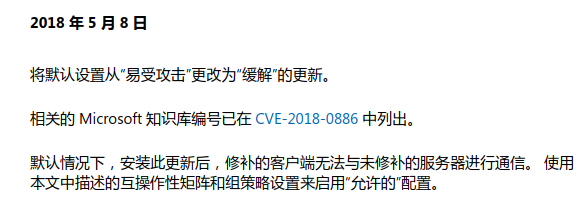
这次补丁将CredSSP 身份验证协议默认设置成了“缓解”,我们之前是“易受攻击”
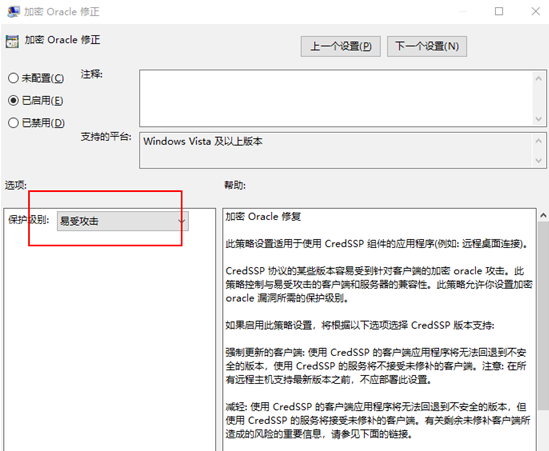
在运行里面输入gpedit.msc,进入组策略编辑器。
组策略》计算机配置》管理模板》系统》凭据分配》加密Oracle修正
修改为易受攻击即可。
如果你是家庭版恭喜,只能去注册表修改,才能快速更正。
打开运行输入regedit
找到这个键值
HKEY_LOCAL_MACHINE\Software\Microsoft\Windows\CurrentVersion\Policies\System\CredSSP\Parameters
一般打开到System目录就没有文件了,右击System,新建——项:
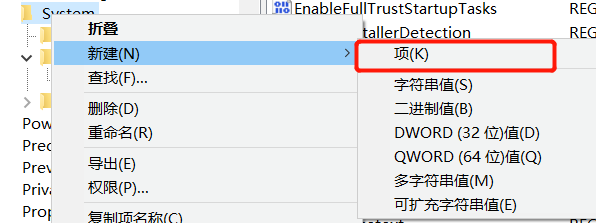
命名为CredSSP,然后右击CredSSP,新建项命名为Parameters:
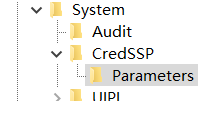
然后右击Parameters,新建——DWORD(32)位,命名为 AllowEncryptionOracle :
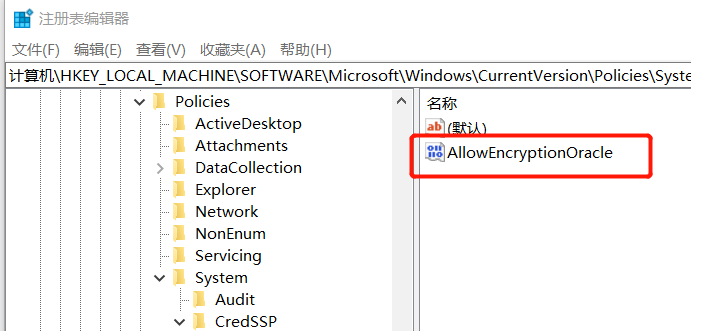
双击刚刚新建的AllowEncryptionOracle:
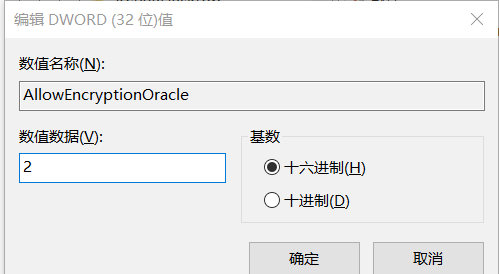
数值数据修改为2
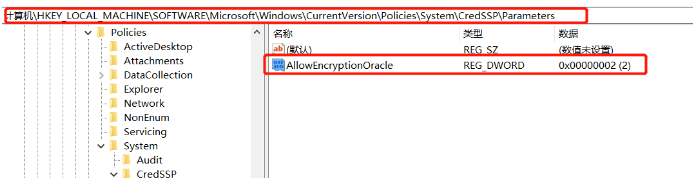
这两项修改完毕,基本远程桌面就能够进行连接了,包括瑞友天翼,金万维异速联等即可进行使用。
在 Windows 10 使用远程桌面(RDP)连接其他电脑时,出现 “由于数据加密错误,这个会话将结束,请重新连接到远程计算机” 的错误,通常与以下几类原因有关:
Windows 远程桌面使用加密来保护通信。如果远程主机设置了“高”或“符合 FIPS 标准”的加密级别,而你的客户端不支持,就会导致加密协商失败。
在 远程主机(被连接的电脑) 上操作:
Win + R,输入 gpedit.msc 打开本地组策略编辑器(家庭版可能没有,需用注册表方式)。计算机配置 → 管理模板 → Windows 组件 → 远程桌面服务 → 远程桌面会话主机 → 安全gpupdate /force 刷新策略。💡 若无组策略(如 Win10 家庭版),可修改注册表:
- 路径:
HKEY_LOCAL_MACHINE\SYSTEM\CurrentControlSet\Control\Terminal Server\WinStations\RDP-Tcp- 修改
MinEncryptionLevel的值为2(2=低,3=中,4=高)- 修改后重启 Remote Desktop Services 服务或重启电脑。
RDP 使用 Kerberos 或 TLS 加密,对时间敏感(通常允许偏差 ≤5 分钟)。如果两台电脑时间相差太大,会导致证书验证失败,进而加密出错。
w32tm /resync某些中间网络设备(如企业防火墙、老旧路由器)会干扰 RDP 加密通道,尤其是对 TLS 握手过程造成破坏。
Windows 自动生成的自签名 RDP 证书若损坏,也会导致加密失败。
tsconfig.msc,部分系统可能没有)# 删除旧证书绑定
reg delete "HKLM\SYSTEM\CurrentControlSet\Control\Terminal Server\WinStations\RDP-Tcp" /v SSLCertificateSHA1Hash /fnet stop TermService /y
net start TermService例如:Win10 22H2 连接一个未打补丁的 Win7/Server 2008 R2,可能因加密套件不匹配失败。
Windows 日志 → 系统TermDD 或 Microsoft-Windows-TerminalServices-RemoteConnectionManager 的错误事件,获取详细错误代码。如果你能提供:
我可以给出更精准的解决方案。
========== End
此内容由惯性聚合(RSS阅读器)自动聚合整理,仅供阅读参考。 原文来自 — 版权归原作者所有。