












🎫 教程内容于 2024-01-11 在以下平台验证通过
Node.js 是构建在 Chrome 的 V8 JavaScript 引擎上的 JavaScript 运行时。它采用事件驱动、非阻塞 I/O 模型,使其轻量高效。
Node.js 有许多用途,例如构建命令行工具、Web 应用程序,甚至桌面应用程序。即使您不使用 Node.js,您也可以使用 npm 安装许多命令行工具。
官方的 Node.js 安装程序可在 https://nodejs.org/ 上获得。您可以从该网站下载安装程序并进行安装。
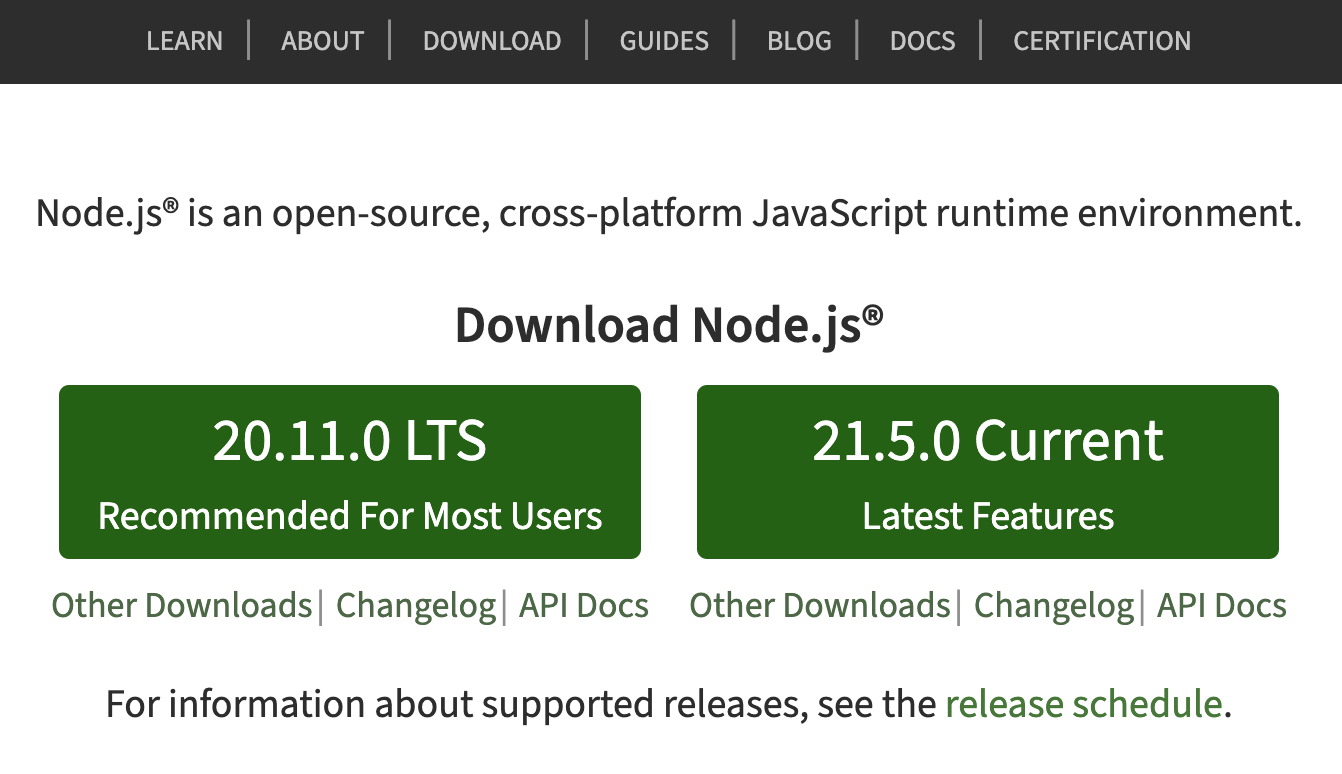
Node.js 有两个主要版本:LTS 和 Current。LTS 是长期支持版本,更加稳定,版本号始终为偶数。Current 是最新版本,更加先进。对于大多数用户来说,建议安装 LTS 版本。
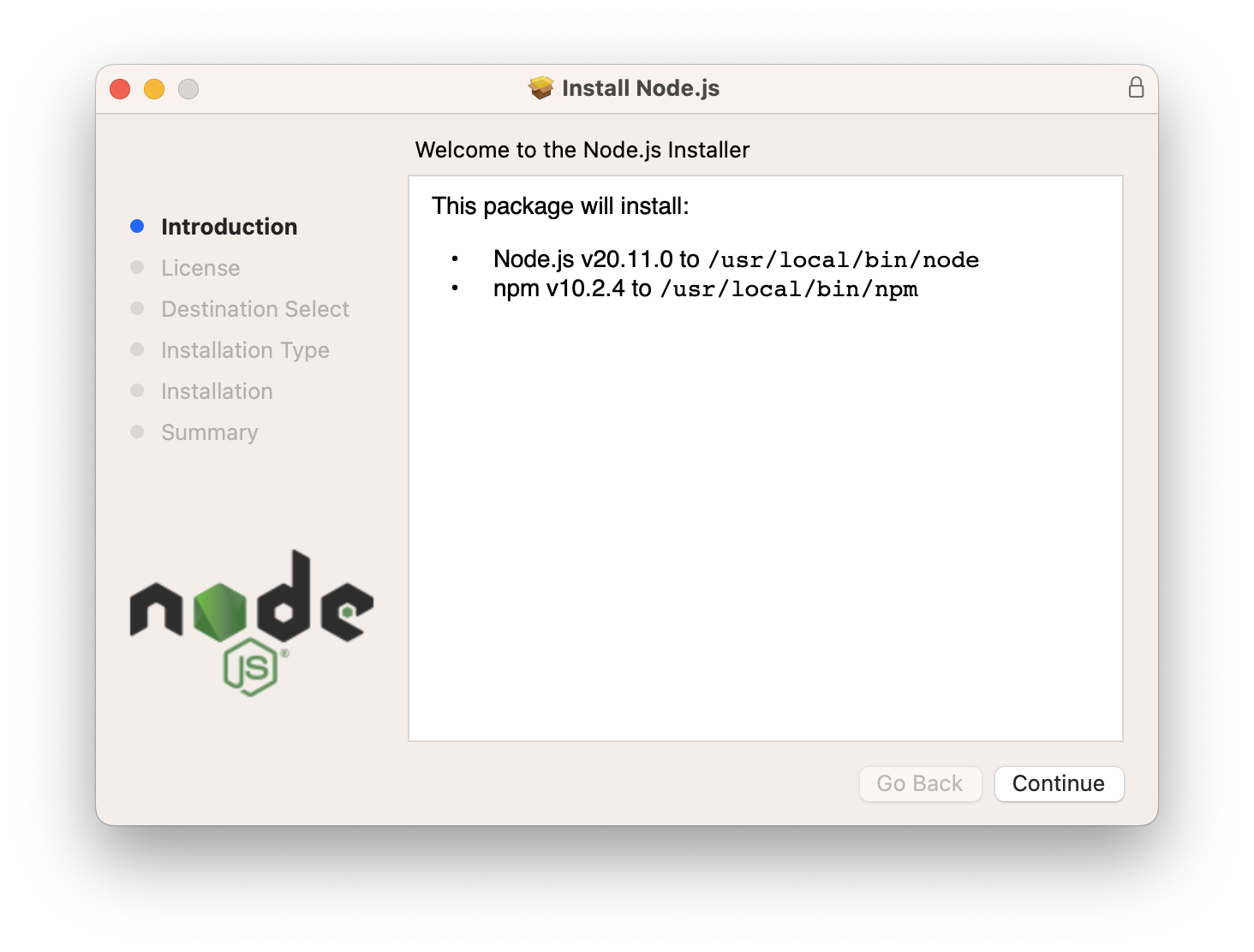
然后您可以在终端中使用 node 命令。
Homebrew是macOS的软件包管理器。您可以使用Homebrew安装Node.js。
然后您可以在终端中使用node命令。
通过官方安装程序或Homebrew安装Node.js会将Node.js全局安装,但您只能安装一个版本的Node.js。如果您想安装多个版本的Node.js,可以使用版本管理器。
fnm是一个快速简单的Node.js版本管理器,使用Rust构建。
您可以使用Homebrew安装fnm:
或者使用curl安装:
sh
curl -fsSL https://fnm.vercel.app/install | bash然后您可以使用fnm安装Node.js:
您还可以使用fnm安装多个版本的Node.js:
sh
fnm install 20
fnm install 16
fnm install 14然后您可以使用fnm use命令在不同版本的Node.js之间切换:
您还可以使用fnm default命令设置默认版本的Node.js:
如果您正在处理一个项目,您还可以使用.node-version文件指定Node.js的版本:
sh
echo "20" > .node-version

# 在 .node-version 文件中指定的版本安装 Node.js
fnm install
# 使用 .node-version 文件中指定的版本的 Node.js
fnm use在 macOS 上安装 Node.js 有很多种方法。您可以选择适合您的方法。对于开发人员来说,建议使用 fnm 安装 Node.js,这样更灵活。
Last updated: 14/04/2026, 11:49
https://devtuts.net/zh-hans/mac/install-nodejs.html
此内容由惯性聚合(RSS阅读器)自动聚合整理,仅供阅读参考。 原文来自 — 版权归原作者所有。