惯性聚合 高效追踪和阅读你感兴趣的博客、新闻、科技资讯
阅读原文 在惯性聚合中打开

推荐订阅源

酷 壳 – CoolShell
酷 壳 – CoolShell
H
Hacker News: Front Page
P
Palo Alto Networks Blog
T
ThreatConnect
Apple Machine Learning Research
博客园_首页
T
True Tiger Recordings
P
Privacy & Cybersecurity Law Blog
B
Blog
IT之家
IT之家
Last Week in AI
Last Week in AI
F
Full Disclosure
Hacker News: Ask HN
Hacker News: Ask HN
C
Comments on: Blog
Microsoft Azure Blog
C
Cybersecurity and Infrastructure Security Agency CISA
Microsoft Security Blog
博客园 - 【当耐特】
N
News and Events Feed by Topic
NISL@THU
NISL@THU
腾讯CDC
雷峰网
雷峰网
Security Latest
Security Latest
李成银的技术随笔
M
Microsoft Research Blog - Microsoft Research
L
LangChain Blog
L
Lohrmann on Cybersecurity
cs.CL updates on arXiv.org
C
Check Point Blog
Y
Y Combinator Blog
Recent Announcements
博客园 - Franky
N
News | PayPal Newsroom
V
V2EX
A
About on SuperTechFans
The Register - Security
月光博客
月光博客
奇客Solidot–传递最新科技情报
奇客Solidot–传递最新科技情报
Google Online Security Blog
MyScale Blog
MyScale Blog
Cisco Talos Blog
Cisco Talos Blog
Vercel News
Vercel News
WordPress大学
WordPress大学
C
Cyber Attacks, Cyber Crime and Cyber Security
The Hacker News
The Hacker News
IntelliJ IDEA : IntelliJ IDEA – the Leading IDE for Professional Development in Java and Kotlin | The JetBrains Blog
爱范儿
爱范儿
A
Arctic Wolf
L
LINUX DO - 最新话题
freeCodeCamp Programming Tutorials: Python, JavaScript, Git & More

博客园 - 黄洪波

安装openclaw 排查项目中依赖的mybatis 拦截器 ModelAttribute 老革命遇上新问题 使用calcite构造ddl建表语句 OpenWebUI单点登录之解决动态参数问题 IDEA自带的Maven 3.9.x无法刷新http nexus私服(转) windows docker安装rocketmq之踩坑记 分布式系统设计经典论文(转载) 训练自己的yolo-v11数据集(二) 训练自己的yolo-v11数据集(一) 本地使用pycharm进行yolo推理 2024年的云原生架构需要哪些技术栈 (转) yolo v11学习,入门篇 - 黄洪波 OpenWebUI单点登录之深坑 AI工具验证 解决Win10无法进入睡眠模式(转) idea常用插件 java导入json数据至doris 将SpringBoot打包之后的jar设为守护进程
内网离线模式下激活JRebel
黄洪波 · 2024-12-23 · via 博客园 - 黄洪波

0.下载jrebel,我使用的这个版本,去官方下载吧。

jr-ide-intellij-2024.4.2.zip

1.在线模式激活jrebel

网上教程很多,随便找到一篇:https://blog.csdn.net/senge_com/article/details/136472160

ReverseProxy_windows_amd64副本下载地址:https://files.cnblogs.com/files/huanghongbo/ReverseProxy_windows_amd64.zip?t=1734945182&download=true

2. 离线激活(jdk21 亲测有效)
参考:https://blog.csdn.net/LuChangQiu/article/details/145547828

下载源码:https://github.com/HalfWater/jrebel-license

激活方式:
1.使用maven  打包生成对应的文件

2.在指定端口运行jar报

java -jar jrebel-license-1.0-SNAPSHOT-jar-with-dependencies.jar -p 8081

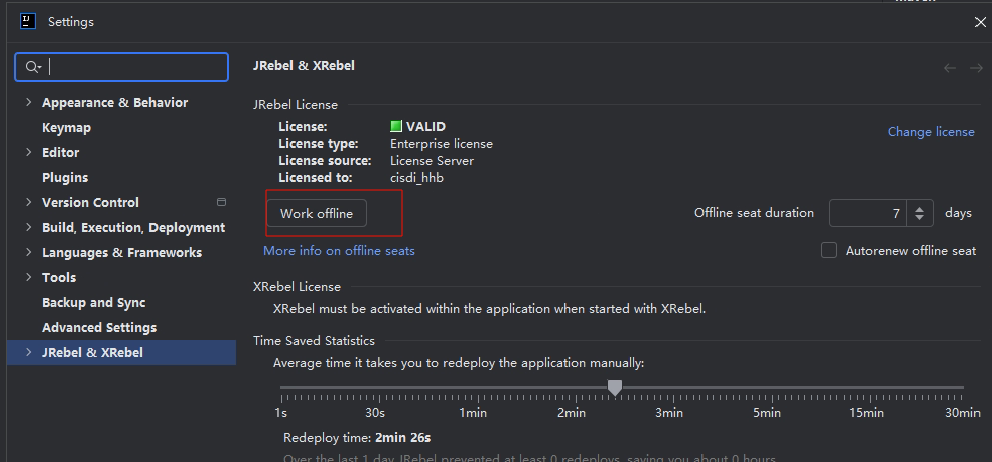
3.使用jrebal进行激活,使用url模式激活(激活后记得切换jrebel为离线模式)
url填写: http://localhost:8081/{guid}
email填写:随意

image

image

2.离线模式激活jrebel(jkd1.8)

参考:
https://blog.csdn.net/qq_45048720/article/details/138535652

1.内网如何使用Jrebel和Xrebel
1.问题:内网无法访问外网中的jrebel服务,没法激活Jrebel,哪怕使用离线模式,也最少需要激活一次

2.解决思路:自己下载Jrebel激活服务,在内网中启动进行激活,激活后设置为离线模式运行,之后便可以正常使用。
2.1 激活项目地址(地址若失效,直接在gitee中搜索Jrebel)
gitee地址:https://gitee.com/nism/jrebel-server.git
2.2按照项目指导,run下载到内网主机的 jar包,如下是我的指导

3.完成idea配置后,即可正常使用

亲测已激活,版本如下:

IDEA 2024.2.5 

Jrebel 版本:2024.4.2 下载地址:https://plugins.jetbrains.com/plugin/4441-jrebel-and-xrebel/versions/stable

JrebelServer.jar 版本:2.0.3 下载地址: 原始地址:https://gitee.com/nism/jrebel-server/releases/tag/2.0.3

副本:  https://files.cnblogs.com/files/huanghongbo/JrebelServer.zip?t=1734945007&download=true

使用说明

  1. 终端输入: java -jar JrebelServer.jar -p 8080 (默认8080端口)
  2. 服务会自动打开浏览器至 http://localhost:8080/
  3. 点击页面中的注册信息进行复制
  4. 打开IDEA中JRebel & XReble 的设置
  5. 粘贴复制的信息到IDEA中
  6. 恭喜你, 就开心使用了

注意:
V2.X.X 使用的是jdk内置加解密jdk版本可能不兼容.
已测试版本
OracleJDK 1.8.202
OpenJDK 11 17
如碰无法注册的情况可以使用 V1.X.X版本
欢迎大家提BUG

----

参考:https://blog.csdn.net/studio_1/article/details/147440723
注意,一定要下载兼容版本,今天心血来潮升级了jrebel,立马要我重新激活。

然后使用该方案重新激活失败。

错误1:connect to xxx  fail,  close  vpn

错误2:“sigBytes” is null

通过下记方式可以解决

可以先删除之前的激活信息,然后重新激活

  1. 关闭idea
  2. 执行rm -rf ~/.jrebel 删除激活信息
  3. 打开idea,重新获取GUID后,重新激活

windows 下删除

方法 1:直接用文件资源管理器

  1. 关闭 IDEA。

  2. 打开 C:\Users\<你的用户名>\ 文件夹。

  3. 找到 .jrebel 文件夹(注意它是隐藏文件夹)。

    • 如果看不到,先在资源管理器 → 查看 → 勾选 显示隐藏的项目

  4. 删除整个 .jrebel 文件夹。

方法 2:命令行删除

打开 PowerShell命令提示符,执行:

或(PowerShell 用法):

错误3: handshake error ....

重试,或者关闭VPN重试,这里多半是遇到了tls握手的问题了。