











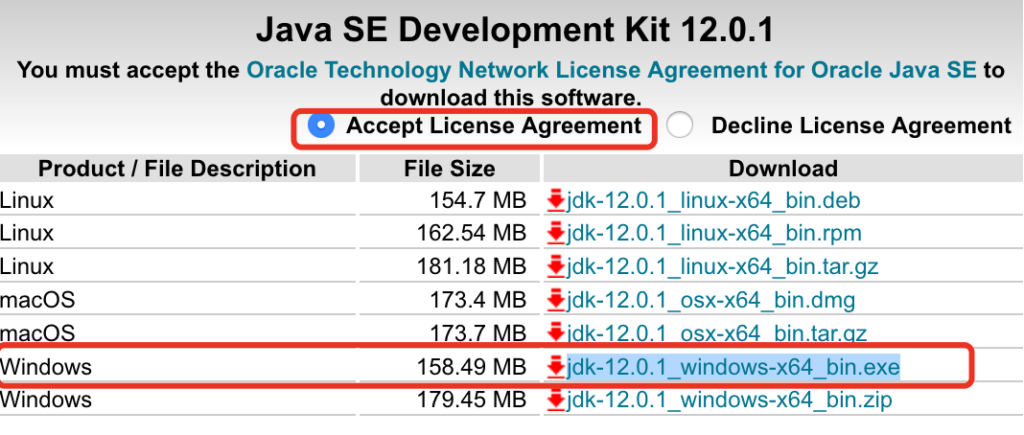
1、JDK官网下载地址:https://www.oracle.com/technetwork/java/javase/downloads/jdk12-downloads-5295953.html 2、选择:“Accept License Agreement” 3、下载的文件:jdk-12.0.1_windows-x64_bin.exe
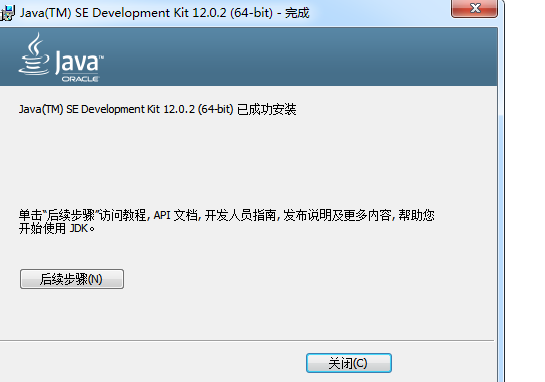
1、点击 “jdk-12.0.1_windows-x64_bin.exe”弹出安装向导页面,点击“下一步”;

C:\Program Files\Java\jdk-12.0.2\ (默认安装位置,可以自己更改,但是一定要记住)
点击下一步,关闭
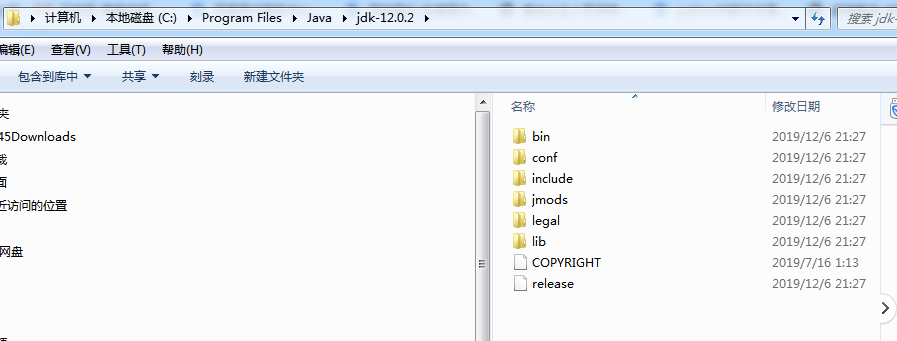
安装前JDK目录下是这个样子的:
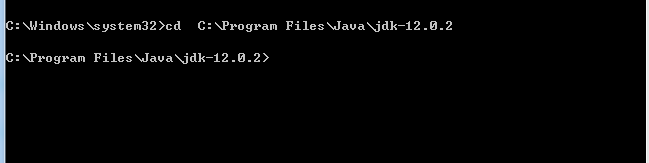
2、生成JRE:电脑安装JDK12后,发现新版的JDK12安装完成后没有JRE,运行一下命令,生成JRE: bin\jlink.exe --module-path jmods --add-modules java.desktop --output jre 命令手动生成jre。
cmd命令(以管理员身份运行)

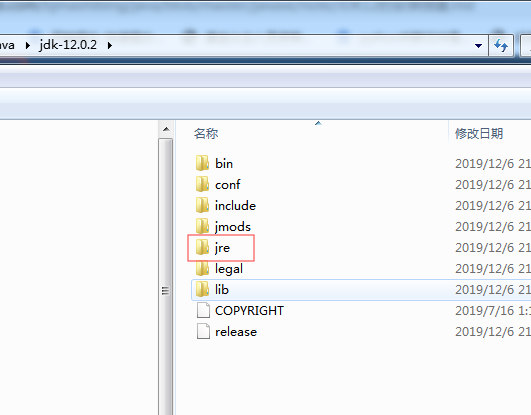
4、注意:
(1)运行上面生成JRE的命令的时候,CMD窗口路径显示的为: C:\Program Files\Java\jdk-12.0.1>: ,运行的命令为:bin\jlink.exe --module-path jmods --add-modules java.desktop --output jre,运行 的位置和路径一定要一致。
(2)在启动cmd命令行的时候最好使用管理员的身份运行。
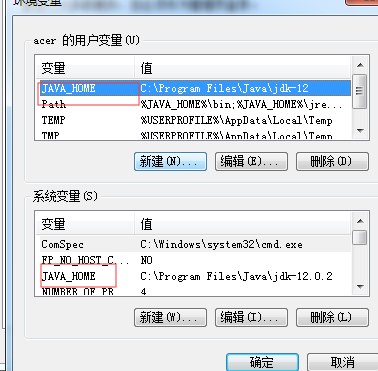
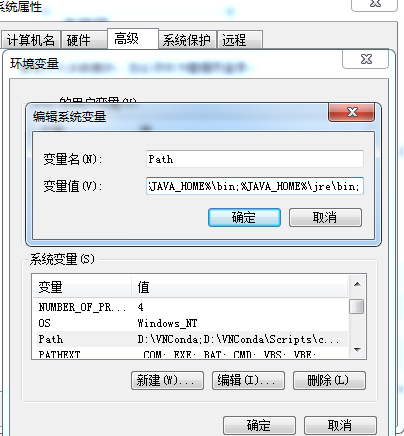
| 变量名 | 变量值 |
|---|---|
| JAVA_HOME | C:\Program Files\Java\jdk-12 |
| Path | %JAVA_HOME%\bin;%JAVA_HOME%\jre\bin; |
1、"C:\Program Files\Java\jdk-12"该文件夹地址是JDK安装位置 2、从JDK 9开始发生重大变化 - - - “之前类和资源文件存储在lib/rt.jar, tools.jar,JDK 9版本开始 lib/dt.jar和其他各种内部JAR文件都存储在一个更有效的格式在实现特定的文件lib目录。所以不需要配置CLASSPASTH变量。”
2:

键盘 “Win+R” 快捷键键调出“运行”,输入“cmd”,在命令提示符输入“java -version”

以上步骤完成就成功搭建JDK的安装及环境变量了!!!
此内容由惯性聚合(RSS阅读器)自动聚合整理,仅供阅读参考。 原文来自 — 版权归原作者所有。