


惯性聚合 高效追踪和阅读你感兴趣的博客、新闻、科技资讯
阅读原文 在惯性聚合中打开

推荐订阅源

N
Netflix TechBlog - Medium
J
Java Code Geeks
爱范儿
爱范儿
雷峰网
雷峰网
OSCHINA 社区最新新闻
OSCHINA 社区最新新闻
Cyber Security Advisories - MS-ISAC
博客园 - 三生石上(FineUI控件)
H
Hackread – Cybersecurity News, Data Breaches, AI and More
B
Blog RSS Feed
Google DeepMind News
Jina AI
Jina AI
The GitHub Blog
The GitHub Blog
I
InfoQ
月光博客
月光博客
博客园 - 聂微东
博客园 - Franky
The Cloudflare Blog
阮一峰的网络日志
阮一峰的网络日志
博客园_首页
G
Google Developers Blog
Blog — PlanetScale
Blog — PlanetScale
L
LangChain Blog
罗磊的独立博客
Apple Machine Learning Research

博客园 - aqi00

鸿蒙版本的JSBridge兼容与安卓配套的H5啦 15天学会AI应用开发(二十)使用LangChain实现RAG检索功能 15天学会AI应用开发(十九)使用LangGraph实现持久记忆功能 鸿蒙版本的小小机器人APP开放源码啦 15天学会AI应用开发(十八)使用LangGraph实现精确记忆功能 15天学会AI应用开发(十七)使用LangGraph实现会话记忆功能 15天学会AI应用开发(十六)LangChain实现对话记忆功能 15天学会AI应用开发(十五)使用LangChain封装AI执行链 15天学会AI应用开发(十四)搭建LangChain的开发环境 15天学会AI应用开发(十三)上下文与RAG的阶段性总结 15天学会AI应用开发(十二)从PDF、WORD、网页构建RAG 15天学会AI应用开发(十一)从TXT文件构建RAG知识库 15天学会AI应用开发(十)把文本嵌入模型换成国产模型 15天学会AI应用开发(九)利用Chroma持久化向量数据 15天学会AI应用开发(八)使用向量数据库实现RAG功能 15天学会AI应用开发(七)有了大模型为什么还要引入RAG 15天学会AI应用开发(六)使用离线大模型对文本生成摘要 一文速览 HarmonyOS 6.1.1 推出的十个新特性 15天学会AI应用开发(五)使用AI摘要来压缩上下文消息 15天学会AI应用开发(四)根据Token长度截断历史对话 15天学会AI应用开发(三)把历史对话作为提示词会怎样 15天学会AI应用开发(二)为什么编写提示词这么重要 15天学会AI应用开发(一)搭建AI大模型应用开发环境 一文理清 HarmonyOS 6.0.2 涵盖的十个升级点 FFmpeg开发笔记(一百零二)国产的音视频移动开源工具FFmpegAndroid FFmpeg开发笔记(一百零一)跨平台的开源音视频移动框架MobileFFmpeg 一文速览 HarmonyOS 6.0.1 引入的十个新特性 一文读懂 HarmonyOS 6.1 带来的十大重要升级 新书《鸿蒙HarmonyOS 6应用开发:从零基础到App上线》出版啦 FFmpeg开发笔记(一百)国产的Android开源视频压缩工具VideoSlimmer
FFmpeg开发笔记(九十八)基于FFmpeg的跨平台图形用户界面Los...
aqi00 · 2026-01-11 · via 博客园 - aqi00

LosslessCut是一款跨平台FFmpeg图形用户界面,用于对视频、音频、字幕和其他相关媒体文件进行极速且无损的操作。虽然《FFmpeg开发实战:从零基础到短视频上线》一书详细介绍了如何通过ffmpeg在命令行剪辑音视频,但是命令行方式不够直观,用户更习惯在图形界面上操作。于是LosslessCut抓住用户痛点,给FFmpeg封装了一层操作界面,从而方便用户利用鼠标剪辑音视频。

LosslessCut的主要功能是对视频和音频文件进行无损剪辑,通过裁剪摄像机、GoPro、无人机等设备拍摄的大型视频文件来节省空间。LosslessCut让用户能够快速从视频中提取精彩部分,同时丢弃大量数据,而无需重新编码造成质量损失。由于LosslessCut几乎直接复制数据,并且由强大的FFmpeg完成所有繁重工作,因此一切剪辑过程都非常快速。
LosslessCut的源码托管地址为https://github.com/mifi/lossless-cut(星星数35.5k),国内的镜像地址为https://gitcode.com/gh_mirrors/lo/lossless-cut,最新版本是2025年12月发布的v3.67.2,可见该框架的源码更新十分及时,该版本的源码下载链接为https://github.com/mifi/lossless-cut/archive/refs/tags/v3.67.2.tar.gz。
LosslessCut提供了两种运行方式,一种是通过源码运行,另一种是提供编译好的安装包运行,比如Windows系统已编译的免安装压缩包下载链接为https://github.com/mifi/lossless-cut/releases/download/v3.67.1/LosslessCut-win-x64.7z,下载后解压7z文件即可得到LosslessCut的可执行程序。
以源码方式运行LosslessCut的话,需要事先安装下列三个软件:
1、安装 VS Code 以便加载LosslessCut源码工程, VS Code 的官网地址为 https://code.visualstudio.com/
2、安装版本号大于等于16.x的 Node.js ,因为LosslessCut 依赖 Node.js 构建。 Node.js 的官网地址为 https://nodejs.org/
3、安装 Git 以便克隆源码, Git 的官网地址为 https://git-scm.com/
上述三个软件都安装完毕,运行 VS Code ,依次选择菜单:File→Open Folder,在弹出的文件对话框中选择解压后的LosslessCut源码目录。接着依次选择菜单:Terminal→New Terminal,自动在 VS Code 界面上打开终端的命令行窗口。
在命令行窗口运行下面命令,表示安装yarn工具:

运行下面命令检查yarn是否安装成功,正常会返回yarn的版本号比如4.11.0。

运行下面命令安装LosslessCut依赖的第三方库:

确保第三方库都成功安装后,再运行下面命令启动LosslessCut:

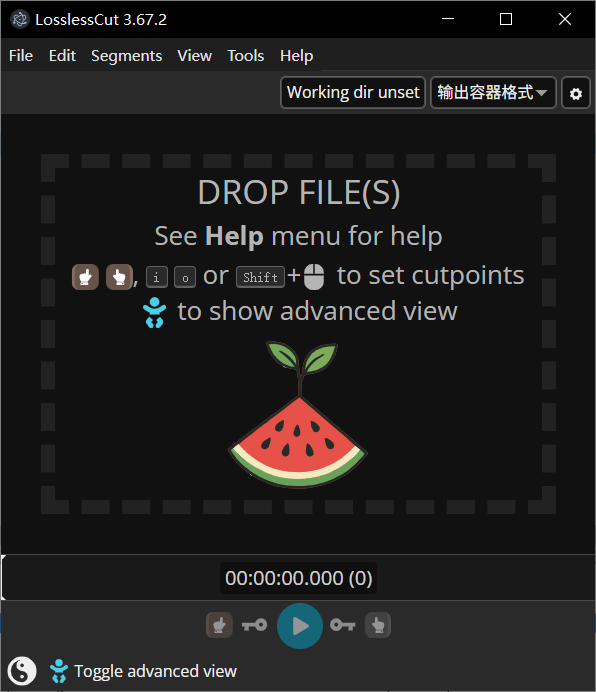
稍等片刻会弹出LosslessCut的图形界面如下图所示:
lossless-cut1

可见LosslessCut的图形界面十分简洁,既能通过菜单选择来打开视频文件,也能通过拖动鼠标把视频添加进来。
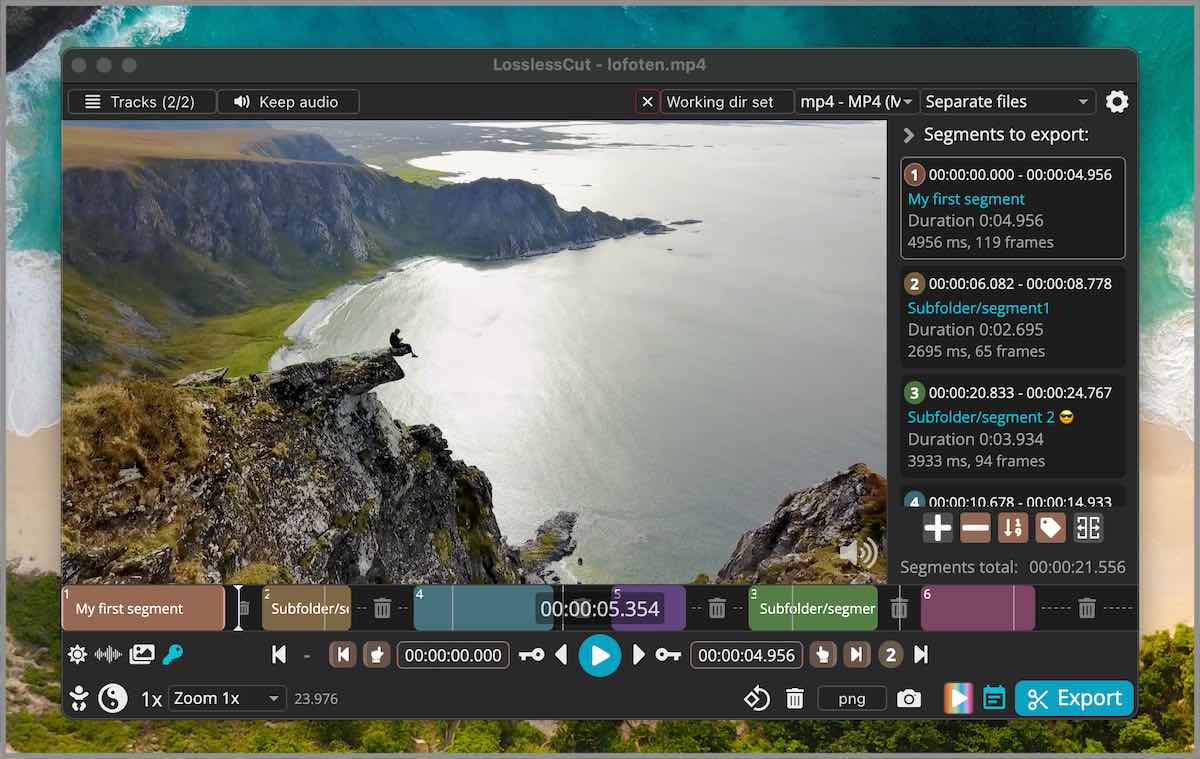
把视频文件拉到LosslessCut的图形界面后,就切换到视频剪辑界面如下图所示:
lossless-cut2

在视频剪辑界面可以执行裁剪、缩放、拼接等常见的加工操作,剪辑完成后单击界面右下角的Export按钮,即可导出并保存处理好的视频文件。

更多详细的FFmpeg开发知识参见《FFmpeg开发实战:从零基础到短视频上线》一书。