





《FFmpeg开发实战:从零基础到短视频上线》一书的“3.4.1 通用音视频播放器”介绍了如何在桌面系统上安装和使用通用音视频播放器VLC media player,其实VLC是个跨平台的播放器,它也提供了面向Android平台的手机版VLC。
Android版VLC的官网地址是https://code.videolan.org/videolan/libvlc-android,源码托管地址为https://github.com/videolan/vlc-android(星星数3.3k),国内镜像地址是https://gitcode.com/gh_mirrors/vl/vlc-android。最新版本为2025年9月发布的libvlc-3.6.4,可见该框架的源码更新十分及时,该版本的源码下载链接为https://github.com/videolan/vlc-android/archive/refs/tags/libvlc-3.6.4.tar.gz。
Android版的VLC可以播放桌面版VLC支持的所有文件,并拥有音频、视频文件和网络串流的媒体数据库。vlc-android是嵌入VLC引擎的Android库,它提供了下列的多媒体功能:
1、支持播放所有媒体文件格式、所有编解码器以及所有流媒体协议
2、硬件支持,每个平台都能高效解码,最高可达8K分辨率
3、通过菜单导航播放音频CD、DVD和蓝光光盘
4、支持HDR,包括为SDR流进行色调映射
5、支持视频和音频过滤器
6、支持360度视频和3D音频播放,包括Ambisonics
vlc-android采用Kotlin语言编写,接下来以Android Studio Ladybug(小瓢虫版本)为例,介绍如何通过Android Studio编译运行vlc-android工程。
下载完的vlc-android源码包缺少gradle目录,不能被Android Studio直接打开,需要先把其他App项目的gradle目录整个复制过来,并且打开gradle/gradle-wrapper.properties,把distributionUrl这行配置改成下面这样,表示使用8.14版本的Gradle
1、因为Android Studio Ladybug最高只支持到 AGP 8.7,所以打开项目级别的build.gradle,把下面这行
改为下面这样
2、打开settings.gradle,把下面这行
改为下面这样
3、打开settings.gradle,注释掉下面这行
在Android Studio主界面依次选择菜单:File→Settings→Build,Execution,Deployment→Build Tools→Gradle,把Gradle JDK栏的版本调整为JDK17。
因为Android Studio Ladybug自带的JDK版本为21,在编译时会报错:“Java compiler version 21 has deprecated support for compiling with source/target version 8.”。
1、打开application/vlc-android/build.gradle,注释下面这行
这是因为revision()会调用git命令,一旦命令执行失败就会导致App工程无法编译。
2、打开application/vlc-android/src/org/videolan/vlc/gui/dialogs/AboutVersionDialog.kt,注释掉下面这行:
完成以上四处修改后,重新编译App安装到真机上,启动后的VLC界面如下图所示:
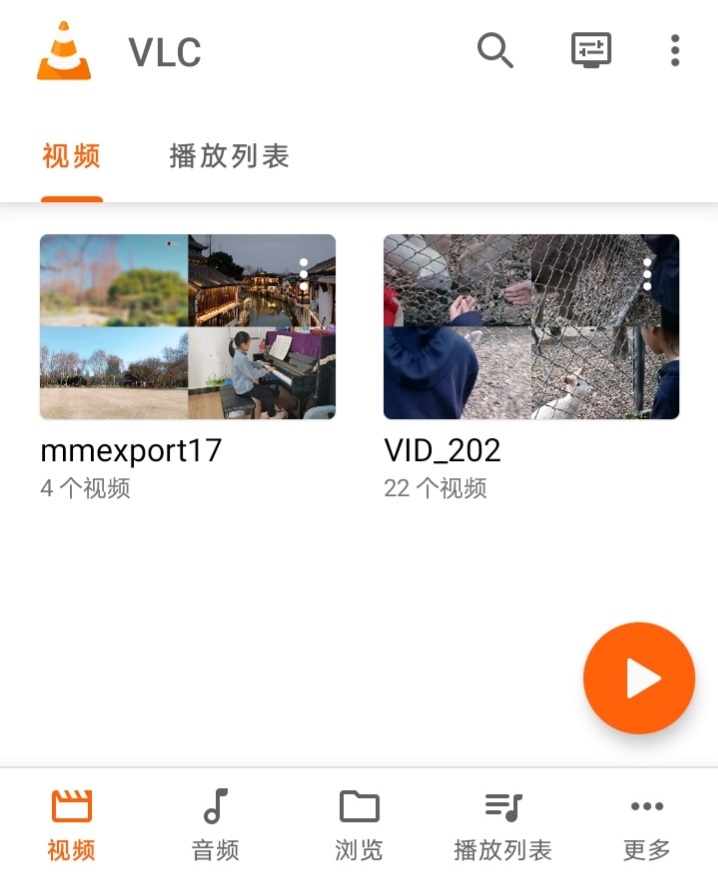
可见vlc-android会主动搜索手机上的视频文件,并且支持视频、音频、浏览、播放列表以及更多菜单,具备桌面版VLC media player拥有的大部分功能。
更多详细的FFmpeg开发知识参见《FFmpeg开发实战:从零基础到短视频上线》一书。
此内容由惯性聚合(RSS阅读器)自动聚合整理,仅供阅读参考。 原文来自 — 版权归原作者所有。