
惯性聚合 高效追踪和阅读你感兴趣的博客、新闻、科技资讯
阅读原文 在惯性聚合中打开

推荐订阅源

GbyAI
GbyAI
Threat Intelligence Blog | Flashpoint
Hugging Face - Blog
Hugging Face - Blog
IT之家
IT之家
Jina AI
Jina AI
Google DeepMind News
大猫的无限游戏
大猫的无限游戏
The GitHub Blog
The GitHub Blog
腾讯CDC
L
LangChain Blog
P
Proofpoint News Feed
M
MIT News - Artificial intelligence
F
Fortinet All Blogs
量子位
Apple Machine Learning Research
Cloudbric
Cloudbric
B
Blog RSS Feed
B
Blog
C
CXSECURITY Database RSS Feed - CXSecurity.com
Vercel News
Vercel News
S
Schneier on Security
Project Zero
Project Zero
宝玉的分享
宝玉的分享
美团技术团队
MyScale Blog
MyScale Blog
OSCHINA 社区最新新闻
OSCHINA 社区最新新闻
Spread Privacy
Spread Privacy
T
Threatpost
A
Arctic Wolf
Exploit-DB.com RSS Feed
Hacker News - Newest:
Hacker News - Newest: "LLM"
爱范儿
爱范儿
Recorded Future
Recorded Future
C
CERT Recently Published Vulnerability Notes
T
Threat Research - Cisco Blogs
cs.CV updates on arXiv.org
SecWiki News
SecWiki News
H
Hacker News: Front Page
AWS News Blog
AWS News Blog
博客园_首页
freeCodeCamp Programming Tutorials: Python, JavaScript, Git & More
T
Tor Project blog
C
Check Point Blog
L
Lohrmann on Cybersecurity
F
Full Disclosure
TaoSecurity Blog
TaoSecurity Blog
Google Online Security Blog
云风的 BLOG
云风的 BLOG
The Last Watchdog
The Last Watchdog
Martin Fowler
Martin Fowler

博客园 - aqi00

15天学会AI应用开发(十三)上下文与RAG的阶段性总结 15天学会AI应用开发(十二)从PDF、WORD、网页构建RAG 15天学会AI应用开发(十一)从TXT文件构建RAG知识库 15天学会AI应用开发(十)把文本嵌入模型换成国产模型 15天学会AI应用开发(九)利用Chroma持久化向量数据 15天学会AI应用开发(八)使用向量数据库实现RAG功能 15天学会AI应用开发(七)有了大模型为什么还要引入RAG 15天学会AI应用开发(六)使用离线大模型对文本生成摘要 一文速览 HarmonyOS 6.1.1 推出的十个新特性 15天学会AI应用开发(五)使用AI摘要来压缩上下文消息 15天学会AI应用开发(四)根据Token长度截断历史对话 15天学会AI应用开发(三)把历史对话作为提示词会怎样 15天学会AI应用开发(二)为什么编写提示词这么重要 15天学会AI应用开发(一)搭建AI大模型应用开发环境 一文理清 HarmonyOS 6.0.2 涵盖的十个升级点 FFmpeg开发笔记(一百零二)国产的音视频移动开源工具FFmpegAndroid FFmpeg开发笔记(一百零一)跨平台的开源音视频移动框架MobileFFmpeg 一文速览 HarmonyOS 6.0.1 引入的十个新特性 一文读懂 HarmonyOS 6.1 带来的十大重要升级 新书《鸿蒙HarmonyOS 6应用开发:从零基础到App上线》出版啦 FFmpeg开发笔记(九十九)基于Kotlin的国产开源播放器DKVideoPlayer FFmpeg开发笔记(九十八)基于FFmpeg的跨平台图形用户界面LosslessCut FFmpeg开发笔记(九十七)国产的开源视频剪辑工具AndroidVideoEditor FFmpeg开发笔记(九十六)采用Kotlin+Compose的视频编辑器OpenVideoEditor FFmpeg开发笔记(九十五)国产的开源视频美颜工具VideoEditorForAndroid FFmpeg开发笔记(九十四)基于Kotlin的国产开源推拉流框架anyRTC FFmpeg开发笔记(九十三)国产的Android开源视频编辑器EpMedia FFmpeg开发笔记(九十二)基于Kotlin的开源Android推流器StreamPack FFmpeg开发笔记(九十一)基于Kotlin的Android直播开源框架RootEncoder FFmpeg开发笔记(九十)采用FFmpeg套壳的音视频转码百宝箱FFBox FFmpeg开发笔记(八十九)基于FFmpeg的直播视频录制工具StreamCap FFmpeg开发笔记(八十八)基于Compose的国产电视直播开源框架MyTV FFmpeg开发笔记(八十七)采用Kotlin的手机开源播放器VLC-Android FFmpeg开发笔记(八十六)基于Node.js的国产视频编辑开源框架OpenCut FFmpeg开发笔记(八十五)基于PyQt和FFmpeg的开源视频剪辑器OpenShot FFmpeg开发笔记(八十四)使用国产的librestreaming实现RTMP直播 FFmpeg开发笔记(八十三)国产的视频裁剪框架AndroidVideoTrimmer FFmpeg开发笔记(八十二)使用国产直播服务器smart_rtmpd执行推流操作
FFmpeg开发笔记(一百)国产的Android开源视频压缩工具VideoSlimmer
aqi00 · 2026-01-18 · via 博客园 - aqi00

在Android平台上,国产的开源视频剪辑框架也有很多了,参见之前的文章《国产的视频裁剪框架AndroidVideoTrimmer》、《国产的Android开源视频编辑器EpMedia》、《国产的开源视频美颜工具VideoEditorForAndroid》、《国产的开源视频剪辑工具AndroidVideoEditor》等等。那么在Android系统上还有一款国产的开源视频压缩工具VideoSlimmer,通过该框架可以更方便地压缩视频大小,下面就来介绍如何在App工程中使用VideoSlimmer。

VideoSlimmer是一款专为Android平台设计的开源视频压缩工具,它通过Mediacodec实现视频压缩功能,并具有较高的压缩性能。VideoSlimmer支持压缩的视频格式包括mp4和3gp。
VideoSlimmer的源码托管地址为https://github.com/zolad/VideoSlimmer(星星数0.2k),最近版本更新于2018年10月,该版本的压缩包下载地址为https://github.com/zolad/VideoSlimmer/archive/refs/heads/master.zip。
VideoSlimmer提供了两种集成方式:引用在线库、直接导入源码,分别说明如下:

一、引用VideoSlimmer在线库

Android工程引用VideoSlimmer在线库时,需要修改以下两个配置:
1、打开模块级别的build.gradle,给dependencies节点补充下面几行配置,表示引入1.0.0版本的VideoSlimmer库:

2、打开App模块的src/main/AndroidManifest.xml,给manifest节点补充下面两行权限配置,表示声明读写存储空间两个权限:

二、直接导入VideoSlimmer源码

由于VideoSlimmer的发布时间较早,为了让小海豚版本的Android Studio Dolphin能够打开它的范例工程,需要对VideoSlimmer的App工程作如下修改:

1、升级Gradle版本

打开VideoSlimmer工程的gradle/wrapper/gradle-wrapper.properties,把下面这行配置

改成如下这行配置,表示把Gradle版本从4.4升级到5.4.1。

2、更新工具库的仓库位置

打开VideoSlimmer工程的build.gradle,把里面的两处“jcenter()”都改为以下配置:

因为jcenter仓库已经废弃,所以改成引用国内的仓库位置。
此外,还要把下面两行配置

改成下面这行配置,表示把Gradle插件版本升级到3.2.0版本:

3、调整模块的build.gradle

打开VideoSlimmer工程的app/build.gradle,找到下面这行配置:

在上面这行下方补充下面这行配置,表示指定编译工具的版本号:

还要把下面这行配置

改成下面这行配置:

改完build.gradle,记得单击Sync同步App工程配置。

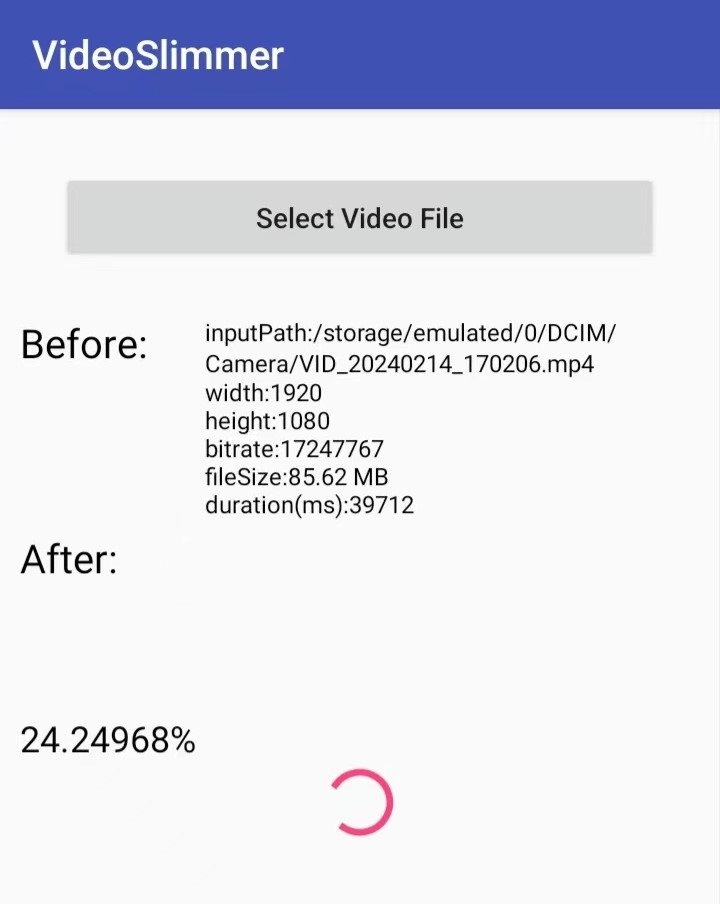
完成以上三处修改后,重新编译App安装到真机上,挑选一个视频后进入视频压缩界面如下图所示:
slimmer1

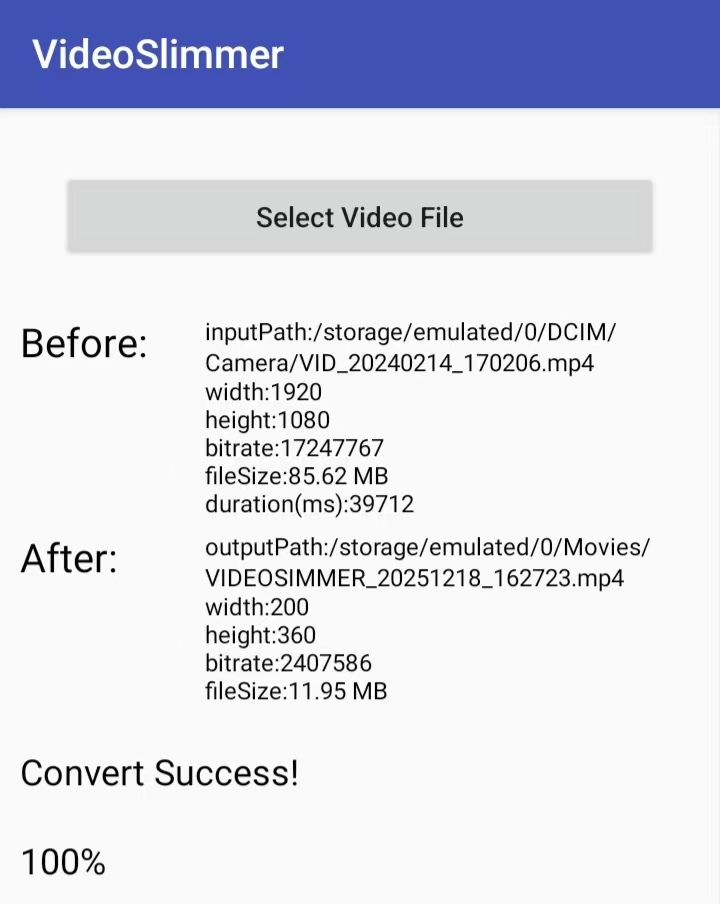
可见选中视频正在压缩当中。稍等片刻视频压缩完成,界面下方展示结果视频的保存路径以及压缩进度,如下图所示:
slimmer2

发现压缩前的视频大小为85MB,压缩后的视频大小为12MB,仅为原视频的七分之一左右,可见压缩效果还是不错的。压缩之后的结果视频放在公共存储空间的Movies目录,完整路径为“我的手机/Movies/VIDEOSLIMMER_yyyymmdd_hhmiss.mp4”,其中yymmdd为年月日,hhmiss为时分秒。

更多详细的FFmpeg开发知识参见《FFmpeg开发实战:从零基础到短视频上线》一书。