










条形码看起来没问题,但在真实使用中却频繁识别失败,这是很多程序员在业务系统中都会遇到的情况。问题往往并不出在编码内容本身,而隐藏在一些容易被忽略的视觉与物理细节中:留白不足、分辨率不够、颜色选择不当。这些因素对人眼影响不大,却会直接影响扫描设备的识别结果。
本文将从原理出发,结合实际工程经验,拆解条码识别失败的核心原因,并给出可直接落地的解决方案。
本文使用 Spire.Barcode 来展示如何在 C# 环境中自动生成清晰可用的条形码,你可以使用 Nuget 安装该库,或导航到官网了解更多详情。
在实际业务场景中,扫码失败往往发生得非常突然。例如在仓库出库时,管理员已经贴好标签,但扫描枪反复提示识别失败;又或者快递单已经打印完成,用户多次使用手机扫码,却始终无法识别。
这类问题不仅影响用户体验,更会直接阻塞业务流程,造成返工、延误甚至数据异常。而且从系统角度看,这些条码图片往往成功生成了,并且显示正常,这让问题变得更加难以定位。要理解这些问题,首先我们需要了解扫描设备的工作方式。
条码扫描并不是拍照识别,而是基于光学反射。扫描设备会向条码区域投射光线,根据黑色与白色区域反射强度的变化,识别出一组连续的高低信号。这些信号再被还原为对应的编码数据。
在这一过程中,扫描器需要一个明确的起始参考点,而这个参考点正是 静区(Quiet Zone),也就是位于条码左右(及上下)两侧、不包含任何条或空的纯空白区域。
静区并不是为了使条形码看起来美观而存在,而是用于:
如果静区不足,扫描器可能无法正确判断条码的起点,从而导致整体解码失败。在实际排查中,静区设置不足是导致扫码失败的高频原因之一。
在 Spire.Barcode 中,可以通过 边框 + 白色 + 宽度 的组合方式,为条码主动创造足够的静区。
这种方式的核心并不在于绘制边框本身,而是通过设置边框宽度为条码四周留出稳定的空白区域。
settings.HasBorder = true;
settings.BorderColor = Color.White;
settings.BorderWidth = 15;
这种做法具有多种优势:
在实际项目中,边框宽度通常建议设置在 10–15 之间。
很多条码在屏幕上可以被正常识别,但一旦打印出来就无法扫描,原因通常出在分辨率上。一维条码由大量极细的线条组成,其最小单位被称为 窄条宽度(Module)。当输出分辨率过低时,这些窄条无法被准确绘制。
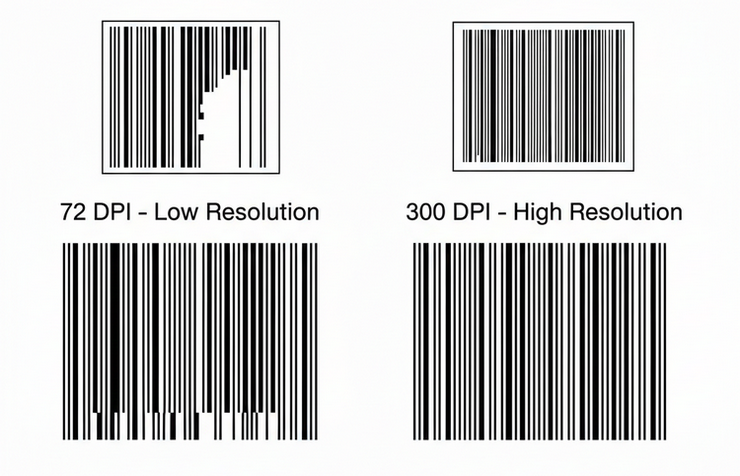
以常见情况为例:
在这种情况下,打印设备只能进行近似渲染,导致条与空的比例被破坏,扫描器也就无法正确还原编码结构。
在需要打印或工业使用的场景中,应明确指定较高的输出分辨率:
settings.DpiX = 300;
settings.DpiY = 300;
300 DPI 通常被视为打印的安全标准,可以确保条码的每一条线都能稳定落在像素网格上。如果使用更高精度的打印设备,600 DPI 会更加稳妥。
条形码的颜色是一个在设计阶段非常容易被忽略的问题。大多数条码扫描设备使用红光作为扫描光源。在红光照射下,红色区域会产生较高的反射率,扫描器可能将其误判为背景,从而无法识别条码结构。
因此,红色条码在实际应用中存在较高的识别风险,应当在设计阶段直接规避。
合理的颜色对比,是保证稳定识别的重要前提。
下面的示例代码整合了前文提到的关键设置,适用于对识别稳定性有要求的业务场景。
using Spire.Barcode;
using System.Drawing;

// 初始化设置
BarcodeSettings settings = new BarcodeSettings();
// 条形码通用标准
settings.Type = BarCodeType.Code128;
settings.Data = "SN-2026-0128";

// 将边框颜色设为白色,从而在条码四周强制预留留白作为静区
settings.HasBorder = true;
settings.BorderColor = Color.White;
settings.BorderWidth = 15;

// 设置为 300 DPI,确保打印输出线条清晰
settings.DpiX = 300;
settings.DpiY = 300;

// 调整窄条宽度与文字间距
settings.X = 0.8f;
settings.ShowTextOnBottom = true;
settings.TextMargin = 6.0f;

// 生成条形码
BarCodeGenerator generator = new BarCodeGenerator(settings);
Image image = generator.GenerateImage();
image.Save("E:\\Administrator\\Python1\\output\\条形码.png");
生成的条形码如下图所示:
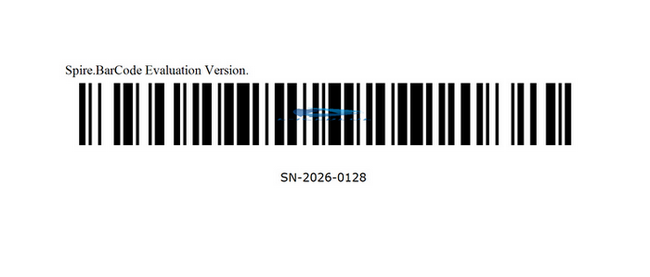
该配置在仓储、物流、资产管理等场景中具有良好的稳定性。
Q1:为什么条码在电脑上能扫,打印出来却不行?
A:需要重点检查打印机分辨率、碳带或墨水质量,确认是否存在晕染或线条粘连。
Q2:是否可以生成彩色条码?
A:可以,但应确保使用深色条码搭配浅色背景,并避免使用红色。
Q3:静区可以设置得很大吗?
A:静区没有严格上限,但过大会浪费标签空间。一般控制在 10–15 即可。
条码识别率并不是不可控的问题,而是由一系列可量化、可配置的技术细节共同决定的结果。
在实际项目中,只要重点关注以下几点:
生成的条码就能在真实业务环境中稳定工作。
此内容由惯性聚合(RSS阅读器)自动聚合整理,仅供阅读参考。 原文来自 — 版权归原作者所有。