





无论是刚开始学习编程的新手,还是需要搭建 Minecraft 服务器的游戏玩家,或者是配置 Android 开发环境的开发者,安装 Java Development Kit (JDK) 都是第一步。
很多新手在安装时最头疼的不是“下载”,而是“配置环境变量”。本教程将手把手教你在 Windows 和 Mac 系统上正确安装 JDK 并配置好环境。
在下载之前,先简单科普一下:
javac)。目前主流的 JDK 版本是 JDK 8 (老项目常用)、JDK 17 (LTS 长期支持版,主流推荐) 和 JDK 21 (最新的 LTS)。
建议去 Oracle 官网或 Adoptium (开源社区版) 下载。
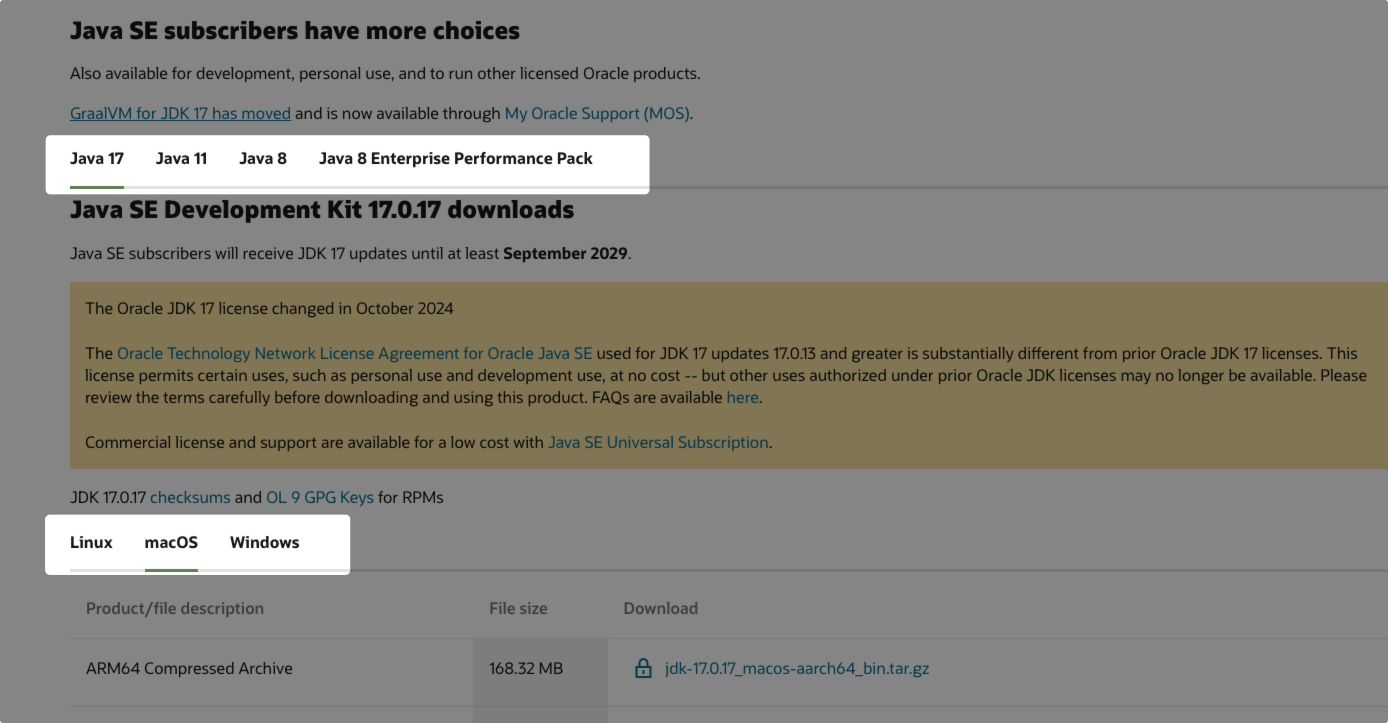
💡 下载小贴士:
.exe 或 .msi 安装包。x64 版本。Arm 64 (AArch64) 版本。双击下载好的安装包,一路点击 "Next" (下一步) 即可。
注意: 请记住你的安装路径,默认通常是
C:\Program Files\Java\jdk-17...,后面配置环境变量要用到。
安装完成后,Java 可能还不能在命令行直接使用,需要告诉系统“Java 在哪里”。
JAVA_HOMEC:\Program Files\Java\jdk-17)Path 的变量,选中它,点击 “编辑”。%JAVA_HOME%\binWin + R,输入 cmd 打开命令提示符。java -version,如果出现版本号,说明运行环境成功。javac -version,如果出现版本号,说明开发环境成功。Mac 的安装通常比 Windows 简单,但为了后续开发方便,建议也配置环境变量。
.dmg 文件,运行其中的 .pkg 安装包。如果你安装了 Homebrew,只需在终端输入一行命令:
brew install openjdk@17
虽然 Mac 安装后通常可以直接输入 java,但很多开发工具(如 Maven, Gradle, Flutter)需要识别 JAVA_HOME。
echo $SHELL。/bin/zsh (macOS Catalina 及以后默认),你需要编辑 .zshrc 文件。/bin/bash,你需要编辑 .bash_profile 文件。vim ~/.zshrc
open -e ~/.zshrc)i 进入编辑模式,在文件末尾添加以下内容:export JAVA_HOME=$(/usr/libexec/java_home)
export PATH=$JAVA_HOME/bin:$PATH
/usr/libexec/java_home 是 Mac 自动获取最新 Java 路径的神奇命令,这样以后升级 Java 也不用改路径了)Esc,输入 :wq 并回车保存退出。source ~/.zshrc
在终端输入:
java -version
如果看到类似 java version "17.0.x" ... 的输出,恭喜你,安装成功!
Q: Windows 输入 javac 提示“不是内部或外部命令”?
A: 这说明 Path 变量配置错了。请检查是否正确添加了 %JAVA_HOME%\bin,并确保 JAVA_HOME 的路径里没有多余的空格或分号。
Q: Mac 安装后,终端还是显示旧版本的 Java?
A: 这可能是因为你之前安装过其他版本。通过配置上面的 JAVA_HOME 并执行 source 命令通常能解决。或者使用 waiting 命令查看所有安装的版本:/usr/libexec/java_home -V。
Q: 到底该装 JDK 8 还是 JDK 17/21?
A:
安装 Java 环境虽然繁琐,但只要配置好一次,通常几年都不需要再动它。希望这篇教程能帮你顺利迈出编程的第一步!
如果你在安装过程中遇到报错,欢迎在评论区留言!
此内容由惯性聚合(RSS阅读器)自动聚合整理,仅供阅读参考。 原文来自 — 版权归原作者所有。