惯性聚合 高效追踪和阅读你感兴趣的博客、新闻、科技资讯
阅读原文 在惯性聚合中打开

推荐订阅源

cs.CV updates on arXiv.org
freeCodeCamp Programming Tutorials: Python, JavaScript, Git & More
MyScale Blog
MyScale Blog
Microsoft Azure Blog
N
Netflix TechBlog - Medium
M
MIT News - Artificial intelligence
GbyAI
GbyAI
人人都是产品经理
人人都是产品经理
奇客Solidot–传递最新科技情报
奇客Solidot–传递最新科技情报
博客园_首页
爱范儿
爱范儿
博客园 - 三生石上(FineUI控件)
L
LangChain Blog
CTFtime.org: upcoming CTF events
云风的 BLOG
云风的 BLOG
Y
Y Combinator Blog
L
LINUX DO - 热门话题
Project Zero
Project Zero
罗磊的独立博客
Threat Intelligence Blog | Flashpoint
MongoDB | Blog
MongoDB | Blog
Spread Privacy
Spread Privacy
S
Schneier on Security
cs.CL updates on arXiv.org
J
Java Code Geeks
P
Palo Alto Networks Blog
D
Darknet – Hacking Tools, Hacker News & Cyber Security
博客园 - Franky
T
Threat Research - Cisco Blogs
D
Docker
Hugging Face - Blog
Hugging Face - Blog
S
Securelist
Google DeepMind News
T
The Exploit Database - CXSecurity.com
L
Lohrmann on Cybersecurity
月光博客
月光博客
V
Vulnerabilities – Threatpost
NISL@THU
NISL@THU
V
Visual Studio Blog
AWS News Blog
AWS News Blog
I
Intezer
T
The Blog of Author Tim Ferriss
P
Privacy International News Feed
T
Tor Project blog
F
Full Disclosure
P
Proofpoint News Feed
SecWiki News
SecWiki News
H
Heimdal Security Blog
Help Net Security
Help Net Security
The Hacker News
The Hacker News

博客园 - H5开发技术

EXE加密原生内核使用:解决系统环境兼容问题 EXE一机一码加密后无法运行?兼容模式使用指南 HTML打包EXE多实例共享进程:多开加速与状态共享 免费绿色JS混淆加密工具 - 离线版本分享 5分钟学会HTML打包AP本地文件加密 HTML打包EXE后桌面图标不更新?刷新缓存方法 HTML打包EXE 2.3.0更新详解(附最新版本下载地址-含免费内核) HTML打包EXE离线一机一码新增试用功能(附2026最新版下载地址) PDF加密转APK大师最新版本1.1.0更新, 附快速上手教程 极速图标设计大师 — 不会 PS 也能 3 秒做出专业 App 图标(附免费下载) HTML打包EXE导出配置文件教程:使用 .html2exe 文件备份、迁移和复用打包设置 BZ全景漫游可视化编辑器: 零代码制作360全景漫游H5作品 苹果手机快速开启开发者模式教程(iOS 16+) Windows平台生成苹果开发者测试证书教程 苹果签名安装助手 - 用 Apple ID 一键生成开发者测试证书教程 HTML打包EXE使用附件功能调用外部程序扩展你的EXE - 附实战演练实现录频功能 HTML打包EXE安装包配置教程 - 自定义安装目录和桌面快捷方式名 HTML打包/EXE加密的一机一码网络验证常见问题汇总 HTML打包EXE透明窗口教程 - 打造炫酷无边框透明桌面应用 HTML打包EXE工具启动图设置 - 为打包程序添加启动画面 HTML打包EXE网络验证管理后台使用指南 - 激活码生成、管理与日志查看 HTML打包快速配置使用网络验证后台 HTML打包EXE工具自定义菜单功能详解 - 为打包程序添加个性化菜单栏 HTML 一键打包 EXE 工具 API 完整参考与示例 HTML打包EXE工具数据加密功能详解 - 加密保护HTML/JS/CSS资源 HTML打包EXE工具四种弹窗方式图文详解 - 单窗口/新窗口/标签页/浏览器打开 HTML打包EXE工具标签页模式详解 - 像浏览器一样管理多个页面 HTML打包EXE三种加密方式对比:静态密码、离线一机一码、网络验证 HTML一键打包EXE工具 加密设置静态密码功能详解 Windows系统UTF-8编码设置教程:解决HTML打包EXE乱码/出错问题 HTML打包EXE配置管理教程:多项目打包设置一键保存、加载与切换 极速文字转语音大师 - 多语言高品质TTS配音工具免费下载 HTML一键打包EXE工具打包生成EXE完整快捷键一览 恒盾C#混淆加密大师1.4.5更新介绍(2026最新版本 - 附下载地址) HTML打包EXE工具内核详细介绍 - 各种内核的优缺点, 使用场景分析 KRPano的VR全景项目如何打包成Pico设备的APP并支持全屏分镜播放 HTML一键打包APK更新2.0.0 (附2026最新版下载地址) - 轻松把HTML, 网址转成安卓APP程序 KRPano解密大师1.5.0发布(2026最新版本) - 附5分钟学会KRPano全景解密 HTML打包EXE工具2.2.0版本重磅更新 - 2026年最新版本稳定性大幅提升 HTML打包APK中的文件下载功能详解 公众号推荐机制整理:科技号怎么把社交流量做起来 HTML一键打包APK工具使用指南 - 为什么APP安装时会覆盖 HTML一键打包APK工具免认证版本正式上线!轻松打包离线应用 - 支持全景VR, RPG Maker游戏 极速AI助手快速接入免费腾讯混元大模型教程
PDF一机一码加密大师1.1.0更新, 强力加密PDF, 附免费版下载地址
H5开发技术 · 2026-01-31 · via 博客园 - H5开发技术

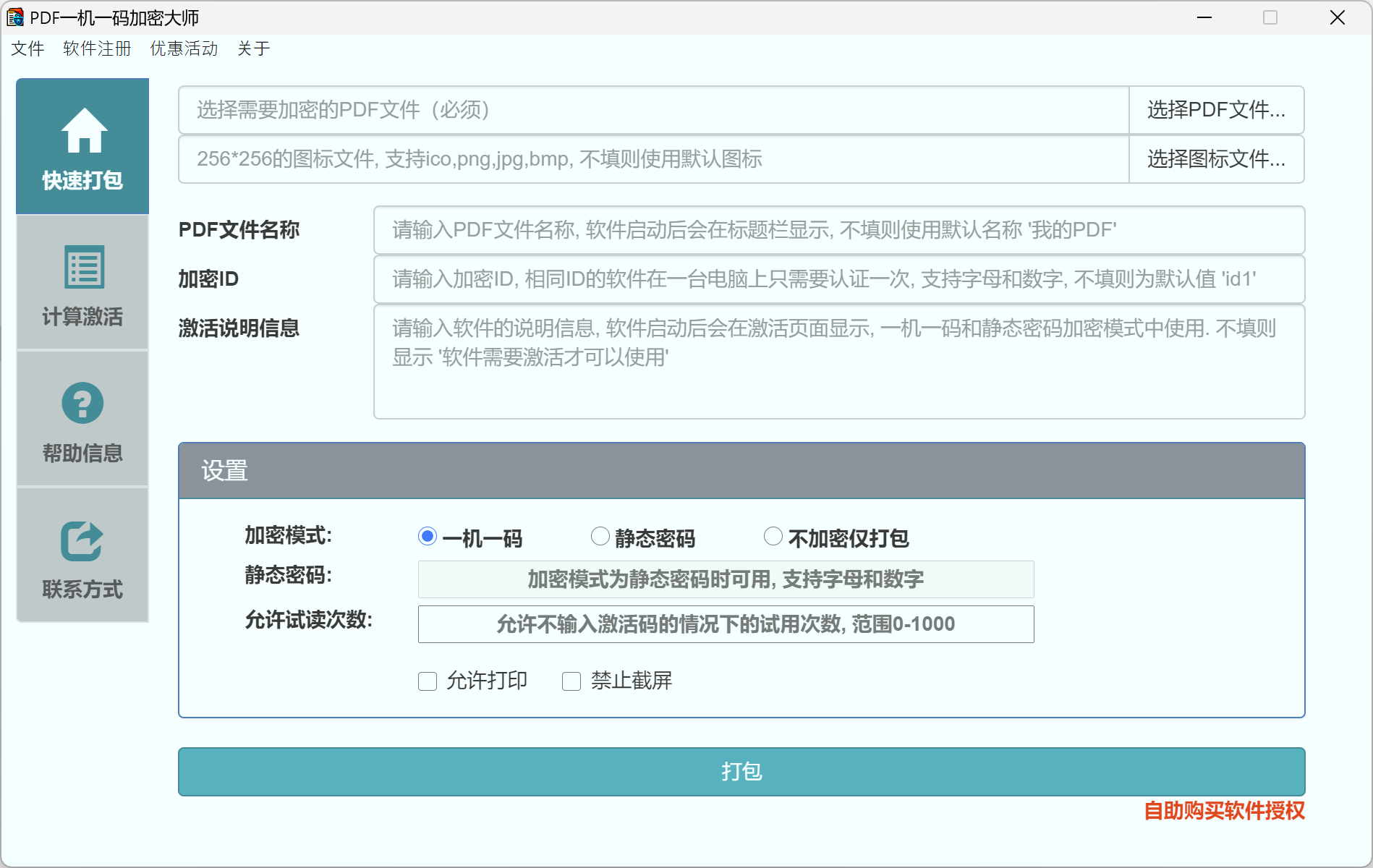
PDF一机一码加密大师(PDF强力加密), 可以加密任意PDF文档,给PDF文件添加一机一码授权, 静态密码等, 防止用户复制传播重要PDF文件,或者打印PDF文档中的内容,并且加密生成的PDF在其他用户电脑上无需安装第三方阅读器即可直接阅读。

特性


1. 支持一机一码加密,可以防止PDF文件未授权的分发

2. 支持静态密码,可以设置一个静态密码,仅知道密码的用户才能打开

3. 加密的PDF文件会禁用打印和复制功能,可以保护PDF文档内容不被复制传播

4. 加密的PDF文件在其他电脑上可以直接打开运行,不需要额外安装任何第三方阅读器

5. 支持手机版注册机,可以在手机上生成激活码分发给用户

6. 可以设置任意提示信息,告知用户如何找到PDF的主人购买授权
image

如果您还没有下载或者想要了解这款软件 , 可以通过下面的链接访问查看:

PDF一机一码加密大师官网: 

点击进入PDF一机一码加密大师官网

2026最新版本PDF一机一码加密大师免费下载地址:

点击进入下载页面

本次1.1.0 版本2026更新了以下内容:

1. 优化PDF显示渲染, 在高分辨率的屏幕上显示更加清晰

2. 新增了禁止截图功能, 开启后, 用户将无法截图

3. 新增了允许打印功能, 开启后, 用户可以使用PDF的打印功能

以下为PDF一机一码加密大师的简单使用步骤:  

使用说明


1. 首先打开软件,待软件初始化完成,点击选择PDF文件按钮,选择你想要打包的PDF文件(如果你没有PDF文件,可以从这里下载一个简单的PDF文件用于测试):

2.点击选择图标文件,选择一个图片文件,作为打包后文件的图标 (可选步骤,如果不需要设置图标则可以跳过)
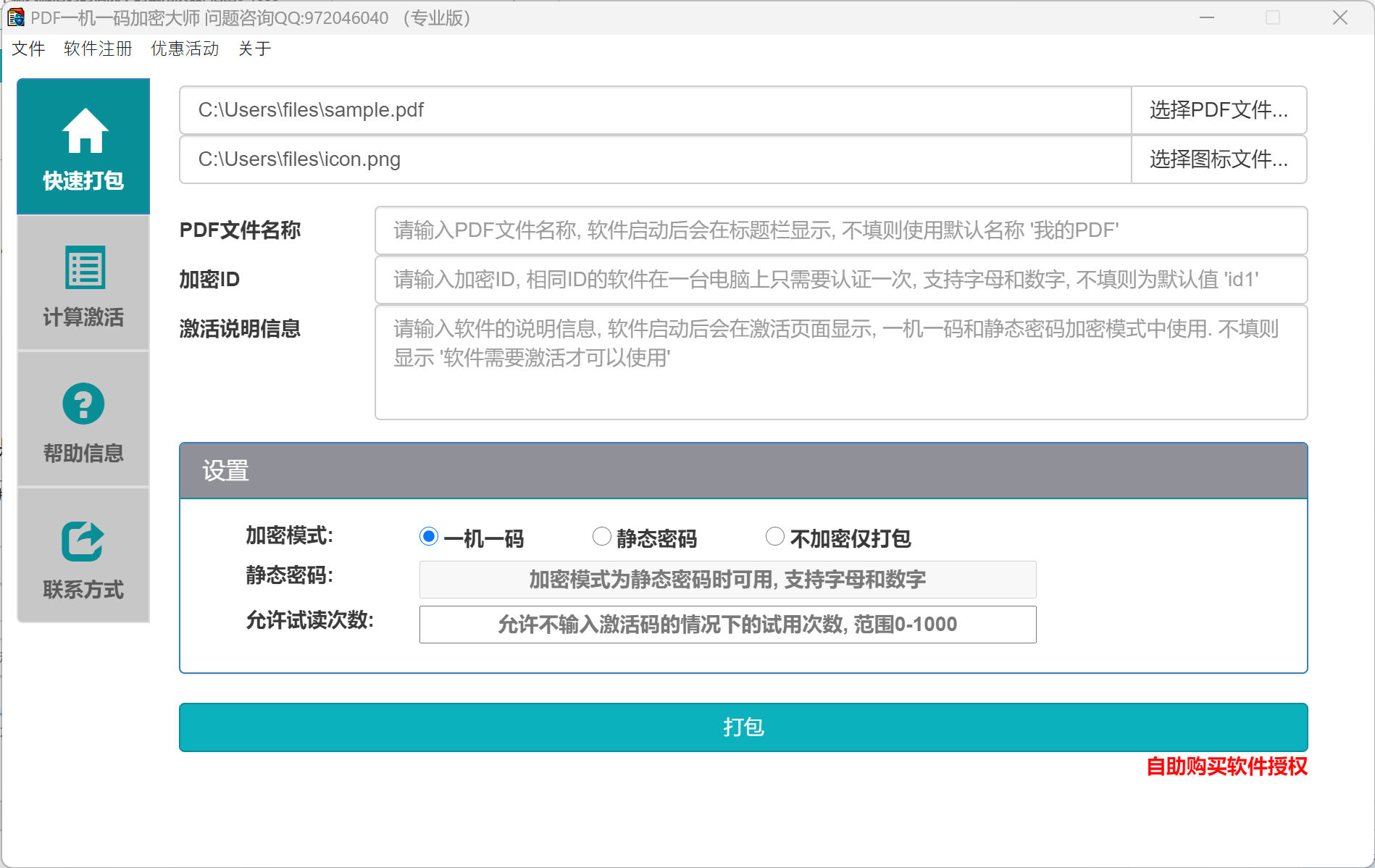
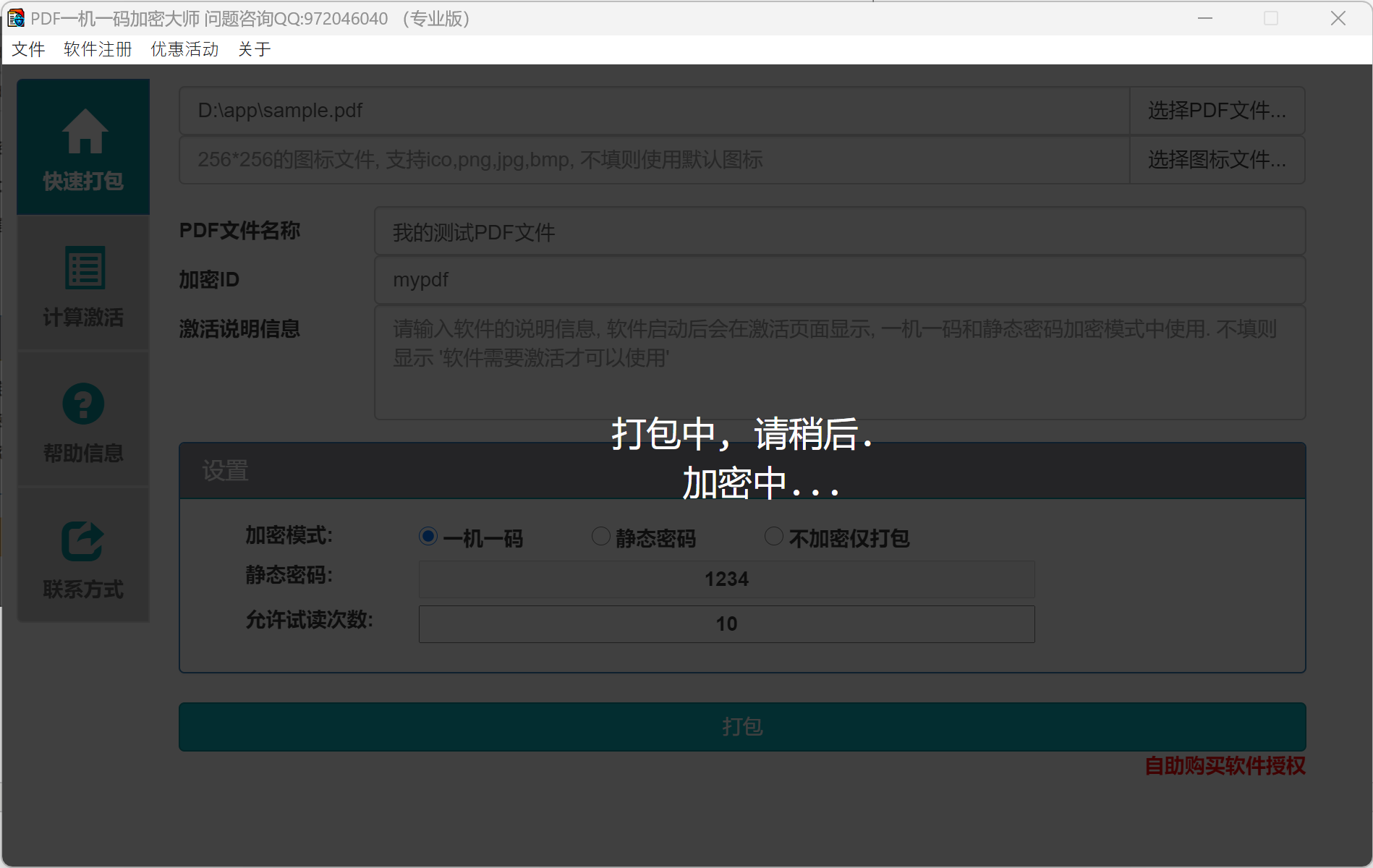
3.设置打包生成的PDF的基本信息,如下是一个示例:

 提示: 加密ID用于区分不同的PDF,在计算激活码时需要填写,相同的加密ID的PDF共用同一个激活码

4.选择加密模式:

一机一码:一机一码加密模式处理后的PDF文件,在不同电脑上需要不同的激活码才可以打开,激活码绑定机器硬件

静态密码: 静态密码模式处理后的PDF文件,打开的时候需要输入静态密码才可以使用

不加密仅打包: 不加密仅打包模式处理后的PDF文件,可以直接运行,不需要输入任何激活码或者密码

5.如果选择了静态密码打包模式,则需要输入静态密码:

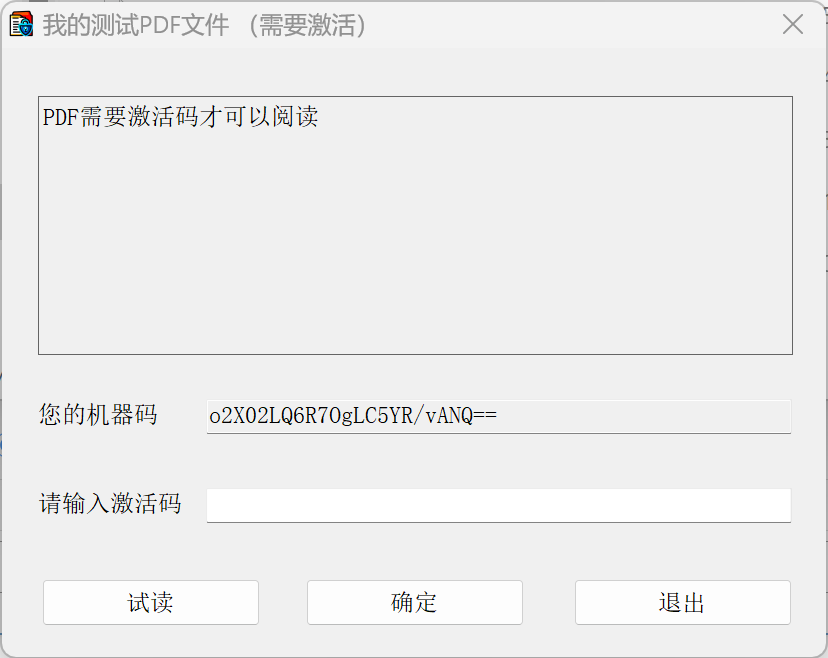
6. 一机一码加密模式下,支持设置允许试读次数,设置的范围为0-1000,设置后,加密生成的PDF可以在没有激活码的情况下试读一定次数
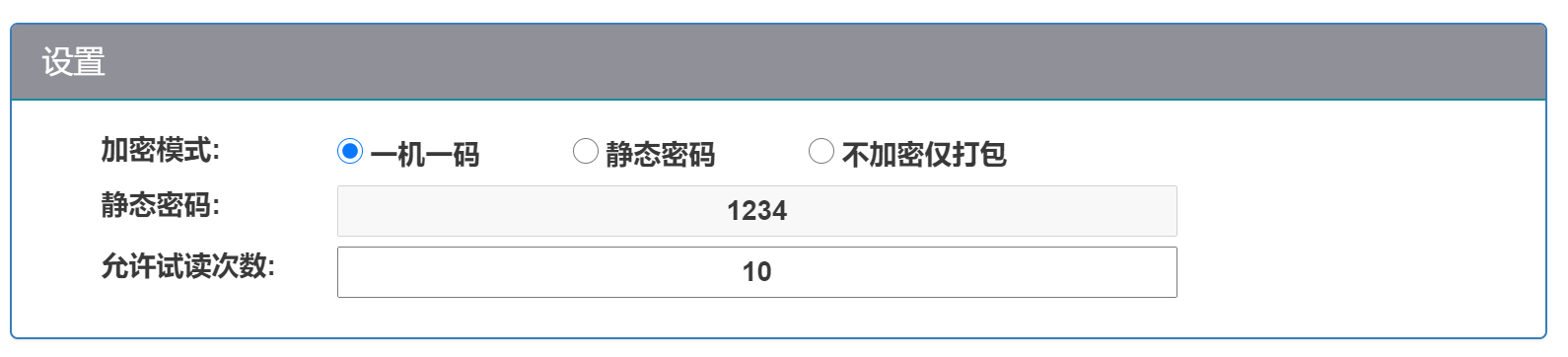
设置后,生成的加密PDF将会有一个试读的按钮,允许用户在没有激活码的情况试读加密的PDF:
7.点击开始打包,即可生成加密的PDF文件
使用方法: 激活步骤 - 一机一码激活


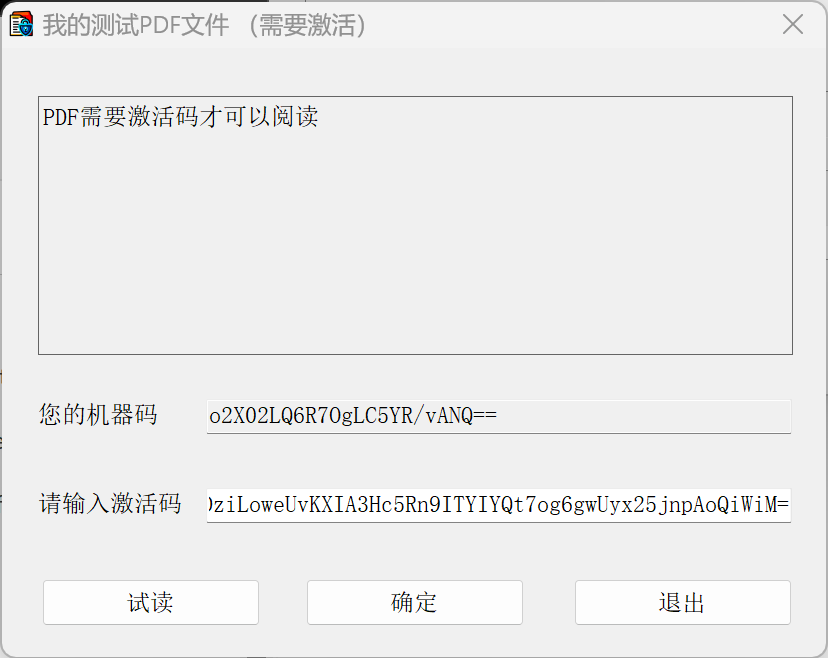
1. 用户运行一机一码加密的PDF,会看到如下的提示信息:
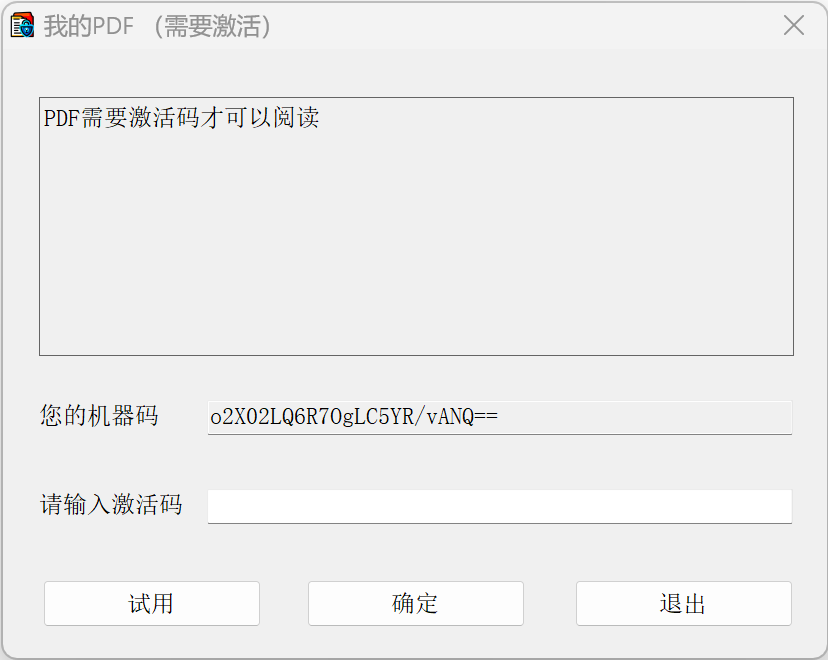
2. 用户可以通过打包时激活说明留的信息,联系到作者,并把机器码提供给作者

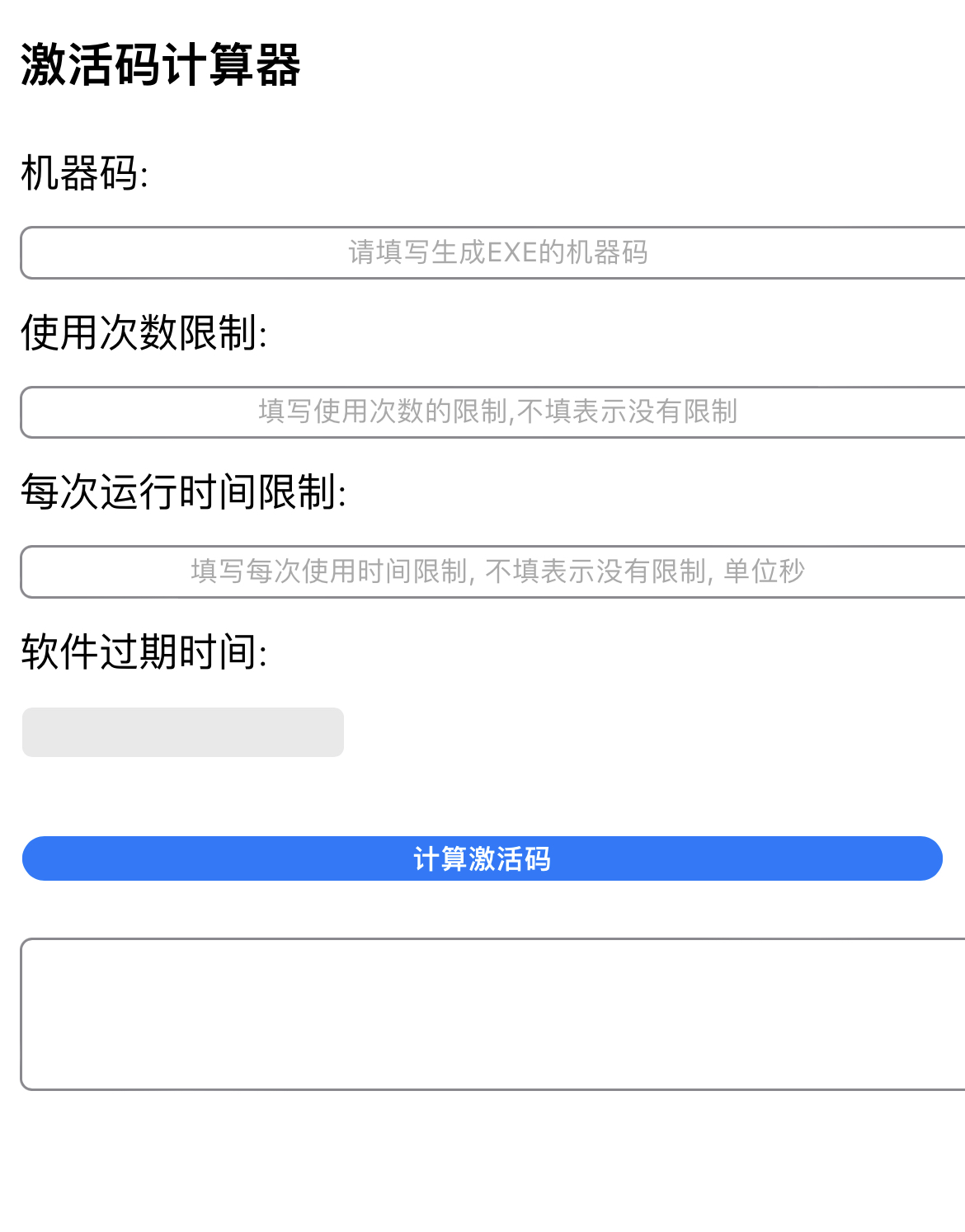
3. 作者拿到机器码以后,在计算激活页面,填写用户的机器码,并填写打包时候的软件ID, 同时可以设置使用次数限制,每次运行时间,软件过期时间等:
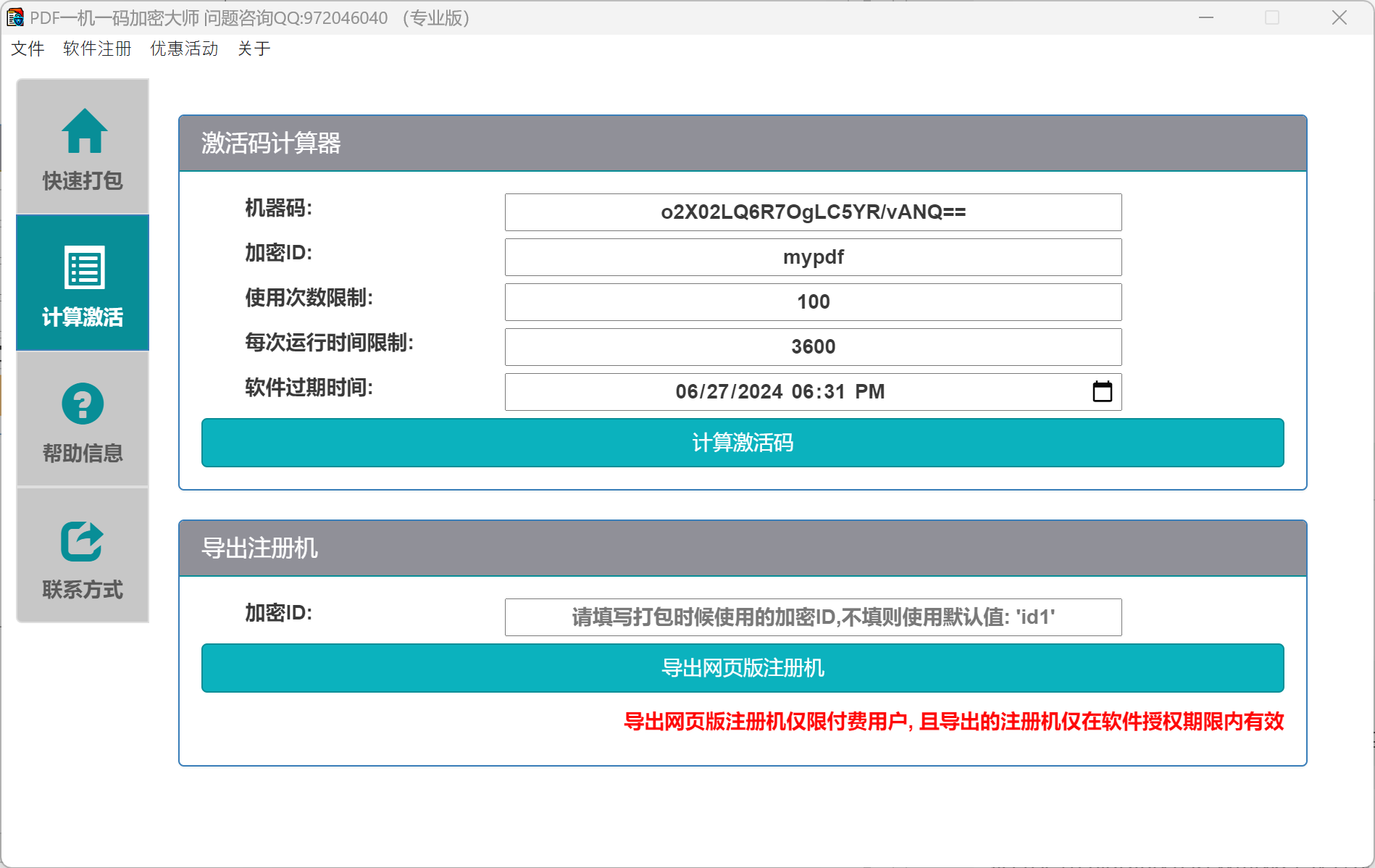
4. 作者点击计算激活码,即可生成激活码并复制到剪切板

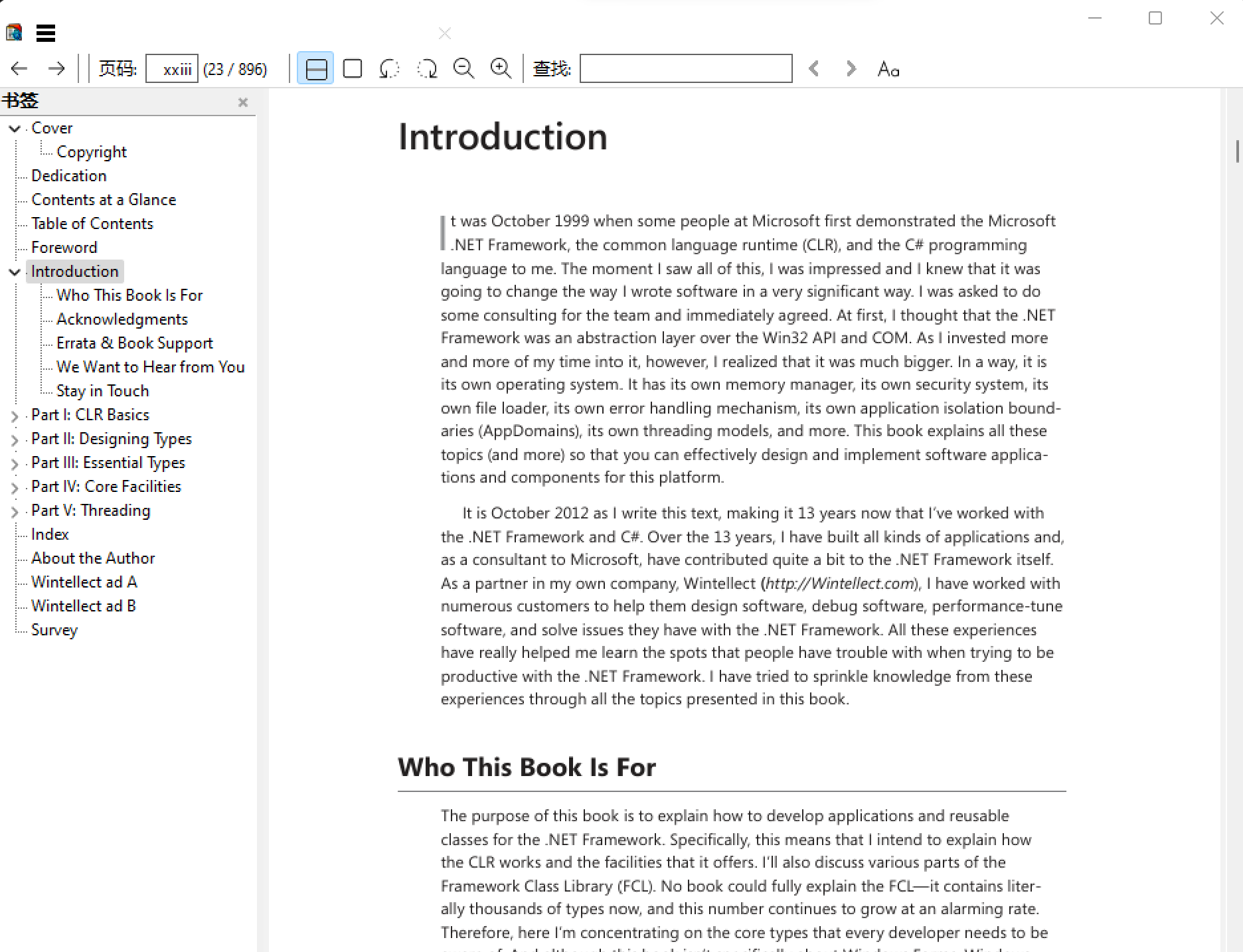
5. 作者把激活码发给用户,用户在输入激活码的文本框中输入,点击确定即可
6. 输入正确的激活码后,用户便可以继续阅读PDF文件了,同一台电脑仅需激活一次即可
  使用方法: 激活步骤 - 静态密码激活


 1. 用户拿到静态密码加密的PDF,会看到如下的提示信息:
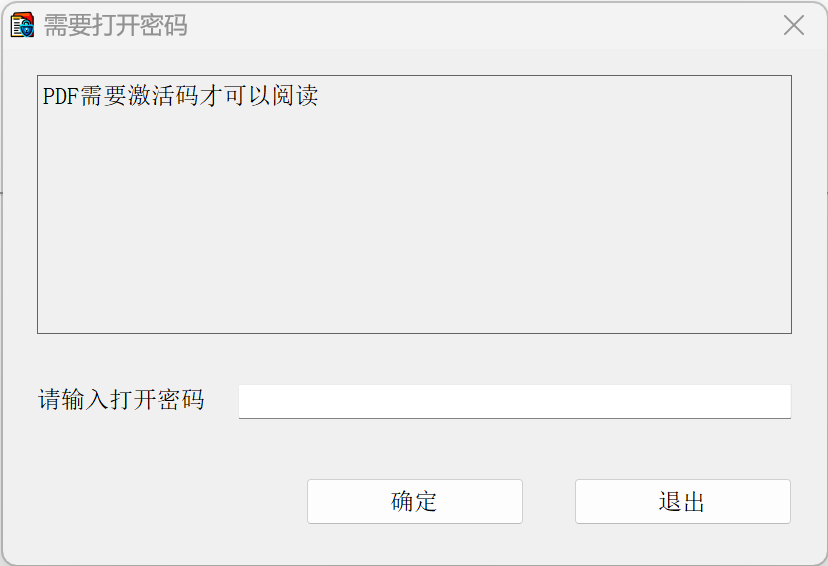
2. 用户可以通过打包时激活说明留的信息,联系到作者

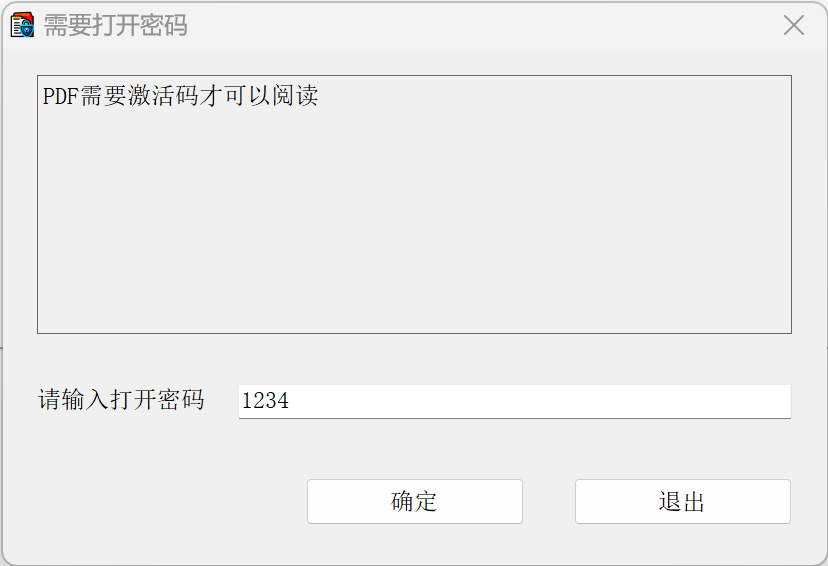
3. 作者把打包时候填写的静态密码1234告诉用户

4. 用户在打开密码输入框中输入静态密码1234,即可正常运行软件
导出网页注册机功能


1.点击软件左侧计算激活,进入到计算激活界面,可以看到导出注册机的功能如下
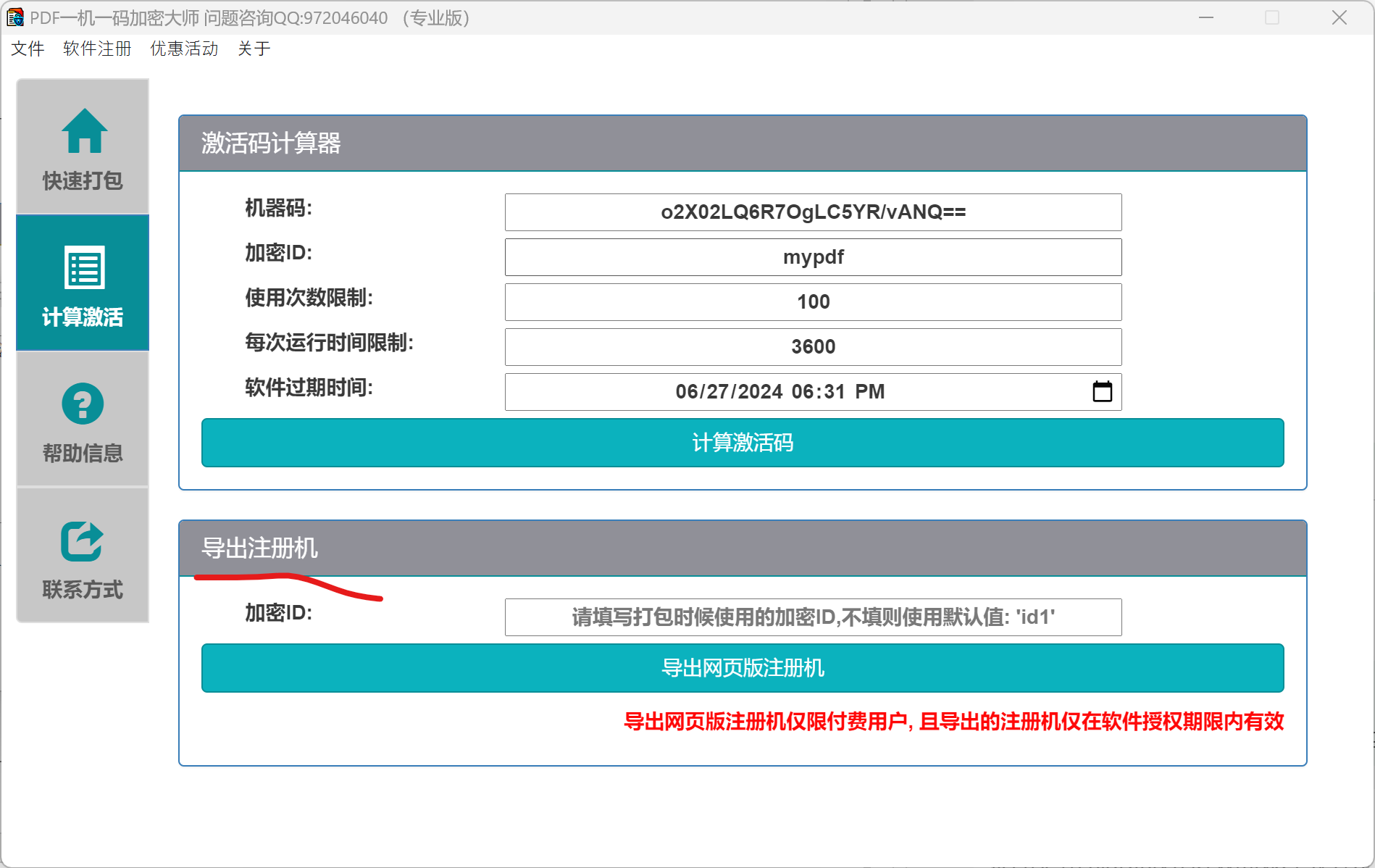
2. 可以输入想要导出注册机的软件ID,然后点击导出注册机按钮,会生成注册机
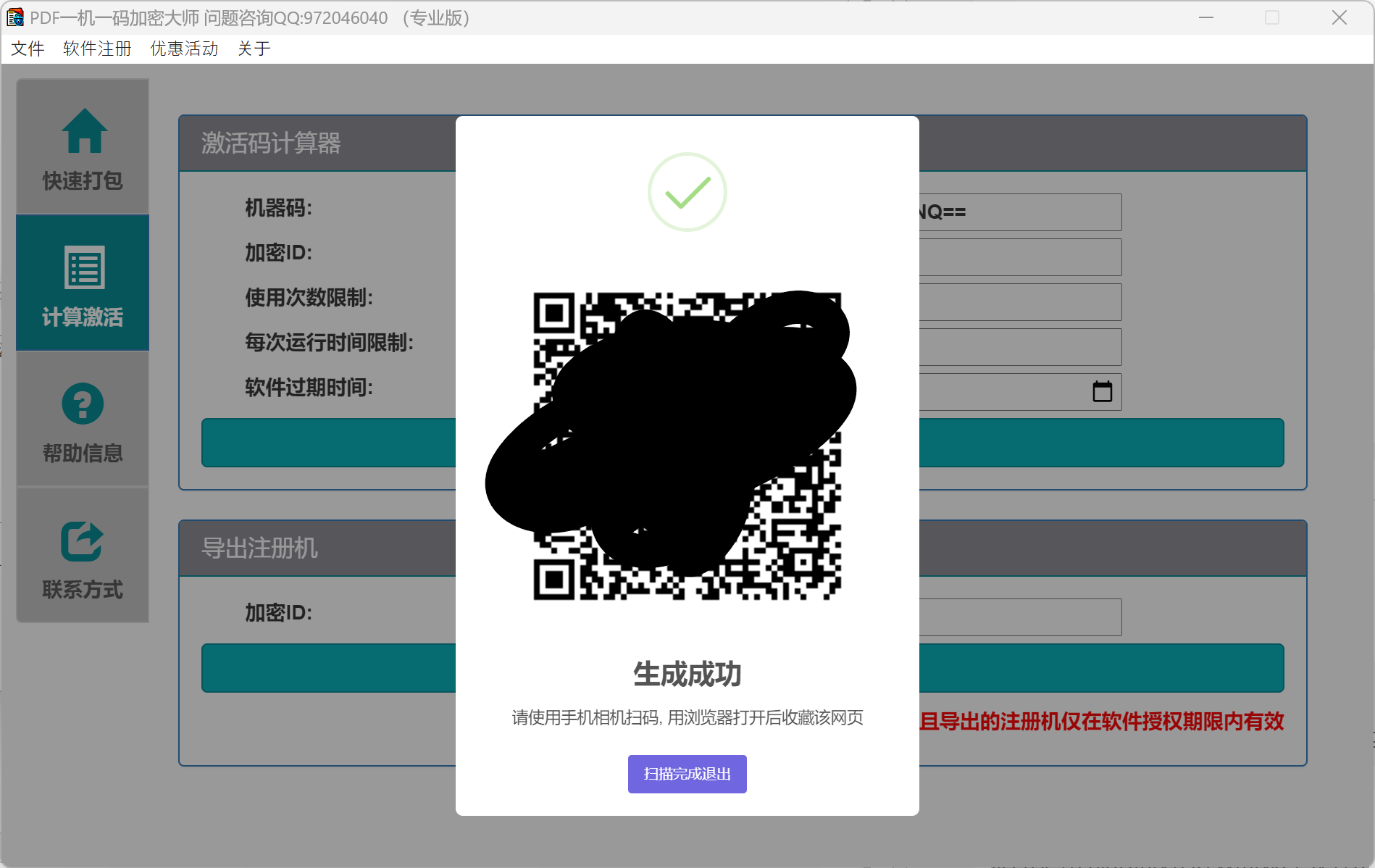
 

3. 使用手机自带的相机扫码访问二维码链接,即可看到网页注册机界面, 可以使用手机版注册机给用户授权