







Mxcad SDK 能够在线预览编辑CAD图纸,用户可根据项目需求选择不同的实现方式,如通过Vite、CDN、webpack分别使用mxcad。如果不清楚mxcad实现在线预览编辑CAD图纸的方法,可参考mxcad开发文档:https://www.mxdraw3d.com/mxcad_docs/zh/。
成功创建mxcad对象后,在后续的开发过程中可能会遇到设置图纸操作习惯、监听图纸完全打开、设置图纸多选等一系列配置,mxcad内部为了方便用户的操作实现了上述一些类配置相关的方法或属性API,用户可自定义设置相关配置来满足自己项目的需求。本章就为大家介绍mxcad中与图纸操作相关的配置属性。
Mxcad在创建初始就可以直接设置配置属性,在创建mxcad对象的时候配置的属性将作为CAD项目加载的默认设置。下面以在vue3+ts构建的项目中创建mxcad对象并设置初始属性为例。
在创建mxcad对象的时候,可以在createMxCad()方法内设置配置属性。
import { onMounted } from "vue";
import { createMxCad } from "mxcad";
onMounted(() => {
const mode = "SharedArrayBuffer" in window ? "2d" : "2d-st";
createMxCad({
canvas: "#myCanvas",
locateFile: (fileName) => {
return new URL(
`../../node_modules/mxcad/dist/wasm/${mode}/${fileName}`,
import.meta.url
).href;
},
fileUrl: new URL("../../public/test2.mxweb", import.meta.url).href,
fontspath: new URL("../assets/fonts", import.meta.url).href
});
});
createMxCad方法中的初始必要属性:
A. canvas:canvas画布实例的id名
B. locateFile:mxcad的核心依赖mxcad库中`/mxcad/dist/wasm`目录下对应分类(`2d`|`2d-st`)中的 wasm 文件(该文件是c++编译生成的),其中 2d 目录下为多线程程序、2d-st 目录下为单线程程序,该参数用来指定 wasm 程序的网络路径。
C. fontspath:指定cad图纸中的字体文件加载路径。默认路径为`dist/fonts`,你可以在该目录中添加打开图纸需要的各种字体文件。
D. fileUrl:指定打开mxweb图纸的网络路径。
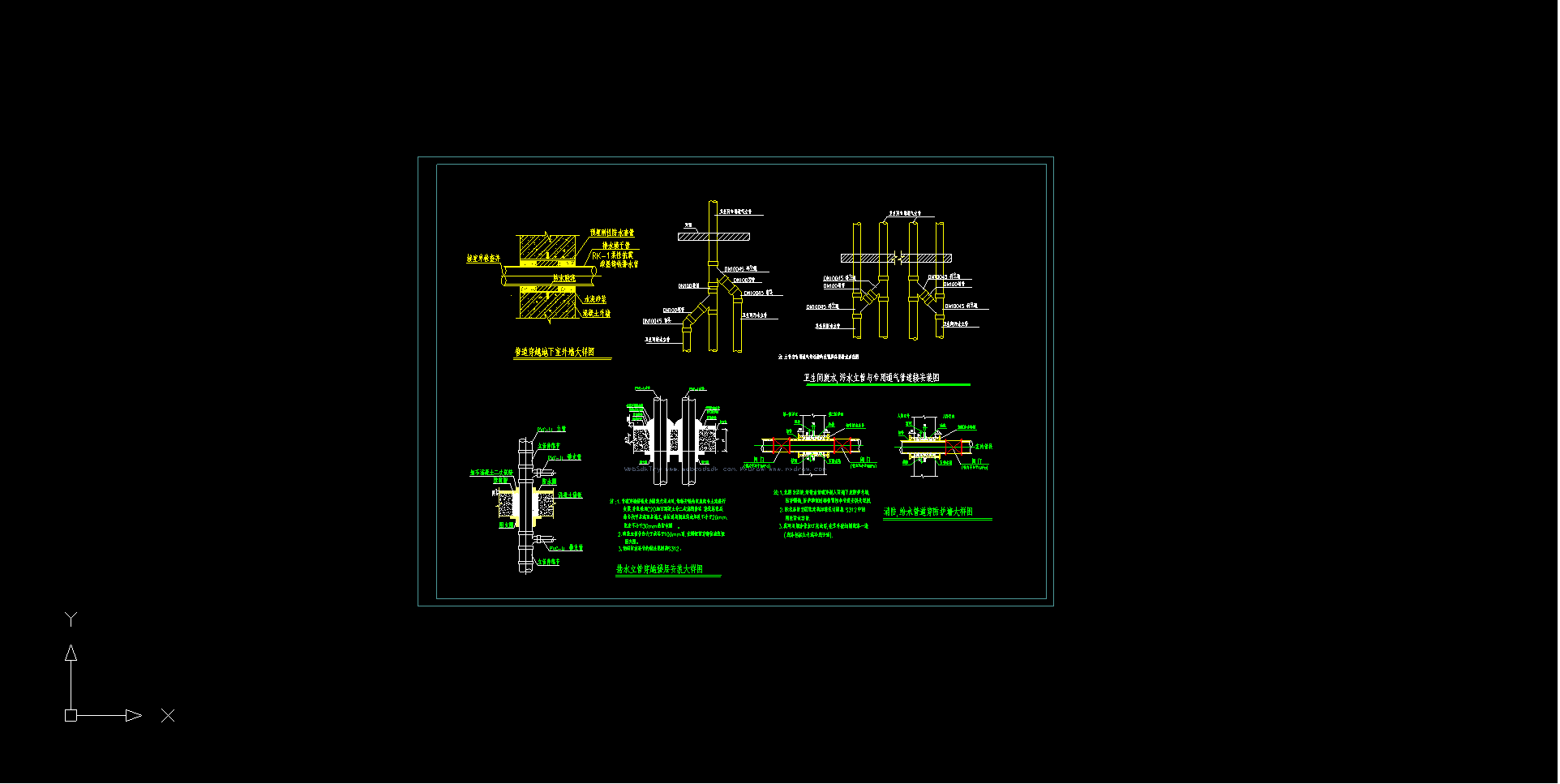
初始运行效果演示:
其他属性:
1.1、openParameter:设置打开文件的参数,可以设置打开文件是否使用缓存,或者是否使用工作线程打开文件等。
   // 设置打开文件不使用缓存
   openParameter:{fetchAttributes:FetchAttributes.EMSCRIPTEN\_FETCH\_LOAD\_TO\_MEMORY}
1.2、onOpenFileComplete:监听打开文件成功的回调事件,在图纸打开完成后进行的操作可在该方法内执行。
   // 在图纸完全打开后控制台输出信息
   onOpenFileComplete:()=>{
       console.log('图纸完全打开!')
   }
1.3、viewBackgroundColor:设置视区背景颜色,值为rgb。
   // 初始打开图纸的背景颜色设置为白色
   viewBackgroundColor:{red:255,green:255,blue:255}
1.4、browse:是否设置为浏览模式,值为true或1时启用浏览模式,且CAD对象不能选中;值为2时启用浏览模式,CAD对象能选中,但不能夹点编辑;值为false时启用编辑模式。
   // 启动用浏览模式,图纸中的CAD对象均不能被选中和编辑
   browse:true
   /\*\*
    或
    browse:1
    \*/
   // 启动用浏览模式,CAD对象能被选中显示夹点但并不能进行夹点编辑
   browse:2
   // 编辑模式,图纸中的所有CAD对象均能被选中编辑
   browse:flase
1.5、middlePan:设置移动视区的操作方式。设置为0,点击鼠标左键移动视区;设置为1,点击鼠标中键移动视区;设置为2,点击鼠标中键和鼠标左键均可移动视区。
   // 点击鼠标中键移动视区
   middlePan:1
   // middlePan:2
   // middlePan:0
1.6、enableUndo:是否启用回退功能。设置为true则可以调用Mx_Undo命令回退操作;设置为false则禁用回退命令。默认设置为false。
   //设置启用回退功能
   enableUndo:true
1.7、enableIntelliSelect:是否启用对象选择功能。设置为true则启用;设置为false则不启用。
   // 启用对象选择功能
   enableIntelliSelect:true
1.8、multipleSelect:是否启用多选。设置为true则启用;设置为false则不启用。
   // 启用多选
   multipleSelectL:true
更多createMxCad方法内部的属性设置可参考:
https://www.mxdraw3d.com/mxcad_docs/zh/api/interfaces/2d.MxCadConfig.html
由于mxcad是依赖于mxdraw去显示的图纸,因此mxdraw中也提供了实现各种初始配置的方法:MxFun.setIniset(),我们可以在该方法中配置更多CAD项目的初始配置,其调用方法如下:
import { MxFun } from "mxdraw"
MxFun.setIniset({
    // 启动夹点编辑功能, 开启单选图形(mxcad默认开启)
    "EnableGripEidt": true,
    // 开启多选
    "multipleSelect": true
    /**
     * ......可配置更多iniConfig参数
     */
})
常用iniConfig参数
2.1、 EnableIntelliSelect:是否启用智能选择。设置为true则启用;设置为false则不启用。
   // 启用智能选择
   EnableIntelliSelect:true
2.2、EnableGripEdit:是否启动夹点编辑。设置为true或1表示启用,设置为0或fase表示禁用,设置为2表示选中对象后只显示夹点,但不响应响应夹点编辑。
   // 启用夹点编辑
   EnableGripEdit:true
2.3、multipleSelect: 是否启动多选,启动多选设置后用户一次选择多个实体。设置为true则启用;设置为false则不启用,其默认值是false。
   // 启动多选-框选
   multipleSelect:true
2.4、IntelliSelectType:多选方式控制。设置为1:多选,但不支持连续多选,设置为2:多选,并支持连续多选,默认值为1。该设置生效的前提是要先启动多选。
   // 多选方式可以连续点选
   IntelliSelectType:2
2.5、autoResetRenderer:是否启用自动重置渲染器。设置为true则启用;设置为false则不启用
   // 启用自动重置渲染器
   autoResetRenderer:true
2.6、ForbiddenDynInput:是否禁用动态输入框。设置为true为禁用;设置为false则启用。
   //禁用动态输入框
   ForbiddenDynInput:true
2.7、inputRectWidth:设置夹点和拾取框的宽度,其单位是屏幕上的像素。
   //将夹点宽度设置为5px
   inputRectWidth:5
2.8、gripPointColor: 设置夹点颜色,其值为十六机制颜色值,如:0xFFFFFFFF,0xNRGB等。
   // 将夹点颜色设置为白色
   gripPointColor:0xFFFFFFFF
2.9、EnableDrawingViewAngle:是否使用图纸中的视区角度设置,默认为true 。
   // 不使用图纸中的视区角度
   EnableDrawingViewAngle:flase
更多MxFun.setIniset()方法内部的属性设置可参考:https://mxcad.github.io/mxdraw_api_docs/interfaces/iniConfig.html
处理了上面介绍的两种方式外,mxcad中的McObject对象里也提供了设置CAD项目配置参数的方法。下面以常用的几种设置方法为例:
3.1、McObject.setBrower():是否设置为浏览模式。
  import { MxCpp } from 'mxcad';
   // 设置为浏览模式
    MxCpp.getCurrentMxCAD().setBrowse(true);
   // 设置为编辑模式
    MxCpp.getCurrentMxCAD().setBrowse(false);
3.2、McObject.setViewBackgroundColor():设置视区的背景色。
   import { MxCpp } from 'mxcad';
   // 将视区背景色设置为白色,值为rgb
    MxCpp.getCurrentMxCAD().setViewBackgroundColor(255,255,255);
3.3、McObject.setAttribute():设置mxcad对象的一些属性设置。
   import { MxCpp } from 'mxcad';
    MxCpp.getCurrentMxCAD().setAttribute({
        //启用回退功能
        EnableUndo:true,
        //显示精度设置,默认为0,可以取0 \~1000,1000为最高精度
        DisplayPrecision:1000
    });
更多McObject方法设置可参考:
https://www.mxdraw3d.com/mxcad_docs/zh/api/classes/2d.McObject.html
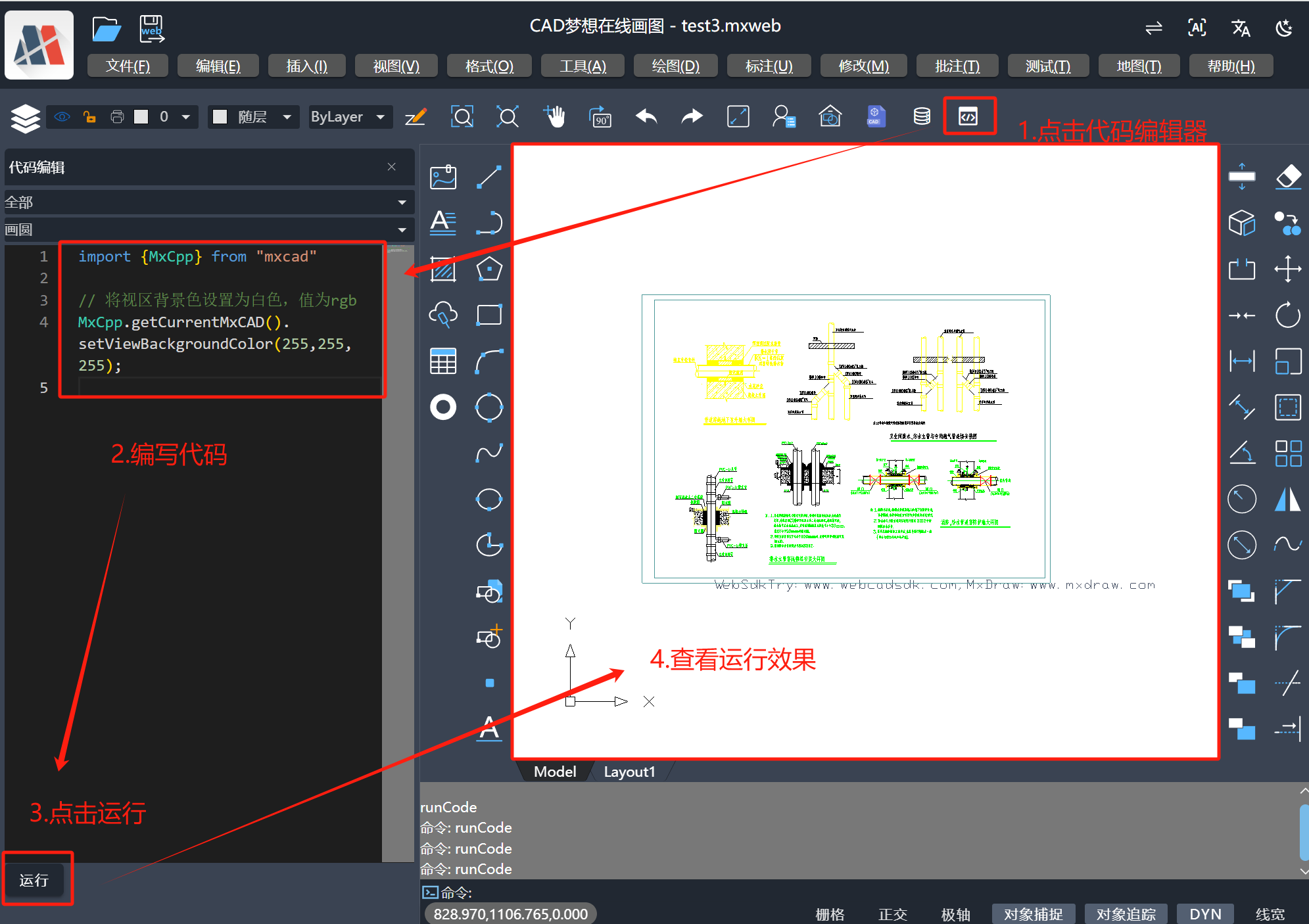
用户可在我们提供的在线demo的编辑器中直接运行设置,查看实时效果。在线demo地址:https://demo2.mxdraw3d.com:3000/mxcad/
实时运行效果演示:
import { MxCpp } from 'mxcad';
// 将视区背景色设置为白色,值为rgb
MxCpp.getCurrentMxCAD().setViewBackgroundColor(255,255,255);
如下图:
此内容由惯性聚合(RSS阅读器)自动聚合整理,仅供阅读参考。 原文来自 — 版权归原作者所有。