












我们基于mxcad创建了一个在线的CAD项目,该项目中包含了预览、编辑图纸、操作图纸数据库等多种CAD功能。用户集成后支持二次开发。当前我们提供了两种集成方式,方案1:通过iframe集成mxcad项目;方案2:直接在项目中集成mxcad-app插件。
下面我们详细讲解第2种mxcad-app的集成方式,这种方式与iframe嵌套集成相比更加方便,集成后也只需要维护当前一个系统项目。
MxCAD项目初始化界面如下:
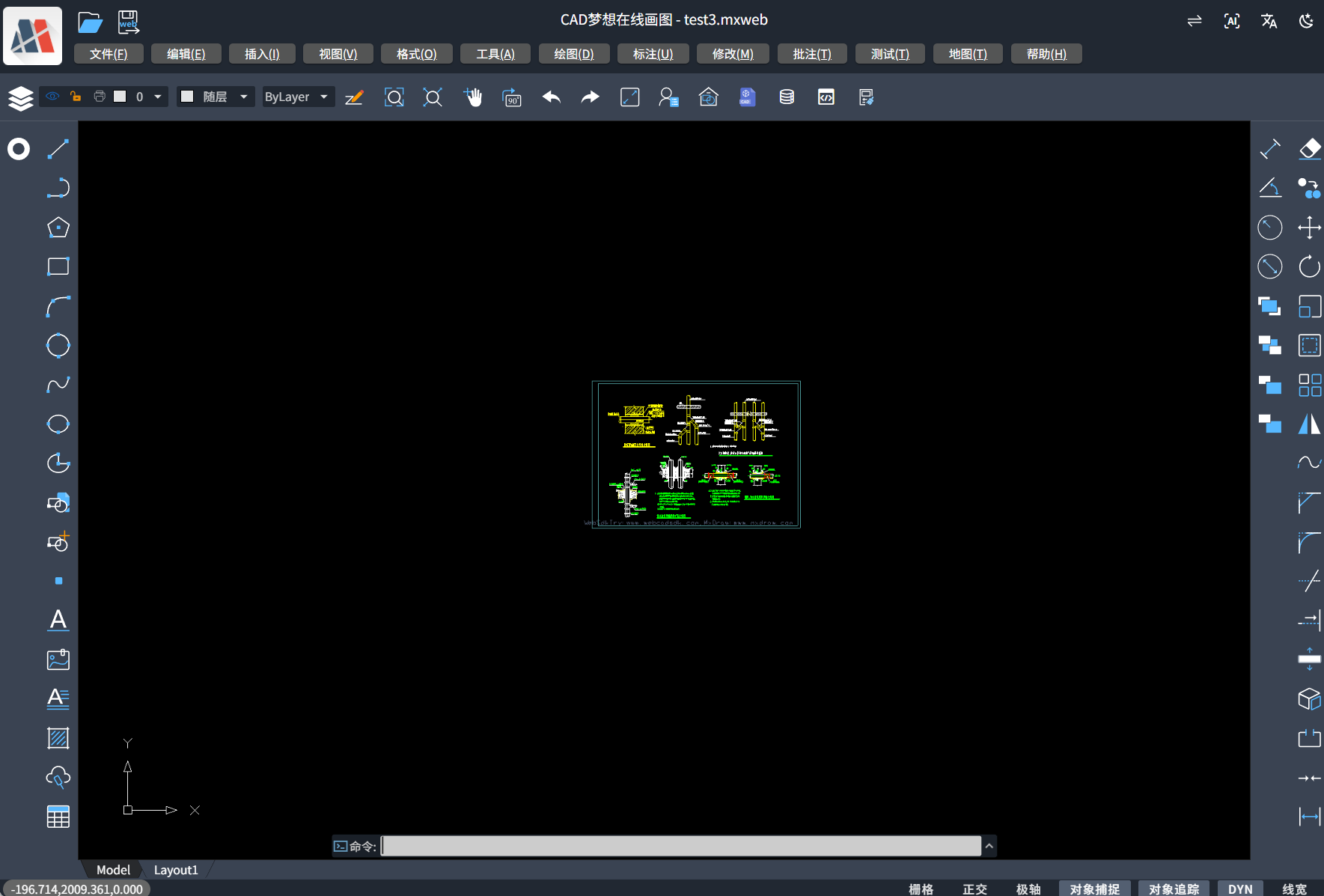
第一步,在`main.js`中引入mxcad项目所需要的样式文件,创建初始MxCAD项目
   // 引入mxcad-app样式
   import "mxcad-app/style";
   // 引入MxCADView
   import { MxCADView } from "mxcad-app";
   // 创建默认mxcad项目
   new MxCADView().create();
第二步,在`vite.config.js`中加入MxCAD项目相关的资源配置
   import { defineConfig } from "vite";
   import { mxcadAssetsPlugin } from "mxcad-app/vite";
   export default defineConfig({
     plugins: [
         ...
         mxcadAssetsPlugin(),
         ...
     ],
   });
第一步,在`main.js`中引入mxcad项目所需要的样式文件,创建初始MxCAD项目
   // 引入mxcad-app样式
   import "mxcad-app/style";
   // 引入MxCADView
   import { MxCADView } from "mxcad-app";
   // 创建默认mxcad项目
   new MxCADView().create();
第二步,在`vite.config.js`中加入MxCAD项目相关的资源配置
npm install style-loader css-loader
const { MxCadAssetsWebpackPlugin } = require("mxcad-app/webpack");
   // webpack.config.js
   const webpack = require("webpack");
   module.exports = {
     // ...
     mode: "development",
     module: {
       rules: [
         {
           test: /\.css$/, // 匹配所有 .css 文件
           use: [
             "style-loader", // 第二步:将 CSS 代码注入到 DOM 的 <style> 标签中
             "css-loader", // 第一步:解析 CSS 文件,处理 @import 和 url()
           ],
           include: [path.resolve(__dirname, "src"), path.resolve(__dirname, "node_modules/mxcad-app")], // 可选:只处理 src 下的 css
         },
       ],
     },
     plugins: [
       new webpack.ContextReplacementPlugin(
         /mxcad-app/, // 匹配包含 mxcad-app 的模块路径
         path.resolve(__dirname, "src") // 限制上下文查找范围
       ),
       new MxCadAssetsWebpackPlugin(),
     ],
     // ...
     devServer: {
       static: "./dist",
       port: 3000,
     },
   };
mxcad-app如果不指定页面的容器元素,会默认直接在项目界面创建一个宽高为100vw,100vh的容器,mxcad项目也将全屏展示。在某些情境下,我们需要动态控制mxcad项目的显隐或显示范围,因此,我们设置如下相关配置来指定`mxcad-app`的特定界面容器。
<div id="myMxCAD" style="width: 50vw; height: 50vh"></div>
// 自定义容器
   import { MxCADView, mxcadApp } from "mxcad-app";
   /**
    * openFile:需要打开的文件路径
    * rootContainer:mxcad项目容器名
    * map:是否显示地图模式
    */
   new MxCADView({
   // mxcadApp.getStaticAssetPath()).toString() 获取mxcad-app的静态资源路径,默认使用的静态资源为nodemodules/mxcad-app/dist/mxcadAppAssets
     openFile: new URL("test.mxweb", mxcadApp.getStaticAssetPath()).toString(),
     rootContainer: "#myMxCAD",
   }).create();
如果需要修改MxCAD项目内部的静态资源路径,可以通过调用`setStaticAssetPath()`方法修改。
import { mxcadApp } from "mxcad-app";
mxcadApp.setStaticAssetPath("https://unpkg.com/mxcad-app/dist/mxcadAppAssets");
mxcad-app插件内提供了`mxcadAssetsPlugin`方法对MxCAD项目的加载wasm方式、第三方依赖、资源存放的子目录名、界面UI、快捷命令、服务配置、主题样式等进行设置,用户可以根据自己的需求在不同的场景里修改MxCAD项目的内部配置,基于vite的配置:
  import { mxcadAssetsPlugin } from "mxcad-app/vite";
   // vite.config.js
   export default {
     plugins: [
       mxcadAssetsPlugin({
         isWasmSt:true,
         libraryNames: ["vue"],
         outputDir:'testName',
               // 修改UI配置
         transformMxUiConfig: (config) => {
           config.title = "我的CAD"; // 修改标题
           return config;
         },
         // 修改服务器配置
         transformMxServerConfig: (config) => {
           config.serverUrl = "/api/cad"; // 修改API地址
           return config;
         },
         // 修改快捷命令(命令别名)
         // transformMxQuickCommand: (config) => config

         // 修改草图与注释UI模式的配置
         // transformMxSketchesAndNotesUiConfig: (config) => config

         // 修改Vuetify主题配置
         // transformVuetifyThemeConfig: (config) => config
       }),
     ],
   };
基于webpack的配置:
 import { MxCadAssetsWebpackPlugin } from "mxcad-app/webpack";
   module.exports = {
     plugins: [
       new MxCadAssetsWebpackPlugin({
         isWasmSt:true,
         libraryNames: ["vue"],
         outputDir:'testName',
         transformMxServerConfig: (config) => {
           if (process.env.NODE_ENV === 'production') {
             config.serverUrl = 'https://api.prod.com/cad';
           }
           return config;
         }
           ...
       })
    ]
   };
设置加载wasm方式
MxCAD项目内部默认使用多线程加载wasm资源,如果需要设置单线程加载,可以设置`mxcadAssetsPlugin`方法中的`isWasmSt`属性。
  /** 是否单线程加载wasm (默认使用多线程及加载) */
  isWasmSt:true
第三方依赖
用户可以直接引入使用`mxcad-app`内部使用的mxcad和mxdraw模块,如果用户有需要使用`mxcad-app`内的其他依赖可以直接在`mxcadAssetsPlugin`方法中的`libraryNames`属性中添加这些外部依赖的npm库,然后直接使用。
目前支持的依赖映射的库有`vue`, `axios`, `vuetify`, `vuetify/components`, `mapboxgl`, `pinia` 你也可以访问`window.MXCADAPP_EXTERNALLIBRARIES`获取到所有提供的依赖库,从而不依赖与构建工具的使用。
libraryNames: ["vue","axios"...]
  // 在配置文件中添加后,就可以正常使用mxcad-app中的vue模块(mxcad-app打包的内部vue模块)
  import { ref } from "vue";
  const n = ref(1);
构建打包后`mxcad-app`静态资源存放的子目录名。
在自己的项目中安装`mxcad-app`导入MxCAD项目后,构建打包的时候会默认创建名为 mxcadAppAssets 的文件夹来存放 MxCAD 相关的所有静态资源。如果用户需要修改放置静态资源的文件夹名,可以直接调用`mxcadAssetsPlugin`方法中的`outputDir`属性值。
修改界面UI、CAD快捷命令、服务配置、主题样式等
调用`mxcadAssetsPlugin`方法中的提供的transform方法深度设置MxCAD项目。
   // 修改UI配置
  /** 更多UI配置可点击config内部查看 */
  transformMxUiConfig: (config) => {
      config.title = "我的CAD"; // 修改标题
      config.mTopButtonBarData.push({
          "icon": "textIcon",
          "prompt": "test",
          "cmd": "Mx_test"
      });// 添加顶部按钮栏按钮
      ...
      return config;
  }
  // 修改草图与注释UI模式的配置同上
     // transformMxSketchesAndNotesUiConfig: (config) => config
     // 修改CAD快捷命令(命令别名)
     /** 更多修改CAD快捷命令配置可点击config内部查看 */
     transformMxQuickCommand: (config) => {
         // 添加命令Mx_test的别名'_test'、't'
         // config 为MxCAD内部命名别名数组对象
         config.push(['Mx_test','_test','t'])
      return config
     }
     // 修改服务器配置
     /** 更多修改服务器配置可点击config内部查看 */
     transformMxServerConfig: (config) => {
         config.serverUrl = "/api/cad"; // 修改API地址
         config.font.push('txt.shx', 'gdt.shx');// 添加MxCAD项目初始需要加载的字体文件
         ...
      return config;
     }
     // 修改Vuetify主题配置
     /** 更多修改Vuetify主题配置可点击config内部查看 */
     transformVuetifyThemeConfig: (config) => {
         config.defaultTheme = 'light';//dark或者light
      return config
     }
2.3、核心依赖库
`mxcad-app`内置了[`mxcad`](https://www.mxdraw3d.com/mxcad_docs/zh/) 核心库,用户可以直接使用`mxcad` 不需要在项目中再次安装`mxcad`插件。如果不是模块化的方式使用,`mxcad`在`window.MxCAD`挂载你可以直接使用`MxCAD`访问到需要的方法和类。
   import { MxCpp } from 'mxcad'
   // 获取当前mxcad对象
   const mxcad = MxCpp.getCurrentMxCAD();
`mxcad`依赖`mxdraw`, 用户在项目中也可以直接使用`mxdraw`。如果不是模块化的方式使用, `mxdraw` 在 `window.Mx` 挂载。你可以直接使用`Mx`访问到需要的方法和类。
import { MxFun } from 'mxdraw'
// 输出命令行内容
MxFun.acutPrintf('测试输出')
直接引入`mxcad`和`mxdraw`模块的前提是要使用构建工具构建。我们提供给了webpack和vite的插件, 用于支持模块化开发,只要使用了插件就可以直接使用`import`引入`mxcad`和`mxdraw`模块。
基于上述操作,我们已经在我们的项目中集成了MxCAD项目并完成了初始化配置,接下来我们就可以直接基于该CAD项目做二次开发了,下面以在项目中实现参数化绘制多种直线为例,在我们自己的系统之实现绘制命令后注册,再在MxCAD项目调用我们的绘制直线的命令并执行对应的参数操作。
   import { MxCpp, McCmColor } from "mxcad";
   function Mx_Test_DrawLine() {
     let mxcad = MxCpp.getCurrentMxCAD();
     //清空当前显示内容
     mxcad.newFile();
     //把颜色改回黑白色
     mxcad.drawColorIndex = 0;
     //把线型改成实线
     mxcad.drawLinetype = "";
     //设置线宽 4
     mxcad.drawLineWidth = 0;
     //创建一个图层,名为"LineLayer"
     mxcad.addLayer("LineLayer");
     //设置当前图层为"LineLayer"
     mxcad.drawLayer = "LineLayer";
     // 直接绘制一个实线
     // 参数一直线的开始点x坐标,参数二直线的开始点y坐标,参数三直线的结束点x坐标,参数四直线的结束点y坐标
     mxcad.drawLine(0, 0, 100, 0);
     // 绘制一个实斜线
     mxcad.drawLine(200, 0, 300, 100);
     //----------------------------------------------------------------------------------------------------------
     //绘制一个虚线
     //定义虚线数据据,"MyLineType"是线型名,"6,-8"是虚线的一个单位定义,6是实线长,-8是空格长。
     mxcad.addLinetype("MyLineType", "6,-10");
     //设计当前线型为"MyLineType"
     mxcad.drawLinetype = "MyLineType";
     // 绘制一个虚线
     mxcad.drawLine(0, 30, 100, 30);
     // 绘制一个斜虚线
     mxcad.drawLine(200, 30, 300, 130);
     //---------------------------------------------------------------------------------------------------------
     // 修改绘线的颜色为 16711680(蓝色),  16711680转成16进制是0xFF 00 00,其中,FF是蓝色,00是绿色,第个二00是红色。
     mxcad.drawColor = new McCmColor(0, 0, 255);
     // 绘制一个蓝色的虚线
     mxcad.drawLine(0, 60, 100, 60);
     // 绘制一个蓝色的斜虚线
     mxcad.drawLine(200, 60, 300, 160);
     //---------------------------------------------------------------------------------------------------------
     //把颜色改回黑白色
     mxcad.drawColorIndex = 0;
     //把线型改成实线
     mxcad.drawLinetype = "";
     //设置线宽 4
     mxcad.drawLineWidth = 4;
     //绘制一个带宽度的直线。
     mxcad.drawLine(0, 90, 100, 90);
     // 绘制一个带宽度的斜线
     mxcad.drawLine(200, 90, 300, 190);
     //---------------------------------------------------------------------------------------------------------
     //绘制一个点划线虚线
     mxcad.addLinetype("MyLineType2", "10,-2,3,-2");
     //把线型改点划线
     mxcad.drawLinetype = "MyLineType2";
     // 修改绘线的颜色为 255(红色),  255转成16进制是0x00 00 FF,其中,00是蓝色,第个二00是绿色,FF是红色。
     mxcad.drawColor = new McCmColor(255, 0, 0);
     //绘制一个带宽度的红色点划线。
     mxcad.drawLine(0, 120, 100, 120);
     // 绘制一个带宽度红色点划斜线
     mxcad.drawLine(200, 120, 300, 220);
     //---------------------------------------------------------------------------------------------------------
     //增加一个带有形的线型
     mxcad.addTextStyle("MyLineTypeTextStyle", "txt.shx", "hztxt.shx", 1);
     mxcad.addLinetypeEx("MyLineType3", "(12.7,(\"T=MxDraw\",\"S=2.54\",\"L=-5.08\",\"R=0.0\",\"X=-2.54\",\"Y=-1.27\"),-10.08)", "MyLineTypeTextStyle");
     mxcad.drawLinetype = "MyLineType3";
     mxcad.drawLineWidth = 0;
     //绘制一个带宽度的红色点划线。
     mxcad.drawLine(350, 120, 600, 120);
     //---------------------------------------------------------------------------------------------------------
     //增加一个带有形的线型
     //把颜色改回黑白色
     mxcad.drawColorIndex = 0;
     mxcad.drawLineWidth = 4;
     //绘制一个带宽度的红色点划线。
     mxcad.drawLine(350, 220, 600, 220);
     //把所有的实体都放到当前显示视区
     mxcad.zoomAll();
     //更新视区显示
     mxcad.updateDisplay();
   }
   import { MxFun } from 'mxdraw';
   MxFun.addCommand("Mx_Test_DrawLine", Mx_Test_DrawLine);
<button onclick="MyTestFun('Mx_Test_DrawLine')">绘制直线</button>
const MyTestFun = (str:string)=> MxFun.sendStringToExecute(str);
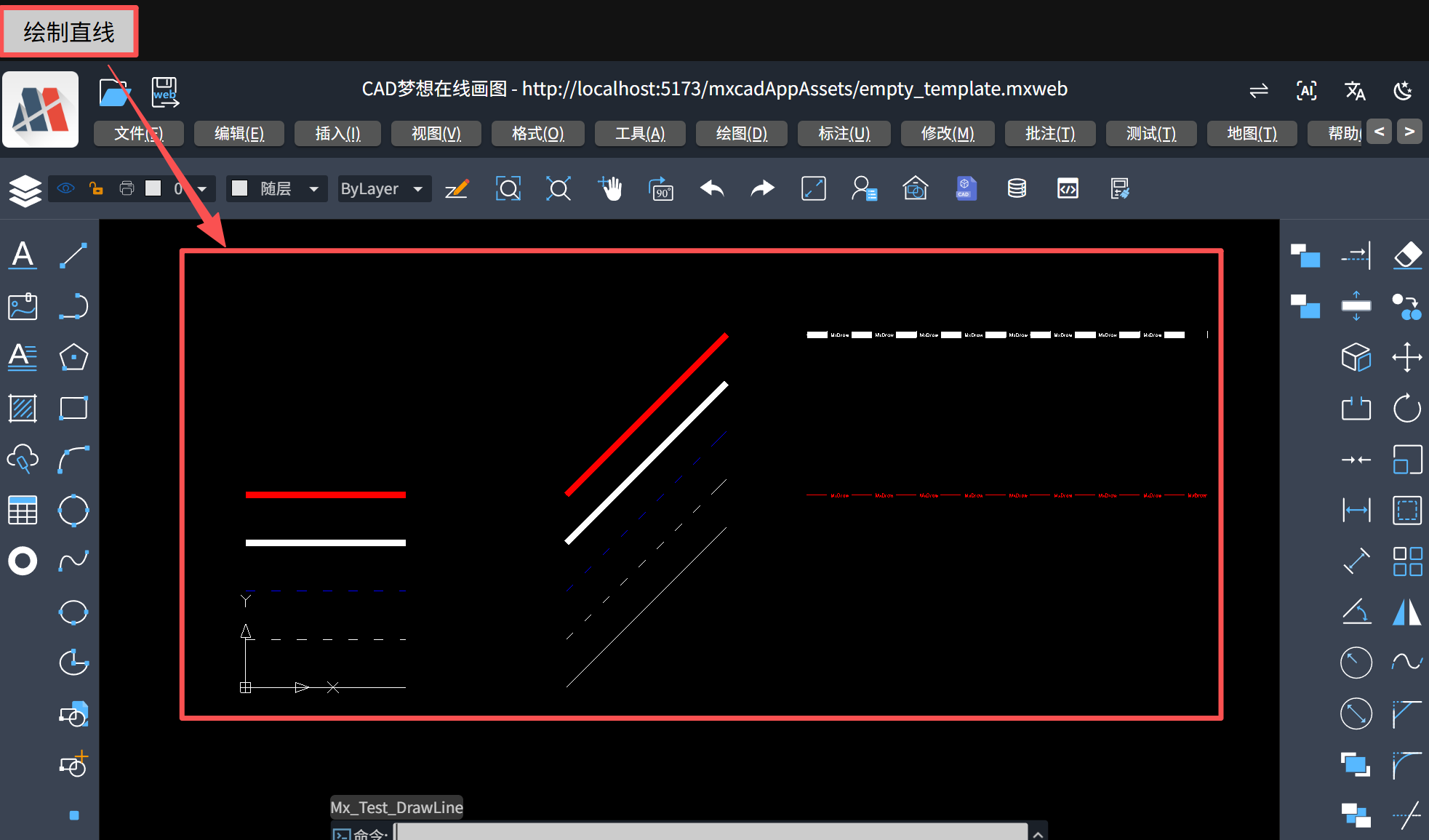
更多mxcad-app相关示例项目引用,可以下载我们的mxdraw云图开发包查看更多详情。
云图开发包下载链接:https://www.mxdraw.com/download.html。
此内容由惯性聚合(RSS阅读器)自动聚合整理,仅供阅读参考。 原文来自 — 版权归原作者所有。