






任何运行 go 程序的服务器中必须存在 go 运行环境,本篇指导说明如何使用已有的官方安装包安装go运行环境 以及 如何从go源码中安装 go 运行环境。
安装包网址:All releases - The Go Programming Language

可以看到:
1)从下载网站上下载 msi 格式的安装包,示例为:go1.23.3.windows-amd64.msi
2)双机 go1.23.3.windows-amd64.msi,一直点击 下一步

3)配置环境环境变量(win10为例)


如果不将 GOPATH 和 GOROOT值设置不同的,则后续执行命令会一直报警告


设置 go仓库

这个值可以设置成 https://goproxy.cn,direct 国内代理地址
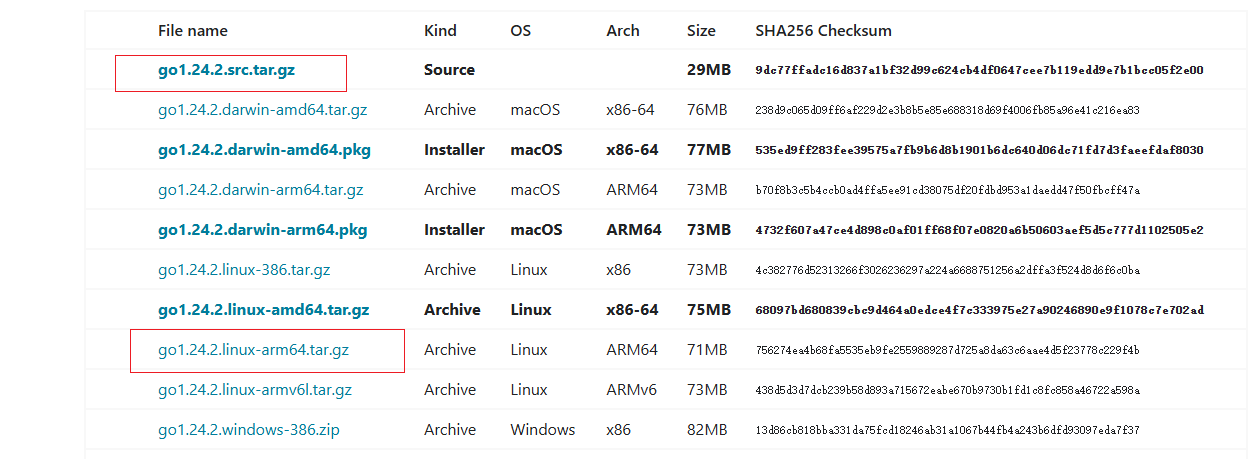
下载 go 1.24.2.linux-arm64.tar.gz 版本



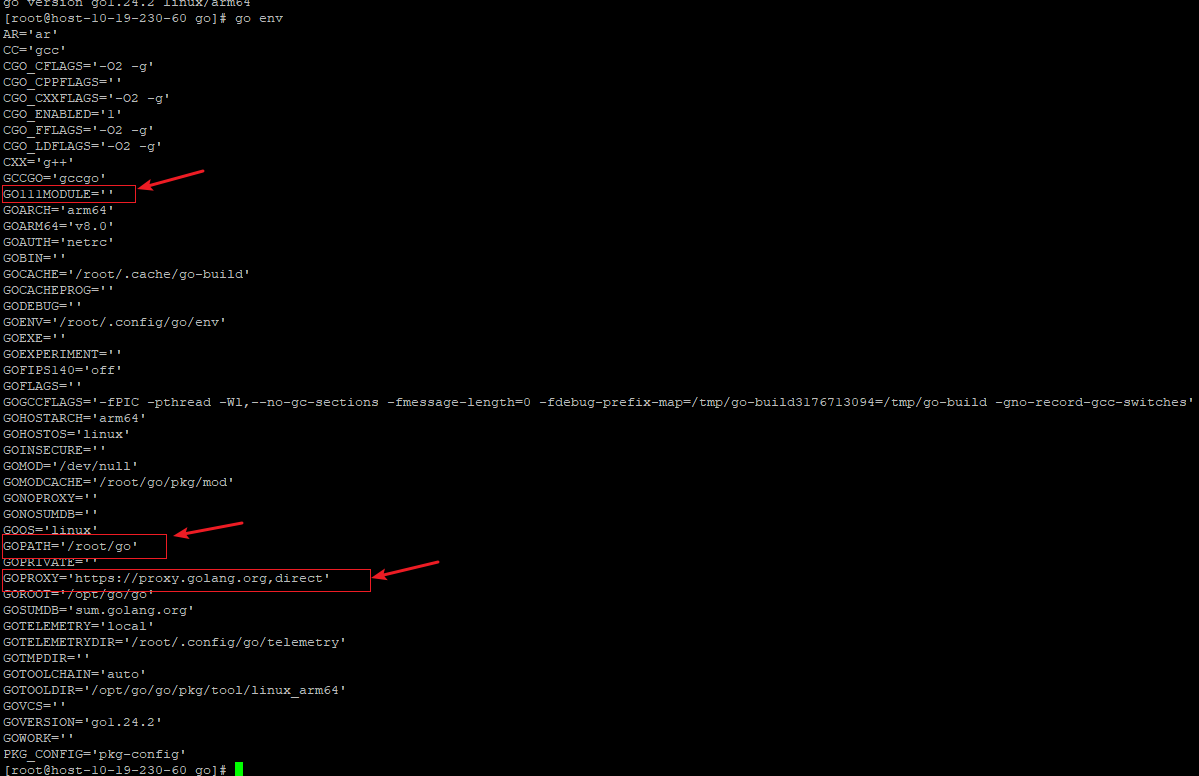

GOROOT 会被设置为 Go 的安装路径。GOPATH 是必须的,用于解析导入路径。从 Go 1.13 开始,Go 引入了模块支持,允许你在项目级别管理依赖,但仍然兼容 GOPATH 模式。注意:
1)GOROOT与GOPATH不能设置成一样的
GOPATH 设置为 GOROOT(如 d:\program files\go)会导致 Go 语言的工具链(如 go build、go run 等)在错误的位置查找你的项目和依赖。这通常会导致编译错误或无法找到依赖包的问题。GOROOT 是 Go 语言的安装目录,它包含了 Go 的标准库和编译器等工具,而不是你的工作项目或第三方依赖。下载网址 Visual Studio Code - Code Editing. Redefined

点击“Download for Windows”,即可进行下载,成果物为:VSCodeUserSetup-x64-1.95.3.exe
双机 VSCodeUserSetup-x64-1.95.3.exe,一直点击 下一步,开始安装

1) 打开 VSCODE 工具
2)点击 “extensions” 图标,搜索“GO”插件,点击 install,安装 GO 插件


1)创建 go 工程目录,如:E:\gowork\src\hello ,其中 hello 是 工程名,E:\gowork\src\ 是存放所有 go 工程的总目录
2)从 VSCODE 工具中打开 创建的 hello 文件夹


3) 在 hello工程下创建 hello.go 文件 并 编辑其内容,仅输出 “hello world”

4) 运行 hello.go
首先需要确保你的计算机上已经安装了Git。可以从Git官网(https://git-scm.com/)下载并安装Git 并配置好 git 账号
需要安装 Git Graph、Git History、Git supercharged 插件


输入git 命令之后,如果要退出这个命令的执行,可以使用 q
或者可以通过 查看-终端打开终端界面,然后按照上图所示打开 git bash 工具

导入项目可以有不同的方式,具体如下介绍


可以看到默认是通过 https 方式克隆到本地的
git clone 远程仓库地址 本地路径 -b 分支名称 --progress
示例:
git clone https://sys-gitlab.xxx.com.cn/Fsdmdept/USTA/USTA-xx.git e://gowork//src//git//USTA-xxx --progress #将 https://sys-gitlab.xxx.com.cn/Fsdmdept/USTA/USTA-xxx.git 仓库代码克隆到本地 e://gowork//src//git//USTA-apm 路径下 ---- 这个是使用 https 方式
git clone git@sys-gitlab.xxx.com.cn:Fsdmdept/USTA/USTA-xxx.git e://gowork/src/git/USTA-xxx -b feature-golang-template-0.1 --progress ---- 这个是使用 git 方式
本文在实操时发现 https 的url 方式克隆会遇到问题,需要添加 ssl certificate.
使用git 法昂是 克隆结果如下


1)安装SVN插件
2)
(1)Chinese (Simplified) (简体中文) Langua:将 VSCode 的用户界面翻译成简体中文;
(2)C/C++:提供 C 和 C++ 语言的集成开发环境,包括代码补全、语法高亮、智能感知、调试等功能,以便于开发者更高效地进行 C/C++ 编程;
(3)Back & Forth:代码上一步、下一步、跳转等功能插件;
(4)Git Graph:提供一个图形化的界面来展示 Git 仓库的分支结构和提交历史,方便开发者直观地理解项目历史和分支关系;
(5)Git History:允许用户通过右键菜单查看文件的 Git 提交历史,可以查看文件在不同提交中的变更;
(6)Git supercharged:增强 Git 在 VSCode 中的功能,提供更丰富的 Git 操作,如分支管理、历史比对、提交信息编辑等;
(7)koroFileHeader:自动为文件添加头部注释,支持自定义注释模板。在文件头部添加作者、创建时间、文件描述等信息,有助于代码维护;
(8)Embedded IDE:提供嵌入式系统开发的集成环境,可能包括针对特定嵌入式系统的编译器、调试器和其他工具的支持;
(9)Cody: AI Coding Assistant with Autocomplete & Chat:利用 AI 技术提供代码自动补全、聊天机器人辅助编程、自动生成代码注释等功能,以提高编程效率和代码质量;
(10)Keil Assistant:增强VSCODE在嵌入式开发方面的功能,使得开发者能在VSCODE中更方便地使用Keil uVision IDE进行嵌入式项目开发,实现代码编写、调试、项目管理等功能的集成和优化;
可以象上个章节一样,在 terminal 终端执行 go run 命令运行,但这个可能不是我们想要的,希望可以直接通过 开发工具运行

过程中碰到如下问题:

原因:
这是因为 GOPROXY环境变量配置成了私有的仓库,该仓库中虽然有 这个 go 模块,但是其sum 与 cobra 模块中 go.sum 记录的 go-md2man sum不一致。因此仍然需要 给 GOPROXY 配置一个 go 全球代理 才行,这样,这个模块可以从全球代理下载而不是公司仓库下载了。
解决方法:

此时 工具 会自动打开 launch.json 文件 。同时可以看到左侧工程目录下多了 .vscode 目录以及 launch.json 文件。
原因:dlv 版本过低造成
解决办法: (从全球GO代理中下载最新的 dlv版本)

这里显示最新的版本是 1.23.1版本,然后重启 vscode 工具,再点击 run

这里显示成功运行了 hello.go

这里也显示 dlv 版本已经是最新的 1.23.1版本了。
3)报错提示“You don't have an extension for debugging 'Json with Comments'”,,点击第一个按钮进行安装。

解决办法:点击2)问题中自动打开的lanuch.json 文件,点击“Add Configuration”,选择 launch package


1、全球 GO 代理仓库:GOPROXY.IO - 一个全球代理 为 Go 模块而生
2、
此内容由惯性聚合(RSS阅读器)自动聚合整理,仅供阅读参考。 原文来自 — 版权归原作者所有。