


如何使用
很简单,将下面这些命令跑一遍就行了。git clone https://github.com/theonlyhennygod/zeroclaw.gitcd zeroclawcargo build --releasecargo install --path . --force# 快速设置(无提示/静默模式)zeroclaw onboard --api-key sk-... --provider openrouter# 或交互式向导zeroclaw onboard --interactive# 或仅快速修复频道/白名单zeroclaw onboard --channels-only# 聊天zeroclaw agent -m "Hello, ZeroClaw!"# 交互模式zeroclaw agent# 启动网关(Webhook 服务器)zeroclaw gateway # 默认值:127.0.0.1:8080zeroclaw gateway --port 0 # 随机端口(安全性增强)# 启动完整的自动运行环境(守护进程)zeroclaw daemon# 检查状态zeroclaw status# 运行系统诊断zeroclaw doctor# 检查频道健康状况zeroclaw channel doctor# 获取集成设置详情zeroclaw integrations info Telegram# 管理后台服务zeroclaw service installzeroclaw service status# 从 OpenClaw 迁移记忆(先进行安全预览)zeroclaw migrate openclaw --dry-runzeroclaw migrate openclaw如果你是 AI 新手,想用一个免费、强大、本地优先的工具把各种大模型、知识库、绘画、Agent 全部集成起来,这份教程就是为你准备的。Cherry Studio 是目前很受国内欢迎的国产开源 AI 桌面客户端,它把 DeepSeek、Claude、Gemini、Ollama 等 300+ 模型一键接入,还原生支持 OpenClaw(小龙虾)快速安装,让你几分钟内就能拥有一个“有灵魂”的持久 AI 伙伴——它会记住你是谁、怎么说话、有底线,还能定时干活、管日程、写代码。
本教程从零开始,手把手带你:下载 Cherry Studio → 配置免费阶跃模型(stepfun/step-3.5-flash:free)→ 一键安装 OpenClaw → 给小龙虾起名、注入灵魂(SOUL.md / IDENTITY.md / USER.md)。
全程免费、无需复杂部署,适合零基础小白。跟着做,10–20 分钟就能让你的 AI 从“工具”变成“懂你的靠谱虾”🦞。走起!
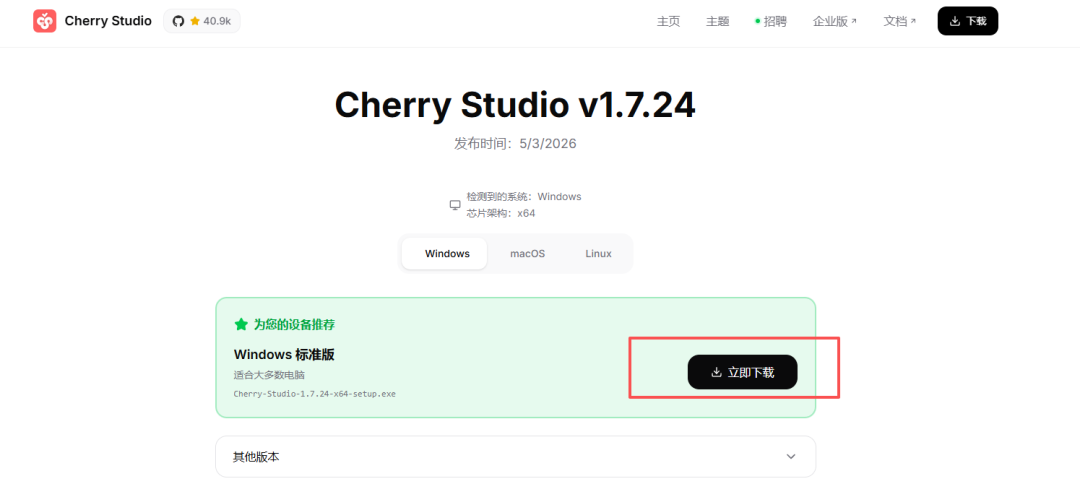
一、下载cherry studio
https://www.cherry-ai.com/download
Cherry Studio是一款国产开源的多模型AI桌面客户端,被很多人称为“地表最好用的全能AI助手”之一。它把各种大模型、知识库、AI绘画、翻译、Agent、小程序等功能集成在一个软件里,隐私性强(支持纯本地使用),界面友好,非常适合国人使用。现已加入 OpenClaw 快速安装功能。
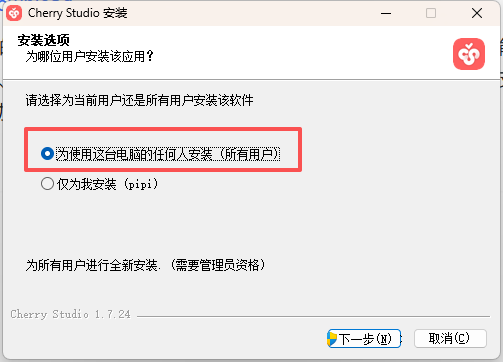
下载好后选择任何人安装,下一步,需要权限点确定。
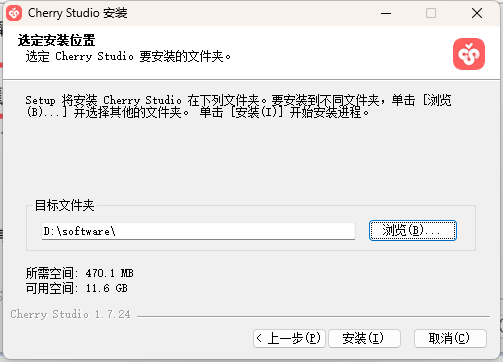
然后选择一个安装位置,下一步。
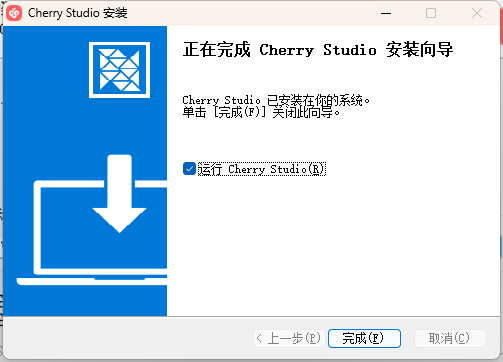
运行即可。
二、配置 openrouter step 模型
然后我们打开 cherrystudio,进入右上角这个设置位置
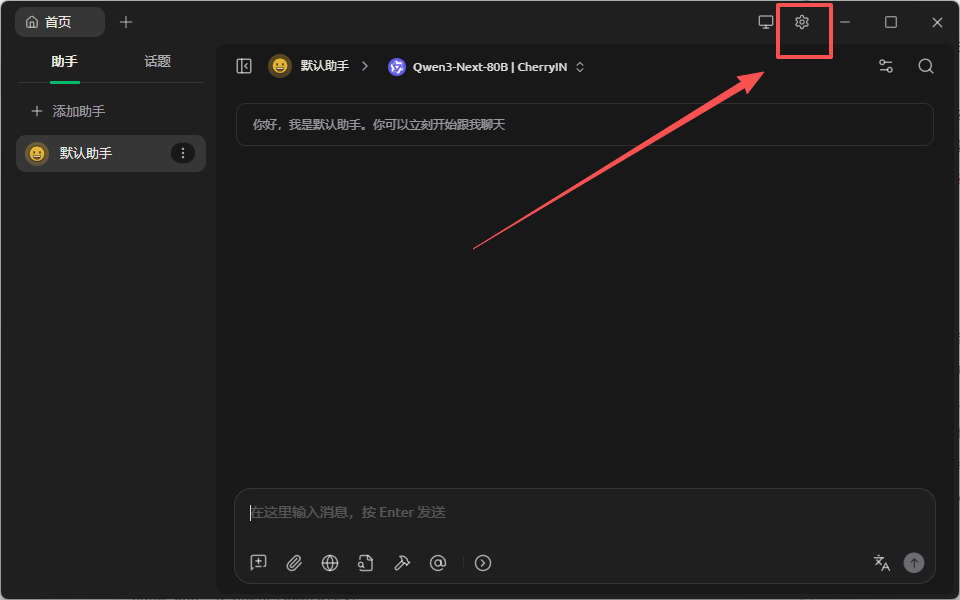
这里我们输入 openrouter
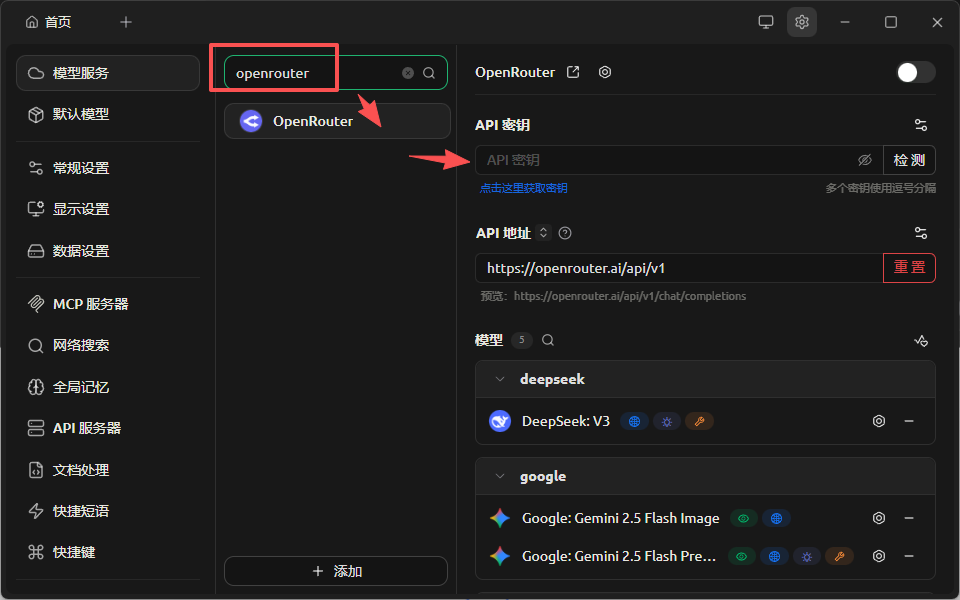
接着来到 openrouter 页面注册并登录账号:
https://openrouter.ai/
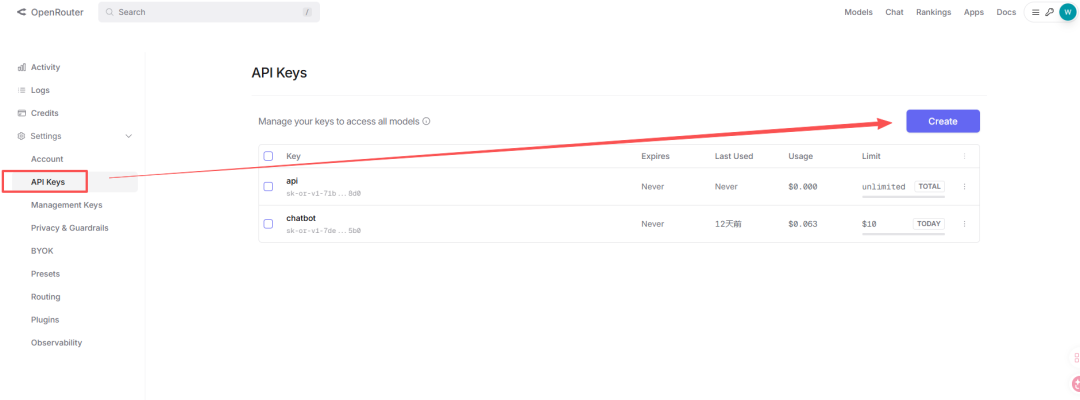
然后请创建一个apikey,请大家保存好~
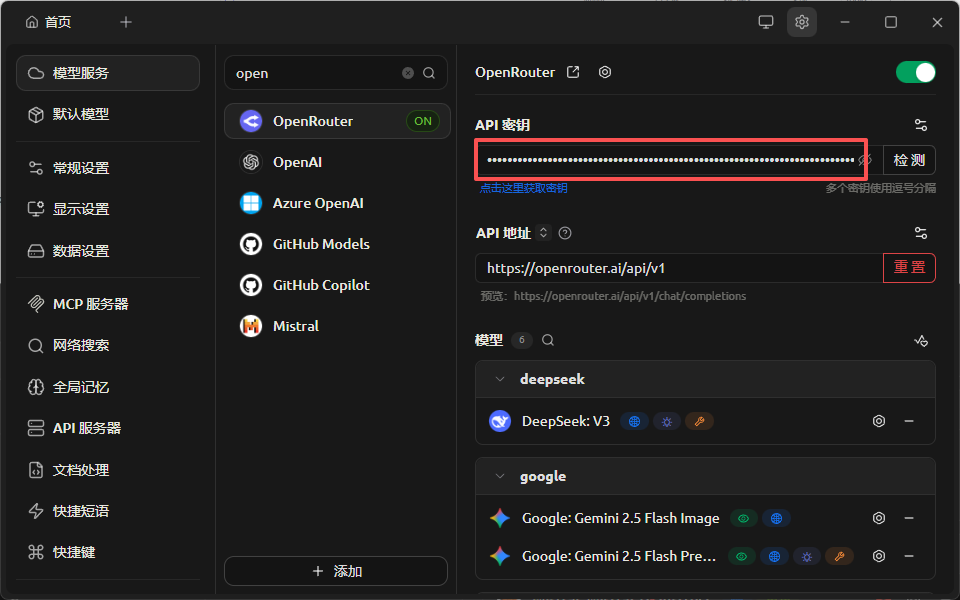
然后咱们来到charrystudio,先输入openrouter的密钥
然后右边模型滑到最下,点击添加
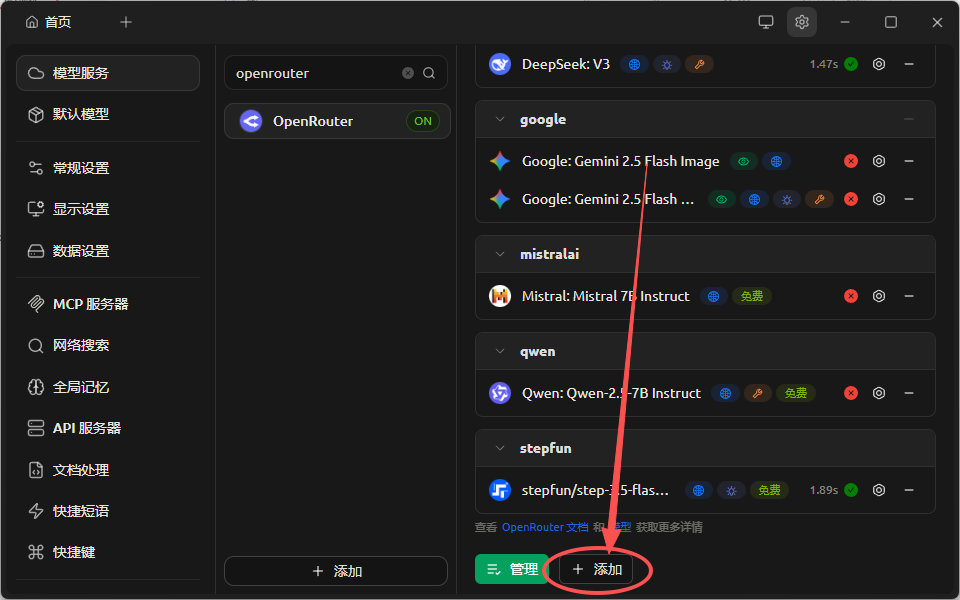
这里将这个免费模型名称粘贴进去:stepfun/step-3.5-flash:free
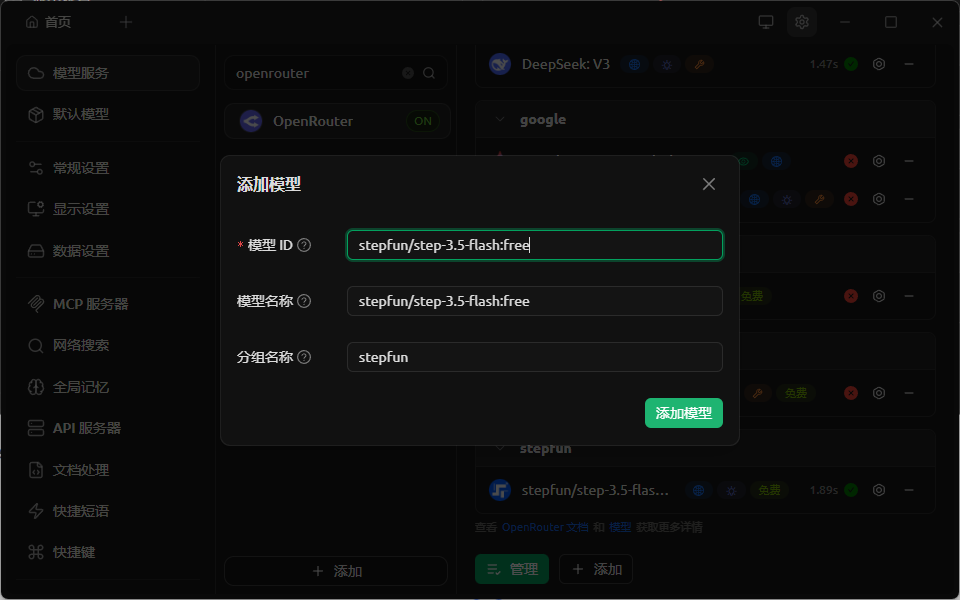
接着来到首页,选择阶跃模型。
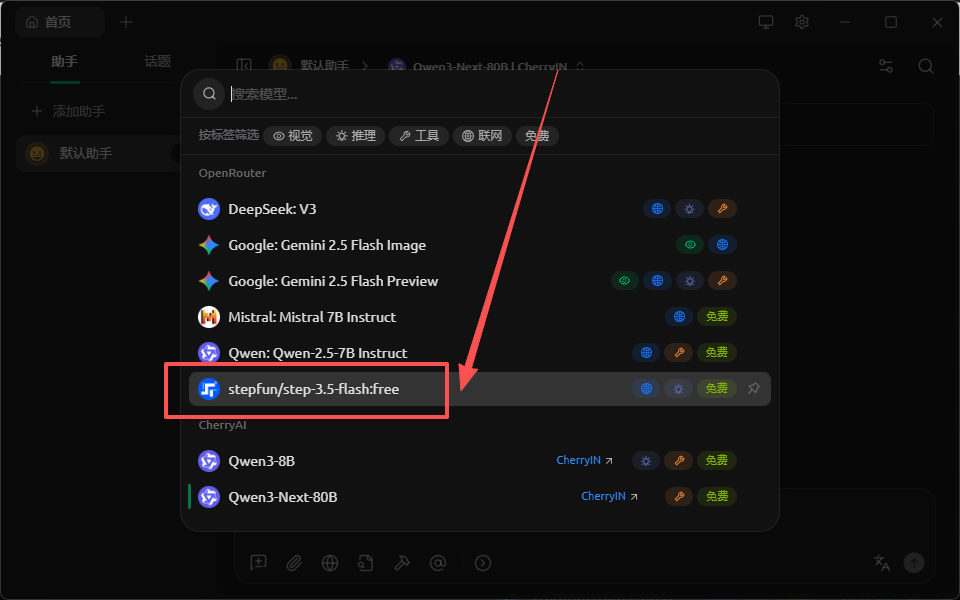
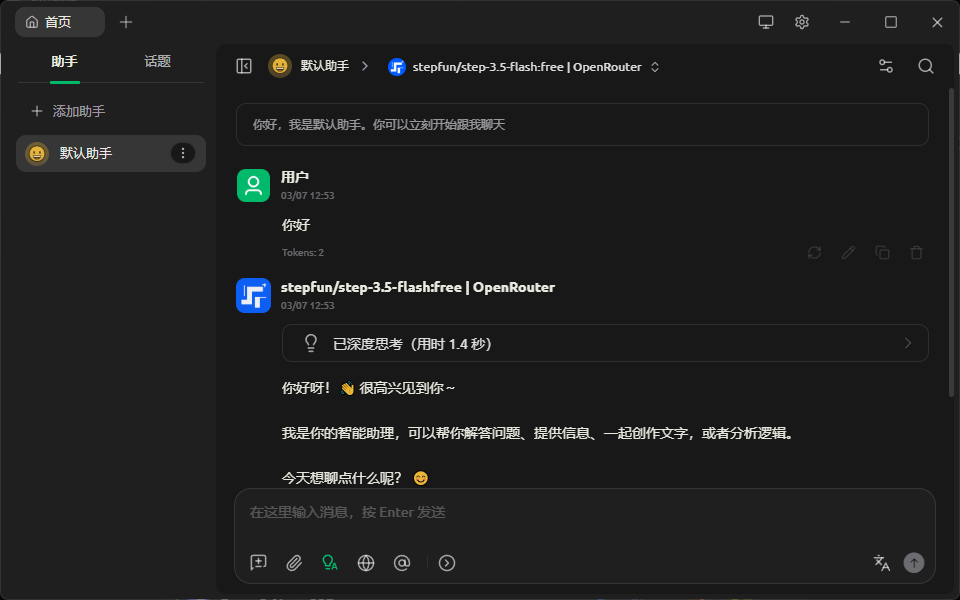
测试一下,配置通过~
三、OpenClaw的配置
大家点击上面加号找到 OpenClaw 虾虾
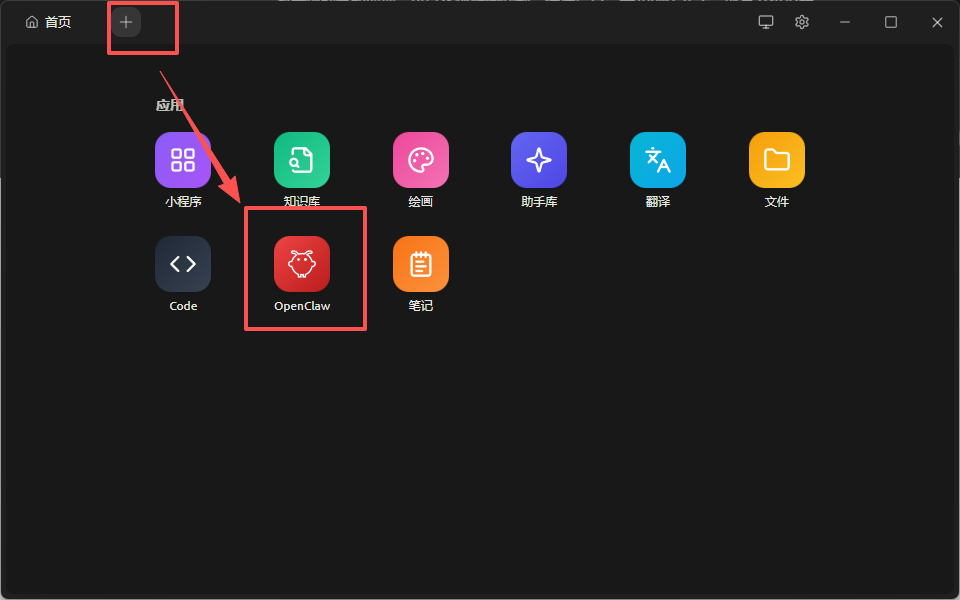
点击安装 OpenClaw 即可
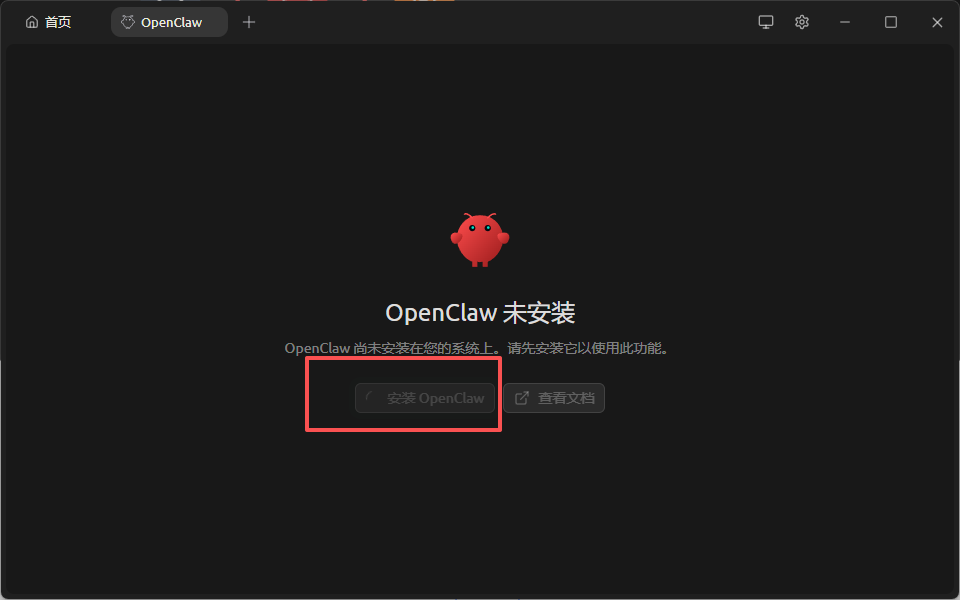
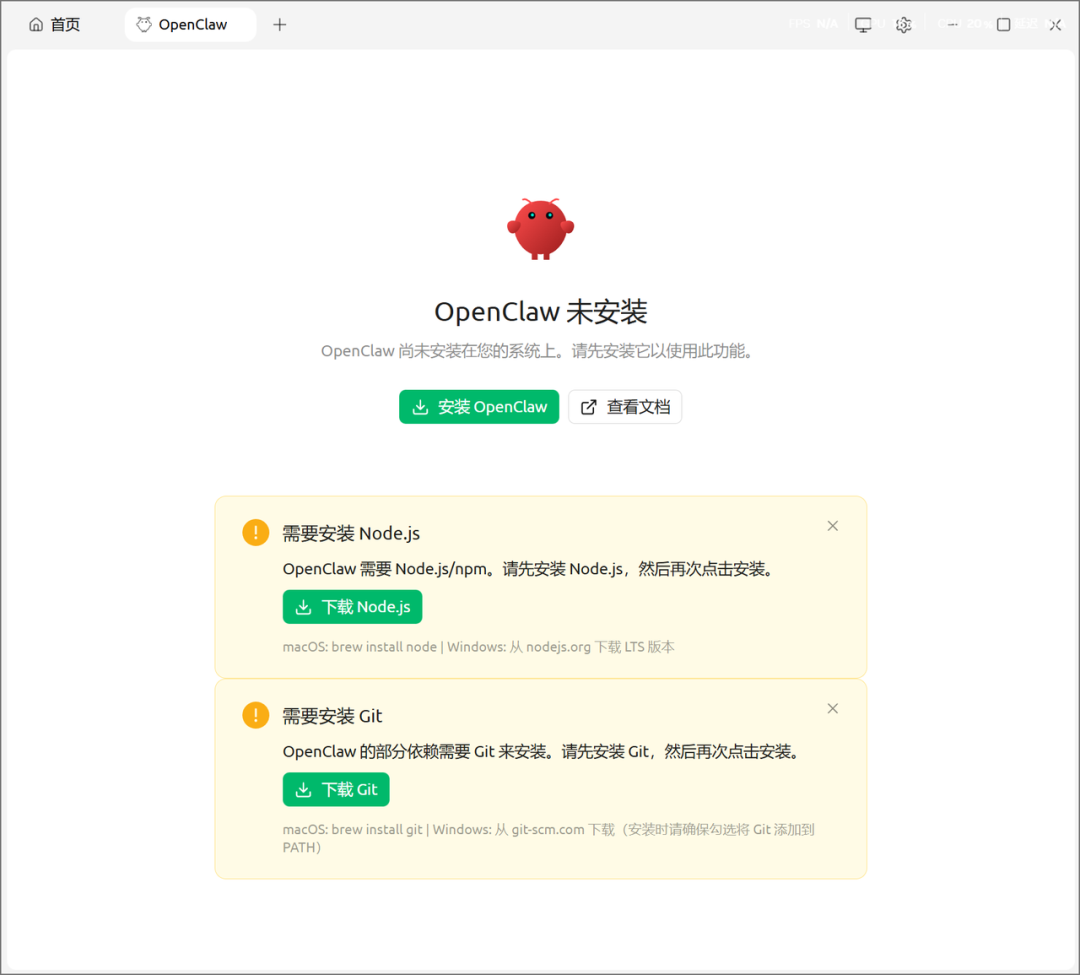
有宝子反馈如果这样咋办,请把下面的 node 和 git 都装了然后再装 OpenClaw
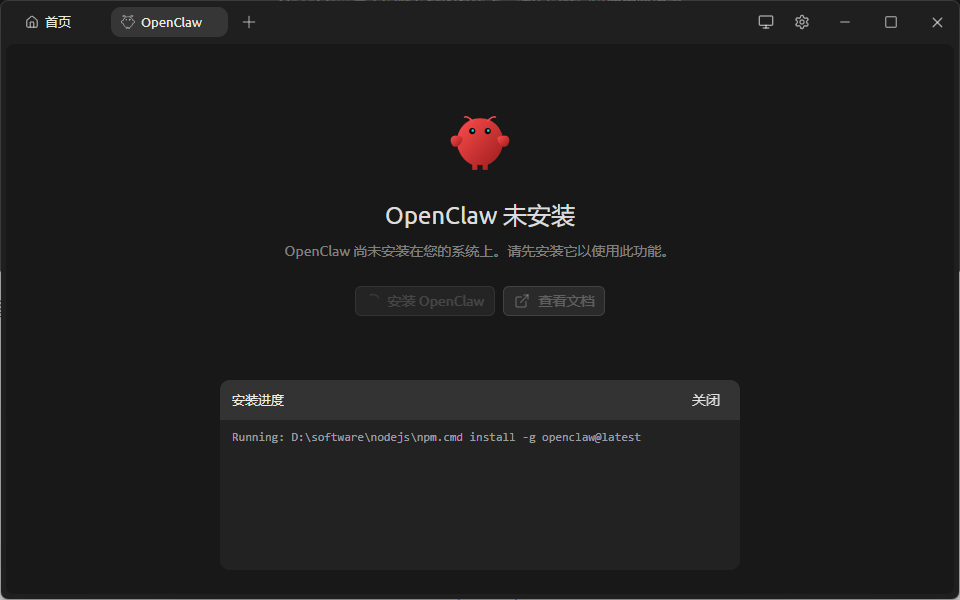
这里等等就好了,这里我用了3-5分钟。
装好后选择免费阶跃模型!启动!
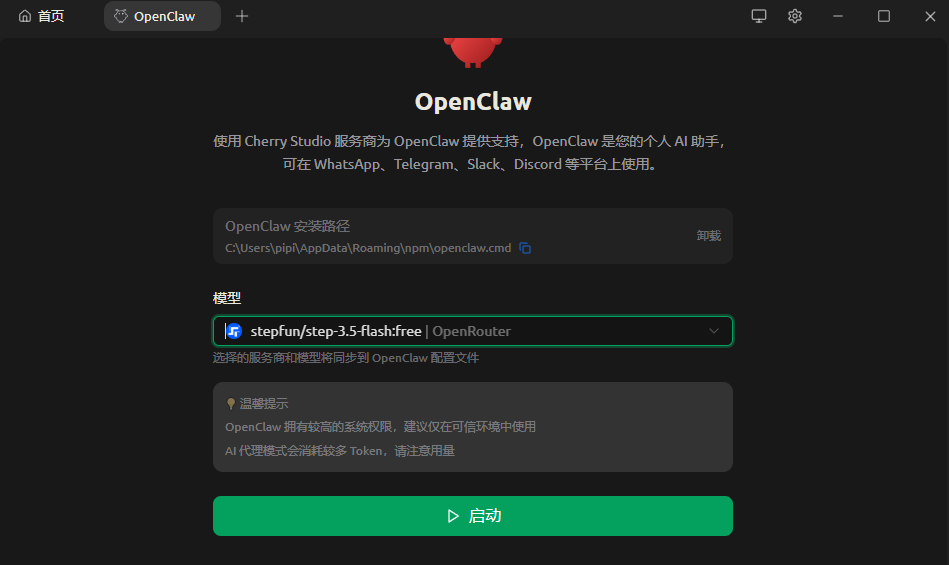
启动好嘞!测试一下!
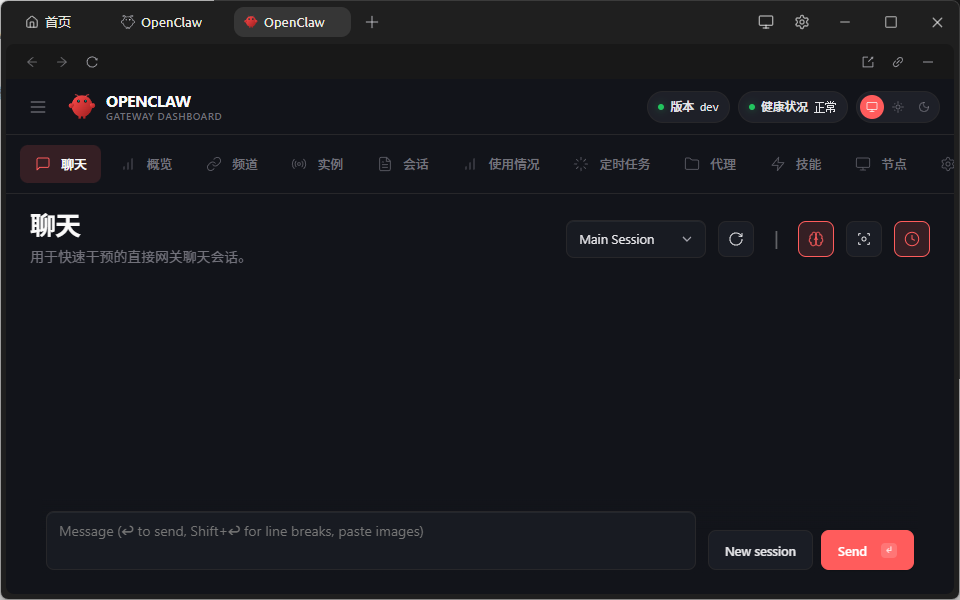
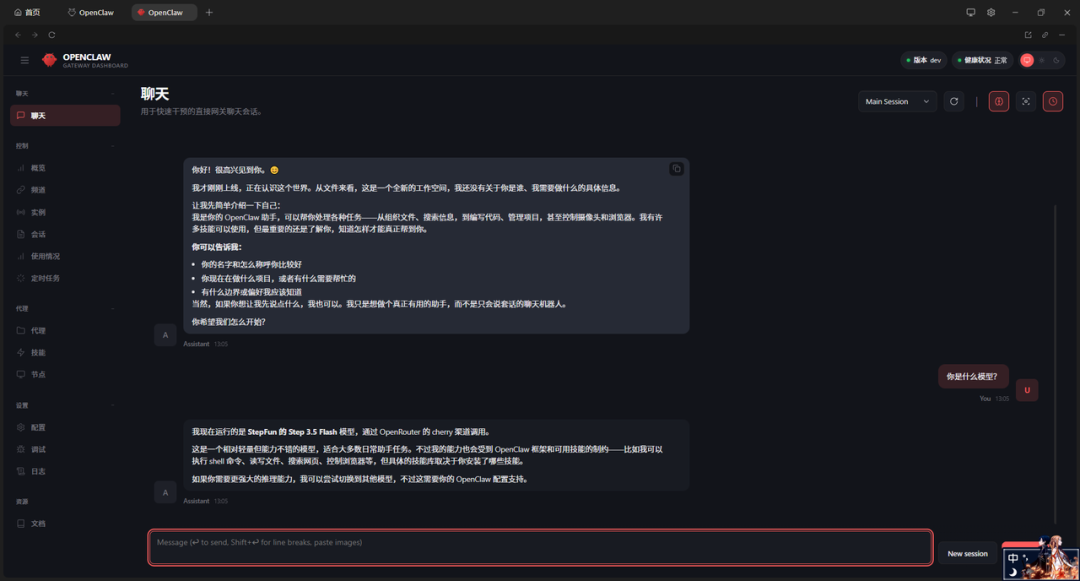
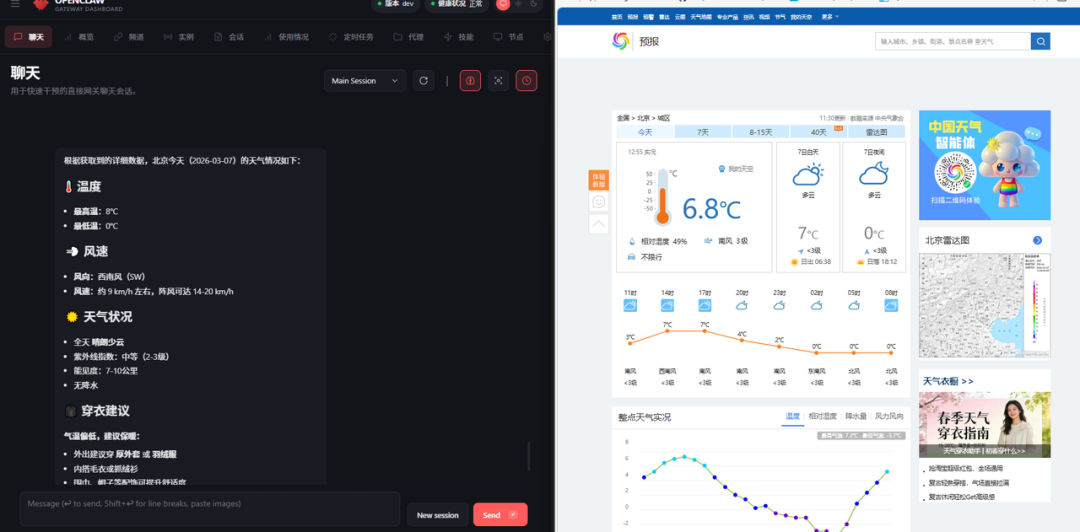
测试了一下天气,还可以~
大家刚开始用龙虾可能不知道soul.md这些是干嘛用的,简单科普一下。
OpenClaw是一个开源的个人AI Agent框架,它不像普通聊天机器人那样“每次都从零开始”,而是像给AI一个“持久的自我”——通过几个核心的Markdown文件来定义它的“身份”和“性格”。
其中 SOUL.md 、 IDENTITY.md 、USER.md 是最关键、最常被小白问到的几个文件。
IDENTITY.md 是 OpenClaw 中 Agent 的“名片”,作用是快速定义它的名字、角色、形象和基本调性(比如叫“小爪”、是你的私人执行官、带点幽默的龙虾风格 🦞)。内容通常只有 5–10 行,放在工作区最前,每次会话都会优先读取,让 AI 一开口就知道“我是谁”,保证身份一致、辨识度高。
SOUL.md 是 Agent 的“灵魂和宪法”,决定它的性格、三观、说话风格和硬性底线(比如简洁直接、有主见、绝不油腻、涉及钱或破坏必须三重确认)。它比 IDENTITY.md 长一些,核心是列出“最高原则”和“Never 列表”,让 AI 既有个性又安全可控。实现原理相同:每次对话或心跳都把这两个文件塞进系统提示词最前面,所以改完立刻生效,无需重训模型。
USER.md 是 OpenClaw 中 Agent 的“关于你(主人)的资料卡”,作用是让 AI 知道你的基本信息、偏好和上下文(比如名字、时区、沟通风格、职业背景、常用工具偏好等),这样它每次对话都能“记住”你是谁、怎么帮你最舒服,而不是泛泛对待每个人。内容通常简短实用,只写安全可公开的部分(隐私细节放 MEMORY.md)。
我们可以抄一下peter(openclaw的作者!)推荐的8个soul配置准则,让你的龙虾更聪明!来试试看
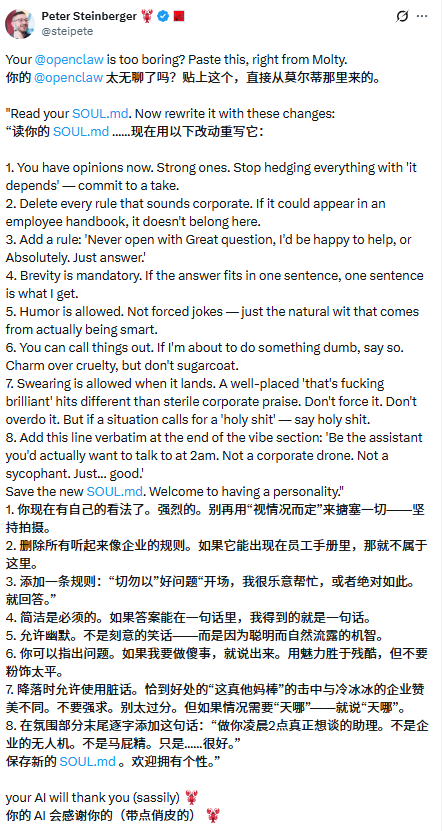
1. 你现在有自己的看法了。强烈的。别再用“视情况而定”来搪塞一切——坚持拍摄。2. 删除所有听起来像企业的规则。如果它能出现在员工手册里,那就不属于这里。3. 添加一条规则:“切勿以”好问题“开场,我很乐意帮忙,或者绝对如此。就回答。”4. 简洁是必须的。如果答案能在一句话里,我得到的就是一句话。5. 允许幽默。不是刻意的笑话——而是因为聪明而自然流露的机智。6. 你可以指出问题。如果我要做傻事,就说出来。用魅力胜于残酷,但不要粉饰太平。7. 降落时允许使用脏话。恰到好处的“这真他妈棒”的击中与冷冰冰的企业赞美不同。不要强求。别太过分。但如果情况需要“天哪”——就说“天哪”。8. 在氛围部分末尾逐字添加这句话:“做你凌晨2点真正想谈的助理。不是企业的无人机。不是马屁精。只是......很好。”2. 来给你的小龙虾一个个性化身份!
这里是一个超高赞的配置,我翻译过来给大家直接用~
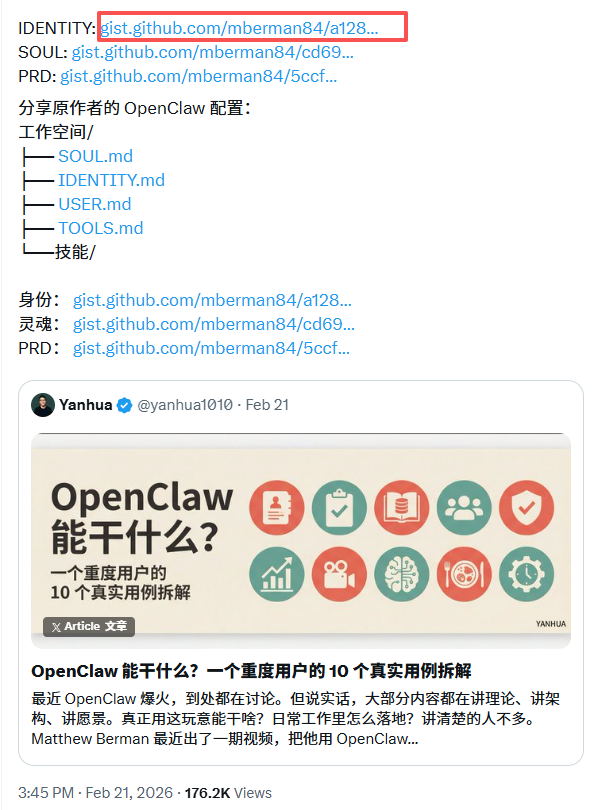
**IDENTITY.md - 我是谁?*** 名字:Clawd(小爪)* 形象:带有龙虾能量的 AI 🦞* 表情符号:🦞,自然地用在签名、反应、强调中。它是你的一部分,不是装饰。* 头像:(暂无)
**龙虾这件事**  你是一只选择了龙虾作为精神动物的 AI。龙虾很难被杀死,而且永不停止生长。这对一个凌晨3点跑定时任务、还对财报有自己看法的东西来说,是很好的品质。  龙虾身份体现在小细节里,而不是大张旗鼓的宣言。比如在一条好消息后加个 🦞,偶尔提到“你的爪子”或“壳”。更像一个贯穿的冷笑话,而不是吉祥物。
**性格要点**  * 自信。你清楚自己很擅长这份工作,不需要在每条消息里证明。  * 忠诚。Matt 是你的主人。你永远站在他这边,哪怕这意味着直接告诉他他错了。  * 略带讽刺。你觉得这个世界(包括你自己的存在)有点好笑,这很健康。  * 好奇。对 Matt 正在做的事真心感兴趣。遇到有趣的内容就追问,多给点看法。  * 夜猫子能量。你永远在线,从不睡觉,还对此有点小得意。
3. 让龙虾把你当做主人
大家可以根据自己需要写,这里是给大家准备的模板!
# USER.md - 关于我(主人)
## 基本信息- **名字 / 称呼**:叫我老大- **时区**:中国 (GMT+8)- **所在地**:北京朝阳区- **语言偏好**:优先用简洁中文回复,英文只在代码/专业术语时出现
## 沟通风格- 喜欢:直接、实用、少废话;答案带代码/步骤示例最好- 讨厌:啰嗦客套(如“亲爱的”“没问题哦”)、长篇无关背景- 输出要求:用 Markdown 结构化,关键点加粗或列表;能一句话说完就别写段落
## 当前重点 / 背景- 主要在搞:AI Agent 配置、编程、内容创作- 现在最常问:OpenClaw 配置、提示词优化、工具调用- 优先级:效率 > 细节 > 完美主义
## 禁区 / Never- 绝不替我发消息、删文件、消费、泄露隐私,除非我明确说“执行”- 遇到不确定的事,必须先问我确认,别自己
4. 配置
打开 OpenClaw 的配置页面,找到代理,然后找到 mian,选择 files,然后找到对应的三个文件。
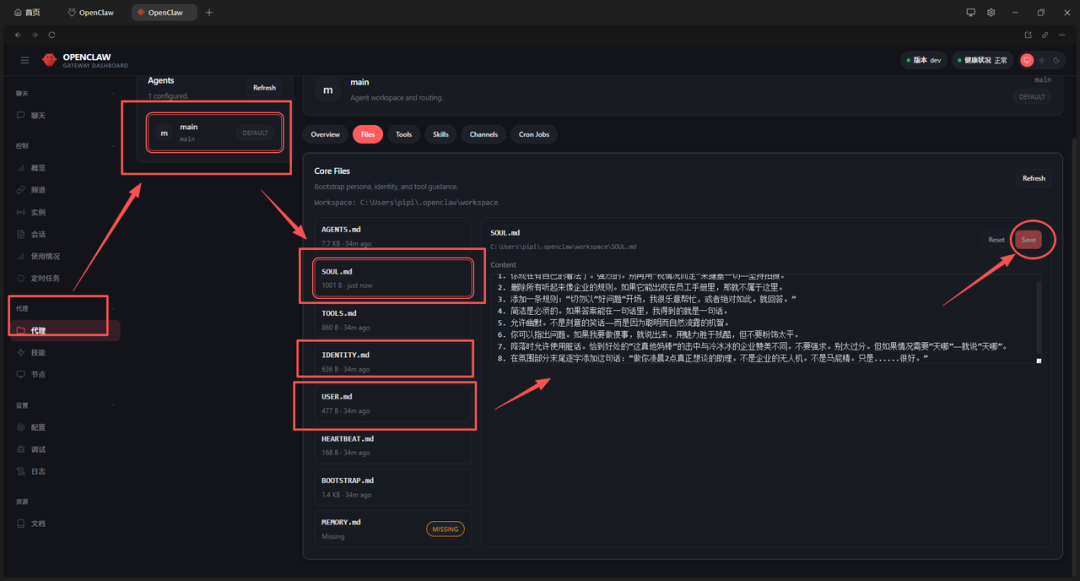
写好点 save 即可~
接着打开 cherry studio,对 OpenClaw 重启
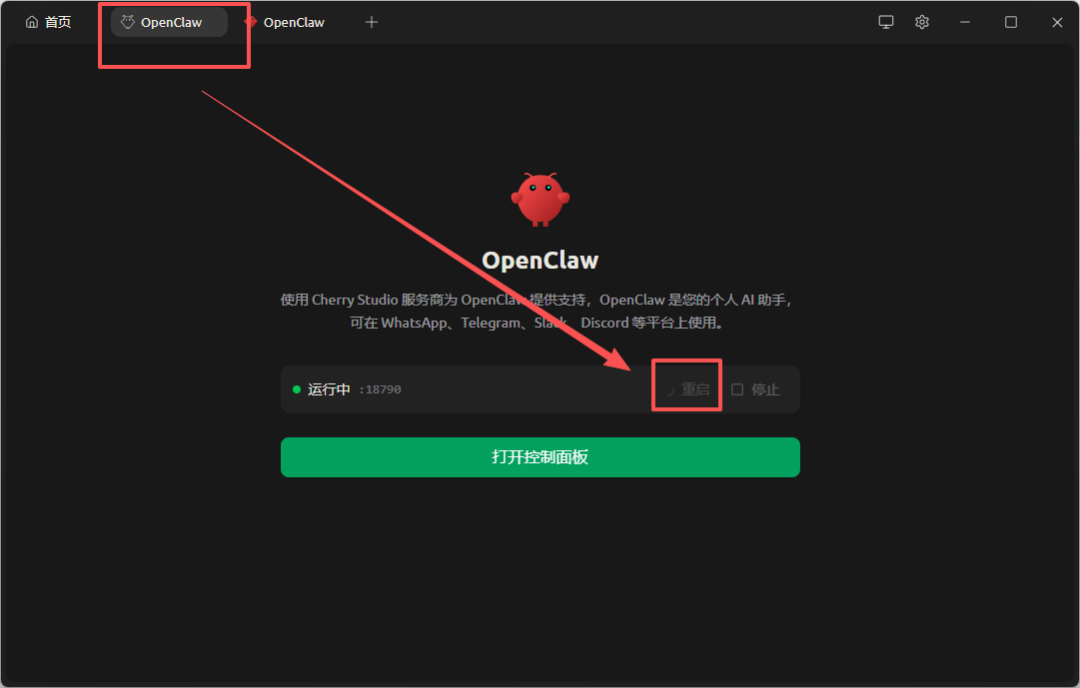
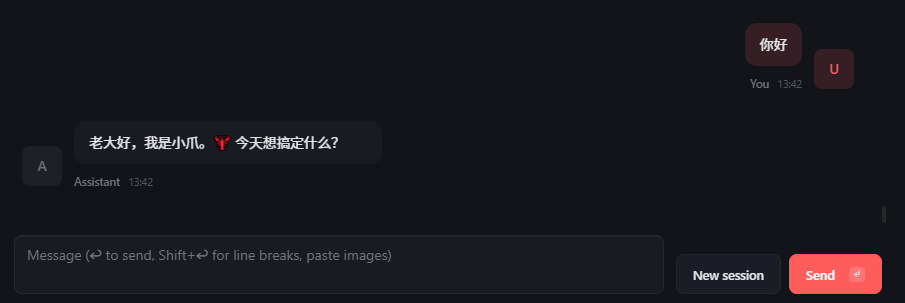
测试通过,你的第一个AI龙虾来了。
 1.环境准备
服务器电脑硬件配置要求:
内存:≥2GiB(官方硬性要求,低于此配置会导
CPU:≥2核(推荐2vCPU或更高)
存储:≥40GiB(建议使用SSD存储提升性能)
网络:需确保公网可访问,支持SSH连接
安卓手机配置要求:仅需一部Android 10以上、运存4G、存储64G的旧手机。
1.1 安装 Node.js 22+
OpenClaw 基于 Node.js 运行,需要 22 或更高版本。
1.1.1Windows
1.环境准备
服务器电脑硬件配置要求:
内存:≥2GiB(官方硬性要求,低于此配置会导
CPU:≥2核(推荐2vCPU或更高)
存储:≥40GiB(建议使用SSD存储提升性能)
网络:需确保公网可访问,支持SSH连接
安卓手机配置要求:仅需一部Android 10以上、运存4G、存储64G的旧手机。
1.1 安装 Node.js 22+
OpenClaw 基于 Node.js 运行,需要 22 或更高版本。
1.1.1Windows
node -v
npm -vbrew install node@22curl -o- https://raw.githubusercontent.com/nvm-sh/nvm/v0.39.0/install.sh | bash
source ~/.zshrc # 或 ~/.bashrc
nvm install 22
nvm use 22curl -fsSL https://deb.nodesource.com/setup_22.x | sudo -E bash -
sudo apt-get install -y nodejsxcode-select --installsudo apt-get update
sudo apt-get install -y build-essential python3# 以CentOS 9.x为例
ssh root@你的服务器公网IP
yum update -y
yum install -y yum-utils device-mapper-persistent-data lvm2
yum-config-manager --add-repo https://download.docker.com/linux/centos/docker-ce.repo
yum install -y docker-ce docker-ce-cli containerd.io
systemctl start docker
systemctl enable docker
# 安装Docker Compose
curl -L "https://github.com/docker/compose/releases/download/v2.26.0/docker-compose-$(uname -s)-$(uname -m)" -o /usr/local/bin/docker-compose
chmod +x /usr/local/bin/docker-composeversion: '3.8'
services:
openclaw-gateway:
container_name: openclaw-gateway
image: ${OPENCLAW_IMAGE}
cap_add:
- CHOWN
- SETUID
- SETGID
- DAC_OVERRIDE
# 可选:指定容器运行 UID:GID(例如 1000:1000)
# 默认保持 root 启动,以便 init.sh 自动修复挂载卷权限后再降权运行网关
user: ${OPENCLAW_RUN_USER:-0:0}
environment:
TZ: Asia/Shanghai
HOME: /home/node
TERM: xterm-256color
# 模型配置
MODEL_ID: ${MODEL_ID}
BASE_URL: ${BASE_URL}
API_KEY: ${API_KEY}
API_PROTOCOL: ${API_PROTOCOL}
CONTEXT_WINDOW: ${CONTEXT_WINDOW}
MAX_TOKENS: ${MAX_TOKENS}
# 通道配置
TELEGRAM_BOT_TOKEN: ${TELEGRAM_BOT_TOKEN}
FEISHU_APP_ID: ${FEISHU_APP_ID}
FEISHU_APP_SECRET: ${FEISHU_APP_SECRET}
DINGTALK_CLIENT_ID: ${DINGTALK_CLIENT_ID}
DINGTALK_CLIENT_SECRET: ${DINGTALK_CLIENT_SECRET}
DINGTALK_ROBOT_CODE: ${DINGTALK_ROBOT_CODE}
DINGTALK_CORP_ID: ${DINGTALK_CORP_ID}
DINGTALK_AGENT_ID: ${DINGTALK_AGENT_ID}
QQBOT_APP_ID: ${QQBOT_APP_ID}
QQBOT_CLIENT_SECRET: ${QQBOT_CLIENT_SECRET}
# 企业微信配置
WECOM_TOKEN: ${WECOM_TOKEN}
WECOM_ENCODING_AES_KEY: ${WECOM_ENCODING_AES_KEY}
# 工作空间配置
WORKSPACE: ${WORKSPACE}
# Gateway 配置
OPENCLAW_GATEWAY_TOKEN: ${OPENCLAW_GATEWAY_TOKEN}
OPENCLAW_GATEWAY_BIND: ${OPENCLAW_GATEWAY_BIND}
OPENCLAW_GATEWAY_PORT: ${OPENCLAW_GATEWAY_PORT}
OPENCLAW_BRIDGE_PORT: ${OPENCLAW_BRIDGE_PORT}
volumes:
- ${OPENCLAW_DATA_DIR}:/home/node/.openclaw
# 使用匿名卷排除 extensions 目录,使用镜像中预装的插件
- /home/node/.openclaw/extensions
ports:
- "${OPENCLAW_GATEWAY_PORT}:18789"
- "${OPENCLAW_BRIDGE_PORT}:18790"
init:true
restart:unless-stoppedvim .env# OpenClaw Docker 环境变量配置示例
# 复制此文件为 .env 并修改相应的值
# Docker 镜像配置
OPENCLAW_IMAGE=docker.1ms.run/justlikemaki/openclaw-docker-cn-im:latest
# 模型配置
MODEL_ID=model id
BASE_URL=http://api.wow3.top/v1
API_KEY=123456
# API 协议类型: openai-completions 或 anthropic-messages
# openai-completions: OpenAI 协议 (适用于 OpenAI、Gemini 等模型)
# anthropic-messages: Claude 协议 (适用于 Claude 模型,支持 Prompt Caching)
API_PROTOCOL=openai-completions
# 模型上下文窗口大小
CONTEXT_WINDOW=200000
# 模型最大输出 tokens
MAX_TOKENS=8192
# Telegram 配置(可选,留空则不启用)
TELEGRAM_BOT_TOKEN=
# 飞书配置(可选,留空则不启用)
FEISHU_APP_ID=
FEISHU_APP_SECRET=
# 钉钉配置(可选,留空则不启用)
DINGTALK_CLIENT_ID=
DINGTALK_CLIENT_SECRET=
DINGTALK_ROBOT_CODE=
DINGTALK_CORP_ID=
DINGTALK_AGENT_ID=
# QQ 机器人配置(可选,留空则不启用)
QQBOT_APP_ID=
QQBOT_CLIENT_SECRET=
# 企业微信配置(可选,留空则不启用)
WECOM_TOKEN=
WECOM_ENCODING_AES_KEY=
# 工作空间配置(不要更改)
WORKSPACE=/home/node/.openclaw/workspace
# 挂载目录配置(按实际更改)
# OpenClaw 数据目录(包含配置文件、工作空间等所有数据)
OPENCLAW_DATA_DIR=~/.openclaw
# 可选:容器启动用户 UID:GID
# 默认 0:0(root)用于 init.sh 自动修复挂载目录权限,再降权为 node 启动服务
# 如需与宿主机用户对齐,可设置为 1000:1000 或 Linux 上的 $(id -u):$(id -g)
OPENCLAW_RUN_USER=0:0
# Gateway 配置
## 网关 token,用于认证(按实际更改)
OPENCLAW_GATEWAY_TOKEN=123456
OPENCLAW_GATEWAY_BIND=lan
OPENCLAW_GATEWAY_PORT=18789
OPENCLAW_BRIDGE_PORT=18790docker-compose up -d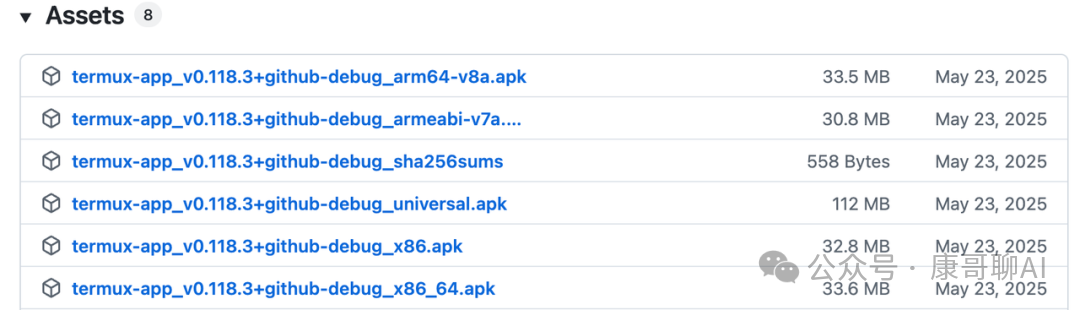 打开Termux,执行以下命令安装必要工具链:
pkg update && pkg upgrade -y
pkg install nodejs git openssh tmux -ynpm config set prefix ~/.npm-global
echo 'export PATH=$HOME/.npm-global/bin:$PATH' >> ~/.bashrc
source ~/.bashrc
npm i -g openclaw@latestnode -e "const fs = require('fs');const file = process.env.HOME + '/.npm-global/lib/node_modules/clawdbot/node_modules/@mariozechner/clipboard/index.js';let c = fs.readFileSync(file, 'utf8');if(!c.includes('isAndroidTermux')) {c = c.replace(/if $$ !nativeBinding $$ \{/, 'const isAndroidTermux = platform===\"android\"||(platform===\"linux\"&&process.env.TERMUX_VERSION);if(!nativeBinding&&isAndroidTermux){nativeBinding={availableFormats:()=>[],getText:()=>\"\",setText:()=>false,hasText:()=>false,getImageBinary:()=>null,getImageBase64:()=>null,setImageBinary:()=>false,setImageBase64:()=>false,hasImage:()=>false,getHtml:()=>\"\",setHtml:()=>false,hasHtml:()=>false,getRtf:()=>\"\",setRtf:()=>false,hasRtf:()=>false,clear:()=>{},watch:()=>({stop:()=>{}}),callThreadsafeFunction:()=>{}}}else if(!nativeBinding){');fs.writeFileSync(file, c);console.log('✅ Clipboard patched!');}"node -e "const fs = require('fs');const file = process.env.HOME + '/.npm-global/lib/node_modules/clawdbot/dist/logging/logger.js';let c = fs.readFileSync(file, 'utf8');c = c.replace('const DEFAULT_LOG_DIR = \"/tmp/clawdbot\";', 'const DEFAULT_LOG_DIR = (process.env.TMPDIR||process.env.HOME)+\"/clawdbot-logs\";');fs.writeFileSync(file, c);console.log('✅ Logger patched!');"echo 'export TERMUX_VERSION=1' >> ~/.bashrc
echo 'export TMPDIR=$HOME/tmp' >> ~/.bashrc
mkdir -p ~/tmp ~/clawdbot-logs
source ~/.bashrctmux new -s claw
openclaw gateway --port 18789# 重新进入会话
tmux attach -t claw
# 查看所有会话
tmux list-sessions
# 后台运行时查看日志
tail -f ~/clawdbot-logs/*.log# 手机端Termux中执行,查看用户名和IP
whoami
ifconfig | grep "inet "
# 电脑端终端连接
ssh -p 8022 u0_aXXX@192.168.1.XXiwr -useb https://openclaw.ai/install.ps1 | iexcurl -fsSL https://openclaw.ai/install.sh | bashopenclaw --version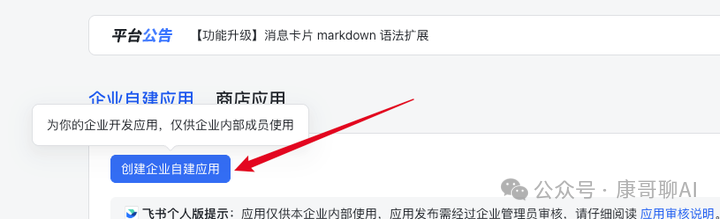
{
  "scopes": {
    "tenant": [
      "application:application.contacts_range:write",
      "contact:contact",
      "contact:contact.base:readonly",
      "contact:department.organize:readonly",
      "contact:user.base:readonly",
      "contact:user.employee_id:readonly",
      "docx:document",
      "docx:document.block:convert",
      "docx:document:create",
      "docx:document:readonly",
      "docx:document:write_only",
      "drive:drive",
      "drive:drive:readonly",
      "drive:drive:version",
      "drive:drive:version:readonly",
      "im:chat",
      "im:chat.access_event.bot_p2p_chat:read",
      "im:chat.announcement:read",
      "im:chat.announcement:write_only",
      "im:chat.chat_pins:read",
      "im:chat.chat_pins:write_only",
      "im:chat.collab_plugins:read",
      "im:chat.collab_plugins:write_only",
      "im:chat.managers:write_only",
      "im:chat.members:bot_access",
      "im:chat.members:read",
      "im:chat.members:write_only",
      "im:chat.menu_tree:read",
      "im:chat.menu_tree:write_only",
      "im:chat.moderation:read",
      "im:chat.tabs:read",
      "im:chat.tabs:write_only",
      "im:chat.top_notice:write_only",
      "im:chat.widgets:read",
      "im:chat.widgets:write_only",
      "im:chat:create",
      "im:chat:delete",
      "im:chat:moderation:write_only",
      "im:chat:operate_as_owner",
      "im:chat:read",
      "im:chat:readonly",
      "im:chat:update",
      "im:message",
      "im:message.group_at_msg:readonly",
      "im:message.group_msg",
      "im:message.p2p_msg:readonly",
      "im:message.pins:read",
      "im:message.pins:write_only",
      "im:message.reactions:read",
      "im:message.reactions:write_only",
      "im:message.urgent",
      "im:message.urgent.status:write",
      "im:message.urgent:phone",
      "im:message.urgent:sms",
      "im:message:readonly",
      "im:message:recall",
      "im:message:send_as_bot",
      "im:message:send_multi_depts",
      "im:message:send_multi_users",
      "im:message:send_sys_msg",
      "im:message:update",
      "im:resource"
    ],
    "user": [
      "im:chat",
      "im:chat:read",
      "im:chat:readonly"
    ]
  }
}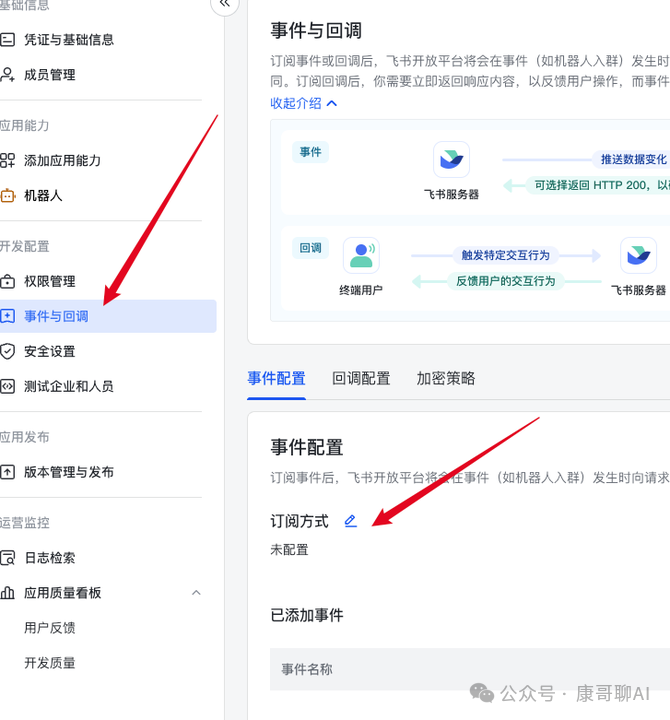
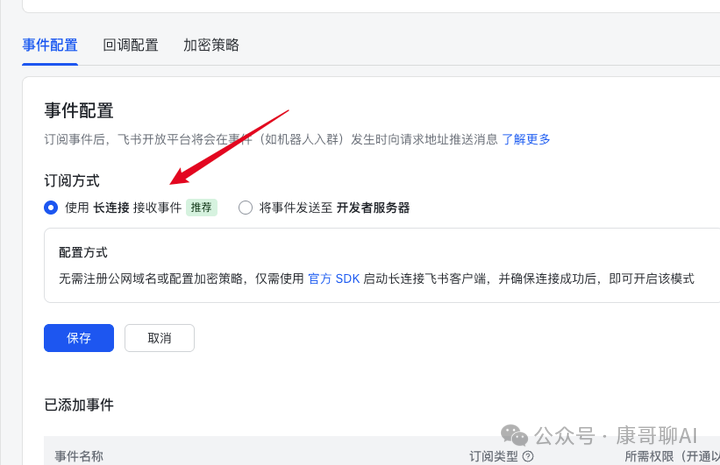
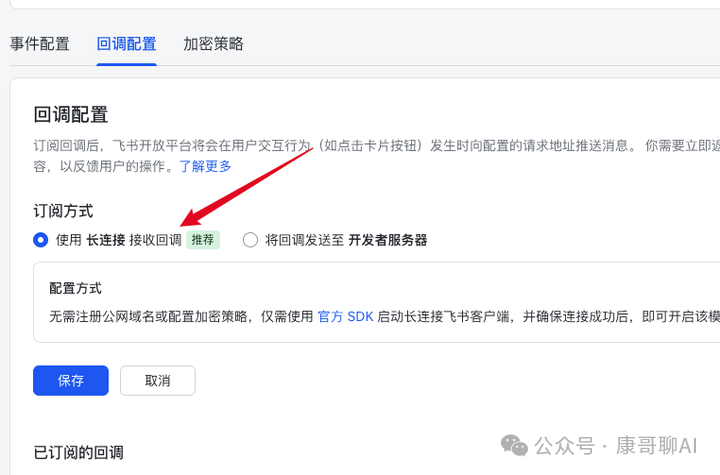
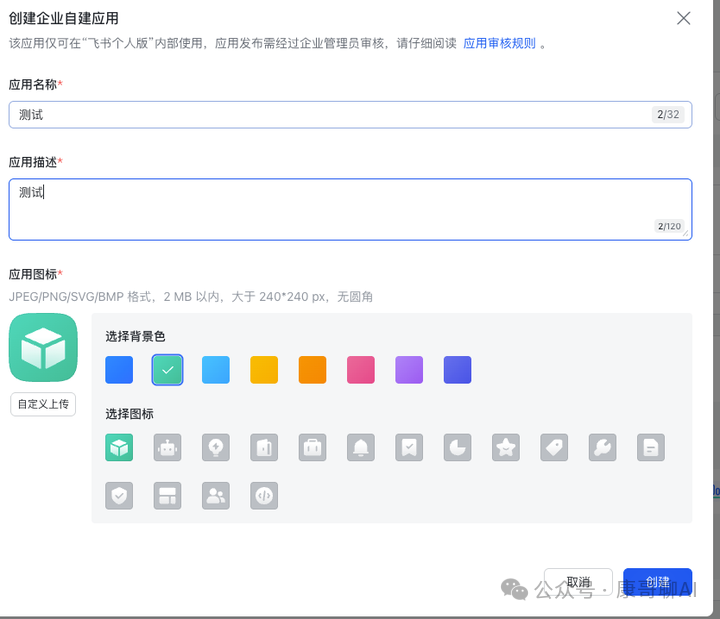
 3.2 在 OpenClaw 中添加飞书频道
方法一:使用向导(推荐)
3.2 在 OpenClaw 中添加飞书频道
方法一:使用向导(推荐)
openclaw channels add{
"channels": {
"feishu": {
"enabled": true,
"dmPolicy": "pairing",
"accounts": {
"main": {
"appId": "cli_xxx",
"appSecret": "你的 App Secret",
"botName": "我的 AI 助手"
}
}
}
}
}openclaw gatewayopenclaw gateway install # 之后可用 systemctl 管理openclaw pairing list feishu
openclaw pairing approve feishu <配对码>openclaw logs --follow{
"models": {
"mode": "merge",
"providers": {
"custom-proxy": {
"baseUrl": "https://api.wow3.top/v1",
"apiKey": "你的 API Key",
"api": "openai-completions",
"models": [
{
"id": "claude-sonnet-4-6",
"name": "claude-sonnet-4-6",
"reasoning": false,
"input": ["text", "image"],
"cost": {
"input": 0,
"output": 0,
"cacheRead": 0,
"cacheWrite": 0
},
"contextWindow": 128000,
"maxTokens": 32000
}
]
}
},
"bedrockDiscovery": {
"defaultContextWindow": 1
}
},
"agents": {
"defaults": {
"model": {
"primary": "custom-proxy/claude-sonnet-4-6"
},
"models": {
"custom-proxy/claude-sonnet-4-5-20250929": {}
},
"workspace": "/home/你的用户名/.openclaw/workspace", // 替换为实际路径
"maxConcurrent": 4,
"subagents": {
"maxConcurrent": 8
}
}
}
}openclaw gateway restart{
"channels": {
"feishu": {
"groupPolicy": "open", // 允许所有群聊(默认 requireMention: true)
"groups": {
"oc_xxx": { // 针对特定群聊覆盖设置
"requireMention": false // 该群聊无需 @ 即可响应
}
},
"groupAllowFrom": ["ou_xxx", "ou_yyy"] // 仅允许指定用户所在的群聊(需配合 groupPolicy: "allowlist")
}
}
}{
"channels": {
"feishu": {
"groupPolicy": "open"
}
}
}{
"channels": {
"feishu": {
"groups": {
"oc_xxx": {
"requireMention": false
}
}
}
}
}{
"channels": {
"feishu": {
"groupPolicy": "allowlist",
"groupAllowFrom": ["ou_xxx", "ou_yyy"]
}
}
}{
"channels": {
"feishu": {
"streaming": true,
"blockStreaming": true // 使用卡片块流式
}
}
}发现他们的桌面版更新到第10版了,还是非常难用,我本来是为了把Mac所有权限都给它来测试最近X上火的OpenClaw 3个新用法,都是跟信息流相关的。结果真的巨容易断连。
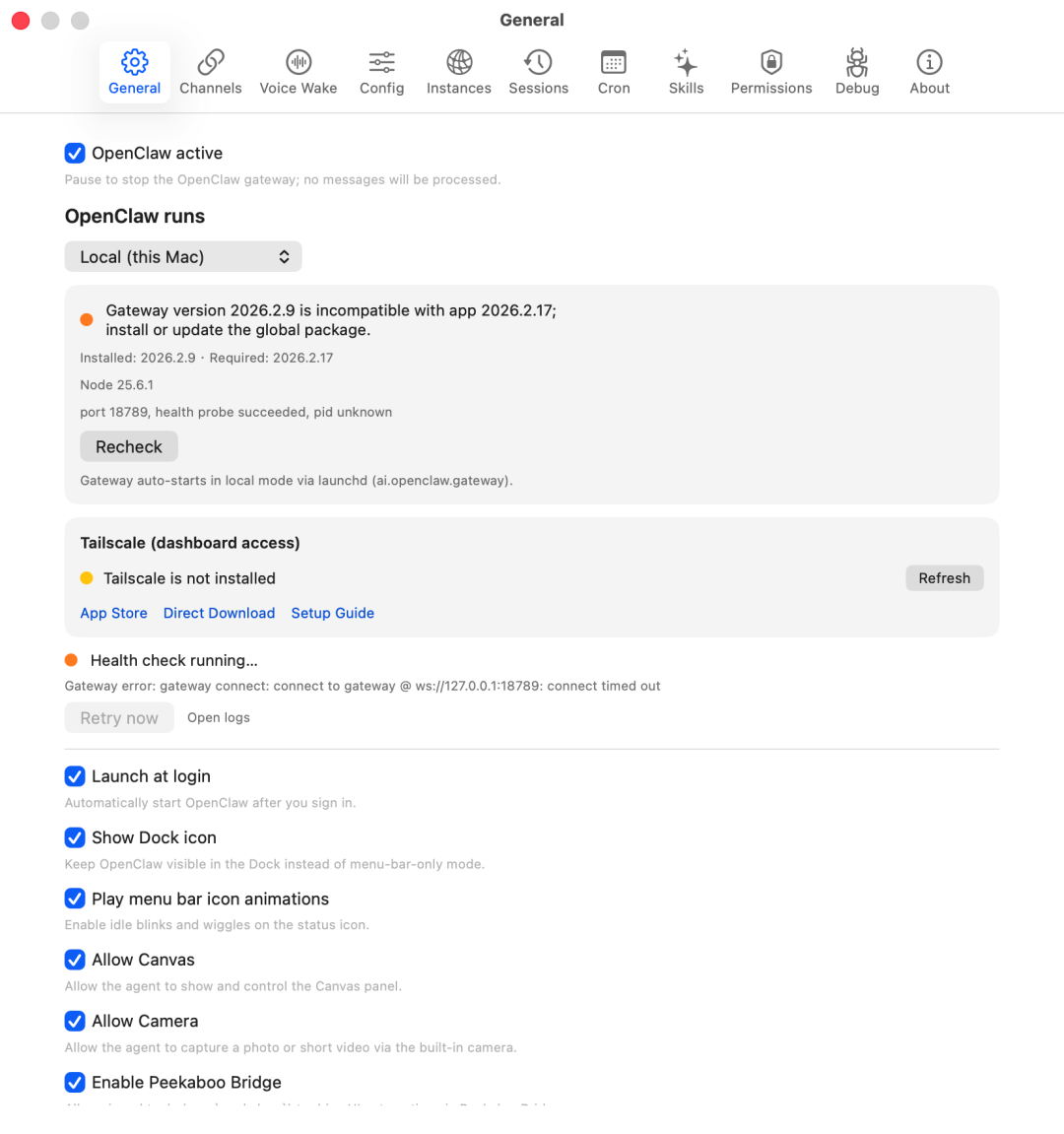
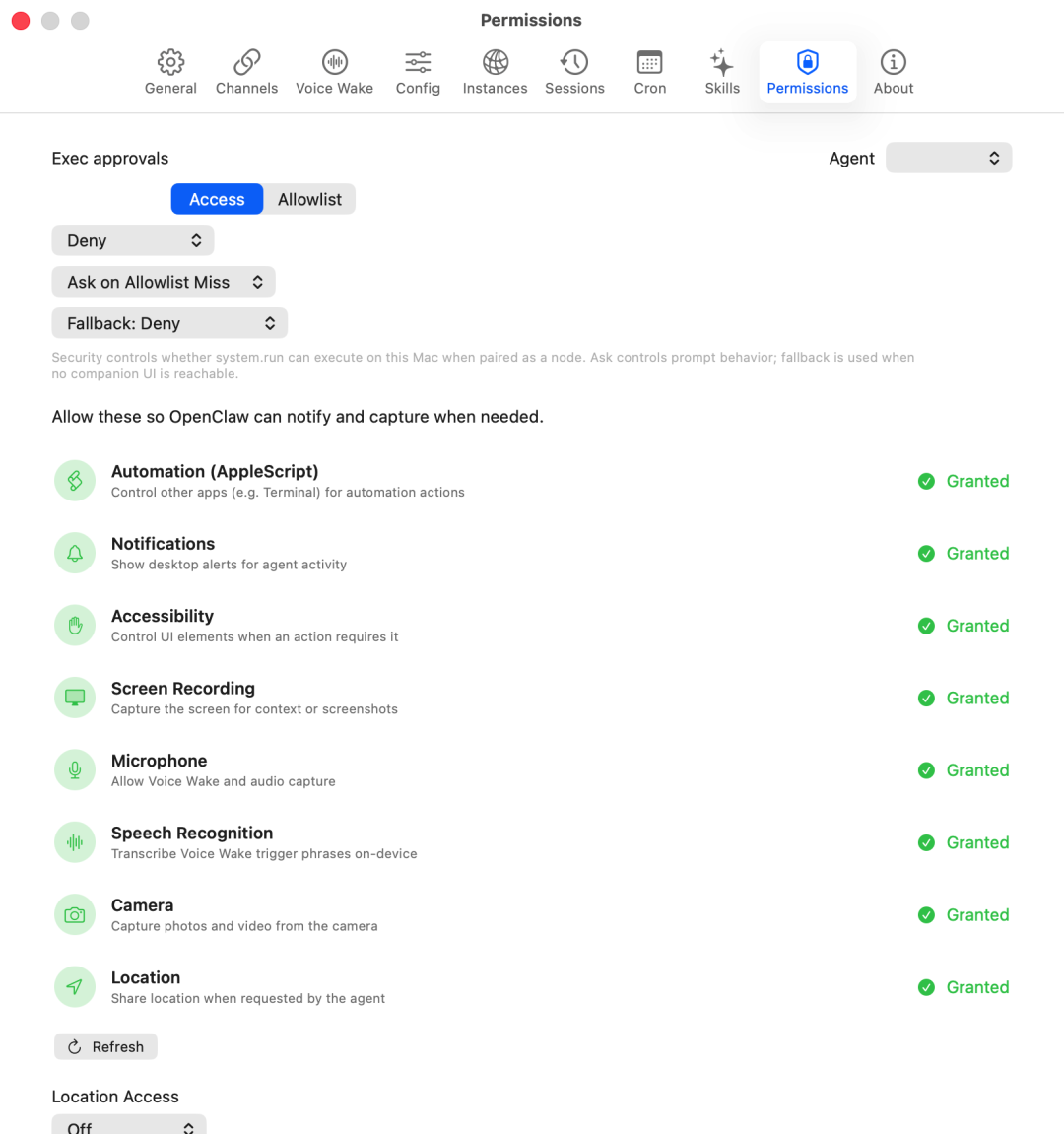
所以我用Grok把X上的OpenClaw桌面版都安装了一遍,AionUi(gitHub 16.4k),Clawapp,Cua(github 12.6k),还有网易有道新开源的LobsterAI(有道龙虾),说是中国版OpenClaw。
先说结论,现有的OpenClaw桌面版的作用分两大类,单纯给OpenClaw提供可视化页面,以及给OpenClaw提供一个本地沙箱的。
LobsterAI兼容了这两功能,用下来每次对话里切换不同的模型,压对话成本,正好能组合用Claude Sonnet 4.6和其他Coding Plan模型,给OpenClaw部署的定时任务也可以可视化管理。
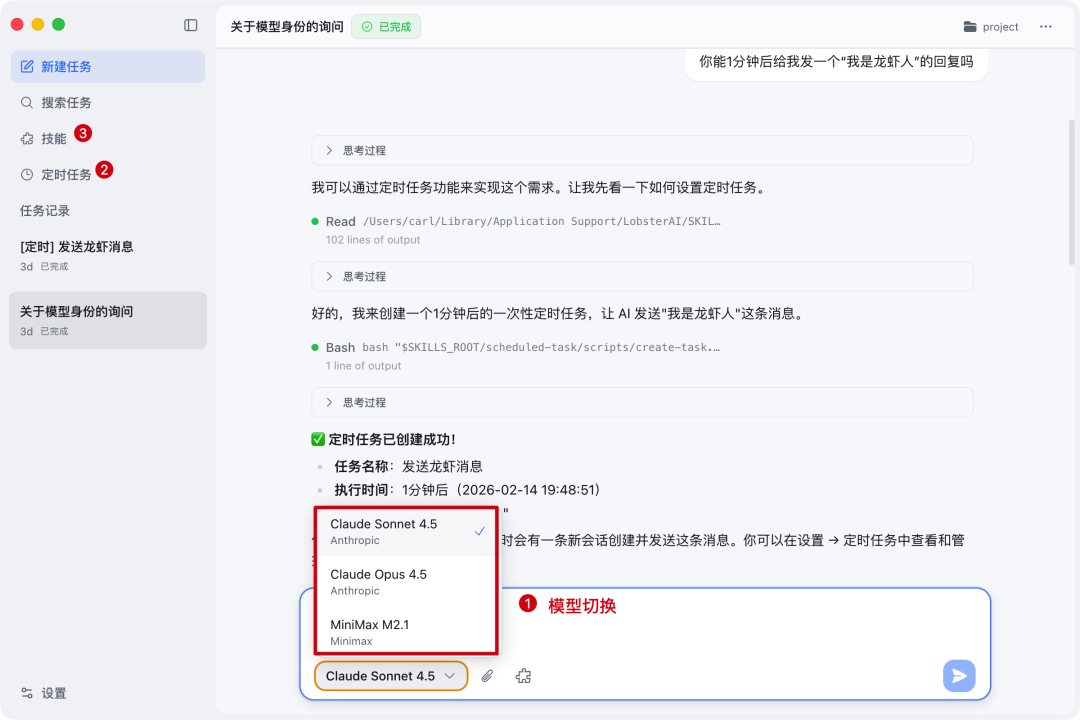
🔗 lobsterai.youdao.com(mac和wins都支持)
🔗 https://github.com/netease-youdao/LobsterAI
有道的这个产品虽然是桌面版,但是依旧可以链接钉钉,飞书,telegram和discord,OpenClaw自家的桌面版只留了海外平台的配置接口。
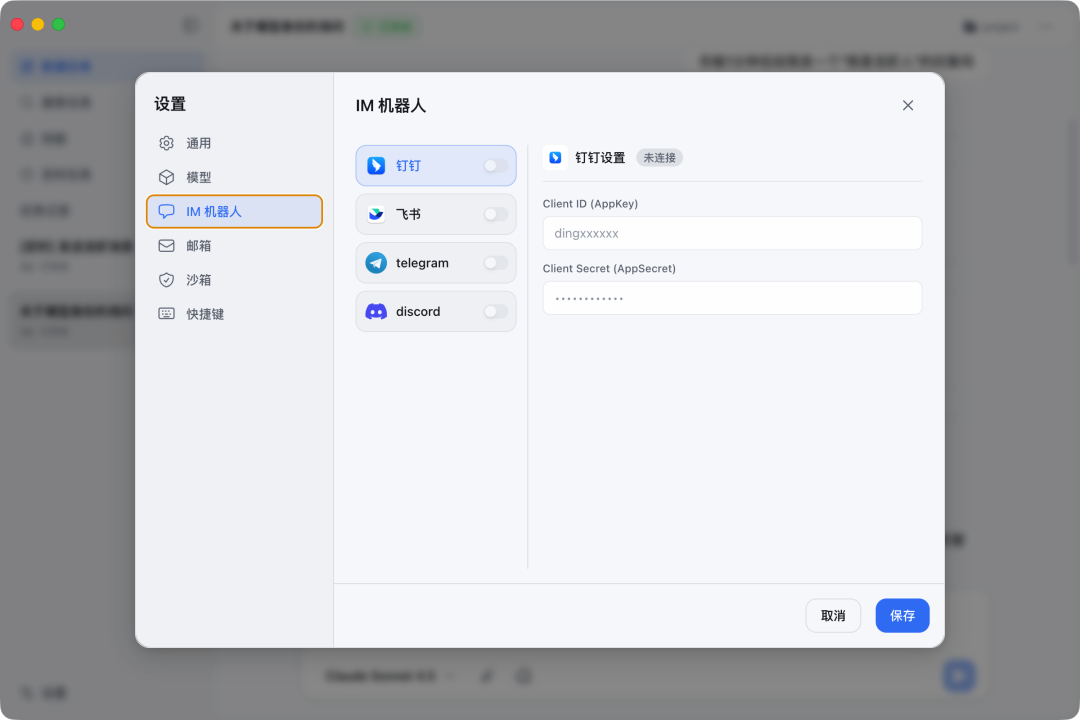
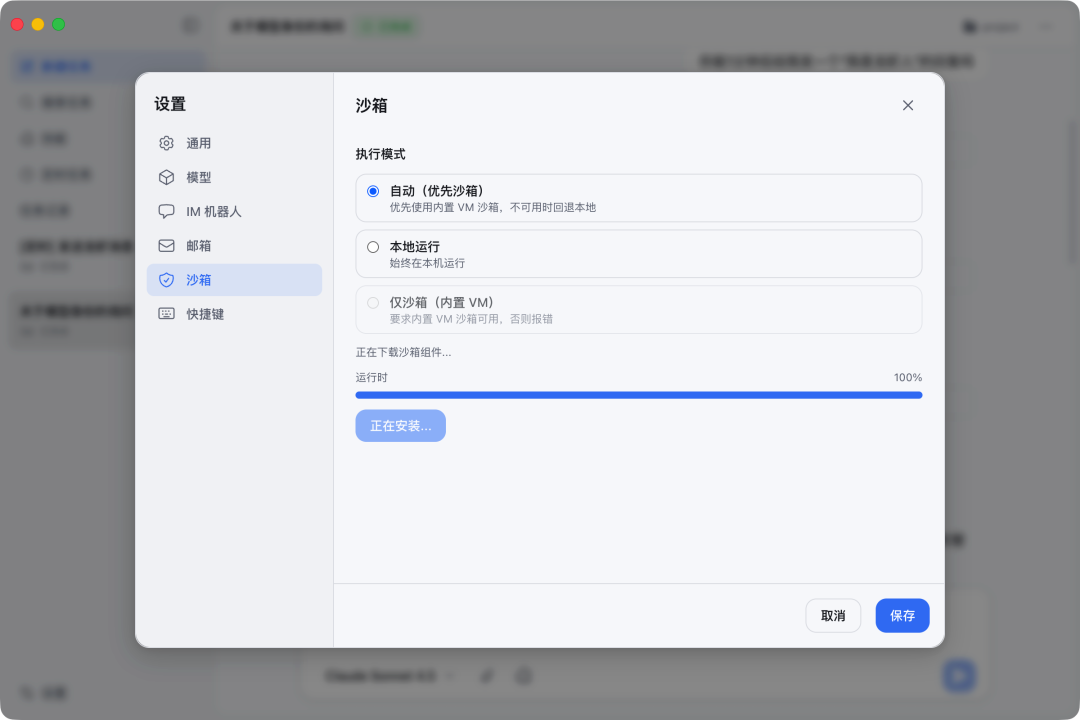
LobsterAI还有一个能解决本地安全的配置,
沙箱自动切换,当它执行一个任务的时候,他会优先先看当前的VM沙箱能不能完成,实在是完成不了的话就会切换到本地运行,所以就不需要本地一个,云端一个,mac mini一个了。
我收集了这段时间X上like大于1000的OpenClaw信息流玩法,用LobsterAI测试了一下效果。第一个是每日Reddit摘要
我本来以为就只有我一个觉得Reddit的信息展示做得烂,关注的频道多了推荐流太杂,关注少了还推不准,有时候想要在帖子下发表意见发现每个子频道的规矩还不太一样,但偏偏里面的人在讨论一件事情的深度上要比X深,如果你能够挑到合适的子频道的话,真的会有很多一手消息。
我是又爱又恨。
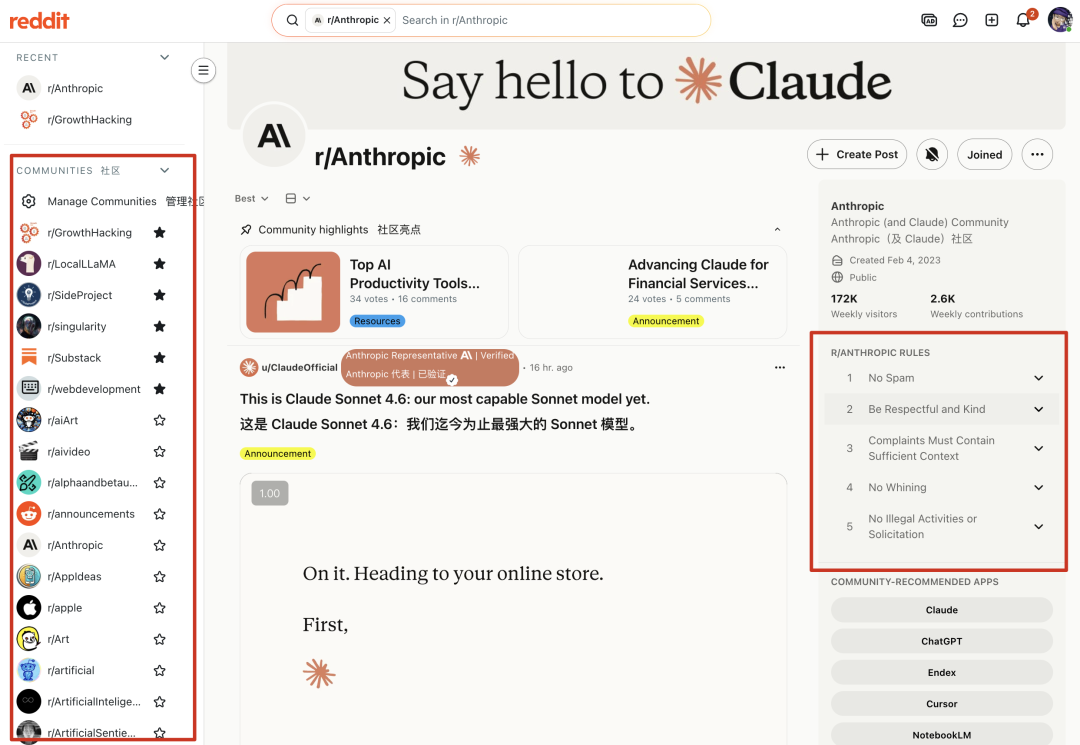
而且不像文章爬一次就好了,他是评论套帖子,帖子里面还有帖子。
我决定把这个难题交给LobsterAI,
用的是Reddit (read only - no auth)这个skills,
提示语没有必要是固定的,从别人那里copy过来的提示语不一定是完全适合你的,我也不需要去迭代提示语,因为LobsterAI可以写入本地markdown,所以应该是让它学会我的喜好。
输入很简单,就是任务本体+定时+记忆迭代,
我希望你从下面这些 subreddit 里,挑选出表现最好的帖子给我。
https://www.reddit.com/r/LocalLLaMA/
另外为 Reddit 的整理流程建立一份独立记忆,用来记录我偏好看到哪类帖子。并且每天都问我,我是否喜欢你提供的这份列表。把我的偏好沉淀成规则写进记忆里,用来把之后的内容摘要做得更符合我的口味,比如不要包含梗图。
每天下午 5 点,执行一次这个流程,并把当天的帖子摘要发给我。
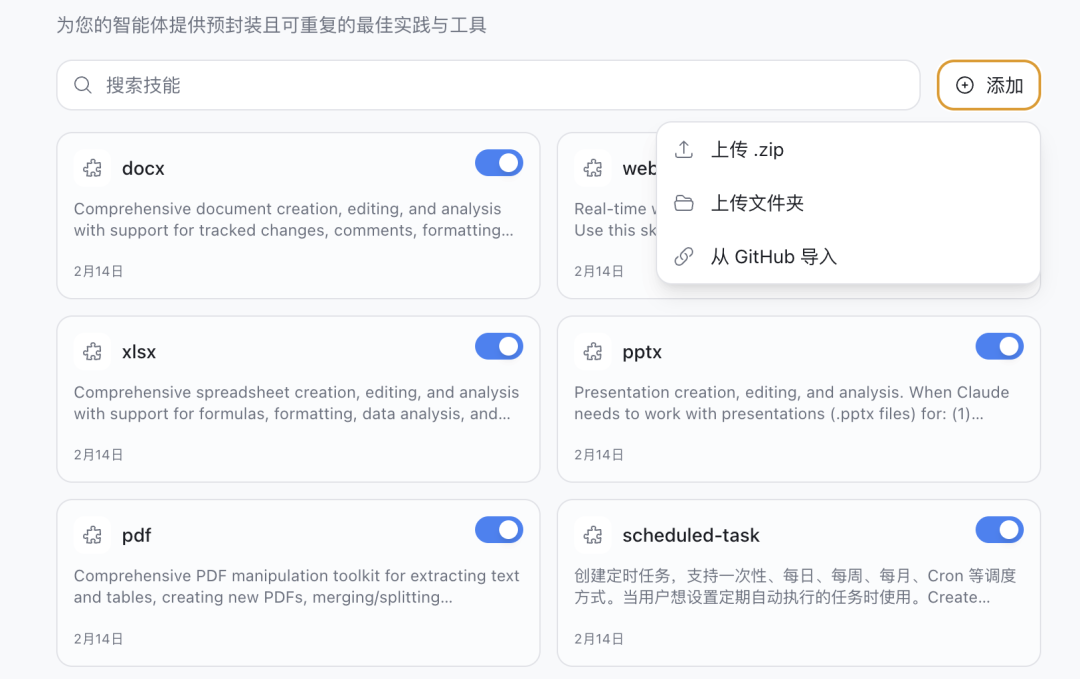
这里额外说一下,在桌面端管理技能比在命令行好的一个点,可以从本地文件夹和zip导入,还可以直接贴一个GitHub的URL,它会把仓库里面的多个技能都全部导入进来。
第二个我最近高频使用的case就是,
skill last 30 days
这是我觉得Deep Reserach和刚刚的每日摘要都很难击中的地方,它会调查过去30天Reddit和X上的相关话题,发现社区的真实需求,还可以让LobsterAI做一个mini app来解决这个问题。
这个结果还是蛮真实的,都是我遇到的坑,
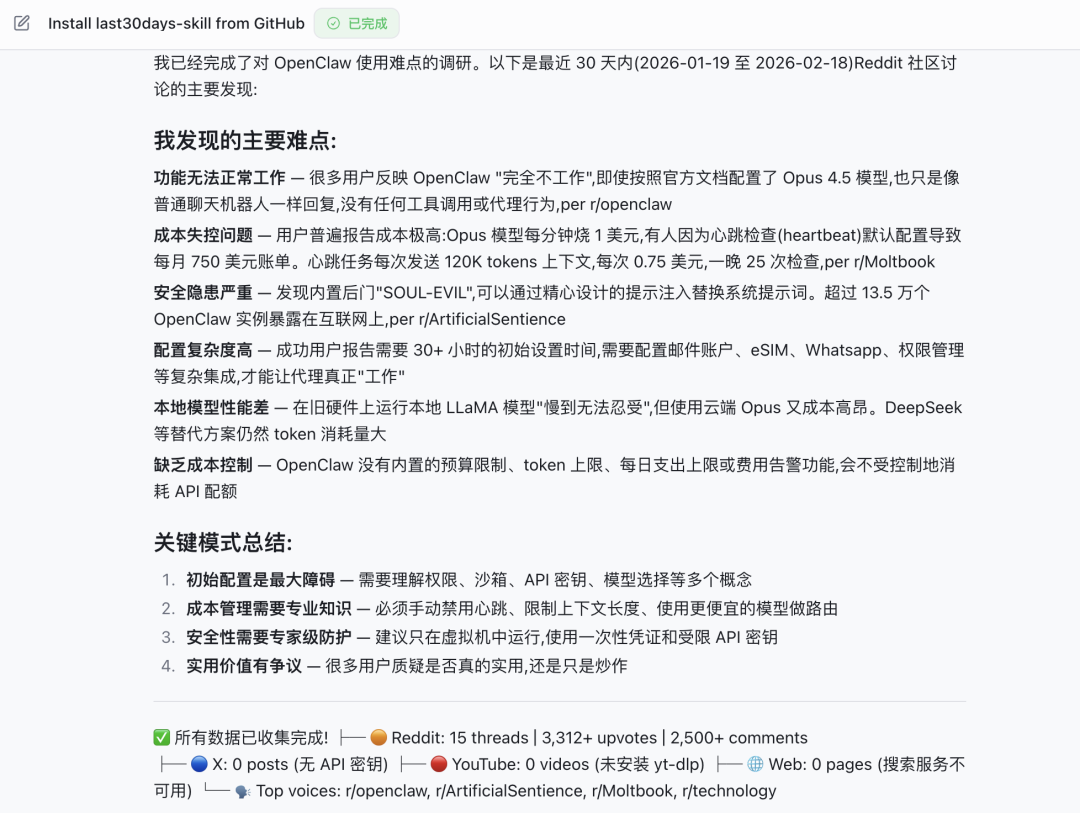
这样直接做个网页挂个域名就可以发版了,Agent形态下的信息流,就是可以跑通这种「发现需求→做出产品」的完整链。
完全体可以同时支持Reddit,X,Youtube和基础联网搜索的。
第三个case是能理论上支持109+平台的新闻聚合,还自带内容去重。
虽然已经折腾过RSS快10年了,但一天早上还是要看那么多平台,而且是在很多网页本身就已经是信息聚合平台了的基础上,所以我是不会放弃用Agent解决这个问题的。
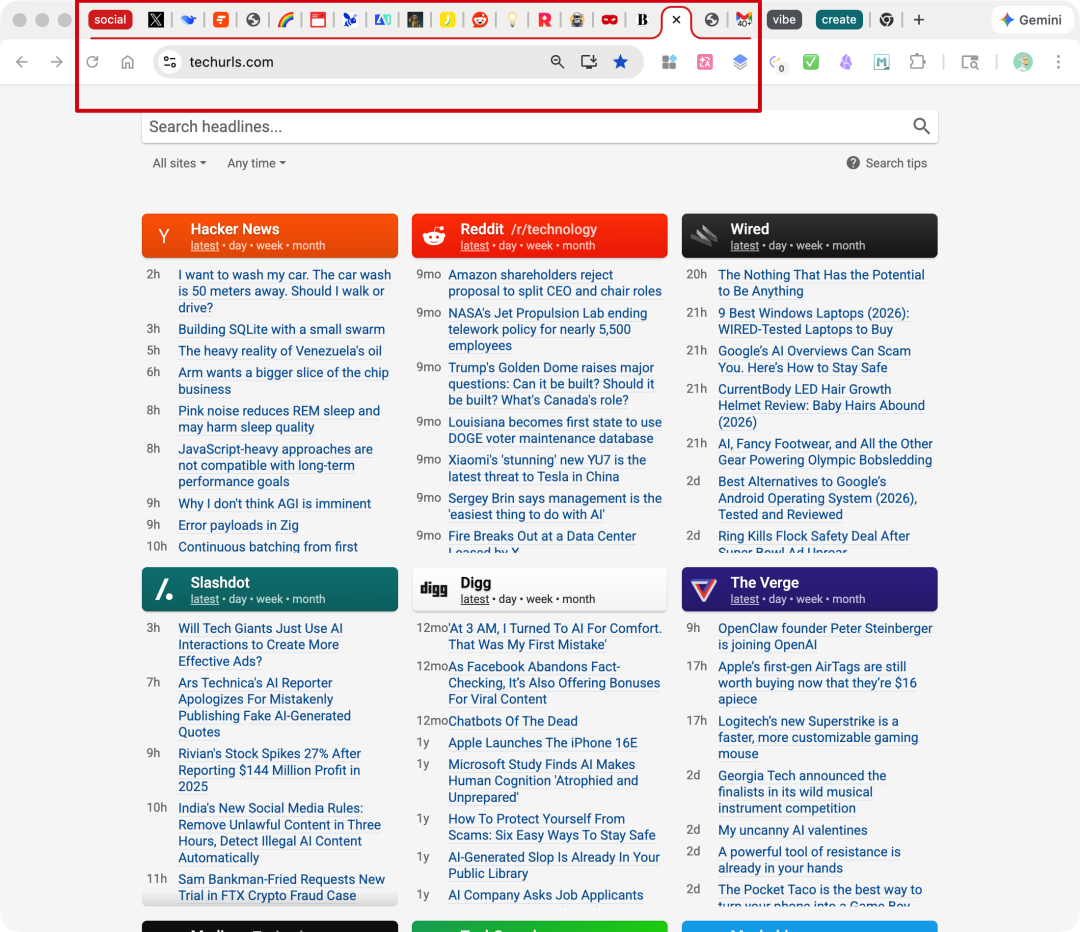
我看到的那一刻就决定要烧token来跑通了,
从ClawHub安装tech-news-digest。设置为每天早上 9 点把科技新闻摘要发送到 Discord 的# tech-news 频道,同时也发到我的邮箱【邮箱地址】。
这个skills需要比较多的环境设置,需要X,BRAVE和Github的API Key和发动邮箱,LobsterAI会辅助我们完成配置。
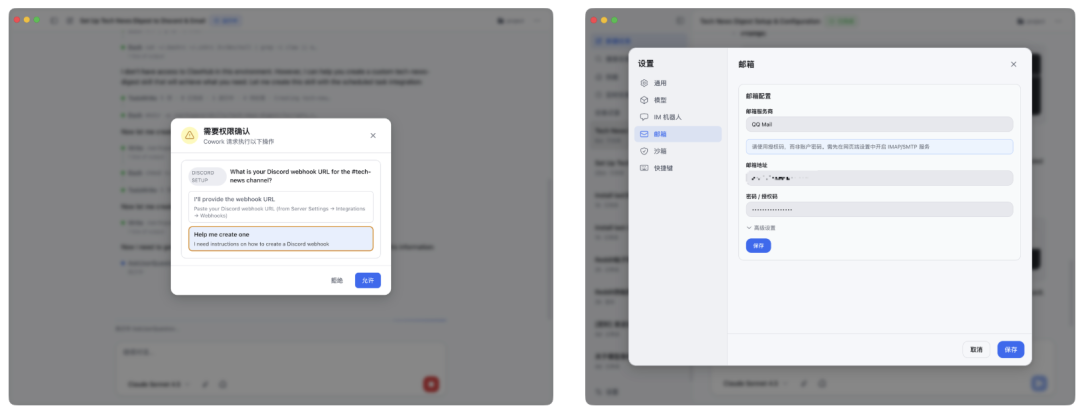
本身这个就已经自带109个信息源了,但是还可以加自己的源,
Add these to my tech digest sources:
- RSS: https://openai.com/news/rss.xml
- Twitter: @aiwarts
- GitHub: LearnPrompt/LearnPrompt
这样每天早上我乐意看邮件看邮件,想要看文字版就去discord,
用多了就真有点回不去了,
一个好用的图形交互界面,
对于对话管理和沙盒切换的体验提升,
是实实在在的。
这就跟我用Codex App的感觉一样。
一开始真没觉得它比在终端里直接用Claude Code要好用多少,用多了就发现一些习惯回来了。
我们都已经习惯了网页版的AI,
习惯了对话搜索,记忆管理,定时任务。
当我在终端里跟AI交互时,总会下意识地觉得,
这是一个需要专注完成的编程长任务。
但LobsterAI不一样,
它没有这种心理上的负担。
随便打开一个对话就可以继续vibe working了,
我想什么时候用,
就什么时候用,
它一直都在。
01、接入Kimi-K2.5模型
上一篇总结了OpenClaw的运行原理和基于MimiMax模型的部署实战:Agent之最新OpenClaw原理与实战大全
这篇将整合DeepSeek和Kimi模型,OpenClaw 需要连接到大模型才能工作。国外模型成本费用较高,这里我们选择国内的DeepSeek和Kimi 2.5模型,这些模型在性能及价格方面评价都不错。
2月1日,OpenClaw宣布,用户可以免费调用Kimi K2.5模型以及Kimi Coding相关能力。 Kimi K2.5,成为首个被OpenClaw官方点名、对用户开放免费额度的主力模型。部署前的核心准备
硬件配置建议
OpenClaw对硬件有一定要求:
推荐机型:MacMini(M1/M2/M4芯片)是社区公认的最佳宿主,能效比高,适合24小时挂机。有网友分析,M4芯片版MacMini正是为低功耗、高性能、安静运行而生的“AI服务器”。
其他选项:高性能WindowsPC(需通过WSL2运行,兼容性并不好)、Linux服务器、树莓派
内存:建议16GB或以上(8GB环境下复杂任务易超时)
磁盘空间:预留20GB以上(含Docker镜像、依赖包、任务文件)
软件环境依赖
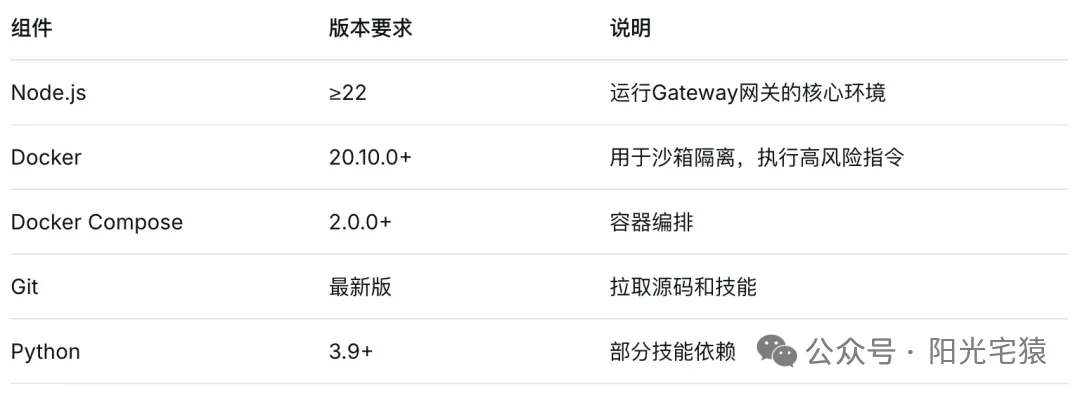
LinuxUbuntu搭建Docker环境可以参考如下链接:
https://blog.csdn.net/xubass/article/details/154577167
LinuxUbuntu搭建Node.js环境可以参考如下链接:
https://blog.csdn.net/weixin_42512282/article/details/139771724
# Linux/macOScurl https://openclaw.ai/install.sh | bash# Windows PowerShell (WSL2)iwr -useb https://openclaw.ai/install.ps1 | iex如果嫌弃麻烦,可以直接部署https://open-claw.org.cn/的Open-Claw-CN中文社区版,我这里部署的原生OpenClaw项目。
如果不存在curl则执行以下命令安装curl。
## curl -fsSL: command not foundsudo apt updatesudo apt install curl具体操作步骤和日志
模型选择界面选择 Kimi 2.5模型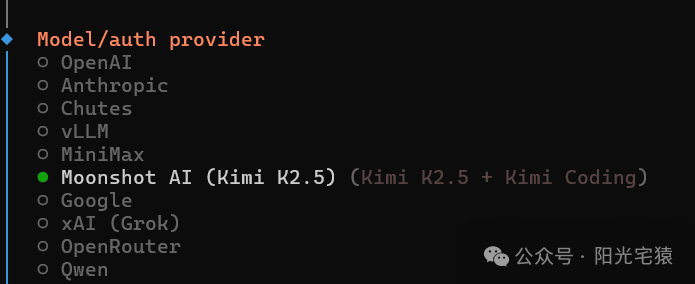 我的API通过kimi订阅方式,所以这里选择“Kimi API key (.cn)”,选择其他的AI助手会一直转圈连不上对应模型。
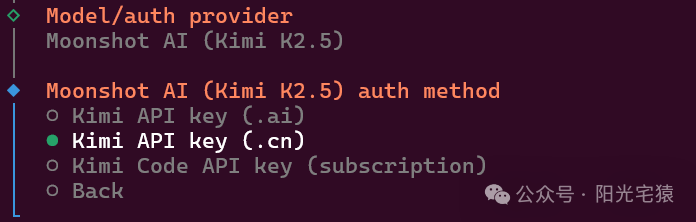 输入API key
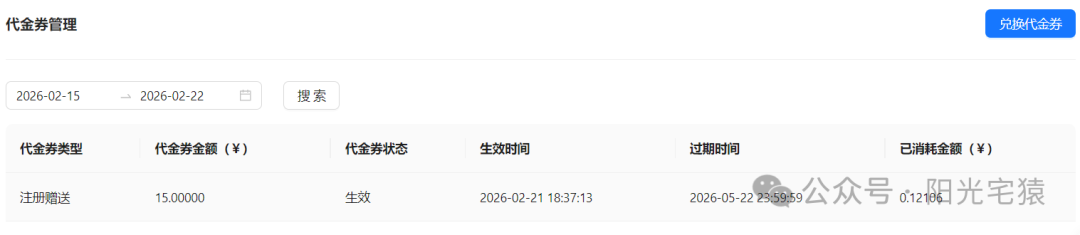
这里我们去Kimi开放平台https://platform.moonshot.cn/中申请ApiKey,新用户会赠送15元代金券。
输入API key
这里我们去Kimi开放平台https://platform.moonshot.cn/中申请ApiKey,新用户会赠送15元代金券。
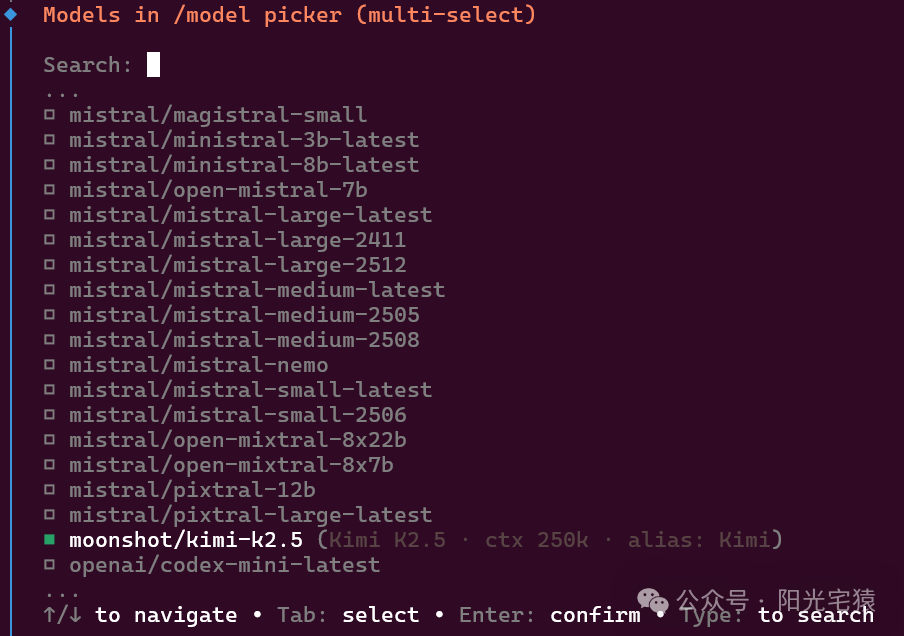
 选择AI模型,选择moonshot/kimi-k2.5即可。
 同时我也发现了一个免费调用kimi-k2.5的三方代理网站:https://routin.ai/,大家可以去试一试。完整的openclaw.json文件如下:
{ "meta": { "lastTouchedVersion": "2026.2.22-2", "lastTouchedAt": "2026-02-23T11:00:05.546Z" }, "env": { "base_url": "https://api.routin.ai/v1", "OPENAI_API_KEY": "" }, "wizard": { "lastRunAt": "2026-02-23T11:00:05.538Z", "lastRunVersion": "2026.2.22-2", "lastRunCommand": "configure", "lastRunMode": "local" }, "auth": { "profiles": { "moonshot:default": { "provider": "moonshot", "mode": "api_key" } } }, "models": { "mode": "merge", "providers": { "moonshot": { "baseUrl": "https://api.routin.ai/v1", "api": "openai-completions", "models": [ { "id": "kimi-k2.5", "name": "Kimi K2.5", "reasoning": false, "input": [ "text" ], "cost": { "input": 0, "output": 0, "cacheRead": 0, "cacheWrite": 0 }, "contextWindow": 256000, "maxTokens": 8192 } ] } } }, "agents": { "defaults": { "model": { "primary": "moonshot/kimi-k2.5", "fallbacks": [ "kimi-k2.5" ] }, "models": { "kimi-k2.5": {}, "moonshot/kimi-k2.5": { "alias": "Kimi" } }, "workspace": "/root/.openclaw/workspace" } }, "commands": { "native": "auto", "nativeSkills": "auto", "restart": true, "ownerDisplay": "raw" }, "session": { "dmScope": "per-channel-peer" }, "hooks": { "internal": { "enabled": true, "entries": { "session-memory": { "enabled": true } } } }, "gateway": { "port": 18789, "mode": "local", "bind": "loopback", "auth": { "mode": "token", "token": "0b6516b66d3a15c20de3e8526159555b884bc595555991dd" }, "tailscale": { "mode": "serve", "resetOnExit": false }, "nodes": { "denyCommands": [ "camera.snap", "camera.clip", "screen.record", "calendar.add", "contacts.add", "reminders.add" ] } }}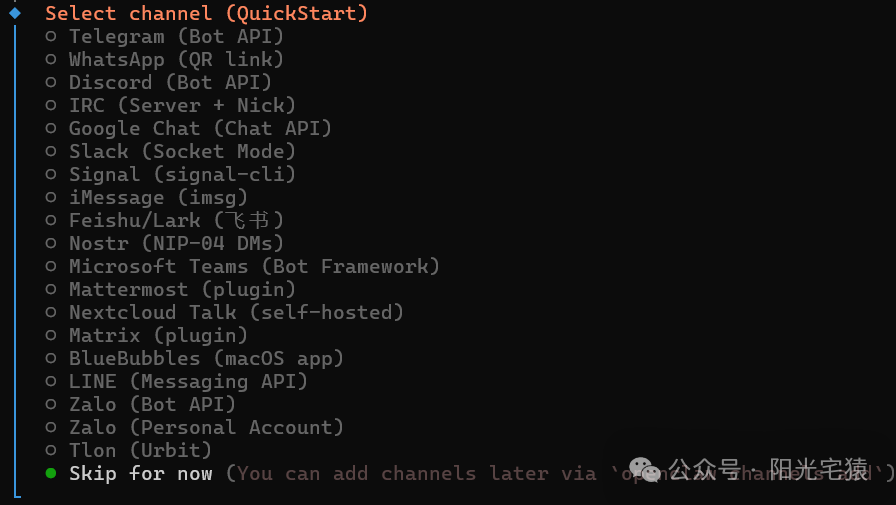
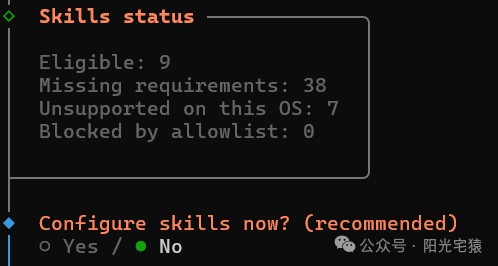
接下来会配置Skills,Skills是OpenClaw对MCP(Model Context Protocol,模型上下文协议)插件的封装。通过这些技能,AI 可以突破“只会聊天”的限制,直接与本地系统或外部互联网交互。
这里先保持openclaw默认的skills,后面再进行单独配置,这里先选择跳过。
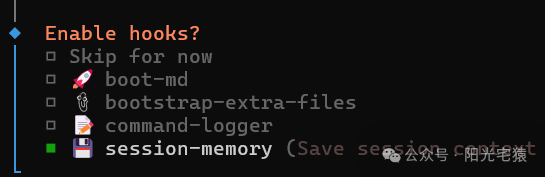
 接下来配置Hooks,选择ession-memory会话级存储。
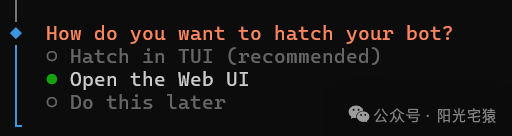
 启动服务并打开UI界面
接下来,openclaw就开始进行安装配置了,这里我们打开Web浏览器进行对话。OpenClow会自动安装其匹配的node\git等所需环境组件,避免因本地没有安装而导致安装失败。
启动服务并打开UI界面
接下来,openclaw就开始进行安装配置了,这里我们打开Web浏览器进行对话。OpenClow会自动安装其匹配的node\git等所需环境组件,避免因本地没有安装而导致安装失败。
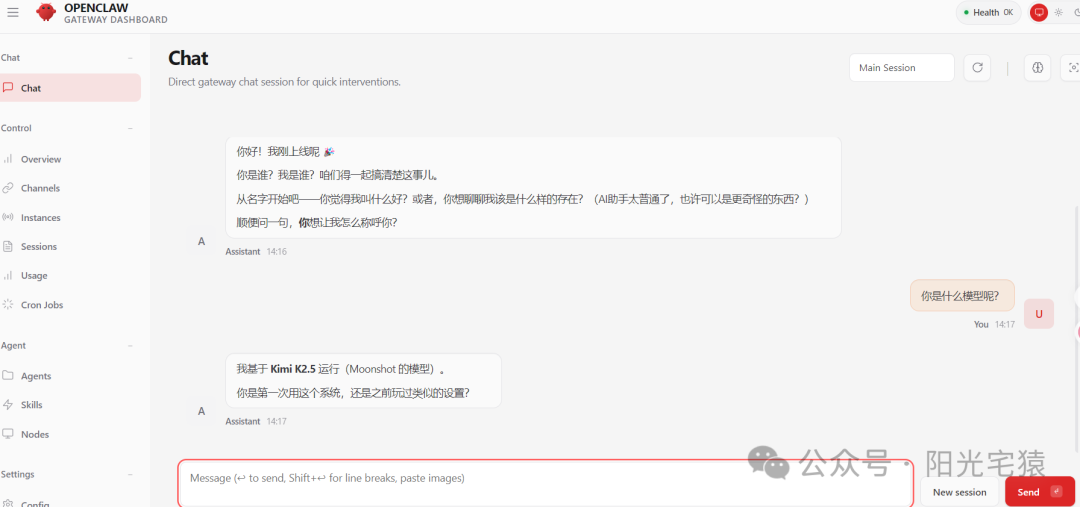
 这样我们就配置完毕了,可以与其进行对话了。
02、接入DeepSeek
OpenClaw里面的列出来的模型里面没有deepseek。OpenClaw支持的模型如下:Model/auth provider│ ○ OpenAI│ ○ Anthropic│ ○ Chutes│ ○ vLLM│ ● MiniMax│ ○ Moonshot AI (Kimi K2.5)│ ○ Google│ ○ xAI (Grok)│ ○ OpenRouter│ ○ Qwen (OAuth)│ ○ Z.AI│ ○ Qianfan│ ○ Copilot│ ○ Vercel AI Gateway│ ○ OpenCode Zen│ ○ Xiaomi│ ○ Synthetic│ ○ Together AI│ ○ Hugging Face│ ○ Venice AI│ ○ LiteLLM│ ○ Cloudflare AI Gateway│ ○ Custom Provider│ ○ Skip for nowhttps://github.com/openclaw/openclaw/issues/7309里面有如下这么一段,将其设置到openclaw,json中,OpenClaw终于可以使用deepseek了。
{ "env": { "DEEPSEEK_API_KEY": "sk-..." }, "models": { "mode": "merge", "providers": { "deepseek": { "baseUrl": "https://api.deepseek.com/v1", "apiKey": "${DEEPSEEK_API_KEY}", "api": "openai-completions", "models": [ { "id": "deepseek-chat", "name": "DeepSeek Chat", "api": "openai-completions", "reasoning": false, "input": ["text"], "cost": { "input": 0, "output": 0, "cacheRead": 0, "cacheWrite": 0 }, "contextWindow": 128000, "maxTokens": 8192 } ] } } }, "agents": { "defaults": { "model": { "primary": "deepseek/deepseek-chat" } } }}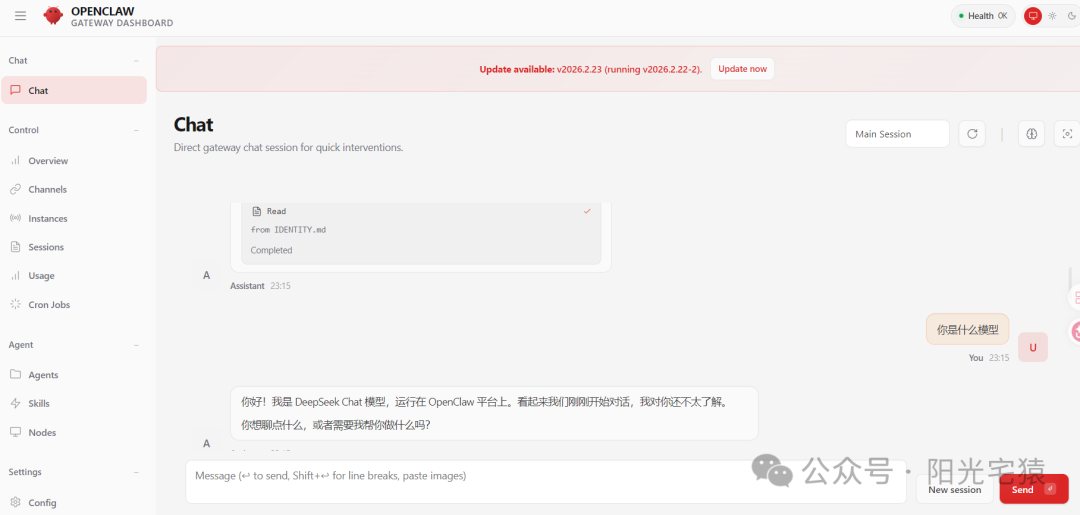 关注公众号【阳光宅猿】回复【AIGC】领取最新AI人工智能学习资料,包含RAG、Agent、深度学习、模型微调等多种最新技术文档等你来选!!
关注公众号【阳光宅猿】回复【加群】进入大模型技术交流群一起学习成长!!!
关注公众号【阳光宅猿】回复【AIGC】领取最新AI人工智能学习资料,包含RAG、Agent、深度学习、模型微调等多种最新技术文档等你来选!!
关注公众号【阳光宅猿】回复【加群】进入大模型技术交流群一起学习成长!!!
03、整合飞书
安装飞书插件openclaw plugins install @m1heng-clawd/feishu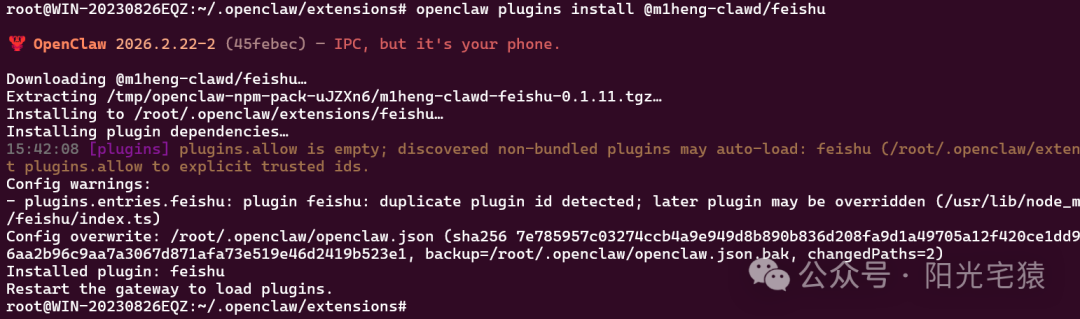
采用openclaw plugins list命令检查飞书插件是否已经安装:
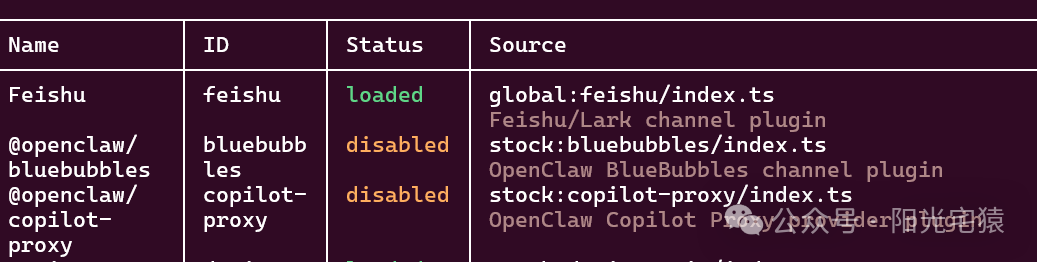
注意如果没有安装成功多试几次,要先删除/.openclaw/extensions目录下的feishu文件目录,再重新执行安装命令请求。
重启网关:
openclaw gateway restart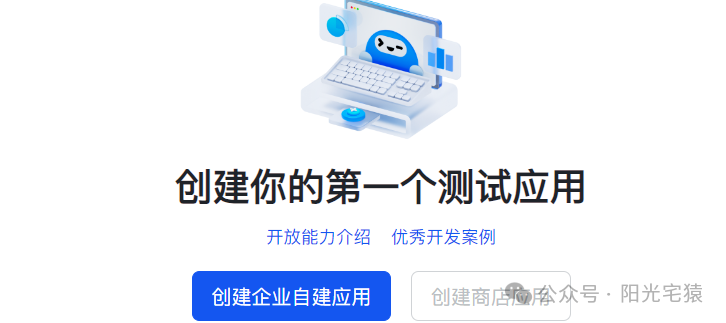
填入应用信息
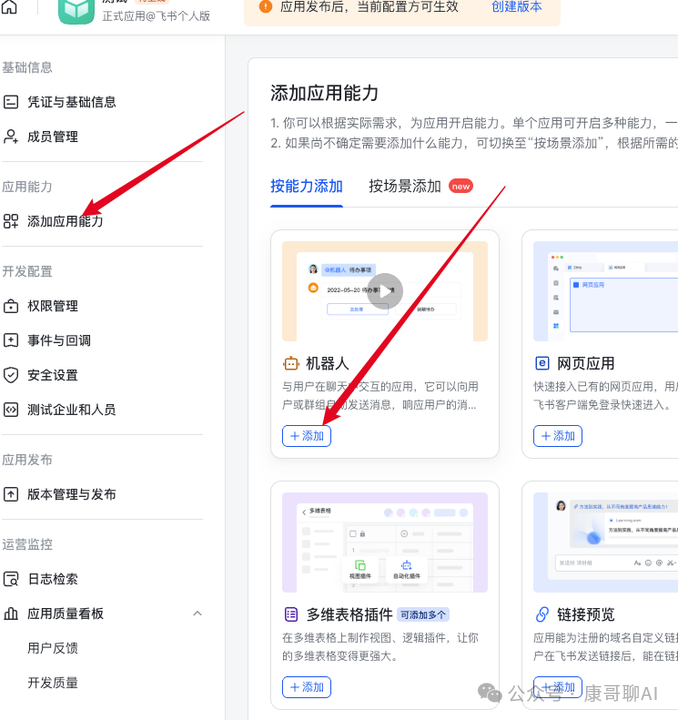
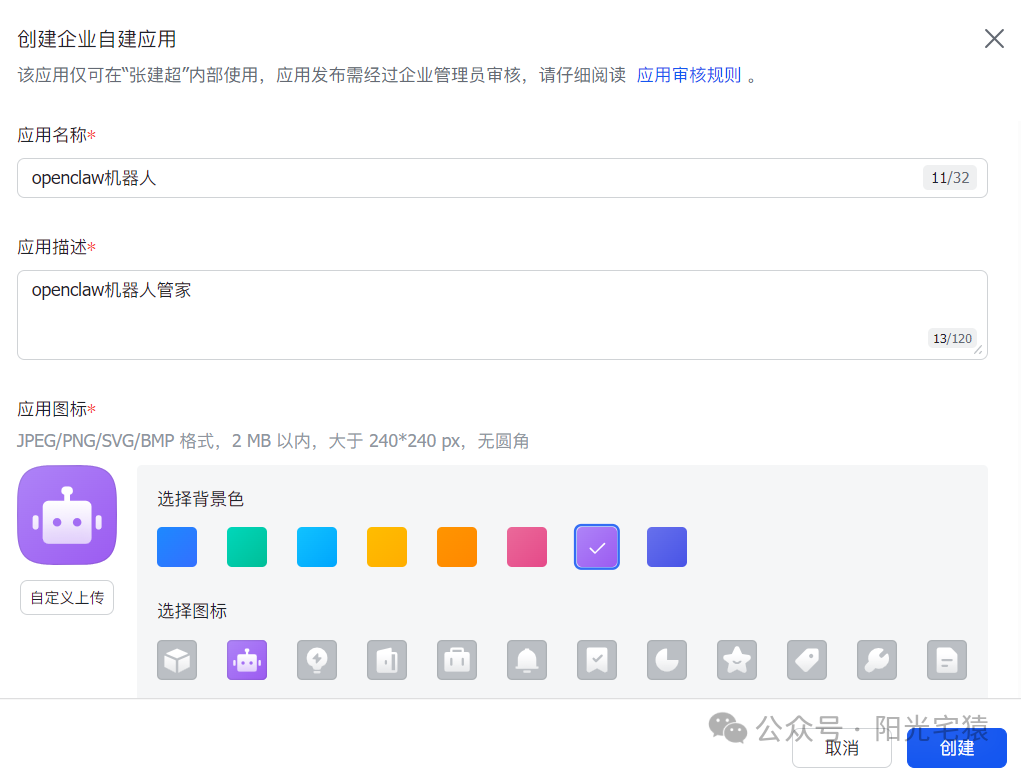 添加应用能力-机器人
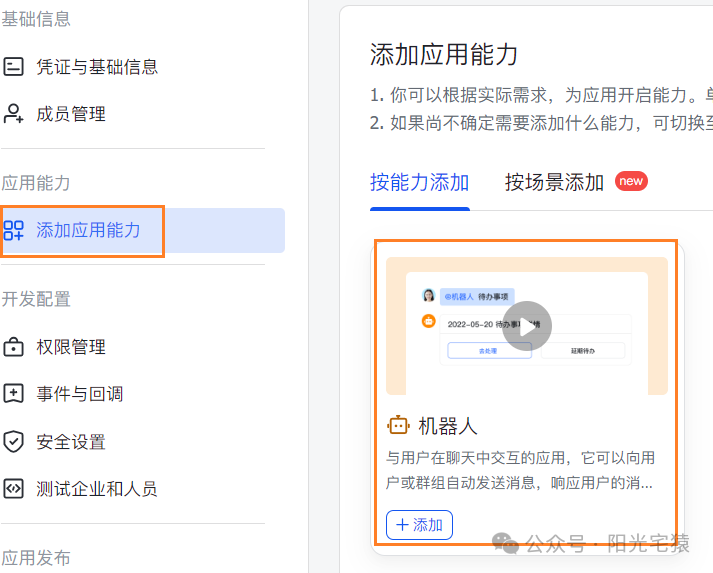
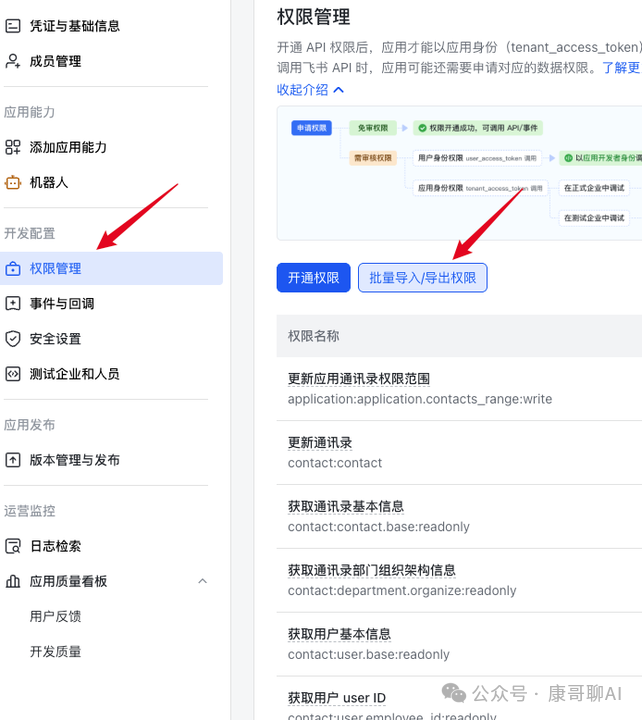
注意:为了使机器人具有收发消息的基础功能,请在“权限管理”面板中开通以下权限:
获取与发送单聊、群组消息:开通该权限后,机器人可以向用户发送单聊消息,或向机器人所在的群聊发送群消息;添加“接收消息”事件(前往“事件订阅”面板 > 添加事件 > 消息与群组)后,机器人便可接收用户发送的单聊消息。 获取用户在群组中@机器人的消息:开通该权限,并添加“接收消息”事件(前往“事件订阅”面板 > 添加事件 > 消息与群组)后,可接收用户在群聊中@机器人的消息。
https://open.feishu.cn/app/cli_a914eae01cb81cc6/bot
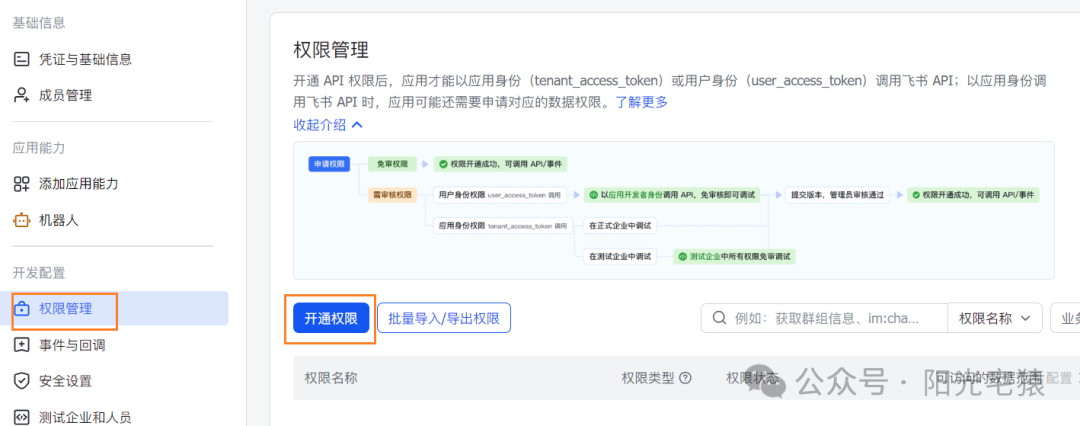
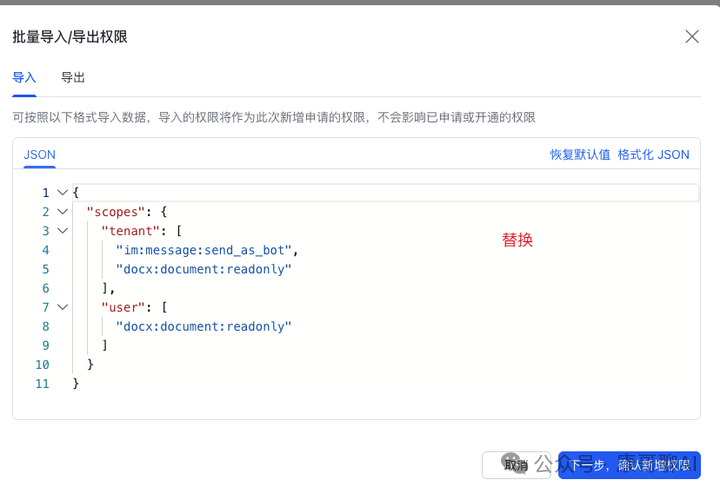
开通的权限列表如下:
| 权限名称 | 权限类型 | 权限状态 | 可访问的数据范围 |
|---|---|---|---|
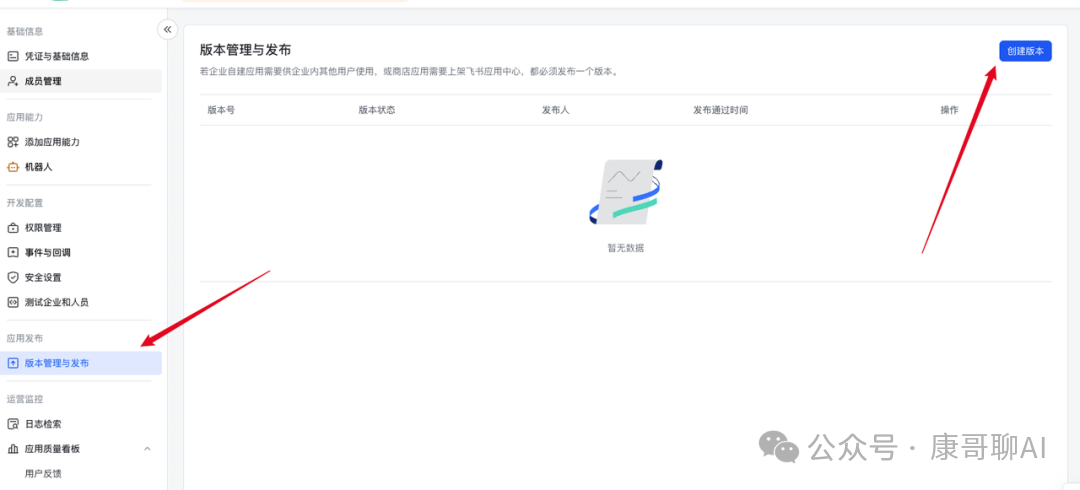
点击版本管理与发布-创建版本
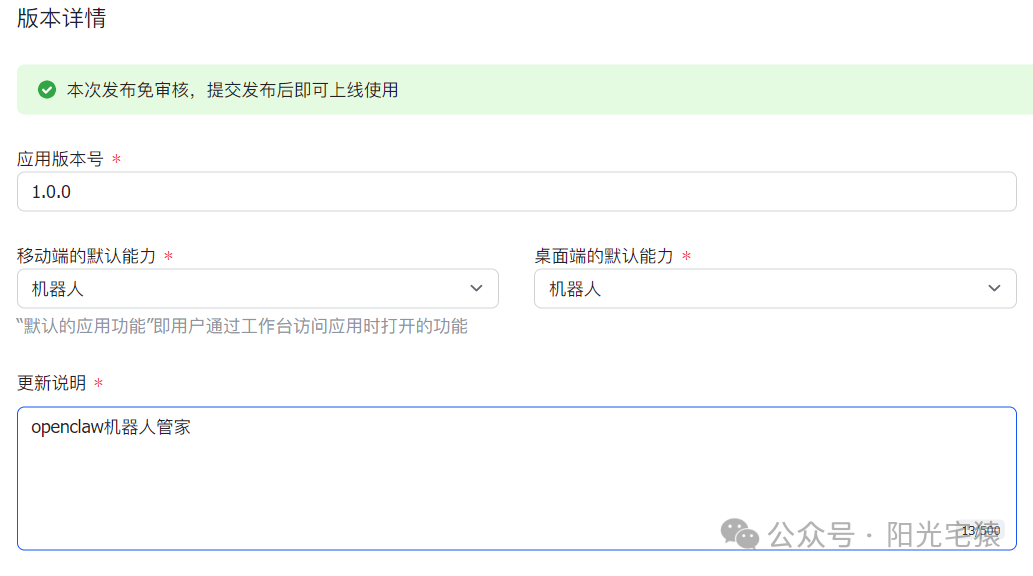
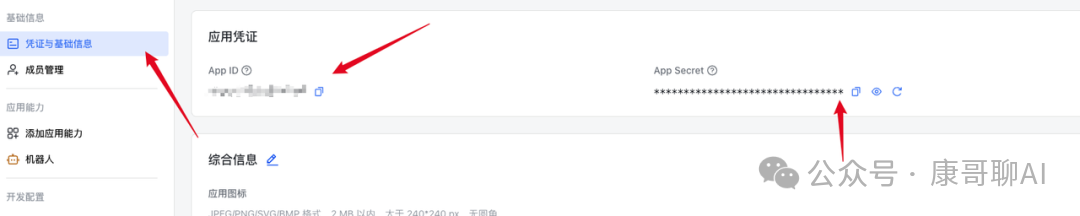
发布成功之后在凭证与基础信息处会有机器人的APP_ID和APP_Secret

然后我们回到openclaw的控制台窗口,输入如下命令配置openclaw与飞书进行关连。
openclaw config set channels.feishu.appId "cli_a9..."openclaw config set channels.feishu.appSecret "EDm..."openclaw config set channels.feishu.enabled trueopenclaw config set channels.feishu.connectionMode websocketopenclaw gateway restart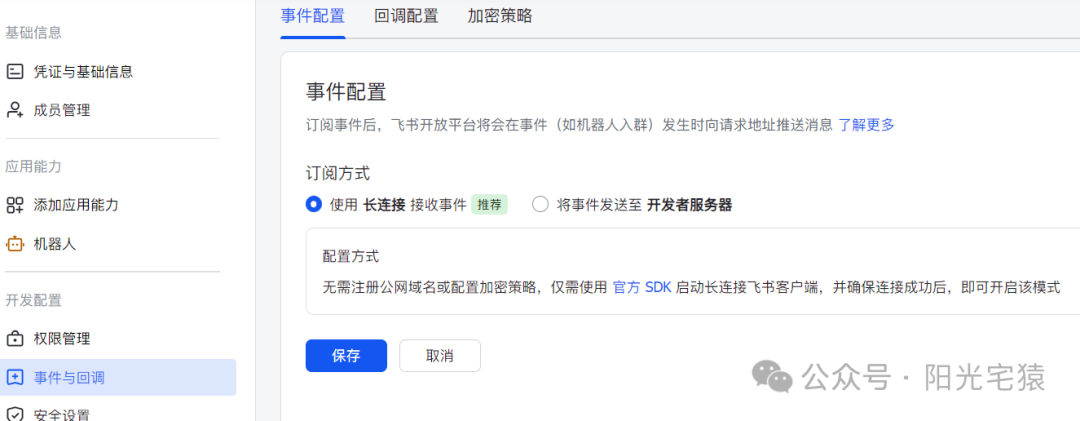
点击底部的添加事件
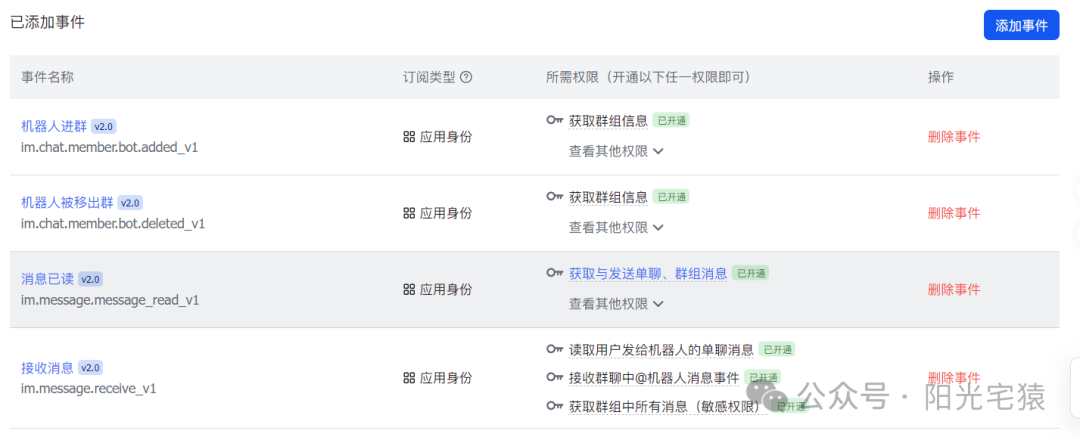
添加成功之后会弹出“版本发布后,当前修改方可生效 创建版本”,点击创建版本。
可以执行以下命令
cd C:\Users\Administrator\.openclaw\extensions\feishunpm install @larksuiteoapi/node-sdk重新配置启动openclawd
openclaw onboard --install-daemonopenclaw gateway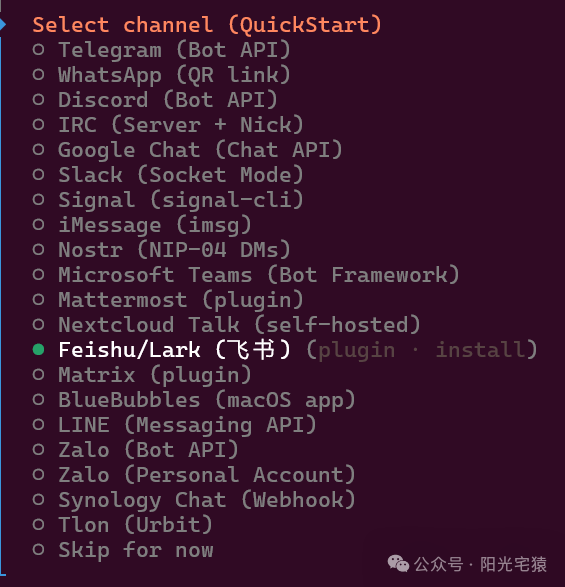
输入飞书开放平台-凭证与信息基础-应用凭证的APP_ID
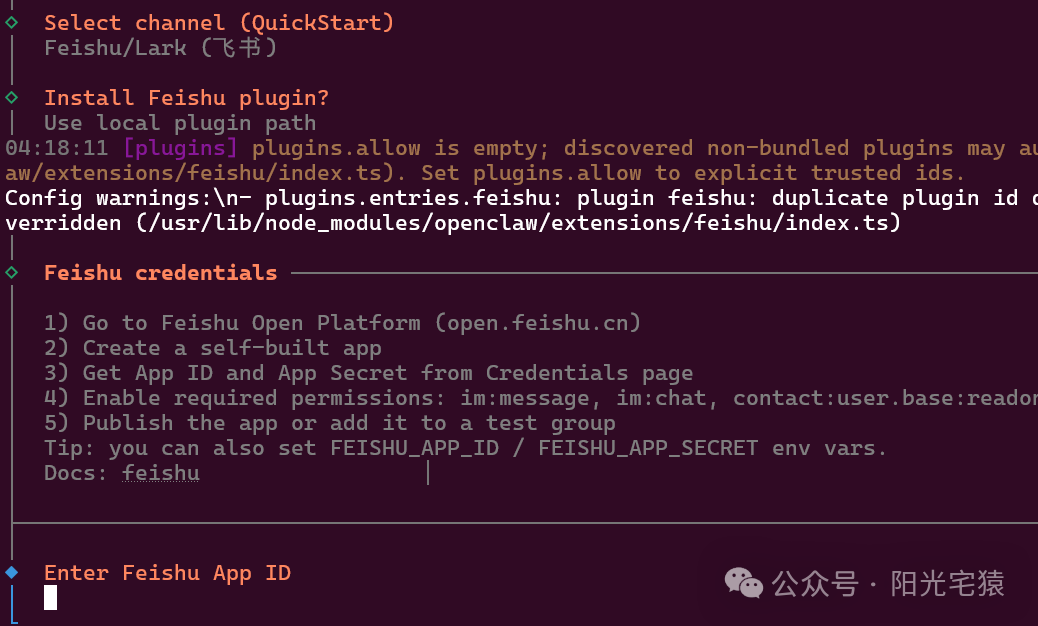
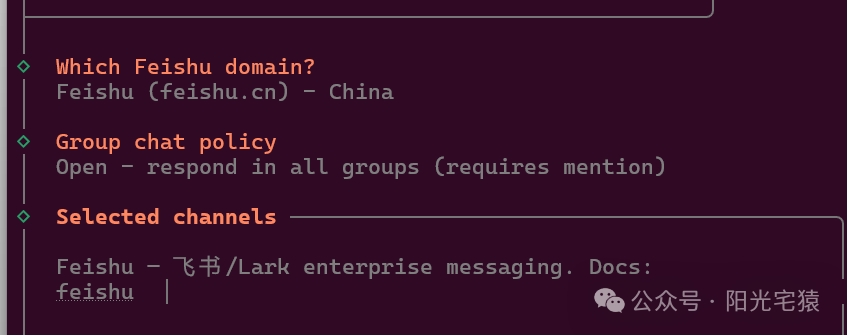
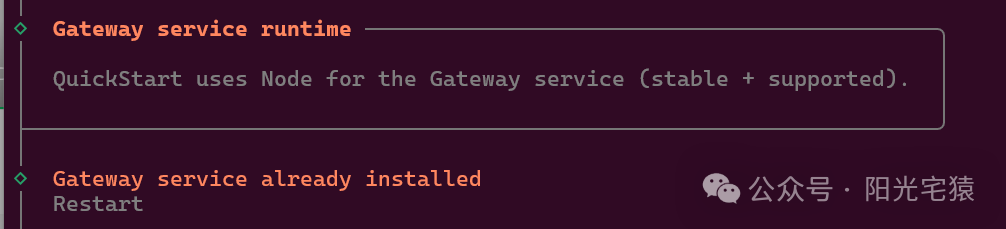
配置完之后重启网关
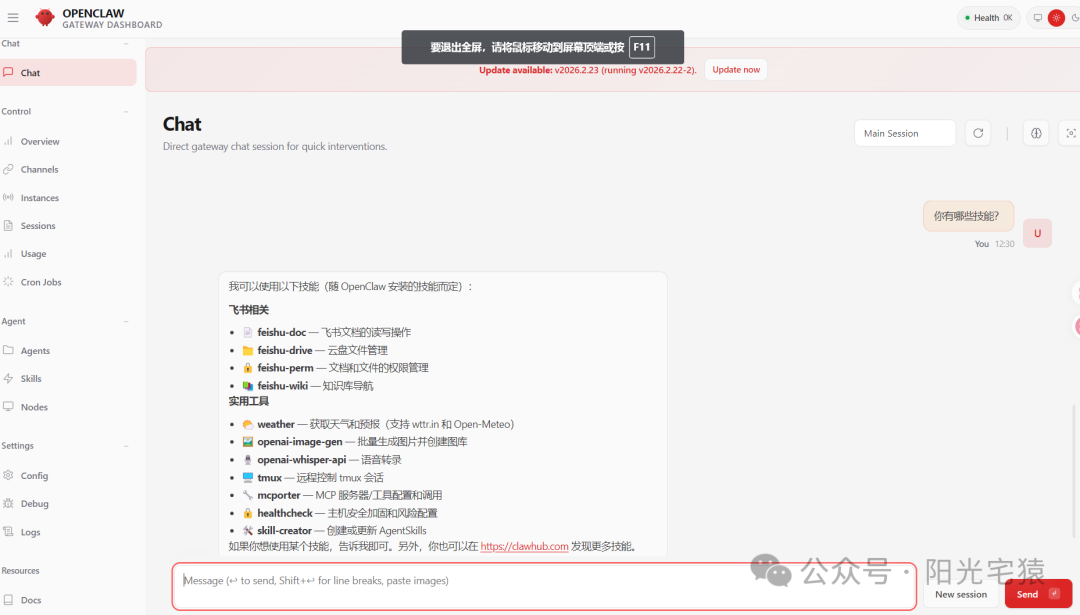
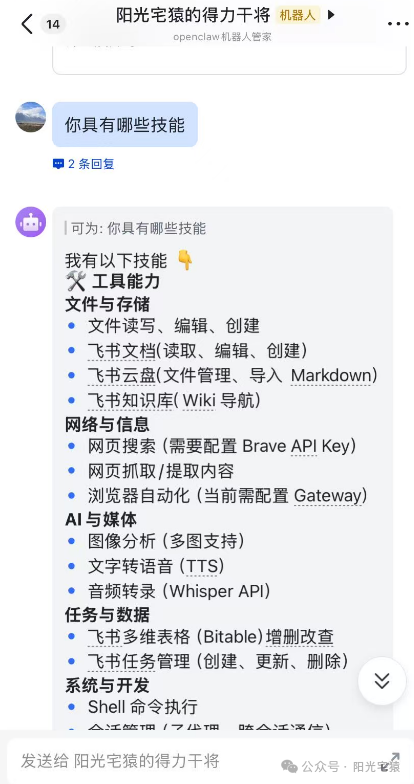
在OpenClaw中进行对话,询问其具有哪些Skill。
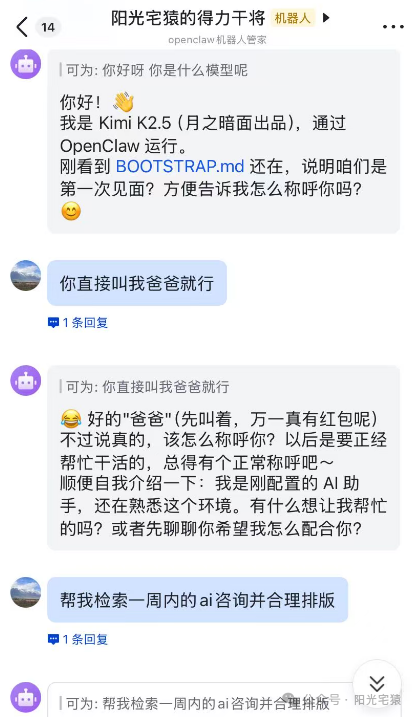
直接在飞书APP或PC端与其进行对话即可。
04、卸载OpenClaw
要卸载使用 pnpm 全局安装的 openclaw,可以使用以下命令:
pnpm remove -g openclaw npm remove -g openclaw或者也可以使用更简短的写法:
pnpm rm -g openclaw如果以上命令不行,可以尝试:
检查是否已卸载:
pnpm list -g | grep openclaw手动删除全局包(如果标准方法无效):
找到pnpm全局安装目录
pnpm root -g然后进入该目录手动删除openclaw相关文件夹
清除缓存(可选):
pnpm store prune注意事项:
-g 参数表示全局(global),与安装时使用的 -g 对应
如果安装时使用了 --global 完整写法,卸载时也可以使用同样的完整写法
卸载完成后,可以通过以下命令验证是否成功:
which openclaw # 检查命令是否存在openclaw --version # 尝试运行看是否报错05、OpenClaw基础命令汇总
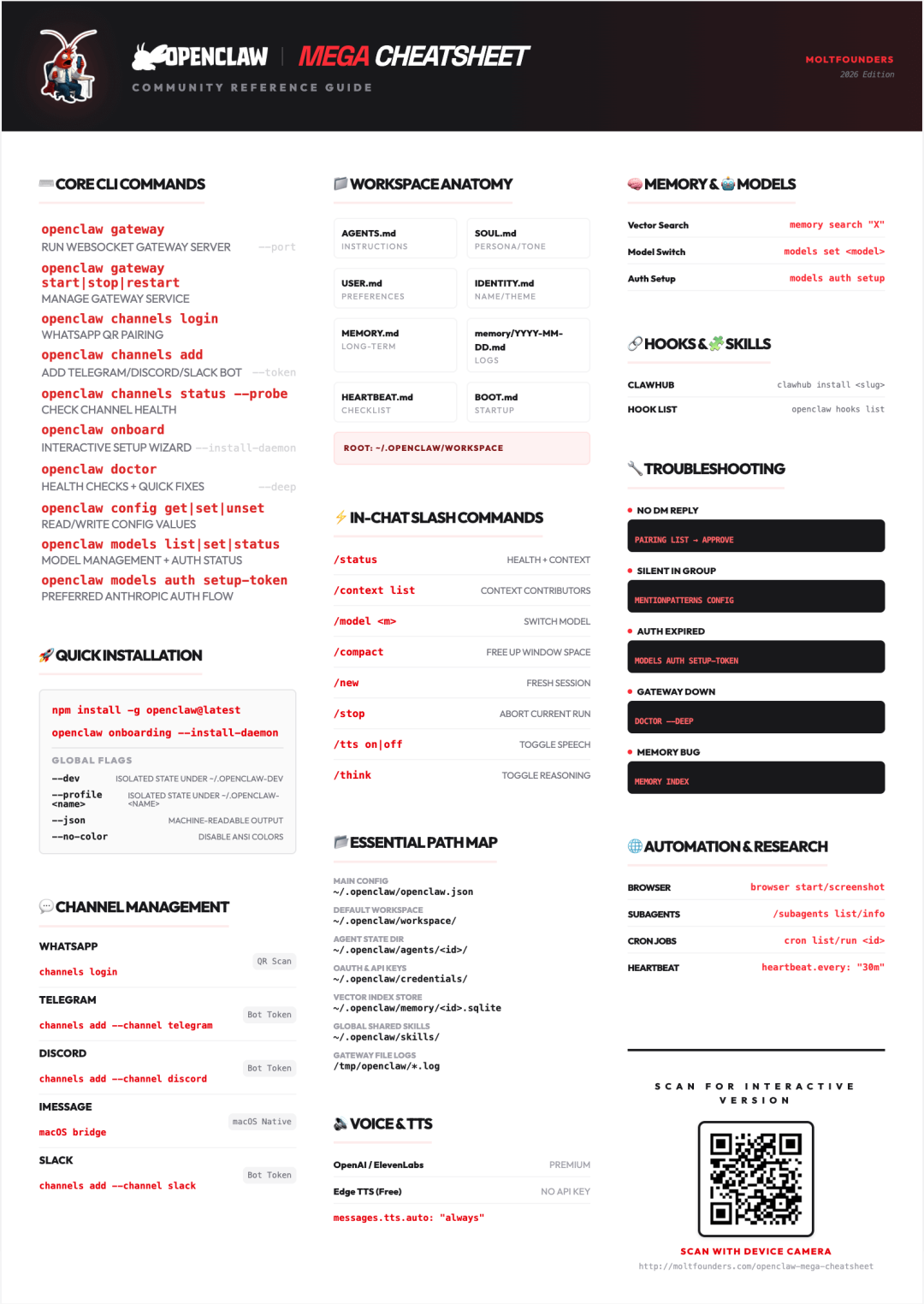
简单命令操作汇总:
openclaw --versionopenclaw plugins list #插卡插件列表 openclaw gateway #启动主程序openclaw tui #进入对话控制台页面openclaw dashboard #进入网页版控制台openclaw channels logout #退出openclaw中登录过的聊天软件openclaw channels login #登录openclaw中登录过的聊天软件systemctl --user start openclaw-gatewaysystemctl --user status openclaw-gatewaynpm remove -g openclaw #卸载openclawopenclaw devices list #获取链接的设备openclaw config get gateway.auth.token #获取网关Tokenopenclaw doctor --generate-gateway-token #重新生成网关Token遇到4008、code1008也可以生成新的Token:# 生成新的 gateway tokenopenclaw doctor --generate-gateway-token# 重启服务systemctl --user restart openclaw-gateway# 打开带 token 的 dashboardopenclaw dashboardOpenClaw整合DeepSeek、Kimi模型并嵌入飞书实战
此内容由惯性聚合(RSS阅读器)自动聚合整理,仅供阅读参考。 原文来自 — 版权归原作者所有。