


深入WSL与USB:教你如何编译 Linux 内核支持 USB 共享
https://cyrus-studio.github.io/blog/posts/深入wsl与usb教你如何编译-linux-内核支持-usb-共享/
深入WSL与USB:教你如何编译 Linux 内核支持 USB 共享
阅读量:
Aug 2, 2025
版权归作者所有,如有转发,请注明文章出处:https://cyrus-studio.github.io/blog/
WSL 本身并不支持连接 USB 设备,因此你需要安装开源 usbipd-win 项目。

usbip 可以让你在网络上共享和使用 USB 设备。它由两个主要组件组成:

    usbipd (USB/IP daemon):服务端,负责共享连接到主机的 USB 设备。

    usbip (USB/IP client):客户端,允许其他计算机访问共享的 USB 设备。
USBIPD-WIN 是一个在 Windows 上实现 USB/IP 协议的工具。首先,你需要在 Windows 上安装这个工具。

下载并安装 usbipd-win,可以从GitHub页面获取最新版本的安装包。

或者执行下面命令安装

winget install usbipd
usbipd list
在附加 USB 设备之前,必须使用命令 usbipd bind 来共享设备,从而允许它附加到 WSL( 需要管理员权限)。

usbipd bind --busid 2-6

这里的 2-6 是 USB 设备对应的 BUSID
使用 usbipd attach 命令将指定的USB设备附加到WSL实例中。

usbipd attach --wsl --busid 2-6

打开 Ubuntu(或首选的 WSL 命令行),使用以下命令列出附加的 USB 设备

lsusb
你应会看到刚刚附加的设备,并且能够使用常规 Linux 工具与之交互。
在 WSL 环境下,usbip 允许你在 Linux 子系统中访问连接到 Windows 主机的 USB 设备。

可通过以下两种方式之一实现:

    编译自定义 Linux 内核,以支持特定的 USB 驱动程序

    或者单独编译安装 usbip 模块
安装编译内核所需的依赖项

sudo apt install build-essential flex bison libssl-dev libelf-dev libncurses-dev autoconf libudev-dev libtool bc

下载内核源代码,通过 uname -r 命令查看 Linux 内核版本,checkout 对应的版本

git clone https://github.com/microsoft/WSL2-Linux-Kernel.git
cd WSL2-Linux-Kernel
git checkout linux-msft-wsl-5.15.153.1

将当前内核配置复制到新环境中

cp /proc/config.gz config.gz
gunzip config.gz
mv config .config

复制完成后可以通过 ls -al 命令查看当前目录所有文件,检查是否复制成功

使用 menuconfig 菜单选择需要的内核功能(也可以通过修改.config文件实现),特别是 USB 支持相关的选项

sudo make menuconfig

选择以下内核选项:

    Device Drivers -> USB Support

    Device Drivers -> USB Support -> USB announce new devices

    Device Drivers -> USB Support -> USB Modem (CDC ACM) support

    Device Drivers -> USB Support -> USB/IP

    Device Drivers -> USB Support -> USB/IP -> VHCI HCD

    Device Drivers -> USB Support -> USB/IP -> Debug messages for USB/IP

    Device Drivers -> USB Serial Converter Support

    Device Drivers -> USB Serial Converter Support -> USB FTDI Single port Serial Driver
word/media/image1.png

使用多线程编译内核

sudo make -j 8 && sudo make modules_install -j 8 && sudo make install -j 8

配置 WSL 使用自定义内核

将生成的内核镜像复制到 Windows 中,并在 .wslconfig 文件中指定该内核

cp arch/x86/boot/bzImage /mnt/e/usbip-bzImage

然后编辑 /mnt/c/Users/<user>/.wslconfig 文件,添加以下内容

[wsl2]
kernel=E:\\usbip-bzImage

通过以上步骤,WSL 2 将使用你自定义编译的内核来支持额外的驱动程序,特别是 USB 相关的功能。

重启 wsl 使配置生效

wsl --shutdown
安装编译内核所需的依赖项

sudo apt install build-essential flex bison libssl-dev libelf-dev libncurses-dev autoconf libudev-dev libtool bc

编译 USBIP 工具

cd tools/usb/usbip
sudo ./autogen.sh
sudo ./configure
sudo make install -j 12

将 USBIP 工具库复制到 USBIP 可以访问到的位置

sudo cp libsrc/.libs/libusbip.so.0 /lib/libusbip.so.0
如果需要卸载设备,可以使用以下命令

# 卸载挂载
usbipd detach --busid 2-6
# 取消设备共享
usbipd unbind --busid 2-6
编写一个 wsl_usb_attach.bat 脚本,每次需要挂载 USB 到 WSL 中时只需要点击以下脚本就可以了。

@echo off
REM Check if the script is run as an administrator
net session >nul 2>&1
if %errorLevel% == 0 (
    echo Running as administrator
) else (
    echo Please run this script as an administrator!
    pause
    exit /B 1
)

REM Run the usbipd commands
usbipd list
usbipd bind --busid 2-6
usbipd attach --wsl --busid 2-6

echo Commands executed successfully!
pause

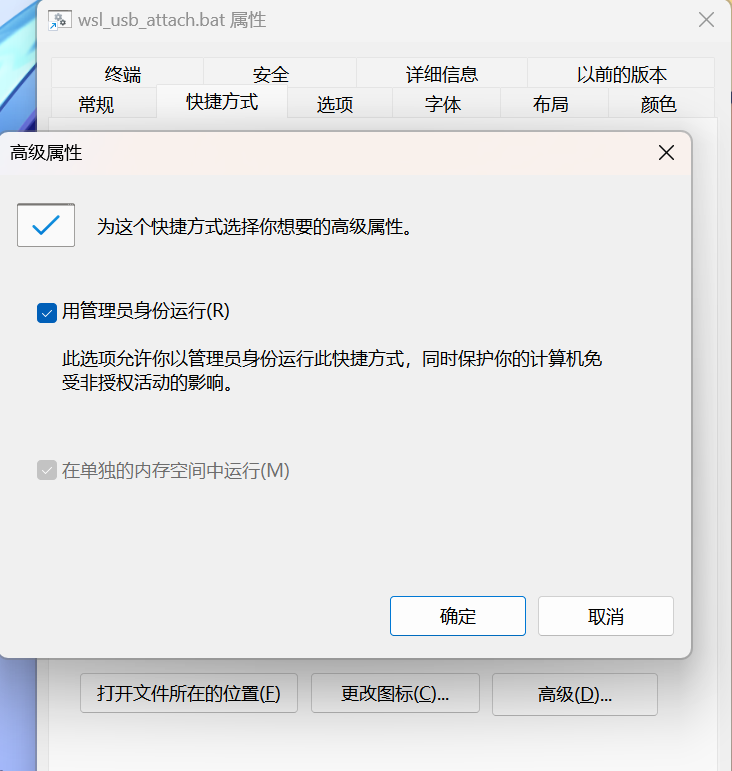
由于 usbipd bind 命令需要以管理员身份执行,所有可以给脚本创建一个快捷方式,右键【属性】【快捷方式】【高级】【用管理员身份运行】,实现点击快捷方式直接以管理员身份运行。
word/media/image2.png
相关链接:
连接 USB 设备
WSL support
Connecting USB devices to WSL
让 WSL 2 支持 USB
此内容由惯性聚合(RSS阅读器)自动聚合整理,仅供阅读参考。 原文来自 — 版权归原作者所有。